
02/03/2025
Váš iPhone je skvělý nástroj pro každodenní prohlížení internetu, ale stejně jako každé digitální zařízení, i on se může časem zpomalit. Jedním z nejčastějších důvodů je nahromadění dat v prohlížeči Safari, konkrétně mezipaměti (cache) a historie. Vymazání těchto dat je rychlý a jednoduchý proces, který může výrazně zlepšit výkon vašeho zařízení, uvolnit cenný úložný prostor a potenciálně vyřešit problémy s načítáním stránek. Tento článek vás provede celým procesem krok za krokem a pomůže vám vrátit Safari jeho původní rychlost a plynulost.
Pravidelné čištění mezipaměti je důležitá údržba, která zajistí, že vaše prohlížení zůstane svižné a vaše osobní data chráněná. Není to nic složitého, a přestože se po vymazání dat budete muset znovu přihlásit na některé webové stránky, pocítíte okamžitý rozdíl v odezvě a stabilitě Safari. Pojďme se podívat, jak na to.
Proč je důležité vymazat mezipaměť a data Safari?
Mezipaměť prohlížeče Safari je jako dočasné skladiště pro data z webových stránek, které navštěvujete. Když poprvé navštívíte webovou stránku, Safari uloží její prvky – jako jsou obrázky, styly CSS a skripty – do mezipaměti vašeho iPhonu. Cílem je zrychlit budoucí načítání těchto stránek, protože prohlížeč nemusí stahovat všechny prvky znovu. Zní to skvěle, že? Ano, ale….
S časem se však tato mezipaměť může stát příliš velkou a plnou zastaralých nebo dokonce poškozených dat. To může vést k následujícím problémům:
- Zpomalení prohlížení: Místo zrychlení může Safari začít zpomalovat, protože musí prohledávat obrovské množství dat, aby našlo ty správné informace.
- Chybné zobrazení stránek: Zastaralá data v mezipaměti mohou způsobit, že se webové stránky nezobrazují správně nebo se vůbec nenačtou.
- Nedostatek úložného prostoru: Nahromaděná mezipaměť může zabírat značné množství úložného prostoru na vašem iPhonu, což může bránit instalaci nových aplikací nebo ukládání fotografií a videí.
- Problémy se soukromím: Data webových stránek, včetně souborů cookie, mohou obsahovat informace o vašich online aktivitách. Pravidelné mazání pomáhá chránit vaše soukromí.
Vymazáním mezipaměti dáváte Safari „čistý štít“, což mu umožňuje začít znovu a načítat pouze aktuální a potřebná data. Je to jako restartovat počítač, když se začne chovat podivně – často to vyřeší většinu problémů.
Podrobný průvodce: Jak vyčistit Safari na iPhone krok za krokem
Proces vymazání mezipaměti a dat Safari je na iPhonu velmi snadno proveditelný a zabere jen několik okamžiků. Následujte tyto jednoduché kroky:
Krok 1: Otevřete aplikaci „Nastavení“
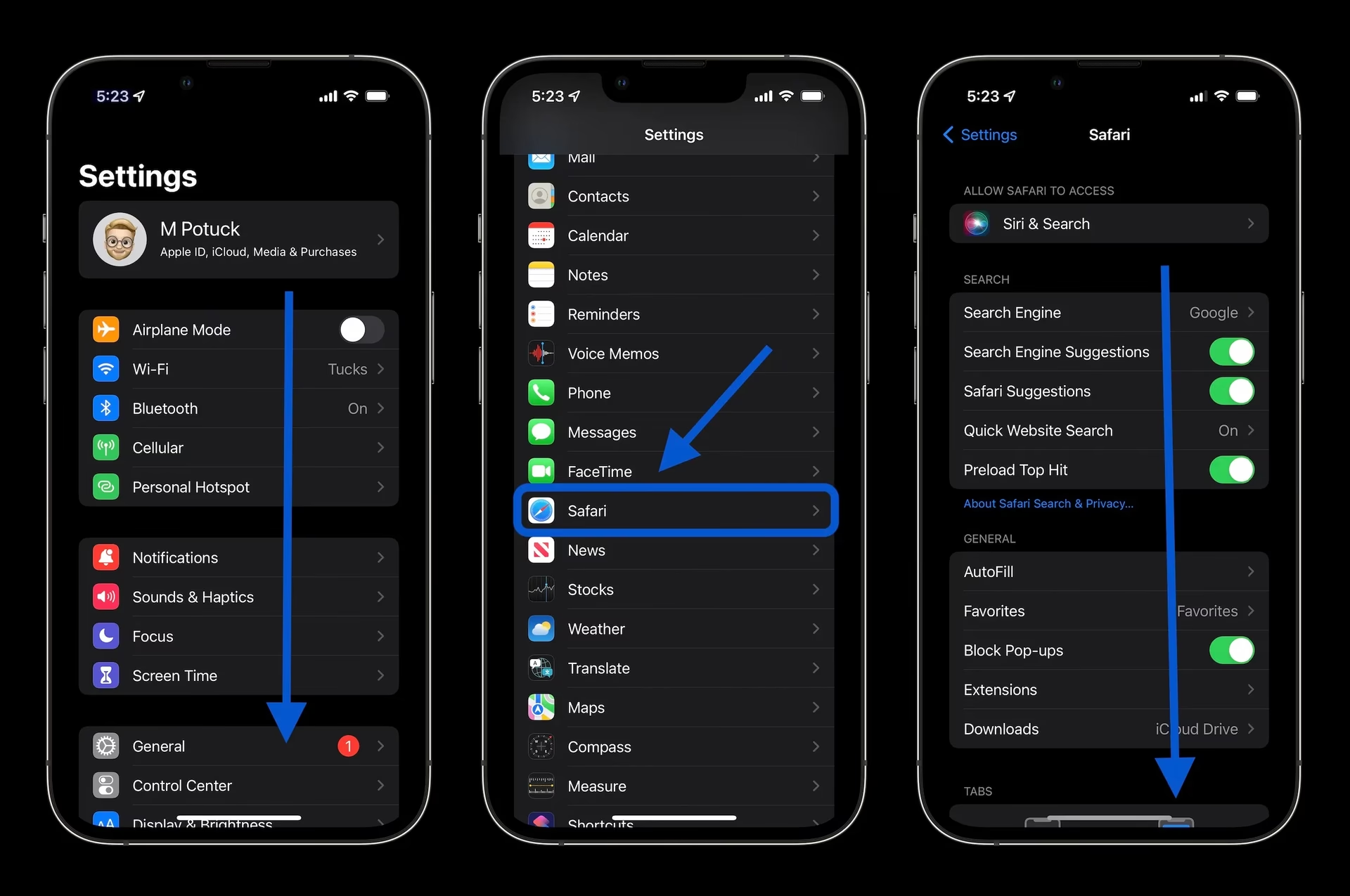
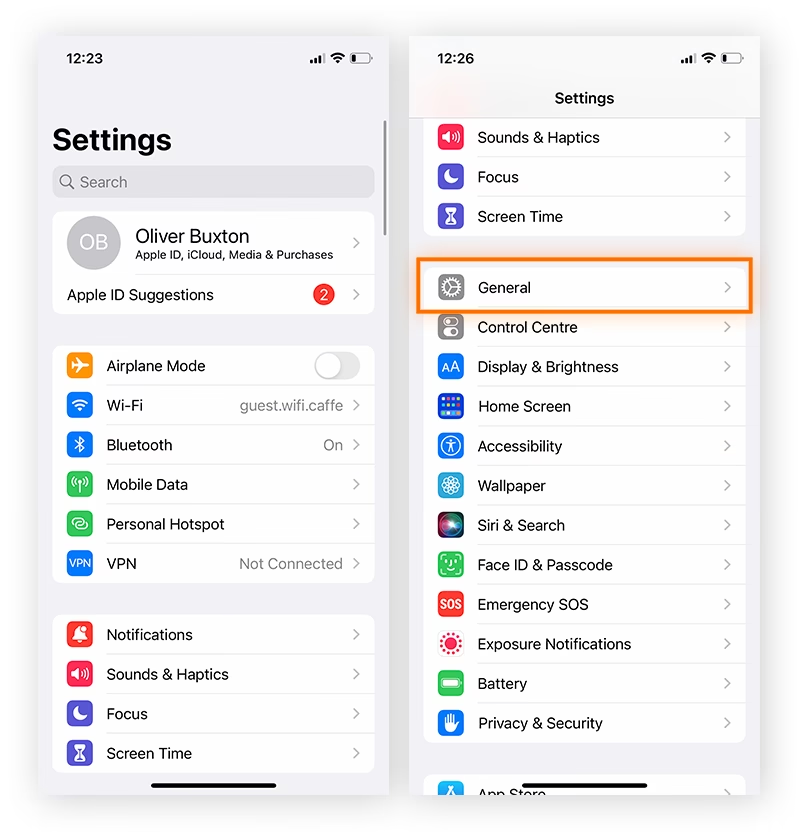
Prvním a nejdůležitějším krokem na cestě k optimalizaci vašeho prohlížeče Safari je otevření aplikace „Nastavení“ na vašem iPhonu. Ikona této aplikace, která připomíná ozubené kolečko, je obvykle snadno k nalezení na vaší domovské obrazovce. Nastavení je centrálním mozkem vašeho zařízení, kde můžete upravovat prakticky cokoliv od vzhledu, přes oznámení, až po specifické funkce jednotlivých aplikací. Klepnutím na tuto ikonu se otevře brána k detailní konfiguraci vašeho iPhonu a právě zde začíná proces čištění Safari.
Krok 2: Přejděte do sekce „Safari“
Jakmile se ocitnete v aplikaci Nastavení, uvidíte dlouhý seznam různých možností konfigurace. Budete muset trochu posunout obrazovku dolů, dokud nenajdete položku „Safari“. Tato sekce obsahuje všechna nastavení související s vaším webovým prohlížečem, od nastavení vyhledávače, přes blokování vyskakovacích oken, až po správu souborů cookie. Klepněte na ni, abyste se dostali k dalším možnostem, které nám umožní vyčistit data prohlížeče.
Krok 3: Klepněte na „Vymazat historii a data webových stránek“
Toto je klíčový krok. V sekci Safari rolujte dolů, dokud nenajdete možnost označenou jako „Vymazat historii a data webových stránek“. Tato volba je obvykle umístěna níže v seznamu. Klepnutím na ni dáte vašemu iPhonu pokyn, aby odstranil veškerou uloženou historii prohlížení, soubory cookie a data webových stránek. Je důležité si uvědomit, že tato akce ovlivní všechna data Safari na vašem zařízení, nikoli jen pro konkrétní stránku.
Krok 4: Potvrďte svou volbu
Po klepnutí na „Vymazat historii a data webových stránek“ se na obrazovce objeví vyskakovací okno, které vás požádá o potvrzení vaší volby. iPhone se chce ujistit, že si jste opravdu jisti, protože tato akce je nevratná pro odstraněná data. Pro dokončení procesu klepněte na „Vymazat historii a data“, což potvrdí, že chcete odstranit veškerou uloženou historii a data z prohlížeče Safari. Pokud máte zapnutou synchronizaci přes iCloud, tato akce vymaže historii i z ostatních zařízení přihlášených ke stejnému Apple ID.
Krok 5: Ukončete Nastavení a užívejte si plynulejší prohlížení
Gratulujeme! Právě jste úspěšně vyčistili mezipaměť a data Safari na vašem iPhonu. Nyní můžete stisknout tlačítko Home nebo přejet prstem nahoru (na novějších modelech iPhone bez tlačítka Home) pro návrat na domovskou obrazovku. Proces je dokončen. Možná si všimnete mírného zpoždění při prvním načítání webových stránek po vymazání dat, jelikož Safari bude muset stáhnout všechna data znovu. Tento počáteční „zpomalení“ je však dočasné a brzy si všimnete celkového zlepšení výkonu a rychlosti prohlížení.
Co se stane po vymazání mezipaměti?
Po úspěšném vymazání mezipaměti a dat Safari se váš prohlížeč vrátí do stavu, jako by byl čerstvě nainstalován, co se týče uložených dat. Zde je přehled toho, co můžete očekávat:
- Odhlášení z webových stránek: Budete odhlášeni z většiny webových stránek, na kterých jste byli přihlášeni. To je způsobeno odstraněním souborů cookie, které uchovávají vaše přihlašovací údaje. Mějte proto po ruce svá uživatelská jména a hesla.
- Obnovení dat webových stránek: Při příští návštěvě webové stránky bude Safari muset znovu stáhnout veškerá data (obrázky, skripty atd.), což může způsobit mírné zpoždění při prvním načtení. Následné návštěvy by však již měly být rychlejší.
- Zlepšení výkonu: Měli byste zaznamenat celkové zlepšení rychlosti a odezvy Safari, zejména na dříve problémových nebo pomalých webových stránkách.
- Uvolnění úložného prostoru: V závislosti na tom, kolik dat bylo uloženo, můžete na svém iPhonu uvolnit značné množství úložného prostoru.
- Soukromí: Vymazání dat pomáhá chránit vaše soukromí tím, že odstraňuje sledovací soubory cookie a historii prohlížení, které by mohly být zneužity.
Je důležité si uvědomit, že tato akce nemá vliv na vaše uložené záložky, uložená hesla v Klíčence iCloudu ani na vaše obecná nastavení Safari (např. výchozí vyhledávač). Ovlivňuje pouze data specifická pro prohlížení webu.
Tipy pro optimální výkon Safari
Vymazání mezipaměti je skvělý začátek, ale existují i další tipy, jak udržet Safari v nejlepší kondici a zajistit co nejplynulejší zážitek z prohlížení:
- Pravidelná údržba: Nečekejte, až se Safari začne zpomalovat. Zvažte pravidelné čištění mezipaměti a dat webových stránek, například jednou za měsíc, nebo vždy, když si všimnete zpomalení.
- Mějte po ruce hesla: Jak bylo zmíněno, po vymazání se budete muset znovu přihlásit na většinu webů. Používejte správce hesel nebo si je mějte bezpečně uložené, aby byl proces opětovného přihlášení co nejrychlejší.
- Pro webové stránky s velkým objemem dat: Pokud často navštěvujete stránky s mnoha médii (např. streamovací služby, sociální sítě s mnoha obrázky a videi), jejich mezipaměť se může rychle zaplnit. V těchto případech může být čištění obzvláště prospěšné.
- Zvažte režim soukromého prohlížení: Pokud se obáváte o soukromí nebo nechcete, aby se data ukládala, použijte režim soukromého prohlížení. Safari v tomto režimu neukládá historii, soubory cookie ani data webových stránek po zavření karty.
- Spravujte soubory cookie a další uložená data: V Nastavení Safari můžete jít ještě hlouběji. Pod položkou „Pokročilé“ -> „Data stránek“ můžete vidět, které webové stránky ukládají data a kolik místa zabírají. Můžete zde odstranit data jednotlivých stránek nebo všechna.
- Aktualizujte svůj iPhone: Ujistěte se, že váš iPhone běží na nejnovější verzi iOS. Aktualizace často obsahují optimalizace a opravy chyb, které mohou zlepšit výkon Safari a celého systému.
Pro lepší pochopení, co přesně se stane při vymazání historie a dat webových stránek v Safari, se podívejte na tuto srovnávací tabulku:
| Co se vymaže | Co zůstane nedotčeno |
|---|---|
| Historie prohlížení (navštívené webové stránky) | Vaše uložené záložky a oblíbené položky |
| Soubory cookie (data pro sledování a přihlášení) | Uložená hesla v Klíčence iCloudu nebo jiných správcích hesel |
| Mezipaměť webových stránek (obrázky, skripty, styly) | Osobní nastavení Safari (např. výchozí vyhledávač, nastavení blokování vyskakovacích oken) |
| Data webových stránek (dočasné soubory z webů) | Aplikace třetích stran a jejich data |
| Uložené přihlašovací údaje k webům (vyžaduje opětovné přihlášení) | Vaše osobní soubory jako fotografie, zprávy, kontakty, dokumenty |
| Informace z automatického vyplňování formulářů pro konkrétní stránky | Nastavení iCloudu a synchronizace |
Často kladené otázky (FAQ)
Proč bych měl/a vymazat mezipaměť Safari?
Vymazání mezipaměti Safari může výrazně zlepšit výkon vašeho prohlížeče, zrychlit načítání webových stránek a uvolnit cenný úložný prostor na vašem iPhonu. Také pomáhá zlepšit vaše soukromí tím, že odstraňuje uložená data, jako jsou soubory cookie a historie prohlížení, které by mohly být použity pro sledování vaší online aktivity nebo by mohly být zastaralé a způsobovat chyby.
Smaže vymazání mezipaměti mé záložky?
Ne, vaše záložky jsou v bezpečí. Vymazání mezipaměti a dat webových stránek ovlivňuje pouze dočasná data a historii prohlížení. Vaše uložené záložky, oblíbené položky a seznam četby zůstanou nedotčeny a dostupné.
Jak často bych měl/a mezipaměť mazat?
Frekvence závisí na vašem používání iPhonu. Pokud Safari používáte intenzivně, navštěvujete mnoho různých webových stránek a stahujete hodně obsahu, může být prospěšné vymazat mezipaměť jednou za měsíc. Pokud si všimnete, že se Safari zpomaluje, webové stránky se nenačítají správně nebo dochází k chybám, je to jasný signál k okamžitému vymazání.
Co se stane s uloženými hesly?
Uložená hesla v Klíčence iCloudu nebo jiných správcích hesel zůstanou nedotčena. Vymazání mezipaměti vás pouze odhlásí z webových stránek, ale neodebere vaše uložené přihlašovací údaje. Jakmile se na danou stránku pokusíte přihlásit znovu, iPhone vám nabídne automatické vyplnění hesla z Klíčenky.
Mohu vymazat mezipaměť jen pro jednu webovou stránku?
Standardní volba „Vymazat historii a data webových stránek“ v Safari na iPhonu je akce „všechno nebo nic“. Neexistuje přímá možnost vymazat mezipaměť pouze pro jednu konkrétní webovou stránku. Můžete však jít do Nastavení -> Safari -> Pokročilé -> Data stránek a zde smazat data pro jednotlivé webové stránky, což je podobné vymazání mezipaměti pro danou stránku.
Ovlivní vymazání mezipaměti mé stažené soubory nebo aplikace?
Ne, vymazání mezipaměti Safari se týká výhradně dat souvisejících s webovým prohlížečem. Vaše stažené soubory, nainstalované aplikace, fotografie, zprávy, kontakty a další osobní data zůstanou zcela nedotčena. Je to bezpečný a cílený proces pro optimalizaci prohlížeče.
Závěr
Vymazání mezipaměti a dat Safari na vašem iPhonu je jednoduchý, ale mimořádně efektivní způsob, jak výrazně zlepšit váš zážitek z prohlížení. Je to jako dát vašemu telefonu malou generálku, která zajistí, že stará, nepotřebná data nebudou brzdit jeho výkon. I když se to může zdát jako malý krok, může mít překvapivě velký dopad na to, jak plynule vaše aplikace Safari běží.
Pravidelným prováděním tohoto rychlého úkolu údržby pomáháte zajistit, aby váš iPhone fungoval optimálně. A není příjemné vědět, že celý proces zabere jen pár minut vašeho času? Ať už zaznamenáváte zpoždění v Safari, nebo si prostě jen chcete uvolnit nějaké místo, vymazání mezipaměti je spolehlivý způsob, jak dát vašemu zařízení nový začátek.
Když prozkoumáváte zákoutí svého iPhonu, mějte tento tip vždy na paměti. Je to šikovný trik, který může udělat obrovský rozdíl ve vašem každodenním digitálním životě. Takže až se příště vaše Safari bude zdát trochu pomalé, neváhejte vyčistit mezipaměť a užijte si plynulejší plavbu online!
Chceš-li si přečíst další články podobné jako Jak vyčistit mezipaměť Safari na iPhone?, navštiv kategorii iPhone.