
30/01/2023
Mnoho uživatelů si zvyklo na neustálé zavírání aplikací na svých počítačích, ať už jde o PC nebo Mac. Představa, že spuštěné programy zpomalují systém, spotřebovávají paměť a způsobují chyby, je hluboce zakořeněna. Není divu, že se tyto návyky snažíme aplikovat i na naše iPhony, a tak neustále zavíráme aplikace, které zrovna nepoužíváme. Realita je však taková, že v drtivé většině případů to vůbec není potřeba. Operační systém iOS je navržen tak, aby spravoval aplikace inteligentně a efektivně, a časté ruční zavírání může mít dokonce opačný efekt, než očekáváte.
V tomto článku se podíváme na to, proč Apple přistupuje ke správě aplikací jinak, kdy je skutečně nutné aplikaci zavřít, a podrobně si projdeme krok za krokem, jak na to na různých modelech iPhonu, ať už máte nejnovější iPhone s Face ID nebo starší model s tlačítkem Home.
- Proč (většinou) nemusíte zavírat aplikace na iPhone?
- Kdy je zavření aplikace opravdu nutné?
- Jak zavřít aplikace na iPhone X a novějších modelech (bez tlačítka Home)
- Jak zavřít aplikace na iPhone 8 a starších modelech (s tlačítkem Home)
- Zavírání více aplikací najednou: Rychlý trik
- Srovnání metod zavírání aplikací
- Často kladené otázky (FAQ)
Proč (většinou) nemusíte zavírat aplikace na iPhone?
Na rozdíl od tradičních stolních operačních systémů, kde je ruční správa procesů často nezbytná pro udržení výkonu, iOS funguje na zcela odlišném principu. Apple navrhl iOS tak, aby aplikace inteligentně spravoval a udržoval je v optimalizovaném stavu, i když je aktivně nepoužíváte. Když opustíte aplikaci a vrátíte se na domovskou obrazovku, iOS ji obvykle neumístí do „aktivního pozadí“, kde by plně běžela a spotřebovávala zdroje. Místo toho ji přepne do „pozastaveného“ neboli „suspendovaného“ stavu. V tomto stavu aplikace téměř nespotřebovává energii ani paměť.
Cílem tohoto designu je zajistit, aby se aplikace spouštěly co nejrychleji, když se k nim vrátíte. Pokud byste aplikaci pokaždé ručně zavřeli, iOS by ji musel při dalším spuštění načíst úplně od začátku, což by ve výsledku spotřebovalo více energie a času než její ponechání v pozastaveném stavu. Mýtus, že zavírání aplikací šetří baterii nebo zlepšuje výkon, je tedy ve většině případů nepravdivý. Naopak, příliš horlivé zavírání a opětovné otevírání aplikací může ve skutečnosti vést k vyšší spotřebě baterie a mírnému zpomalení, protože systém musí neustále znovu načítat data.
iOS je mistrem v efektivní správě zdrojů a automaticky uvolňuje paměť a zdroje z aplikací, které jsou v pozastaveném stavu a nejsou potřeba. Většinou se tedy o správu aplikací nemusíte starat – váš iPhone to dělá za vás.
Kdy je zavření aplikace opravdu nutné?
I když je inteligentní správa aplikací v iOS velmi efektivní, existují situace, kdy je ruční zavření aplikace nejen užitečné, ale přímo nezbytné. Tyto případy jsou obvykle spojeny s problémy, které aplikace způsobuje, nikoli s touhou po „optimalizaci“ systému. Zde jsou nejčastější důvody, proč byste měli zvážit zavření aplikace:
- Aplikace se zasekla nebo nereaguje: Toto je zdaleka nejčastější důvod. Pokud aplikace zamrzne, neumožňuje vám interagovat nebo se chová nepředvídatelně, je čas ji zavřít a znovu spustit.
- Aplikace má chybu nebo se chová podivně: Někdy se aplikace sice nezasekne úplně, ale zobrazuje nesprávná data, nefungují v ní určité funkce, nebo se celkově chová nestandardně. Zavření a opětovné spuštění může vyřešit dočasné softwarové „zádrhely“.
- Podezření na nadměrnou spotřebu baterie: I když zavírání aplikací obecně baterii nešetří, pokud máte podezření, že konkrétní aplikace na pozadí neobvykle vybíjí baterii (například po aktualizaci nebo při chybném chování), můžete ji zavřít. Předtím je ale dobré zkontrolovat využití baterie v Nastavení > Baterie a zjistit, zda je skutečně problém v dané aplikaci.
- Uvolnění paměti pro konkrétní úkol (velmi zřídka): V extrémně vzácných případech, například při práci s velmi náročnými aplikacemi pro editaci videa nebo grafiky, může být zavření všech ostatních aplikací teoreticky přínosné pro uvolnění co nejvíce RAM. Nicméně, iOS je v tom tak dobrý, že to téměř nikdy není nutné.
- Zajištění úplného restartu aplikace: Pokud potřebujete, aby se aplikace spustila „od nuly“ a načetla všechna data znovu (například po změně účtu nebo serveru), její zavření zajistí, že se nenačte z pozastaveného stavu s potenciálně zastaralými daty.
Pamatujte, že zavírání aplikací by mělo být řešením problému, nikoli rutinním návykem. Pokud se vaše aplikace chová správně, nechte ji, ať ji iOS spravuje sám.
Jak zavřít aplikace na iPhone X a novějších modelech (bez tlačítka Home)
Modely iPhonu s Face ID (iPhone X, XS, XR, 11, 12, 13, 14, 15 a novější) nemají fyzické tlačítko Home, což mění způsob interakce s operačním systémem. Zavírání aplikací se na těchto zařízeních provádí pomocí gest:
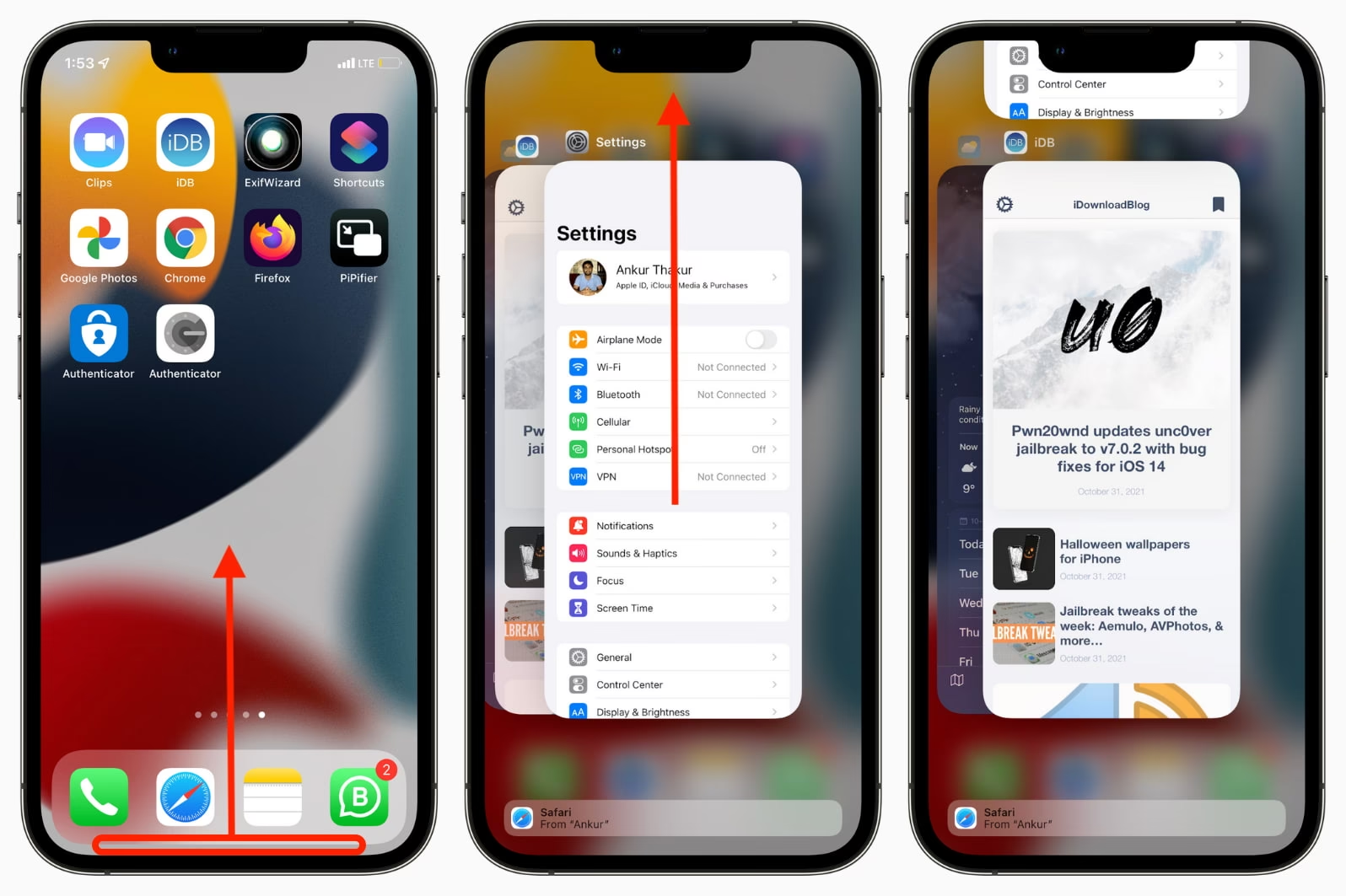
- Otevřete přepínač aplikací: Přejeďte prstem ze spodní části obrazovky směrem nahoru. Klíčové je, abyste prst nezvedli hned po přejetí, ale chvíli ho podrželi uprostřed obrazovky. Objeví se „přepínač aplikací“, který zobrazuje všechny naposledy použité aplikace jako karty.
- Najděte aplikaci, kterou chcete zavřít: Přejíždějte prstem doprava nebo doleva po kartách aplikací, dokud nenajdete tu, kterou chcete zavřít.
- Zavřete aplikaci: Jakmile najdete požadovanou aplikaci, přejeďte prstem po její kartě směrem nahoru, dokud nezmizí z obrazovky. Tím se aplikace zavře.
Specifický případ iOS 11 na iPhone X:
Pokud stále používáte iPhone X s iOS 11 (což je dnes již velmi nepravděpodobné, jelikož iOS 12 a novější přinesly zjednodušení), proces byl mírně odlišný. Po otevření přepínače aplikací bylo nutné na libovolné kartě aplikace podržet prst, dokud se v levém horním rohu každé karty neobjevil malý červený kruh se znaménkem mínus. Teprve poté jste mohli aplikace zavírat přejetím nahoru nebo klepnutím na červený kruh. Důrazně doporučujeme aktualizovat na nejnovější verzi iOS, abyste měli k dispozici jednodušší metodu zavírání aplikací a mnoho dalších vylepšení.
Po dokončení zavírání aplikací můžete klepnout na libovolnou kartu aplikace, abyste ji otevřeli, nebo klepnout kdekoli mimo karty aplikací, abyste se vrátili na domovskou obrazovku.
Jak zavřít aplikace na iPhone 8 a starších modelech (s tlačítkem Home)
Pro uživatele iPhonů s fyzickým tlačítkem Home (například iPhone SE 2. a 3. generace, iPhone 8, 7, 6S, 6, 5S a starší) je proces zavírání aplikací mírně odlišný, ale stejně jednoduchý:
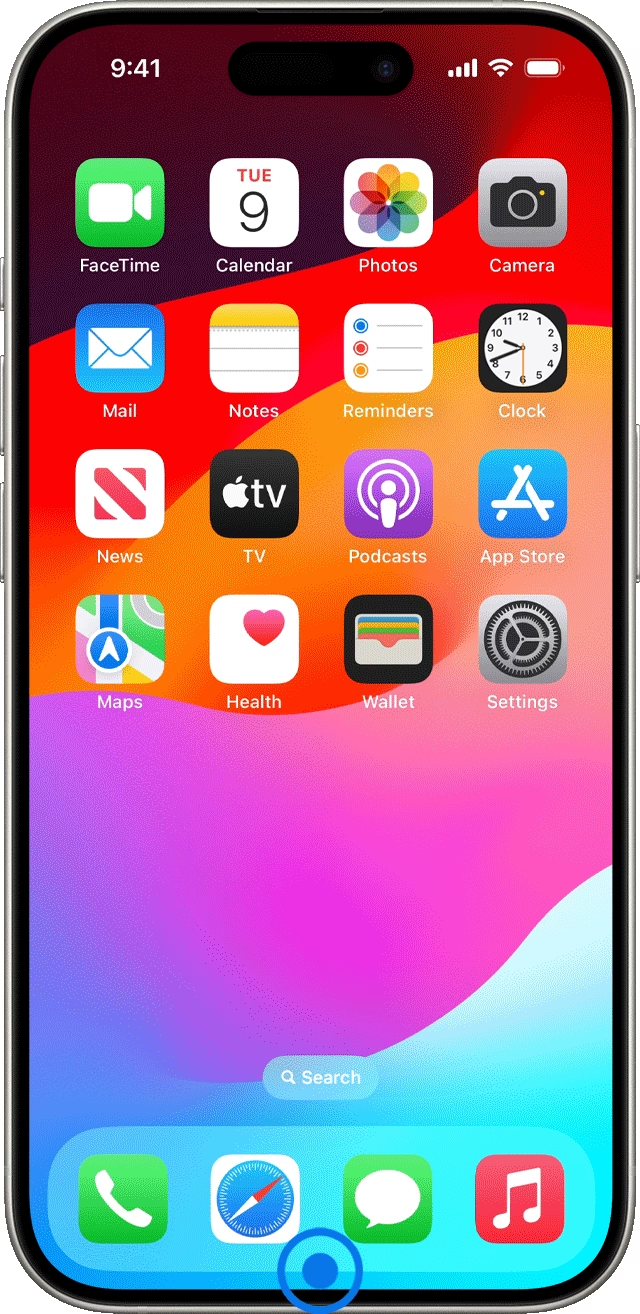
- Otevřete přepínač aplikací: Dvakrát rychle stiskněte tlačítko Home. Tím se spustí přepínač aplikací, který zobrazuje všechny naposledy použité aplikace jako karty.
- Najděte aplikaci, kterou chcete zavřít: Přejíždějte prstem doprava nebo doleva po kartách aplikací, dokud nenajdete tu, kterou chcete zavřít.
- Zavřete aplikaci: Jakmile najdete požadovanou aplikaci, přejeďte prstem po její kartě směrem nahoru, dokud nezmizí z obrazovky. Tím se aplikace zavře.
Rychlý tip pro nefunkční tlačítko Home:
Pokud vaše tlačítko Home nefunguje správně nebo je poškozené, můžete povolit funkci Assistive Touch. Ta umístí virtuální tlačítko Home na obrazovku. Po aktivaci Assistive Touch můžete klepnout na virtuální tlačítko a vybrat možnost „Domů“ (Home), a poté ji dvakrát klepnout pro otevření přepínače aplikací, a pokračovat stejnými kroky pro zavření aplikace.
Zavírání více aplikací najednou: Rychlý trik
Existuje šikovný trik, který vám umožní zavřít až tři aplikace najednou. Hodí se, pokud potřebujete rychle „pročistit“ přepínač aplikací nebo řešíte problém s několika zaseknutými programy zároveň.
Postup je následující:
- Otevřete přepínač aplikací podle postupu pro váš model iPhonu (přejetí nahoru a podržení, nebo dvojí stisk tlačítka Home).
- Jakmile se zobrazí karty aplikací, umístěte až tři prsty na obrazovku, každý na jinou kartu aplikace, kterou chcete zavřít.
- Současně přejeďte všemi prsty směrem nahoru. Všechny tři aplikace, na které držíte prsty, by měly zmizet z obrazovky najednou.
Tato technika vyžaduje trochu cviku a koordinace, a samozřejmě je použitelná pouze pro aplikace, které jsou aktuálně viditelné na obrazovce. Může být jednodušší zavírat aplikace jednu po druhé, ale tato možnost je vám k dispozici pro rychlé hromadné zavírání.
Srovnání metod zavírání aplikací
Zde je přehledná tabulka, která srovnává hlavní metody zavírání aplikací napříč různými generacemi iPhonů:
| Model iPhonu | Metoda otevření přepínače aplikací | Metoda zavření aplikace | Poznámky |
|---|---|---|---|
| iPhone X a novější (bez Home tlačítka) | Přejetí prstem ze spodní části obrazovky nahoru a podržení | Přejetí prstem nahoru po kartě aplikace | iOS 11 na iPhone X vyžadoval dlouhý stisk pro zobrazení mínus ikon. |
| iPhone 8 a starší (s Home tlačítkem) | Dvojí stisk tlačítka Home | Přejetí prstem nahoru po kartě aplikace | Možnost použít Assistive Touch při nefunkčním Home tlačítku. |
Často kladené otázky (FAQ)
Proč se mi iPhone zpomaluje, když mám hodně aplikací?
Pokud se váš iPhone zpomaluje, příčinou obvykle není počet otevřených aplikací v přepínači aplikací. Jak jsme si vysvětlili, iOS je inteligentně spravuje v pozastaveném stavu. Zpomalení může mít jiné příčiny, jako je nedostatek volného úložiště, stará baterie s degradovanou kapacitou (která nemusí dodávat dostatečný výkon procesoru), zastaralá verze iOS, nebo problémy s konkrétní aplikací, která spotřebovává příliš mnoho zdrojů na pozadí (což je vzácné, ale stává se). Zkuste zkontrolovat stav baterie v Nastavení > Baterie > Kondice baterie a nabíjení, a ujistěte se, že máte dostatek volného místa.
Šetří zavírání aplikací baterii?
Ne, v drtivé většině případů zavírání aplikací baterii nešetří, a může mít dokonce opačný efekt. Když aplikaci zavřete, iOS ji odstraní z paměti. Při dalším spuštění ji musí načíst znovu od začátku, což vyžaduje více energie a výpočetního výkonu než probuzení aplikace z pozastaveného stavu. Apple navrhl iOS tak, aby byl maximálně efektivní s aplikacemi v pozastaveném stavu, a ruční zásah do tohoto systému obvykle nepřináší žádné výhody.
Co dělat, když se aplikace zasekne a nejde zavřít?
Pokud se aplikace zasekne a nereaguje ani na pokusy o zavření, zkuste následující kroky:
- Vynucené zavření aplikace: Postupujte podle návodu pro váš model iPhonu a aplikaci zavřete. Ujistěte se, že jste ji skutečně „přetáhli“ z přepínače aplikací.
- Restart iPhonu: Pokud vynucené zavření nepomůže, zkuste restartovat iPhone. To často vyřeší dočasné systémové chyby.
- Odinstalovat a znovu nainstalovat aplikaci: Pokud problém přetrvává, může být poškozena samotná aplikace. Zkuste ji smazat z iPhonu a poté ji znovu stáhnout z App Store.
- Obnovení nastavení iPhonu: V krajním případě, pokud problém přetrvává u více aplikací nebo je systém nestabilní, může být nutné obnovit nastavení iPhonu nebo provést čistou instalaci iOS (nezapomeňte si zálohovat data!).
Je nějaký rozdíl mezi iOS 11 a novějšími verzemi při zavírání aplikací na iPhone X?
Ano, existuje významný rozdíl. V iOS 11 na iPhone X bylo nutné po otevření přepínače aplikací dlouze podržet prst na libovolné kartě aplikace, dokud se nezobrazily malé červené ikony mínus v rohu každé karty. Teprve pak bylo možné aplikace zavřít přejetím nahoru nebo klepnutím na ikonu mínus. Od iOS 12 a ve všech novějších verzích (včetně iOS 13, 14, 15, 16, 17 atd.) je proces zavírání aplikací na iPhone X a novějších modelech zjednodušen. Stačí otevřít přepínač aplikací (přejetím nahoru a podržením) a okamžitě můžete aplikace zavírat přejetím prstem nahoru bez nutnosti dlouhého stisku. Toto zjednodušení přispělo k intuitivnějšímu ovládání.
Doufáme, že tento podrobný průvodce vám pomohl pochopit, jak efektivně spravovat a zavírat aplikace na vašem iPhonu. Pamatujte, že méně je často více, a v případě iPhonu to platí i pro zavírání aplikací – nechte iOS, ať dělá svou práci, a zasahujte jen tehdy, když je to skutečně nutné.
Chceš-li si přečíst další články podobné jako Jak správně zavírat aplikace na iPhone?, navštiv kategorii iPhone.