
10/06/2025
S příchodem iPhonů bez fyzického domovského tlačítka, jako jsou modely iPhone 12 a iPhone 11, se změnila řada základních interakcí s telefonem. Jednou z nejčastějších otázek, která mate uživatele přecházející ze starších modelů, je, jak správně zavírat aplikace. Pokud jste zvyklí na dvojité klepnutí na tlačítko Home pro zobrazení přepínače aplikací, možná se cítíte ztraceni. Ale nebojte se, ovládání je nyní ještě intuitivnější a my vás provedeme celým procesem krok za krokem. Zapomeňte na staré návyky a pojďme se podívat, jak na to v moderním světě iOS.
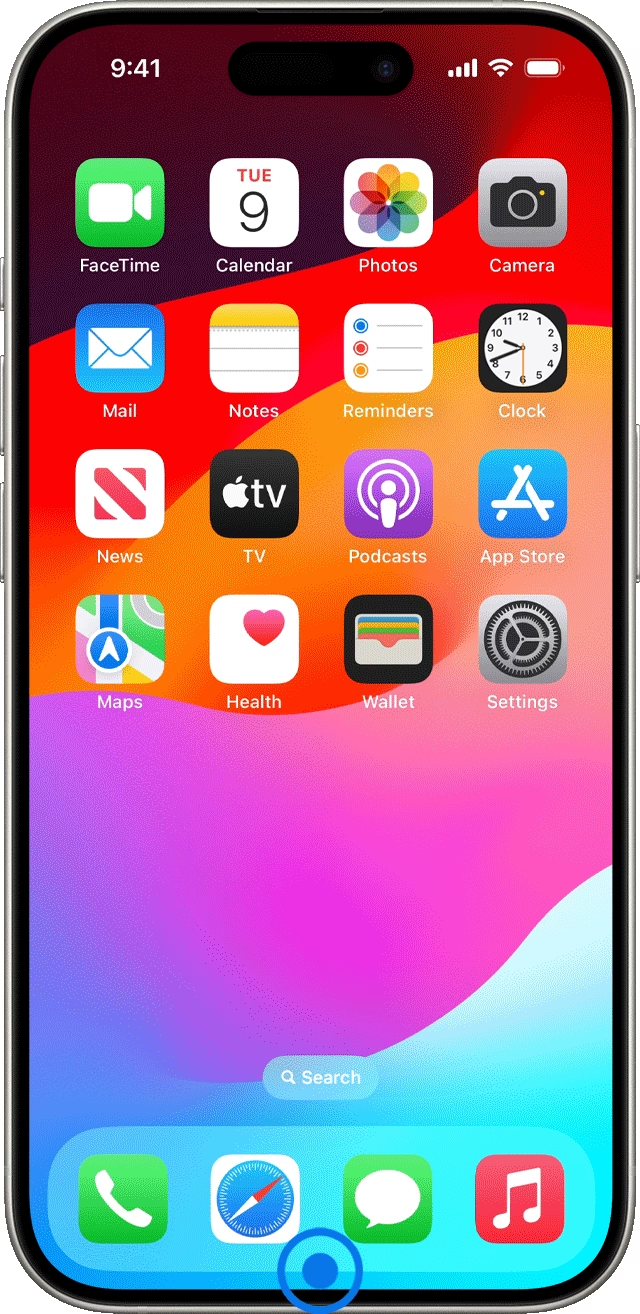
Proč Vůbec Zavírat Aplikace na iPhone 12/11?
Mnoho uživatelů si klade otázku, zda je vůbec nutné aplikace na iPhonu zavírat. Apple iOS je známý svou vynikající správou paměti a procesů na pozadí. Většina aplikací, které vidíte v přepínači aplikací, není aktivně spuštěna a spotřebovává zdroje. Namísto toho jsou v pozastaveném stavu, připravené k rychlému obnovení. Toto chování je navrženo tak, aby optimalizovalo jak rychlost spouštění aplikací, tak i životnost baterie. Přesto existují konkrétní situace, kdy je ruční ukončení aplikace prospěšné:
- Nereagující aplikace: Pokud se aplikace zasekne, nereaguje na dotyk nebo se chová nestabilně, její vynucené ukončení a opětovné spuštění je často nejrychlejším řešením.
- Problémy s vyčerpáváním baterie: Ačkoli je to vzácné, špatně optimalizovaná aplikace může někdy běžet na pozadí a spotřebovávat nadměrné množství energie. Zavření takové aplikace může pomoci s optimalizací baterie.
- Zpomalení iPhone: V některých případech, i když iOS spravuje paměť efektivně, může velké množství pozastavených aplikací teoreticky přispět k mírnému zpomalení, zejména na starších zařízeních nebo při nedostatku volné paměti. Vynucené ukončení může uvolnit paměť.
- Vymazání dočasných dat (cache): Některé aplikace ukládají dočasná data (cache), která mohou narůstat. Vynucené ukončení může pomoci vyčistit tyto data a uvolnit místo.
Profesionální tip: Doporučujeme zavírat pouze ty aplikace, které nepoužíváte často, nebo které vykazují problémy. Časté vynucené ukončování a opětovné spouštění často používaných aplikací může ve skutečnosti spotřebovat více času a energie, protože systém musí aplikaci pokaždé znovu plně načíst do paměti.
Jak Zavřít Aplikace na iPhone 12/11 Krok za Krokem
Přestože Apple zařízení mistrně zvládají správu paměti a výkonu, je dobré vědět, jak aplikace na iPhone 12/11 vypínat. Vypínání aplikací snižuje spotřebu energie a zároveň zvyšuje stabilitu a udržuje výkon systému iOS. Následujte tyto kroky pro správné navádění, jak zavřít aplikace na iPhonu bez domovského tlačítka.
1. Odemknutí iPhone a Přístup k Přepínači Aplikací
Nejprve samozřejmě odemkněte svůj iPhone. Probuzení obrazovky provedete klepnutím (pokud je povoleno) nebo stisknutím bočního tlačítka. Poté zadejte svůj kód nebo použijte Face ID či Touch ID (pokud máte iPhone SE 2. generace) k odemknutí zařízení.
Pro zobrazení otevřených aplikací v přepínači aplikací (App Switcher) je postup následující:
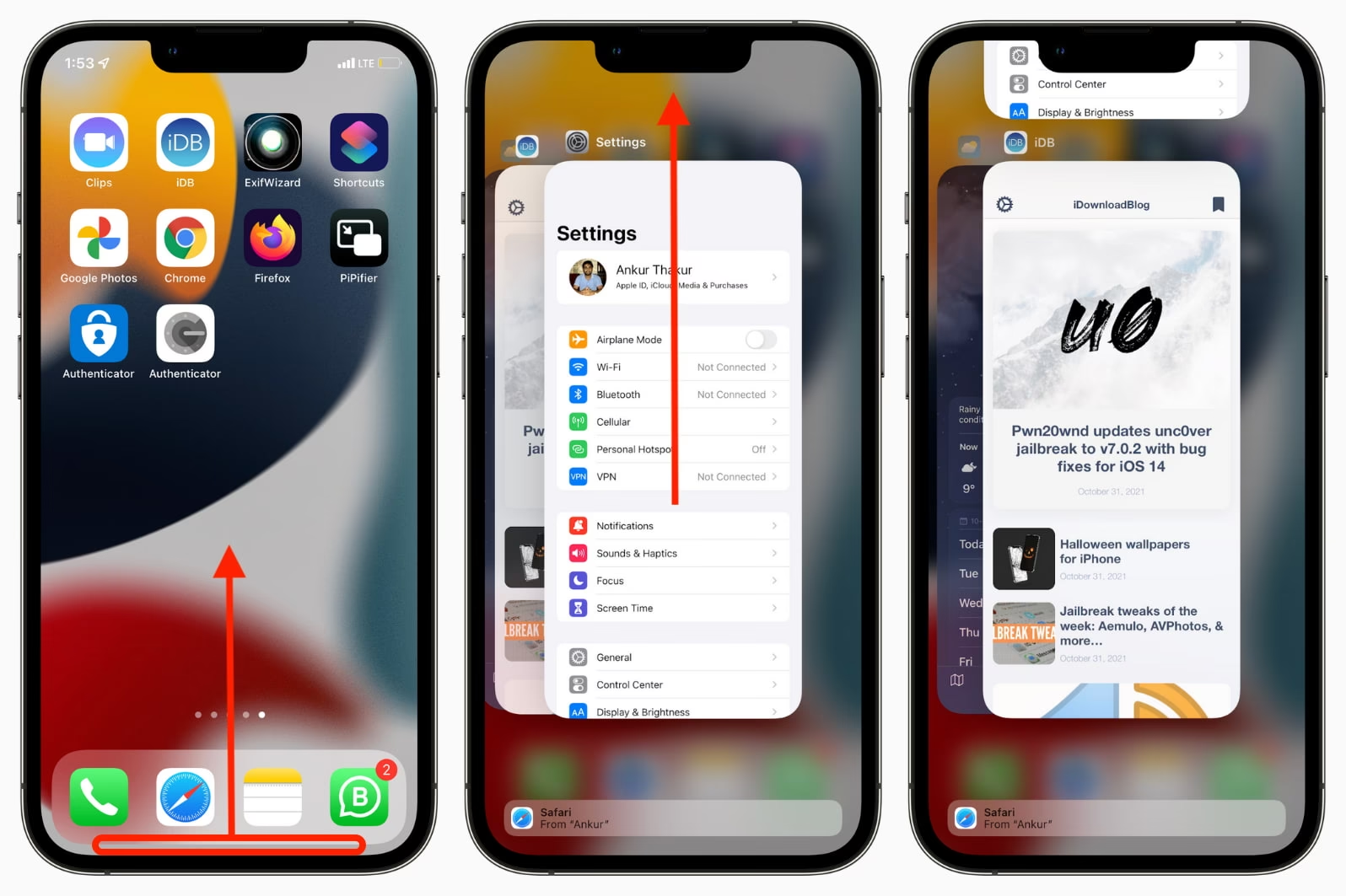
- Přejeďte prstem ze spodního okraje obrazovky iPhone směrem nahoru.
- Jakmile uvidíte karty aplikací objevující se na obrazovce, zastavte prst a uvolněte jej. Musíte udělat mírnou pauzu, aby se přepínač aplikací zobrazil. Pokud přejedete příliš rychle, vrátíte se na domovskou obrazovku.
Nyní byste měli vidět přehled všech naposledy použitých aplikací ve formě karet, které můžete procházet.
2. Ukončení Jednotlivých Aplikací
V přepínači aplikací můžete procházet karty aplikací doprava a doleva, abyste si vybrali, kterou aplikaci chcete ukončit. Jakmile najdete aplikaci, kterou chcete odebrat, jednoduše přejeďte kartou aplikace nahoru (směrem k hornímu okraji obrazovky) a tím ji vynuceně ukončíte. Doporučujeme vynuceně ukončit aplikace běžící na pozadí na iPhone, pokud jsou nereagující. Aplikace v přepínači aplikací jsou připraveny pro multitasking. Vynucené ukončení aplikace na iPhone způsobí, že ji iPhone bude muset znovu plně načíst do systému, což je pro systém náročnější úkol.
Má Zavírání Aplikací Vliv na Výkon iPhone 12/11?
Jak již bylo zmíněno, vynucené zavírání aplikací může dočasně zlepšit výkon, zejména pokud jde o nereagující aplikace nebo ty, které spotřebovávají neúměrné množství zdrojů. Nicméně, to nemůže vyřešit hlubší problémy způsobené systémem. V takových případech doporučujeme zvážit použití nástrojů pro opravu systému, které mohou efektivně zlepšit výkon opravou operačního systému iPhone. Takové nástroje mohou také uvést vaše zařízení do režimu obnovy jediným kliknutím.
Pokud se potýkáte s hlubšími systémovými problémy, které se projevují například častým zamrzáním aplikací, pomalým chodem celého systému nebo jinými anomáliemi, může být řešením oprava operačního systému. Zde je příklad postupu s nástrojem Tenorshare ReiBoot, jak je popsáno:
- Připojte svůj iPhone k počítači pomocí kabelu. Ujistěte se, že používáte originální kabel dodaný společností Apple, protože je potřeba plynulý tok dat. Na obrazovce Tenorshare klikněte na „Opravit operační systém“.
- Přečtěte si pozorně uvedené pokyny a klikněte na „Opravit nyní“ pro zahájení procesu.
- Po kliknutí na „Opravit nyní“ se vaše zařízení samo přepne do režimu obnovy. Pokud to není váš případ, zobrazí se vám průvodce, jak zařízení přepnout do režimu obnovy ručně. Budete mít na výběr z několika možností, ujistěte se, že vyberete svou verzi iPhone a pokračujte.
- Tenorshare ReiBoot automaticky najde nejlepší firmware pro řešení problémů souvisejících s výkonem. Klikněte na tlačítko „Stáhnout“ pro zahájení stahování firmwaru, nebo projděte, pokud jej již máte na svém počítači.
- Po stažení a nastavení firmwaru vstoupíte do procesu obnovy. Po analýze a ověření balíčku firmwaru provede Tenorshare ReiBoot veškerou potřebnou práci za vás. Poté klikněte na „Spustit opravu“.
- Ujistěte se, že máte USB kabel správně připojený k počítači. Neodpojujte zařízení, dokud není celý proces dokončen. Úkol bude trvat asi 10 minut, poté se normálně spustíte do svého iPhone.
Jak Zavřít Více Aplikací Najednou?
Na iPhone 8, 7, 6 nebo starších modelech jste dvojitým klepnutím na tlačítko Home otevřeli přepínač aplikací, kde jste mohli vidět všechny aktuálně otevřené aplikace. Podobně jako u iPhone 11 nebo 12 (a novějších), můžete přejet prstem nahoru přes jednotlivou aplikaci a zavřít ji. Neexistuje žádné tlačítko „zavřít vše“ nebo gesto pro zavření všech aplikací najednou. Pokud chcete zavřít více aplikací, musíte každou kartu aplikace individuálně přejet nahoru. Můžete však použít dva nebo tři prsty současně k přejetí přes více karet aplikací najednou, což může proces mírně urychlit, ale stále to vyžaduje samostatné gesto pro každou aplikaci.
Následující tabulka porovnává metody zavírání aplikací na starších iPhonech s tlačítkem Home a na novějších modelech bez něj.
| Funkce | iPhony s tlačítkem Home (např. iPhone 8 a starší) | iPhony bez tlačítka Home (iPhone 11/12 a novější) |
|---|---|---|
| Otevření přepínače aplikací | Dvojité klepnutí na tlačítko Home. | Přejetí prstem ze spodního okraje obrazovky nahoru a pozastavení. |
| Zavření jedné aplikace | Přejetí kartou aplikace nahoru. | Přejetí kartou aplikace nahoru. |
| Zavření více aplikací najednou | Přejetí několika kartami nahoru (lze použít více prstů). | Přejetí několika kartami nahoru (lze použít více prstů). |
| Fyzické tlačítko | Ano, tlačítko Home pro interakci. | Ne, pouze boční tlačítka a gesta. |
| Hlavní interakce | Kombinace tlačítek a dotyků. | Primárně dotyková gesta. |
Často Kladené Dotazy (FAQ)
Zde jsou odpovědi na některé z nejčastějších otázek týkajících se zavírání aplikací na iPhone 12/11.
Musím zavírat aplikace, abych šetřil baterii?
Většinou ne. iOS je navržen tak, aby spravoval aplikace na pozadí velmi efektivně. Aplikace, které vidíte v přepínači aplikací, jsou většinou pozastavené a nespotřebovávají významně energii. Časté zavírání a opětovné spouštění aplikací může ve skutečnosti spotřebovat více energie než jejich ponechání v pozastaveném stavu.
Zlepší zavírání aplikací výkon mého iPhone?
Obecně ne. iOS je optimalizován pro multitasking a udržování aplikací v paměti pro rychlé spuštění. Pokud je aplikace zamrzlá nebo se chová nestabilně, její zavření pomůže. Pro celkové zlepšení výkonu je však lepší restartovat zařízení nebo zkontrolovat aktualizace systému iOS.
Co je to přepínač aplikací?
Přepínač aplikací (App Switcher) je rozhraní v iOS, které zobrazuje náhledy naposledy použitých aplikací. Umožňuje vám rychle přepínat mezi aplikacemi nebo je vynuceně ukončit. Na iPhonech bez tlačítka Home se k němu dostanete přejetím prstem ze spodní části obrazovky nahoru a pozastavením.
Mohu zavřít všechny aplikace najednou?
Ne, v iOS neexistuje žádné tlačítko nebo gesto pro zavření všech aplikací najednou. Musíte každou aplikaci zavřít individuálně přejetím nahoru v přepínači aplikací. Můžete však použít více prstů k zavření několika aplikací současně.
Co dělat, když aplikace nereaguje?
Pokud aplikace nereaguje, otevřete přepínač aplikací, najděte nereagující aplikaci a přejeďte kartou aplikace nahoru, abyste ji vynuceně ukončili. Poté zkuste aplikaci znovu spustit. Pokud problém přetrvává, zvažte restartování iPhone nebo přeinstalování problémové aplikace.
Doufáme, že vám tento podrobný průvodce pomohl pochopit, jak efektivně spravovat a zavírat aplikace na vašem iPhone 12 nebo 11. S novými gesty se rychle sžijete a brzy se stanou druhou přirozeností. Pamatujte, že iOS je chytrý systém a obvykle se nemusíte příliš starat o ruční správu aplikací, pokud se nevyskytnou konkrétní problémy.
Chceš-li si přečíst další články podobné jako Zavírání Aplikací na iPhone 12/11 Bez Tlačítka Home, navštiv kategorii iPhone.