
20/03/2025
Sluchátka Beats Solo 3 se stala ikonou mezi bezdrátovými sluchátky, a to nejen díky svému charakteristickému designu a silnému zvuku, ale také díky své neuvěřitelné výdrži baterie a snadnému připojení. Ať už jste majitelem iPhonu, iPadu, MacBooku, nebo zařízení se systémem Android či jiného zařízení podporujícího Bluetooth, proces spárování je navržen tak, aby byl co nejjednodušší. Klíčem k hladkému zážitku je pochopení několika základních kroků a funkcí, které Beats Solo 3 nabízejí. Tento článek vás provede celým procesem spárování, poskytne tipy pro řešení problémů a zajistí, abyste mohli co nejdříve začít poslouchat svou oblíbenou hudbu bez jakýchkoli komplikací.
Prvním a nejdůležitějším krokem je vždy ujistit se, že jsou vaše sluchátka dostatečně nabitá. Nízká úroveň baterie může způsobit problémy s připojením nebo nestabilní výkon. Jakmile máte jistotu, že jsou sluchátka připravena, můžeme se pustit do samotného procesu spárování, který se liší v závislosti na tom, zda používáte zařízení od Apple s W1 čipem, nebo jiné zařízení s technologií Bluetooth.
Spárování Beats Solo 3 se zařízeními Apple (iPhone, iPad, Mac)
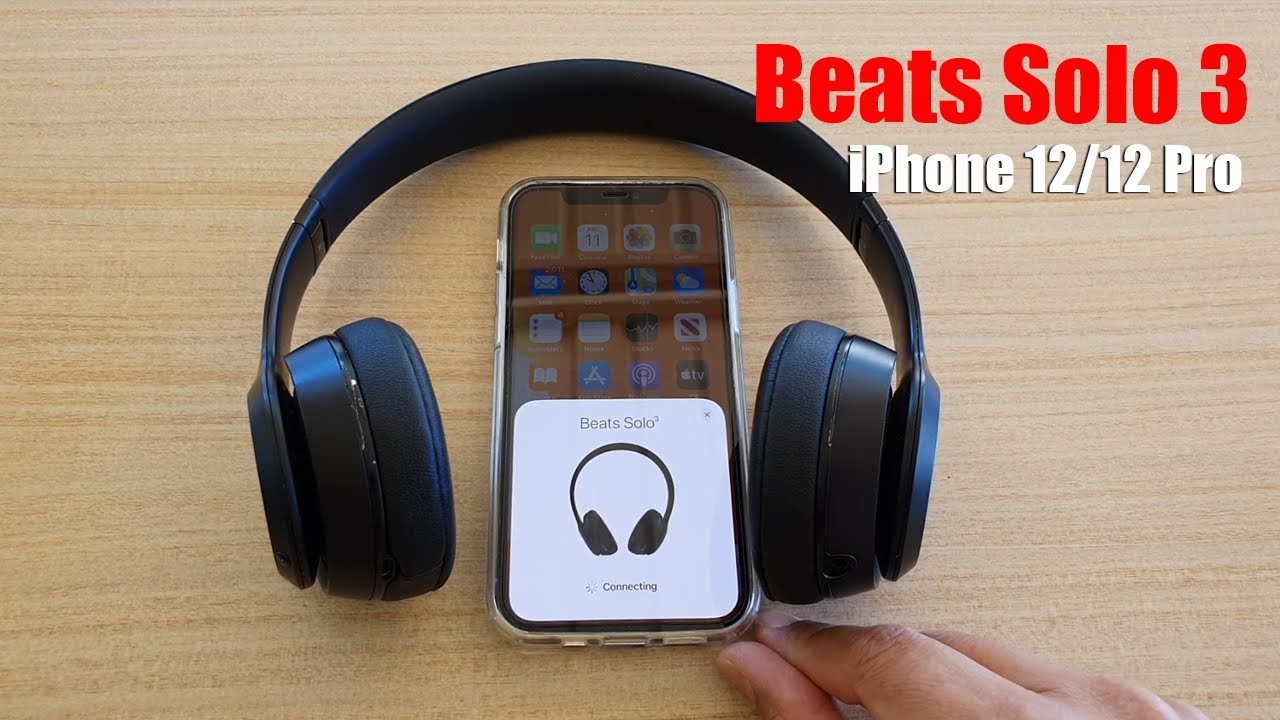
Díky integrovanému čipu Apple W1 je spárování Beats Solo 3 se zařízeními Apple neuvěřitelně rychlé a intuitivní. Tento čip optimalizuje připojení, zlepšuje dosah a zajišťuje stabilnější bezdrátový zážitek. Pokud máte iPhone, iPad nebo MacBook, budete překvapeni, jak snadné to je.
Krok za krokem:
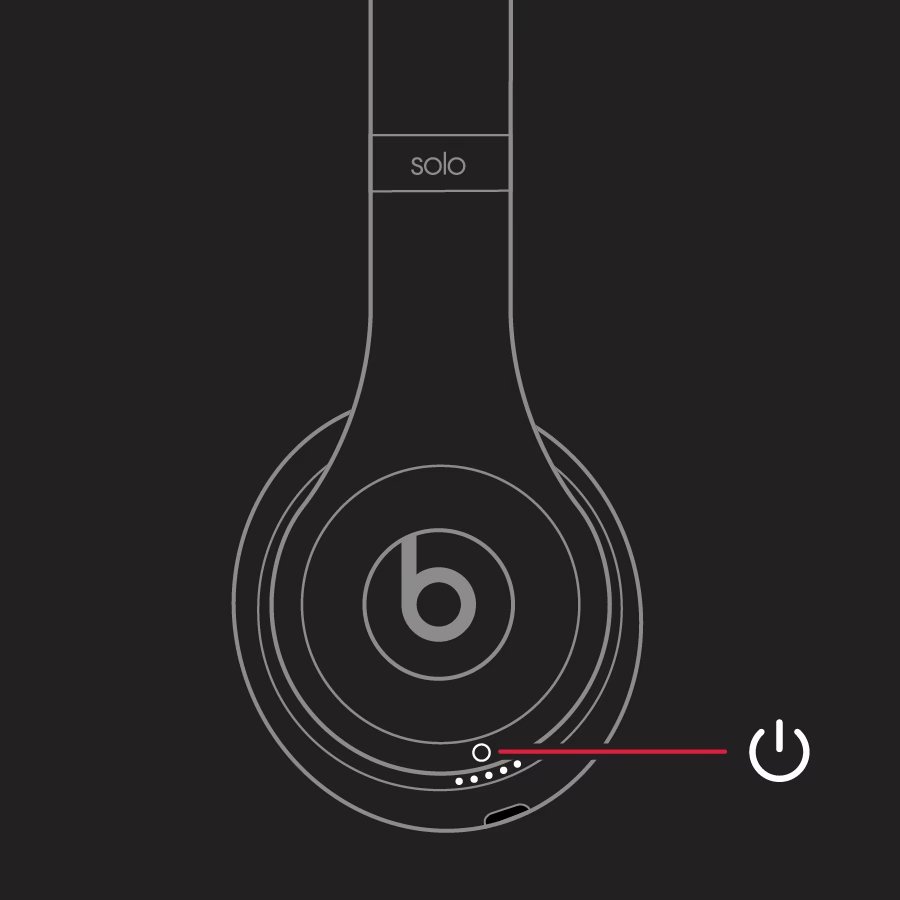
- Zapněte sluchátka: Najděte tlačítko napájení na pravém náušníku. Podržte jej stisknuté po dobu 1 sekundy, dokud se kontrolka LED nerozsvítí.
- Připravte iPhone/iPad: Odemkněte svůj iPhone nebo iPad a ujistěte se, že máte zapnutý Bluetooth. To zkontrolujete v Nastavení > Bluetooth nebo v Ovládacím centru.
- Přibližte sluchátka: Držte sluchátka Beats Solo 3 blízko odemčeného iPhonu nebo iPadu (ideálně do 5 cm).
- Potvrďte připojení: Na obrazovce vašeho zařízení by se měla objevit animace s informacemi o sluchátkách a tlačítkem „Připojit“ (Connect). Klepněte na toto tlačítko.
- Dokončete párování: Postupujte podle pokynů na obrazovce. Jakmile se objeví zpráva „Připojeno“ (Connected) a ikona baterie sluchátek, jste hotovi. Sluchátka jsou nyní spárována se všemi vašimi zařízeními Apple, která jsou přihlášena ke stejnému iCloudu. To je jedna z největších výhod W1 čipu – nemusíte je párovat s každým zařízením zvlášť!
Spárování s Macem:
Pro spárování s Macem je proces podobný, ale sluchátka se nemusí automaticky objevit jako s iPhonem. Můžete je spárovat dvěma způsoby:
- Přes iCloud: Pokud jsou vaše sluchátka již spárována s jiným zařízením Apple (např. iPhone) přihlášeným ke stejnému iCloudu, měla by se automaticky objevit v seznamu Bluetooth zařízení na vašem Macu. Přejděte do Předvolby systému (System Preferences) > Bluetooth a vyberte svá sluchátka ze seznamu a klepněte na „Připojit“.
- Manuálně: Pokud se neobjeví, ujistěte se, že je Bluetooth na Macu zapnutý. Poté stiskněte a podržte tlačítko napájení na Beats Solo 3 po dobu 5 sekund, dokud kontrolka LED nezačne blikat. To signalizuje režim párování. Na Macu v Předvolby systému > Bluetooth by se nyní měla sluchátka objevit. Vyberte je a klepněte na „Připojit“.
Spárování Beats Solo 3 s Androidem a jinými Bluetooth zařízeními
Sluchátka Beats Solo 3 nejsou určena jen pro uživatele Apple. Jsou plně kompatibilní s jakýmkoli zařízením, které podporuje standardní technologii Bluetooth. Proces je zde o něco více „klasický“, ale stále velmi jednoduchý.
Krok za krokem:
- Nabijte sluchátka: Ujistěte se, že jsou sluchátka Beats Solo 3 dostatečně nabitá.
- Zapněte sluchátka a vstupte do režimu párování: Podržte tlačítko napájení na pravém náušníku po dobu 5 sekund. Kontrolka LED by měla začít blikat, což signalizuje, že sluchátka jsou v režimu párování a jsou viditelná pro ostatní zařízení.
- Zapněte Bluetooth na vašem zařízení: Na svém Android telefonu, tabletu nebo jiném zařízení přejděte do Nastavení (Settings) > Připojená zařízení (Connected devices) nebo Bluetooth. Ujistěte se, že je Bluetooth zapnutý.
- Vyhledejte zařízení: Klepněte na „Spárovat nové zařízení“ (Pair new device) nebo podobnou možnost, aby vaše zařízení začalo vyhledávat dostupná Bluetooth zařízení.
- Vyberte Beats Solo 3: V seznamu dostupných zařízení by se měla objevit „Beats Solo 3“. Klepněte na ně.
- Potvrďte párování: Některá zařízení mohou vyžadovat potvrzení párování nebo zadání PIN kódu. Ve většině případů to nebude nutné, ale pokud ano, obvyklý PIN kód je „0000“ (čtyři nuly).
- Dokončete připojení: Jakmile je párování úspěšné, kontrolka LED na sluchátkách přestane blikat a zůstane svítit (nebo zhasne, v závislosti na modelu a stavu). Na obrazovce vašeho zařízení uvidíte, že jsou sluchátka připojena.
Řešení problémů s párováním
Někdy se i přes dodržení všech kroků mohou vyskytnout problémy s připojením. Zde jsou nejčastější scénáře a jejich řešení:
Sluchátka se neobjevují v seznamu Bluetooth:
- Zkontrolujte baterii: Ujistěte se, že jsou sluchátka dostatečně nabitá. Nízká baterie může bránit vstupu do režimu párování.
- Vstupte znovu do režimu párování: Podržte tlačítko napájení na sluchátkách po dobu 5 sekund, dokud LED dioda nezačne blikat.
- Restartujte zařízení: Vypněte a znovu zapněte jak sluchátka, tak i zařízení, se kterým je chcete spárovat. Někdy jednoduchý restart vyřeší softwarové glitche.
- Zkontrolujte vzdálenost: Ujistěte se, že jsou sluchátka a zařízení blízko u sebe (ideálně do 1 metru).
- Odstraňte stará párování: Pokud jste sluchátka již dříve spárovali s mnoha zařízeními, může to způsobit konflikty. Na vašem zařízení (telefonu, tabletu) přejděte do nastavení Bluetooth a „zapomeňte“ (forget) nebo „odeberte“ (remove) sluchátka Beats Solo 3 ze seznamu dříve spárovaných zařízení. Poté zkuste párování znovu.
Sluchátka se připojí, ale není slyšet zvuk:
- Zkontrolujte hlasitost: Ujistěte se, že hlasitost na sluchátkách i na připojeném zařízení není nastavena na nulu nebo příliš nízko.
- Výběr výstupu zvuku: Na vašem zařízení zkontrolujte, zda je jako výstupní zvukové zařízení vybrána „Beats Solo 3“. U iPhonu/iPadu to najdete v Ovládacím centru (ikona AirPlay) nebo v Nastavení > Bluetooth. U Androidu to může být v nastavení Bluetooth nebo v notifikační liště.
- Restartujte aplikaci/zařízení: Zkuste restartovat aplikaci, ze které přehráváte zvuk, nebo celé zařízení.
Párování se nezdaří nebo se připojení často přerušuje:
- Rušení: Bezdrátové připojení může být ovlivněno rušením z jiných Wi-Fi sítí, mikrovlnných trub, bezdrátových telefonů nebo jiných Bluetooth zařízení. Zkuste se přesunout na místo s menším množstvím rušení.
- Aktualizace softwaru: Ujistěte se, že operační systém vašeho zařízení je aktuální. Někdy jsou problémy s Bluetooth řešeny aktualizacemi softwaru.
- Resetujte Beats Solo 3: Toto je poslední možnost a často řeší většinu přetrvávajících problémů. Postup resetování je následující:
- Připojte sluchátka Beats Solo 3 k napájecímu zdroji pomocí USB kabelu.
- Podržte současně tlačítko napájení a tlačítko pro snížení hlasitosti (volume down) po dobu 10 sekund.
- Jakmile LED kontrolka začne blikat, uvolněte tlačítka. Sluchátka jsou nyní resetována na tovární nastavení a můžete je zkusit spárovat znovu.
Důležité tipy pro optimální používání
Výdrž baterie a nabíjení:
Beats Solo 3 se pyšní impozantní výdrží baterie až 40 hodin na jedno nabití. Díky funkci Fast Fuel stačí pouhých 5 minut nabíjení pro 3 hodiny poslechu, což je ideální pro rychlé doplnění energie na cestách. Vždy používejte dodaný nabíjecí kabel nebo certifikovaný USB kabel, abyste zajistili bezpečné a efektivní nabíjení.
Přepínání mezi zařízeními:
Pro uživatele Apple je přepínání mezi zařízeními díky W1 čipu téměř bezproblémové. Pokud jsou sluchátka spárována s vaším iCloudu účtem, stačí v Ovládacím centru (na iOS/iPadOS) nebo v panelu zvuku (na macOS) vybrat Beats Solo 3 jako výstupní zařízení. Pro ostatní zařízení budete muset sluchátka odpojit od jednoho zařízení a ručně je připojit k druhému přes nastavení Bluetooth.
Péče o sluchátka:
Pro dlouhou životnost vašich Beats Solo 3 je důležitá pravidelná péče. Vyhněte se extrémním teplotám a vlhkosti. Čistěte náušníky měkkým, suchým hadříkem. Pokud sluchátka nepoužíváte, skladujte je v ochranném pouzdře, které je součástí balení, aby se zabránilo poškrábání a poškození.
Srovnání párování s W1 čipem vs. standardní Bluetooth
| Funkce | Párování s W1 čipem (Apple zařízení) | Standardní Bluetooth párování (Android/jiná zařízení) |
|---|---|---|
| Rychlost párování | Extrémně rychlé, téměř okamžité | Rychlé, ale vyžaduje ruční vyhledání |
| Snadnost použití | Automatické zjištění, jedno kliknutí | Vyžaduje vstup do režimu párování a ruční výběr |
| Přepínání mezi zařízeními | Automatické, synchronizace přes iCloud | Manuální přepojování mezi zařízeními |
| Stabilita připojení | Velmi stabilní, optimalizované pro Apple ekosystém | Stabilní, ale může být ovlivněno rušením |
| Dosah | Vylepšený dosah oproti standardnímu Bluetooth | Standardní dosah Bluetooth (cca 10 metrů) |
| Zobrazení baterie | Přesné zobrazení na iOS/macOS | Obvykle zobrazeno v notifikační liště nebo widgetech |
Často kladené otázky (FAQ)
Mohu připojit Beats Solo 3 ke dvěma zařízením současně?
Beats Solo 3 nepodporují simultánní připojení ke dvěma zařízením (multipoint). Můžete je mít spárované s více zařízeními, ale aktivní připojení může být vždy jen s jedním zařízením. Pro přepnutí mezi zařízeními je nutné ručně vybrat sluchátka v nastavení Bluetooth na požadovaném zařízení.
Co mám dělat, když se sluchátka nenabíjí?
Zkontrolujte, zda je nabíjecí kabel nepoškozený a správně zapojený do sluchátek i do napájecího zdroje. Zkuste jiný USB port nebo jiný nabíjecí adaptér. Někdy může pomoci i jemné vyčištění nabíjecího portu na sluchátkách (s velkou opatrností, abyste nic nepoškodili).
Jak dlouho vydrží baterie Beats Solo 3?
Beats Solo 3 nabízejí působivou výdrž baterie až 40 hodin na jedno nabití. S funkcí Fast Fuel získáte 3 hodiny poslechu po pouhých 5 minutách nabíjení.
Jsou Beats Solo 3 vodotěsná?
Ne, Beats Solo 3 nejsou vodotěsná ani odolná proti potu. Jsou určena pro běžné každodenní používání. Nedoporučuje se je používat v dešti nebo při intenzivním cvičení, kde by mohly být vystaveny velkému množství potu, protože to může poškodit vnitřní komponenty.
Jak zjistím úroveň nabití baterie?
Na iPhonu nebo iPadu se úroveň baterie zobrazí v notifikační liště, v widgetu baterie nebo při připojení sluchátek. Na Androidu to závisí na verzi systému a výrobci telefonu, ale obvykle se zobrazuje v notifikační liště vedle ikony Bluetooth nebo v nastavení Bluetooth. Na samotných sluchátkách se úroveň baterie indikuje pomocí LED diod na pravém náušníku – pět bílých LED diod indikuje plné nabití, zatímco jedna blikající červená dioda signalizuje nízký stav baterie.
Mohu použít Beats Solo 3 s herní konzolí (např. PlayStation, Xbox)?
Beats Solo 3 se mohou připojit k zařízením, která podporují standardní Bluetooth audio profil. S PlayStation 4/5 by se měly spárovat bez problémů pro zvukový výstup. S Xbox One/Series X/S je to složitější, protože Xbox nepodporuje standardní Bluetooth audio profily pro sluchátka. V takovém případě budete potřebovat speciální adaptér nebo je připojit k ovladači pomocí 3,5mm audio kabelu (pokud má váš ovladač jack). Vždy je dobré zkontrolovat kompatibilitu s konkrétní konzolí nebo zařízením.
Doufáme, že tento podrobný průvodce vám pomohl bez problémů spárovat a začít používat vaše sluchátka Beats Solo 3. Užijte si krystalicky čistý zvuk a pohodlí bezdrátového poslechu!
Chceš-li si přečíst další články podobné jako Jak spárovat Beats Solo 3 sluchátka, navštiv kategorii iPhone.