
13/05/2022
V dnešní uspěchané době je udržování pořádku ve vašem rozvrhu klíčové. Ať už spravujete pracovní schůzky, rodinné události nebo osobní připomínky, mít kalendář neustále po ruce a aktuální je nezbytností. Pro uživatele Apple ekosystému to znamená zajistit, aby události z vašeho iPhonu byly viditelné na vašem Macu a naopak. Naštěstí existuje několik spolehlivých způsobů, jak toho dosáhnout, ať už preferujete kabelové připojení, bezdrátovou synchronizaci přes Wi-Fi, nebo pohodlí cloudu.
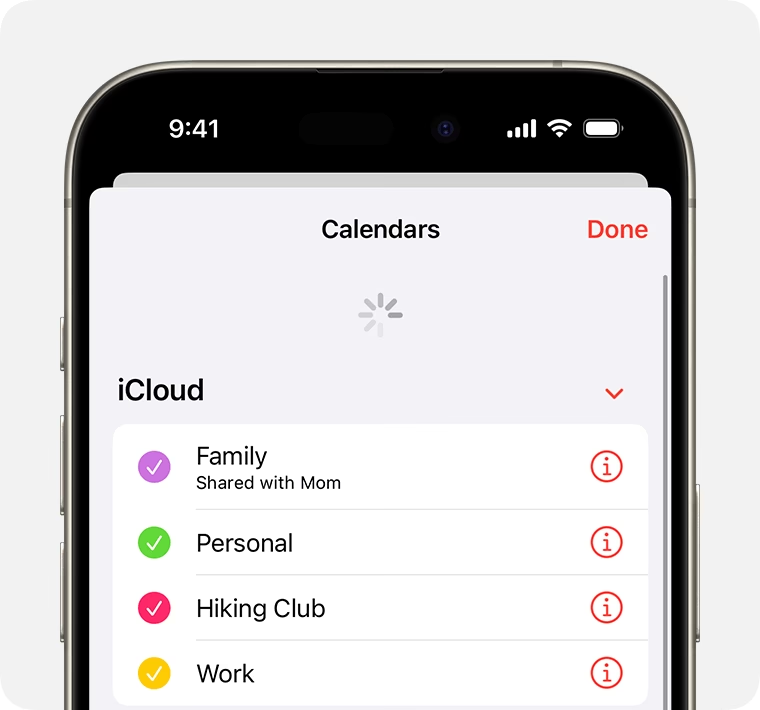
Tento článek vás provede všemi dostupnými metodami synchronizace kalendářů mezi vaším iPhonem a Macem. Projdeme si krok za krokem, jak využít iTunes, iCloud a dokonce i jiné webové kalendářové služby, abyste měli vždy přehled o svém čase a událostech, bez ohledu na to, které zařízení právě používáte. Cílem je, abyste si vybrali metodu, která nejlépe vyhovuje vašim potřebám a zvyklostem, a aby vaše správa kalendáře byla co nejvíce bezproblémová a intuitivní.
Synchronizace kalendářů přes iTunes (USB kabel)
Nejzákladnější a často nejpřímější metodou synchronizace je použití USB kabelu a aplikace iTunes (nebo Finderu v novějších verzích macOS). Tato metoda nevyžaduje žádné předchozí nastavení a je ideální, pokud nemáte stabilní Wi-Fi připojení nebo preferujete fyzické propojení zařízení.
Jak na to:
- Připojte iPhone k Macu: Použijte USB kabel, který jste dostali s iPhonem, nebo jiný kompatibilní kabel.
- Otevřete iTunes/Finder: Pokud se iTunes (nebo Finder) nespustí automaticky, klikněte na ikonu iTunes v Docku (ikona hudební noty) nebo v Launchpadu. V novějších verzích macOS (Catalina a novější) se tato funkcionalita přesunula do Finderu, kde se váš iPhone objeví v postranním panelu.
- Vyberte iPhone: V iTunes klikněte na ikonu iPhonu poblíž levého horního rohu okna. V Finderu klikněte na název vašeho iPhonu v postranním panelu. Zobrazí se souhrn informací o vašem iPhonu.
- Přejděte na záložku "Info" (nebo "Informace"): V levém panelu pod záhlavím "Nastavení" (nebo podobném) klikněte na "Info".
- Zaškrtněte "Synchronizovat kalendáře": V pravém panelu uvidíte možnost "Synchronizovat kalendáře". Zaškrtněte ji.
- Vyberte kalendáře k synchronizaci: Pod záhlavím "Synchronizovat kalendáře" můžete vybrat, které konkrétní kalendáře chcete synchronizovat. Můžete synchronizovat všechny kalendáře nebo jen vybrané.
- Klikněte na "Synchronizovat" (nebo "Použít"): Toto tlačítko najdete v pravém dolním rohu panelu. Váš Mac začne synchronizovat kalendáře s vaším iPhonem. Po dokončení synchronizace stiskněte tlačítko "Vysunout" a odpojte iPhone.
Tato metoda je spolehlivá a zajišťuje, že data jsou přenášena přímo. Je však nutné mít iPhone fyzicky připojený k Macu, kdykoli chcete provést aktualizaci.
Synchronizace kalendářů přes iTunes (Wi-Fi)
Pro větší pohodlí můžete nastavit iTunes tak, aby se synchronizovaly s vaším iPhonem přes Wi-Fi. Tato metoda vyžaduje počáteční jednorázové nastavení pomocí USB kabelu, ale poté vám umožní synchronizovat bezdrátově, pokud jsou obě zařízení na stejné Wi-Fi síti a iPhone je připojen k napájení.
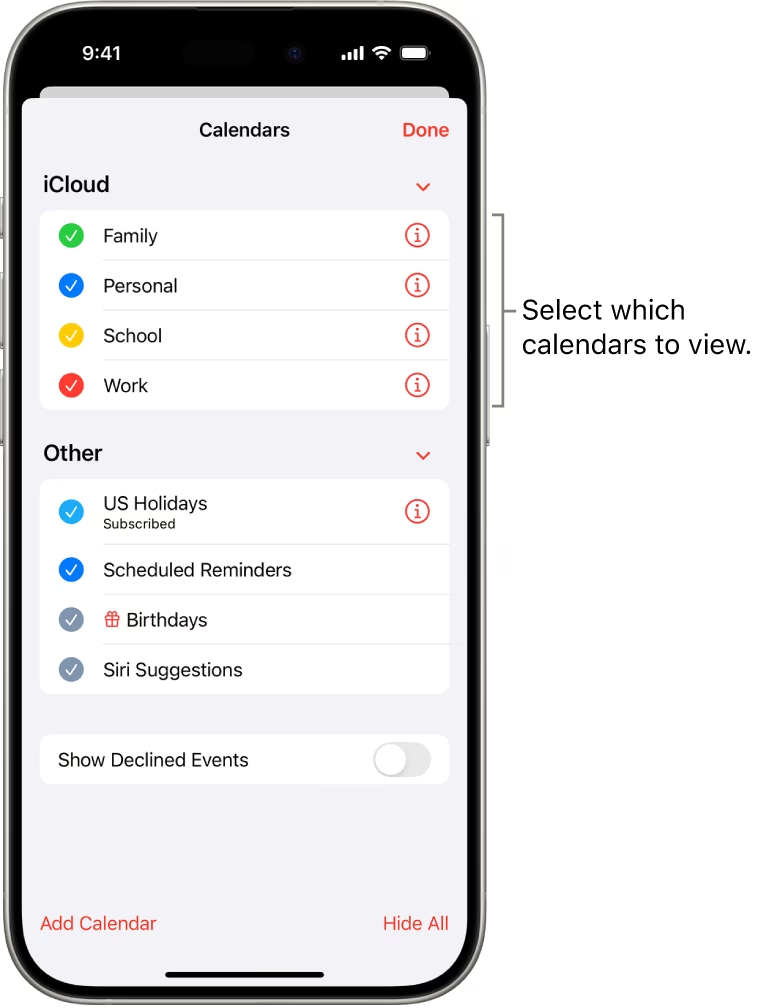
Počáteční nastavení (jednorázově s USB kabelem):
- Připojte iPhone k Macu: Použijte USB kabel.
- Otevřete iTunes/Finder: Stejně jako u USB synchronizace.
- Vyberte iPhone: Klikněte na ikonu iPhonu/název iPhonu.
- Přejděte na záložku "Souhrn": V levém panelu vyberte "Souhrn".
- Zaškrtněte "Synchronizovat s tímto iPhonem přes Wi-Fi": Tuto možnost najdete v sekci "Možnosti".
- Klikněte na "Použít" a "Hotovo": Poté můžete iPhone odpojit.
Bezdrátová synchronizace (po nastavení):
- Připojte iPhone k napájení: iPhone nemusí být připojen k Macu, ale musí být připojen k nabíječce.
- Ujistěte se, že jsou obě zařízení na stejné Wi-Fi síti: To je klíčové pro detekci zařízení.
- Otevřete iTunes/Finder na Macu: Váš iPhone by se měl automaticky objevit v seznamu zařízení, pokud je správně nastaven.
- Vyberte iPhone a přejděte na záložku "Info": Stejně jako u USB synchronizace.
- Zaškrtněte "Synchronizovat kalendáře" a klikněte na "Použít": Synchronizace proběhne bezdrátově.
Tato metoda je velmi pohodlná, protože eliminuje potřebu neustále připojovat kabel, což šetří čas a udržuje váš pracovní stůl uklizený.
Synchronizace kalendářů přes iCloud (Doporučená metoda)
Pro nejplynulejší a nejaktuálnější synchronizaci napříč všemi vašimi Apple zařízeními je iCloud zlatým standardem. S iCloudem se veškeré informace o událostech ukládají na webové servery Applu a automaticky se posílají na váš iPhone a Mac prostřednictvím Wi-Fi nebo mobilních dat. To znamená, že jakákoli změna provedená na jednom zařízení se téměř okamžitě projeví na všech ostatních.
Nastavení iCloud kalendáře na iPhonu:
- Otevřete "Nastavení": Klepněte na ikonu ozubeného kola.
- Klepněte na své jméno (Apple ID) nahoře.
- Klepněte na "iCloud".
- Přihlaste se ke svému Apple ID: Pokud již nejste přihlášeni.
- Najděte a zapněte "Kalendáře": Přepněte přepínač do polohy ZAPNUTO (zelená barva).
Nastavení iCloud kalendáře na Macu:
- Klikněte na ikonu Apple menu: Najdete ji v levém horním rohu obrazovky.
- Vyberte "Nastavení systému" (nebo "Předvolby systému").
- Klikněte na "Apple ID" (nebo "iCloud" v macOS Monterey a starších).
- Přihlaste se ke svému Apple ID: Ujistěte se, že používáte stejné Apple ID jako na iPhonu.
- V seznamu aplikací s iCloudem zaškrtněte políčko "Kalendáře".
Jakmile je iCloud synchronizace aktivována na obou zařízeních, události přidané do kalendářových aplikací na vašem iPhonu nebo Macu se budou automaticky aktualizovat napříč všemi vašimi zařízeními. Tato metoda je zdaleka nejvíce efektivní a flexibilní.
Synchronizace s Jinými Webovými Kalendářovými Službami
Kromě iCloudu existuje mnoho dalších bezplatných online kalendářových služeb, které můžete použít k synchronizaci napříč zařízeními. Mezi nejpopulárnější patří Kalendáře Google, Yahoo Kalendář nebo Microsoft Exchange kalendáře. Tyto služby fungují na podobném principu jako iCloud – data jsou uložena online a synchronizována, když se vaše zařízení připojí k internetu.
Přidání účtů jiných kalendářových služeb na iPhonu:
- Otevřete "Nastavení".
- Přejděte na "Kalendář" (nebo "Mail, Kontakty, Kalendáře" ve starších iOS).
- Klepněte na "Účty".
- Klepněte na "Přidat účet".
- Vyberte službu třetí strany (např. Google, Yahoo, Outlook.com, Jiné).
- Přihlaste se ke svému účtu a ujistěte se, že je zapnutá synchronizace kalendářů.
Přidání účtů jiných kalendářových služeb na Macu:
- Otevřete aplikaci "Kalendář" na Macu.
- Přejděte do menu "Kalendář" (v horní liště) a vyberte "Nastavení" (nebo "Předvolby").
- Přejděte na záložku "Účty".
- Klikněte na tlačítko "+" v levém dolním rohu.
- Vyberte službu kalendáře třetí strany a přihlaste se ke svému účtu.
- Ujistěte se, že je kalendář zaškrtnutý pro synchronizaci.
Události z těchto kalendářových služeb se budou automaticky synchronizovat mezi vašimi aplikacemi Kalendář na Macu a iPhonu, jakmile se vaše zařízení připojí k internetu. Tato flexibilita umožňuje uživatelům, kteří již používají jiné platformy, snadno integrovat své kalendáře do Apple ekosystému.
Pro lepší přehlednost si shrňme klíčové vlastnosti jednotlivých metod:
| Metoda | Požadované připojení | Automatizace | Snadnost nastavení | Flexibilita |
|---|---|---|---|---|
| iTunes (USB) | USB kabel | Manuální (po připojení) | Velmi snadné | Nízká (vyžaduje Mac) |
| iTunes (Wi-Fi) | Wi-Fi (stejná síť) | Manuální (po spuštění iTunes) | Střední (počáteční nastavení) | Střední (vyžaduje Mac a nabíjení iPhonu) |
| iCloud | Internet (Wi-Fi/mobilní data) | Plně automatická | Střední (přihlášení k Apple ID) | Vysoká (kdekoli, s jakýmkoli Apple zařízením) |
| Jiné web. služby | Internet (Wi-Fi/mobilní data) | Plně automatická | Střední (přidání účtu) | Vysoká (kdekoli, multiplatformní) |
Často kladené dotazy (FAQ)
Proč se mi nesynchronizují kalendáře, i když jsem vše nastavil?
Existuje několik běžných důvodů:
- Špatné Apple ID: Ujistěte se, že jste přihlášeni ke stejnému Apple ID na všech zařízeních, která chcete synchronizovat přes iCloud.
- Špatná síť Wi-Fi: Pro iTunes Wi-Fi synchronizaci musí být obě zařízení na stejné Wi-Fi síti.
- Problémy s připojením: Zkontrolujte připojení k internetu (pro iCloud a webové služby) nebo USB kabel (pro iTunes USB).
- Vypnutá synchronizace: Znovu zkontrolujte, zda máte v nastavení iPhonu a Macu zapnutou synchronizaci kalendářů pro danou službu (iCloud, Google atd.).
- Staré verze softwaru: Ujistěte se, že máte aktuální verze iOS/iPadOS a macOS.
- Vybrané kalendáře: V iTunes se ujistěte, že jste vybrali konkrétní kalendáře, které chcete synchronizovat.
- Restart zařízení: Někdy pomůže jednoduchý restart iPhonu a Macu.
Musím mít iTunes k synchronizaci kalendářů?
Ne, nemusíte. iTunes je jen jedna z metod, a to převážně pro lokální synchronizaci. Pro moderní, bezdrátovou a automatickou synchronizaci je iCloud mnohem lepší a doporučenou volbou. Můžete také využít jiné webové kalendářové služby jako Google Kalendář, které se synchronizují přímo přes internet bez nutnosti iTunes.
Mohu synchronizovat více kalendářů?
Ano, rozhodně! Ať už používáte iCloud, Google Kalendář nebo jakoukoli jinou službu, můžete mít na svém iPhonu a Macu aktivních a synchronizovaných více kalendářů (např. osobní, pracovní, rodinný). V nastavení každé služby můžete obvykle vybrat, které konkrétní kalendáře chcete zobrazovat a synchronizovat.
Co když chci přestat synchronizovat kalendáře?
Pokud chcete přestat synchronizovat kalendáře pro určitou službu:
- Pro iCloud: Na iPhonu jděte do Nastavení > Vaše jméno > iCloud a vypněte "Kalendáře". Na Macu jděte do Nastavení systému > Apple ID > iCloud a zrušte zaškrtnutí "Kalendáře".
- Pro iTunes: V iTunes/Finderu na Macu přejděte na záložku "Info" pro váš iPhone a zrušte zaškrtnutí "Synchronizovat kalendáře".
- Pro jiné webové služby: Na iPhonu jděte do Nastavení > Kalendář > Účty, vyberte účet a vypněte synchronizaci kalendářů. Na Macu v aplikaci Kalendář jděte do Nastavení > Účty a zrušte zaškrtnutí kalendáře pro daný účet.
Závěr
Udržování kalendářů synchronizovaných napříč vaším iPhonem a Macem je zásadní pro efektivní správu času. Ať už si vyberete tradiční metodu přes iTunes, nebo moderní a pohodlnou synchronizaci přes iCloud či jinou webovou službu, Apple ekosystém nabízí řešení pro každého. iCloud je bezesporu nejvíce doporučená volba pro většinu uživatelů díky své automatizaci a bezproblémové integraci. Nezapomeňte pravidelně kontrolovat nastavení a připojení, abyste zajistili, že vaše události jsou vždy aktuální na všech vašich zařízeních. S těmito informacemi budete mít vždy dokonalý přehled o svém rozvrhu, ať už jste kdekoli.
Chceš-li si přečíst další články podobné jako Synchronizace kalendářů mezi iPhone a Mac, navštiv kategorii iPhone.