
24/12/2022
iPhone se stal pro mnoho lidí preferovaným nástrojem pro nahrávání videí, podcastů, telekonferencí, rozhovorů a dalších úkolů. Ačkoliv kvalita zvuku vestavěného mikrofonu iPhonu postačuje pro základní potřeby při každodenním používání, pro vyšší kvalitu nahrávek nebo scénáře, kde je třeba se vyhnout šumu pozadí, externí mikrofon často poskytuje jasnější a přesnější zachycení zvuku. Tato příručka podrobně popíše, jak používat externí mikrofon s iPhonem, abyste zlepšili kvalitu zvuku videa, vytvořili nahrávky profesionální úrovně a dosáhli lepšího zvukového zážitku.
- Potřebné nástroje
- Jak použít externí mikrofon s iPhonem: 6 jednoduchých kroků!
- Připojení externího mikrofonu k různým modelům iPhone
- Řešení problémů: Externí mikrofon nefunguje s iPhonem
- Použití externího mikrofonu pro telefonní hovory na iPhone
- Doporučené typy externích mikrofonů pro iPhone
- Často kladené otázky (FAQ)
- Q1: Mohu s iPhonem používat externí mikrofon?
- Q2: Jaké typy externích mikrofonů mohu s iPhonem používat?
- Q3: Jak připojím externí mikrofon k iPhonu?
- Q4: Potřebuji adaptér k připojení mikrofonu k iPhonu?
- Q5: Rozpozná externí mikrofon automaticky jakákoli aplikace?
- Q6: Jak zajistím nejlepší kvalitu zvuku při použití externího mikrofonu?
- Q7: Mohu monitorovat zvuk během nahrávání s externím mikrofonem?
- Q8: Existují nějaké doporučené aplikace pro nahrávání s externím mikrofonem?
- Q9: Můj iPhone nerozpoznává externí mikrofon. Co mám dělat?
- Q10: Mohu používat svá běžná sluchátka jako mikrofon?
- Q11: Jak zjistím, zda můj externí mikrofon funguje na mém iPhonu?
- Q12: Jak změním vstup mikrofonu na svém iPhonu?
- Q13: Mohu připojit mikrofon k mému iPhone 12?
- Závěr
Potřebné nástroje
Než se pustíme do podrobného návodu, ujistěte se, že máte připraveny následující tři základní nástroje:
- iPhone (Ujistěte se, že jsou povolená oprávnění pro mikrofon v nastavení iPhonu).
- Externí mikrofon (Drátový nebo bezdrátový mikrofon).
- Adaptér (Pokud je potřeba, v závislosti na typu konektoru).
Jak použít externí mikrofon s iPhonem: 6 jednoduchých kroků!
Krok 1: Zkontrolujte audio vstupní konektor iPhonu
Prvním krokem před připojením a použitím externího mikrofonu je zjistit, jaký audio vstupní konektor váš iPhone používá. Níže naleznete tabulku specifických audio vstupních konektorů iPhonu pro vaši referenci:
| Série iPhonu | Typ audio vstupního konektoru |
|---|---|
| iPhone 6 a starší | 3,5mm jack pro sluchátka |
| iPhone 7 až iPhone 14 série | Konektor Lightning |
| iPhone 15 série a novější | Konektor USB-C |
Znalost správného konektoru je klíčová pro kompatibilitu a výběr správného adaptéru, pokud je nutný.
Krok 2: Zkontrolujte typ rozhraní externího mikrofonu
Nyní musíte zkontrolovat typ rozhraní externího mikrofonu. Existuje šest běžných typů rozhraní pro externí mikrofony:
| Typ rozhraní | Popis |
|---|---|
| 3,5mm TRRS | 4pólová zástrčka se 3 černými kroužky (pro mobilní zařízení) |
| 3,5mm TRS | 3pólová zástrčka se 2 černými kroužky (pro fotoaparáty/kamery) |
| Lightning | Plochá zástrčka, navržená pro zařízení Apple |
| USB-C | Oválný konektor, univerzální pro Android a nové iPhony |
| XLR | Kulatý 3pinový konektor, pro profesionální mikrofony |
| Bezdrátové | Připojuje se přes Bluetooth nebo RF signál (nevyžaduje zástrčku) |
Pokud externí mikrofon odpovídá audio rozhraní iPhonu, který držíte, jedná se o řešení plug-and-play. Pokud se rozhraní neshoduje, budete muset přidat adaptér pro připojení a použití. Některé moderní mikrofony, jako je SYNCO PX, nabízejí jak Lightning, tak USB-C porty, což zajišťuje širokou kompatibilitu s téměř všemi modely iPhone.
Krok 3: Určete vhodný adaptér
Pokud zjistíte, že externí mikrofon dokonale odpovídá audio rozhraní vašeho iPhonu, můžete tento krok přeskočit. Pokud se však neshoduje, musíte si vybrat vhodný adaptér. Například mikrofon s konektorem 3,5mm TRRS přesně odpovídá modelům iPhone 6 a starším, které lze připojit přímo bez adaptéru.
Zatímco konektor mikrofonu 3,5mm TRRS neodpovídá konektoru Lightning na iPhonech 7/8/13/14, potřebujete adaptér Lightning na 3,5mm TRRS. Níže jsou uvedeny běžné kombinace připojení a požadované adaptéry:
| Typ rozhraní mikrofonu | Typ audio vstupního konektoru iPhonu | Potřebné adaptéry |
|---|---|---|
| 3,5mm TRRS | Lightning | Adaptér Lightning na 3,5mm TRRS |
| 3,5mm TRS | Lightning | Kabel adaptéru TRS na TRRS + adaptér Lightning na 3,5mm TRRS |
| 3,5mm TRRS | USB-C | Adaptér USB-C na 3,5mm TRRS |
| 3,5mm TRS | USB-C | Kabel adaptéru TRS na TRRS + adaptér USB-C na 3,5mm TRRS |
Výběr správného adaptéru je zásadní pro funkční připojení.
Krok 4: Připojte mikrofon, adaptér a iPhone
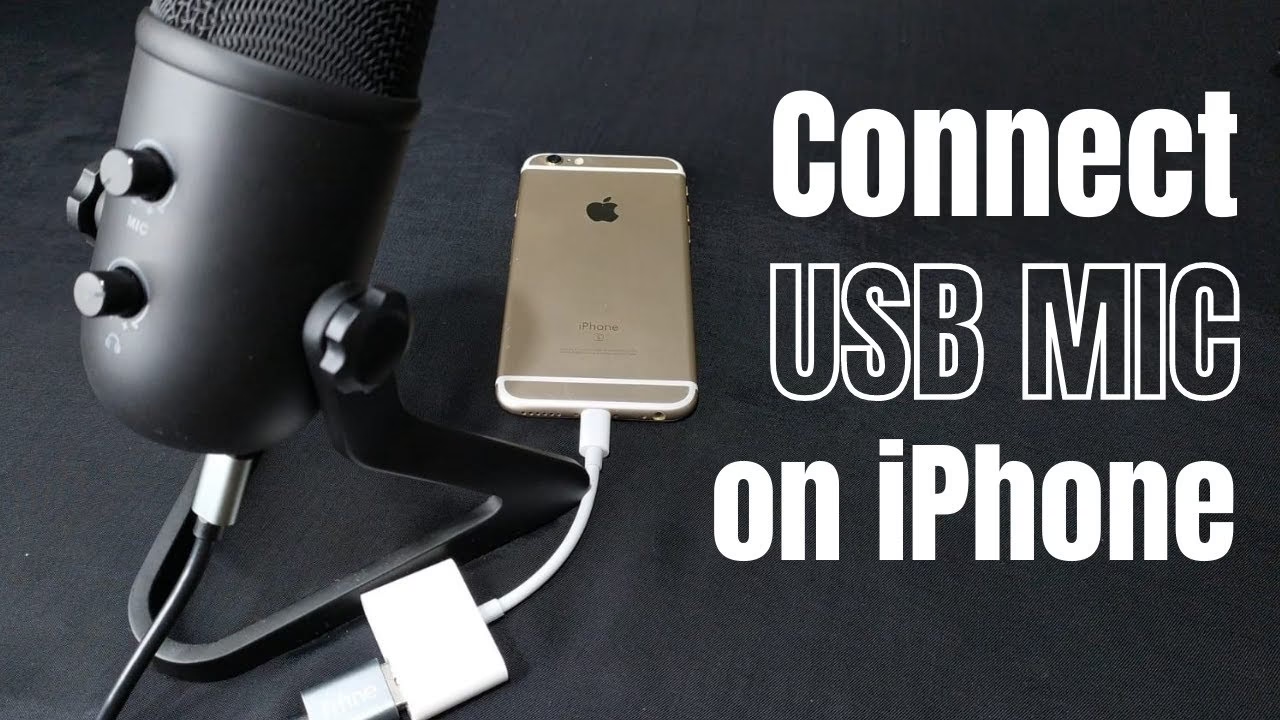
Po určení audio vstupního konektoru vašeho iPhonu, typu konektoru externího mikrofonu a vhodného adaptéru je nyní můžete připojit. Jednoduše připojte externí mikrofon k adaptéru a poté připojte adaptér k vašemu iPhonu. Ujistěte se, že jsou všechna spojení pevná a stabilní, aby se předešlo přerušení signálu.
Krok 5: Upravte nastavení zvuku iPhonu
Po dokončení připojení nezapomeňte přepnout vestavěný mikrofon na externí mikrofon jako zvukový vstup. Tento krok je velmi jednoduchý. Stačí otevřít nastavení iPhonu a vybrat externí mikrofon jako vstupní zařízení. V některých aplikacích pro nahrávání nebo video můžete mít možnost vybrat vstupní zdroj přímo v nastavení aplikace, což zajišťuje, že váš externí mikrofon bude správně použit.
Krok 6: Otestujte připojení
Nakonec budete muset otestovat připojení, abyste zjistili, zda je úspěšné. Spusťte libovolnou nahrávací aplikaci nebo aplikaci pro zachycení videa na vašem iPhonu (např. Hlasové poznámky, Fotoaparát atd.) a nahrajte krátkou zvukovou stopu do externího mikrofonu. Pokud lze zvuk úspěšně a jasně nahrát, připojení je úspěšné! Nyní můžete externí mikrofon používat k nahrávání videa nebo zvuku, jak jen chcete. Doporučujeme vždy provést krátký testovací záznam, abyste si ověřili kvalitu zvuku před zahájením důležitého nahrávání.
Připojení externího mikrofonu k různým modelům iPhone
Ačkoliv základní kroky pro připojení externího mikrofonu zůstávají stejné, některé novější modely iPhone vyžadují specifické adaptéry kvůli absenci standardního 3,5mm jacku pro sluchátka. Podívejme se, jak připojit mikrofon k populárním modelům:
iPhone 11, 12, 13, 14 (s konektorem Lightning)
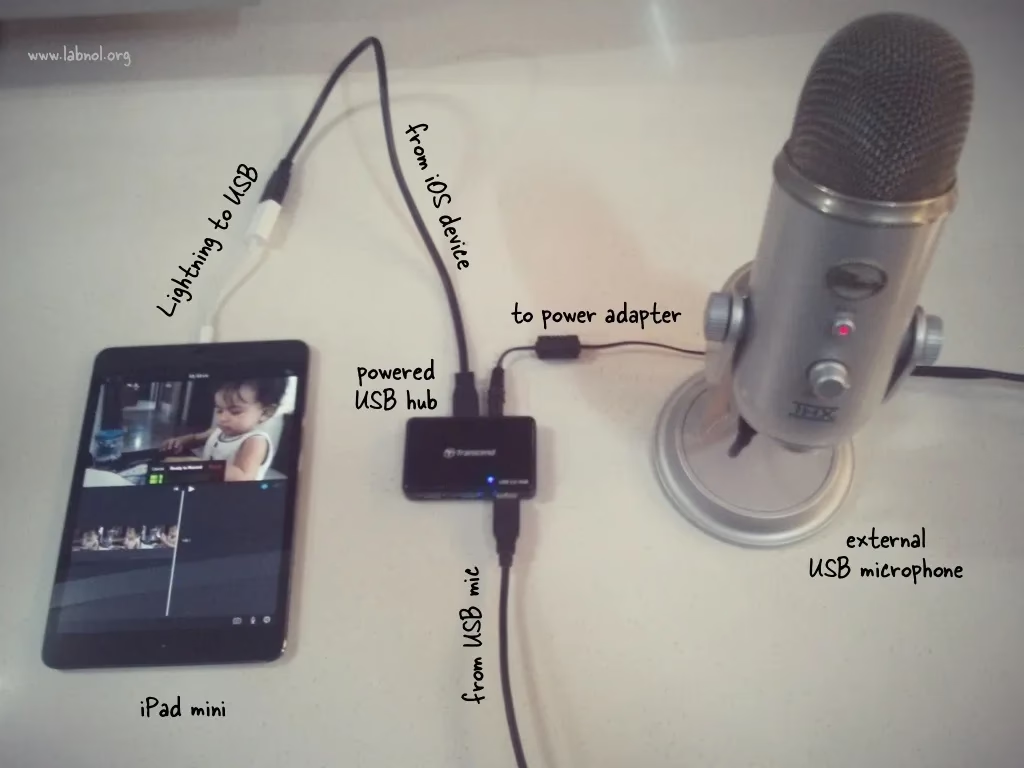
Modely iPhone 11, 12, 13 a 14 jsou vybaveny portem Lightning, což znamená, že pro většinu externích mikrofonů budete potřebovat adaptér. Pokud váš mikrofon disponuje 3,5mm jackem, budete potřebovat oficiální adaptér Apple Lightning na 3,5mm jack pro sluchátka. Pro mikrofony s USB konektorem budete potřebovat adaptér Lightning na USB Camera Adapter od Applu. Po připojení nezapomeňte v nastavení iPhonu (Nastavení > Soukromí > Mikrofon) povolit přístup k mikrofonu pro aplikace, které jej mají používat. Doporučuje se také ověřit nastavení v samotné nahrávací aplikaci, zda je vybrán externí mikrofon jako vstupní zdroj.
iPhone 15 a novější (s konektorem USB-C)
S příchodem iPhonu 15 se očekává přechod na univerzálnější port USB-C. To zjednodušuje připojení pro mnoho moderních mikrofonů, které již USB-C používají. Pokud váš mikrofon má 3,5mm jack, budete potřebovat adaptér USB-C na 3,5mm jack. Pro mikrofony s USB-A konektorem bude nutný adaptér USB-C na USB-A. Proces připojení a nastavení oprávnění je podobný jako u předchozích modelů. Vždy se ujistěte, že je mikrofon kompatibilní s iOS a případně zkontrolujte, zda nevyžaduje externí napájení. Při prvním použití může být vyžadováno povolení přístupu k mikrofonu pro konkrétní aplikace. Vždy je dobré provést testovací nahrávku pro ověření funkčnosti.
Řešení problémů: Externí mikrofon nefunguje s iPhonem
Pokud váš iPhone nerozpoznává externí mikrofon nebo mikrofon nefunguje správně, existuje několik běžných příčin a řešení:
- Zkontrolujte porty a konektory: Nejčastěji je problémem přítomnost nečistot a prachu v připojovacím portu mikrofonu nebo iPhonu. Doporučuje se jemně vyčistit port vatovou tyčinkou. Ujistěte se, že jsou všechny kabely a adaptéry pevně a správně připojeny.
- Kompatibilita a adaptér: Je možné, že mikrofon a iPhone nejsou kompatibilní, nebo že používáte nesprávný adaptér. Ověřte si v tabulkách výše, zda máte správný adaptér pro vaši kombinaci iPhonu a mikrofonu. Mikrofony s konektory 3,5mm TRS vyžadují TRRS adaptér pro správnou funkci s mobilními zařízeními.
- Nastavení oprávnění: Ujistěte se, že aplikace, kterou používáte pro nahrávání, má povolení k přístupu k mikrofonu. To můžete zkontrolovat v Nastavení > Soukromí > Mikrofon.
- Restartujte iPhone: Jednoduchý restart iPhonu často vyřeší dočasné softwarové závady, které brání rozpoznání externího zařízení.
- Test na jiném zařízení: Pokud je to možné, zkuste mikrofon otestovat na jiném kompatibilním zařízení, abyste zjistili, zda je problém v mikrofonu samotném, nebo ve vašem iPhonu.
- Nastavení úrovně vstupu: V některých aplikacích můžete potřebovat ručně upravit úroveň vstupu (gain) pro externí mikrofon, aby byl zvuk dostatečně hlasitý a čistý.
Většina problémů je snadno řešitelná kontrolou těchto základních bodů.
Použití externího mikrofonu pro telefonní hovory na iPhone
Ano, externí mikrofon můžete použít s iPhonem i pro telefonní hovory, což může výrazně zlepšit kvalitu zvuku pro obě strany konverzace, zejména v hlučném prostředí nebo při profesionálních hovorech. Existuje několik způsobů, jak toho dosáhnout:
- Drátová sluchátka s mikrofonem: Mnoho drátových sluchátek má integrovaný mikrofon. Po připojení k iPhonu (případně přes adaptér Lightning na 3,5mm) iPhone obvykle automaticky použije mikrofon ze sluchátek pro telefonní hovory.
- Bluetooth headsety: Většina Bluetooth headsetů je navržena pro telefonní hovory a obsahuje mikrofon. Po spárování s iPhonem bude iPhone pro hovory používat mikrofon headsetu.
- Specializované externí mikrofony: Některé specializované externí mikrofony (např. klopové mikrofony) jsou kompatibilní s iPhony a lze je použít pro hovory. Obvykle se připojují do portu Lightning nebo přes příslušný adaptér.
- Adaptéry pro profesionální mikrofony: Existují adaptéry (např. řada iRig), které umožňují připojit profesionální mikrofony k iPhonu, což vám dává možnost používat studiovou kvalitu zvuku i pro hovory.
- Mikrofony s konektorem Lightning: Některé mikrofony se připojují přímo do portu Lightning iPhonu a lze je použít pro telefonní hovory, nahrávání videa a další zvukové úkoly.
Při použití jakéhokoli externího mikrofonu se vždy ujistěte, že je kompatibilní s iPhonem a že je vybrán jako zdroj zvukového vstupu. iPhone by měl automaticky přepnout na externí mikrofon po připojení, ale občas může být nutné upravit nastavení nebo použít aplikace třetích stran, aby se zajistilo, že je externí mikrofon používán.
Doporučené typy externích mikrofonů pro iPhone
„Nejlepší“ externí mikrofon pro jakýkoli model iPhonu závisí do značné míry na scénáři použití a osobních preferencích. Ať už se snažíte o profesionální videografii, podcasting, nahrávání hudby nebo jen vylepšujete běžný zvuk, pravděpodobně existuje externí mikrofon šitý na míru tomuto účelu. Zde jsou některé typy renomovaných externích mikrofonů, které jsou oblíbené pro iPhony:
- Klopové mikrofony (Lavalier): Ideální pro rozhovory a vlogování, diskrétní a snadno se připínají na oblečení.
- Směrové mikrofony (Shotgun): Skvělé pro tvůrce videí, kteří chtějí izolovat zvuk z jednoho směru a minimalizovat okolní hluk.
- Kondenzátorové mikrofony: Nabízejí studiovou kvalitu zvuku, vhodné pro hudební nahrávky nebo podcasty. Mnohé jsou dostupné s konektory Lightning nebo USB-C pro přímé připojení.
- Stereo mikrofony: Zachycují širší zvukovou scénu, vhodné pro záznam okolních zvuků nebo hudebních vystoupení.
- Bezdrátové systémy: Poskytují maximální mobilitu, ideální pro situace, kde je kabel na obtíž.
Při výběru mikrofonu zvažte:
- Typ připojení: Zda se připojuje přímo přes Lightning/USB-C, nebo vyžaduje adaptér.
- Směrovost: Jednosměrné (kardioidní) mikrofony se soustředí na jeden zdroj zvuku, všesměrové (omnidirekcionální) zachycují zvuk ze všech směrů.
- Přenosnost: Některé mikrofony jsou kompaktní a snadno přenosné, jiné jsou robustnější pro studiové použití.
- Kvalita zvuku: Obecně platí, že vyšší cena často znamená lepší kvalitu zvuku, ale vždy si přečtěte recenze.
- Účel použití: Mikrofon pro podcast se bude lišit od mikrofonu pro nahrávání hudby nebo vlogování.
Často kladené otázky (FAQ)
Q1: Mohu s iPhonem používat externí mikrofon?
A1: Ano, s iPhonem můžete používat externí mikrofon, abyste zlepšili kvalitu zvuku během nahrávání nebo hovorů.
Q2: Jaké typy externích mikrofonů mohu s iPhonem používat?
A2: K dispozici je mnoho typů, včetně klopových mikrofonů, směrových mikrofonů, ručních mikrofonů a dokonce i studiových kondenzátorových mikrofonů navržených pro mobilní zařízení.
Q3: Jak připojím externí mikrofon k iPhonu?
A3: Existují hlavně tři metody:
- Použití portu Lightning (s mikrofonem, který má konektor Lightning nebo adaptér).
- Použití 3,5mm jacku pro sluchátka u starších modelů iPhonu (s 3,5mm TRRS zástrčkou).
- Přes Bluetooth, pro bezdrátové mikrofonní systémy.
Q4: Potřebuji adaptér k připojení mikrofonu k iPhonu?
A4: Záleží na mikrofonu:
- Pro mikrofony s 3,5mm zástrčkou a novější iPhony bez 3,5mm jacku: Ano, budete potřebovat adaptér Lightning na 3,5mm.
- Pro mikrofony s USB výstupem: Ano, budete potřebovat adaptér Lightning na USB.
- Pro iPhone 15 a novější s USB-C: Adaptér USB-C na 3,5mm nebo USB-C na USB, podle typu mikrofonu.
Q5: Rozpozná externí mikrofon automaticky jakákoli aplikace?
A5: Většina nahrávacích aplikací, včetně vestavěných aplikací Fotoaparát a Hlasové poznámky, by měla externí mikrofon po připojení automaticky rozpoznat a použít. Vždy si však zkontrolujte nastavení aplikace, abyste se ujistili, že používá požadovaný zvukový vstup.
Q6: Jak zajistím nejlepší kvalitu zvuku při použití externího mikrofonu?
A6: Postupujte podle těchto tipů:
- Umístěte mikrofon blízko zdroje zvuku.
- Minimalizujte hluk pozadí.
- Použijte protivětrné ochrany nebo pop filtry pro venkovní nahrávky nebo vokální nahrávky.
- Otestujte nastavení před samotným nahráváním.
Q7: Mohu monitorovat zvuk během nahrávání s externím mikrofonem?
A7: Ano, některé mikrofony mají vestavěný jack pro sluchátka pro monitorování. Pokud používáte 3,5mm mikrofon s novějším iPhonem, ujistěte se, že váš adaptér Lightning podporuje i zvukový výstup pro sluchátka.
Q8: Existují nějaké doporučené aplikace pro nahrávání s externím mikrofonem?
A8: Mezi oblíbené iOS aplikace pro nahrávání zvuku patří:
- Hlasové poznámky (vestavěná aplikace)
- GarageBand
- Ferrite Recording Studio
- Filmic Pro (pro video)
- RØDE Reporter
A9: Zkontrolujte, zda jsou všechna připojení bezpečná. Zjistěte, zda mikrofon vyžaduje napájení nebo nabíjení. Zkuste jinou aplikaci, abyste zjistili, zda problém přetrvává. Restartujte iPhone. Otestujte mikrofon na jiném zařízení, abyste se ujistili, že funguje.
Q10: Mohu používat svá běžná sluchátka jako mikrofon?
A10: Pokud vaše sluchátka mají vestavěný mikrofon (jako mnoho sluchátek do uší), pak ano, mohou fungovat jako mikrofon pro váš iPhone.
Q11: Jak zjistím, zda můj externí mikrofon funguje na mém iPhonu?
A11: Nejlepší způsob, jak zjistit, zda váš externí mikrofon funguje na vašem iPhonu, je zkontrolovat úrovně hlasitosti v Nastavení. Přejděte do Nastavení > Zvuky a poté se podívejte na panel hlasitosti pod položkou Vyzvánění a upozornění. Pokud vidíte, že se indikátor hlasitosti pohybuje při používání externího mikrofonu, pak funguje! Pokud ne, zkuste dále upravit nastavení nebo připojit jiný mikrofon. Některé aplikace mohou mít také vlastní nastavení zvuku, která umožňují jemnější kontrolu nad vstupními zařízeními.
Q12: Jak změním vstup mikrofonu na svém iPhonu?
A12: Otevřete aplikaci Nastavení a vyberte „Soukromí“. Poté sjeďte dolů, dokud nenajdete kartu Mikrofon. Zde budete moci vidět, které aplikace mají přístup k mikrofonu – pokud zde není uvedena aplikace, která by měla mít přístup, klepněte na ni, abyste jí udělili oprávnění. Můžete také zapnout nebo vypnout konkrétní aplikace v závislosti na úrovni přístupu, kterou by měly mít. Ujistěte se, že externí mikrofony (jako ty ze headsetů) jsou správně připojeny a nakonfigurovány v jejich vlastním menu nastavení – to zajistí, že budou správně fungovat s vaším zařízením bez ohledu na omezení soukromí nastavená samotným iOS.
Q13: Mohu připojit mikrofon k mému iPhone 12?
A13: Ano, iPhone 12 má pouze Lightning port. Pro 3.5mm mikrofony budete potřebovat Apple Lightning na 3.5 mm adaptér. Pro USB mikrofony budete potřebovat Apple Lightning na USB Camera Adapter. Po připojení je důležité v nastavení iPhonu povolit přístup k mikrofonu pro aplikace, které jej budou používat. Vždy doporučujeme provést testovací nahrávku.
Závěr
Používání externího mikrofonu s vaším iPhonem je vynikající způsob, jak výrazně zlepšit kvalitu zvuku vašich nahrávek. S pomocí správného hardwaru a softwaru je nastavení a používání vašeho nového mikrofonu snadné a intuitivní. Investováním do externího mikrofonu budete schopni zachytit audio vyšší kvality pro všechny vaše projekty, ať už jde o nahrávání hudby, podcastů, rozhovorů nebo zachycování zvukových efektů pro video projekt.
Díky našemu podrobnému průvodci byste nyní měli mít veškeré potřebné znalosti k tomu, abyste svůj externí mikrofon bez problémů připojili a začali využívat jeho plný potenciál. S externím mikrofonem připojeným k vašemu iPhonu si můžete být jisti, že vám neuniknou žádné důležité detaily a vaše zvukové záznamy budou vždy křišťálově čisté a profesionální.
Chceš-li si přečíst další články podobné jako Jak připojit externí mikrofon k iPhone?, navštiv kategorii iPhone.