
12/09/2023
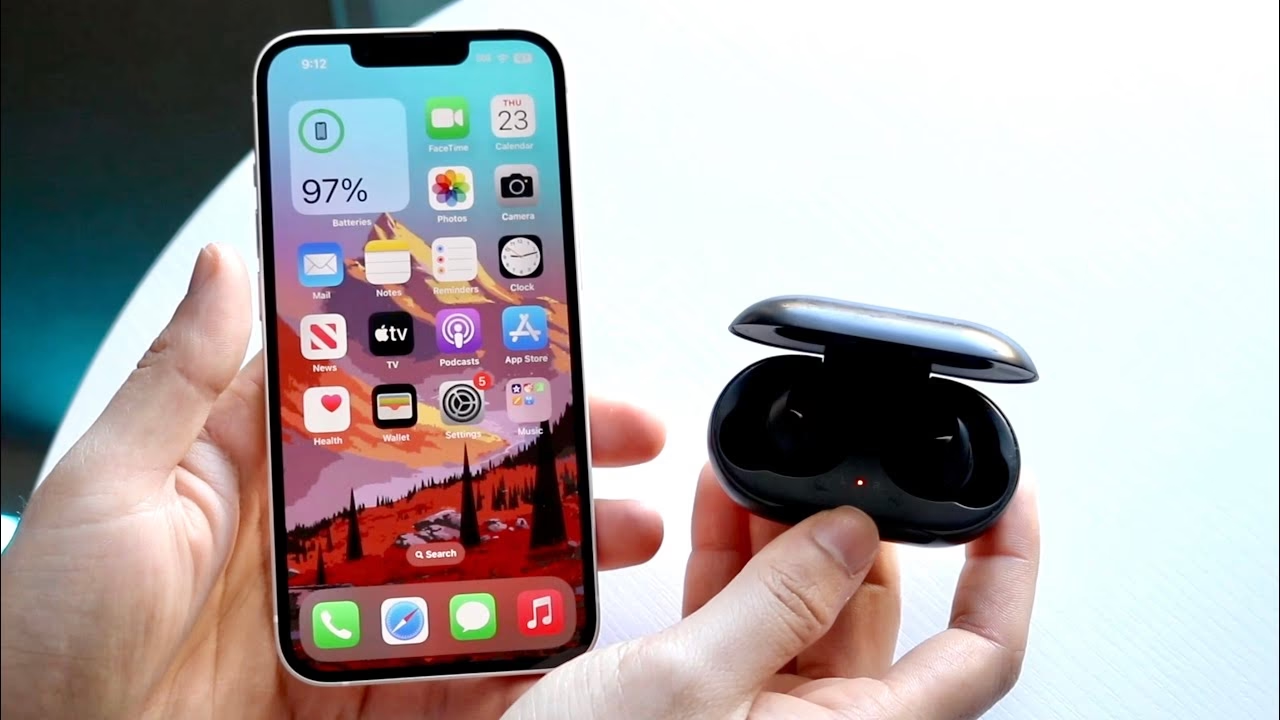
V dnešním propojeném světě technologie neustále posouvají hranice a přinášejí nové možnosti. Zatímco společnosti Samsung a Apple jsou známými rivaly na trhu smartphonů, jejich produkty se často mohou doplňovat způsobem, který by vás mohl překvapit. Jednou z nejčastějších otázek, kterou si uživatelé kladou, je, zda lze sluchátka Galaxy Buds od Samsungu, známá pro svou vynikající kvalitu zvuku a pohodlí, spárovat s iPhonem. Dobrou zprávou je, že ano! A co víc, proces je překvapivě jednoduchý.
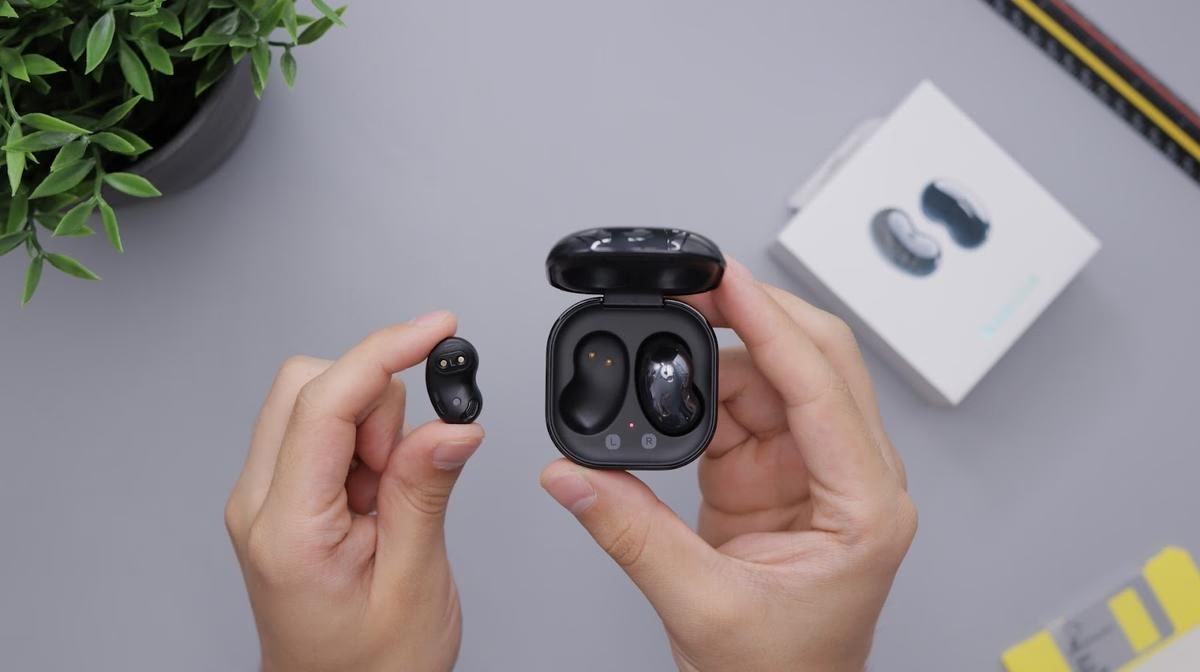
Galaxy Buds, ať už se jedná o modely jako Galaxy Buds 2 Pro, Galaxy Buds Live, Galaxy Buds Pro nebo Galaxy Buds Plus, představují skvělou alternativu k AirPods a nabízejí prvotřídní zážitek z poslechu, ať už streamujete nejnovější seriály, hrajete hry nebo si jen užíváte hudbu doma či na cestách. Tento komplexní průvodce vám ukáže, jak snadno a rychle připojit vaše Samsung Galaxy Buds k jakémukoli iPhonu, a zodpoví veškeré otázky, které byste mohli mít ohledně kompatibility a funkčnosti.
- Kompatibilita Galaxy Buds s iPhonem: Co byste měli vědět
- Jak Spárovat Galaxy Buds s iPhonem: Podrobný Návod
- Odpojení a Zrušení Spárování Galaxy Buds z iPhonu
- Proč můj iPhone nenajde Galaxy Buds? Řešení problémů
- Funkce Galaxy Buds s iPhonem: Co funguje a co je omezené?
- Často Kladené Otázky (FAQ)
- Závěr
Kompatibilita Galaxy Buds s iPhonem: Co byste měli vědět
Než se pustíme do samotného postupu spárování, je důležité si ujasnit základní principy kompatibility. Všechna sluchátka Samsung Galaxy Buds, která podporují Bluetooth technologii, mohou být připojena a fungovat s jakýmkoli iPhonem, který rovněž podporuje Bluetooth. To zahrnuje prakticky všechny moderní modely iPhonů, od starších jako iPhone 11 až po nejnovější iPhone 15 Pro Max.
Je však důležité si uvědomit, že zatímco základní funkce, jako je přehrávání zvuku, přijímání hovorů a používání hlasového asistenta (Siri), budou bez problémů fungovat, některé pokročilé funkce, které jsou primárně navrženy pro ekosystém Samsungu a jsou dostupné prostřednictvím aplikace Galaxy Wearable (například podrobné nastavení ekvalizéru, aktualizace firmwaru nebo přizpůsobení dotykových gest), nebudou na iPhonu plně dostupné. Přesto pro většinu uživatelů bude zážitek z poslechu a používání sluchátek s iPhonem zcela uspokojivý.
Proces připojení Galaxy Buds k iPhonu je intuitivní a vyžaduje pouze několik jednoduchých kroků. Následující postup platí pro většinu modelů Galaxy Buds a jakýkoli iPhone s funkcí Bluetooth.
Krok 1: Připravte své Galaxy Buds pro spárování
- Nejprve se ujistěte, že jsou vaše Galaxy Buds dostatečně nabité. Nízká úroveň nabití baterie může bránit úspěšnému spárování.
- Vložte obě sluchátka do nabíjecího pouzdra a na několik sekund zavřete víko. Tím zajistíte, že se sluchátka resetují a připraví se na režim spárování.
- Otevřete víko pouzdra. Sluchátka Galaxy Buds by měla automaticky přejít do režimu spárování. To obvykle signalizuje blikající LED indikátor na pouzdře, který značí, že jsou připravena k detekci jinými zařízeními. Pokud kontrolka nebliká, zkuste sluchátka na chvíli znovu zavřít a otevřít, případně se ujistěte, že jsou nabitá.
Krok 2: Otevřete Nastavení Bluetooth na vašem iPhonu
- Uchopte svůj iPhone a přejděte na domovskou obrazovku.
- Otevřete aplikaci Nastavení (ikonu ozubeného kola).
- V seznamu nastavení vyhledejte a klepněte na položku Bluetooth.
Krok 3: Zapněte Bluetooth a vyhledejte Galaxy Buds
- V nabídce Bluetooth se ujistěte, že je přepínač Bluetooth zapnutý. Pokud je šedý, klepněte na něj, aby se zbarvil zeleně. Tím aktivujete funkci Bluetooth na vašem iPhonu a umožníte mu vyhledávat dostupná zařízení v okolí.
- Váš iPhone začne automaticky vyhledávat Bluetooth zařízení. Pokud jsou vaše Galaxy Buds v režimu spárování a v blízkosti, měly by se objevit v seznamu „MOJE ZAŘÍZENÍ“ nebo „JINÁ ZAŘÍZENÍ“.
- Vyhledejte název svých sluchátek Galaxy Buds v seznamu. Názvy se obvykle zobrazují jako „Galaxy Buds Live“, „Galaxy Buds Pro“ nebo „Galaxy Buds2 Pro“, případně s číslem modelu.
Krok 4: Připojte se k vašim Galaxy Buds
- Jakmile uvidíte svá Galaxy Buds v seznamu, klepněte na ně.
- Váš iPhone se pokusí navázat spojení se sluchátky. Po úspěšném připojení uslyšíte potvrzovací zvuk ze sluchátek a název vašich Galaxy Buds se v seznamu Bluetooth přesune pod „MOJE ZAŘÍZENÍ“ a zobrazí se u něj stav „Připojeno“.
- A to je vše! Vaše Galaxy Buds jsou nyní úspěšně připojeny k vašemu iPhonu a můžete začít poslouchat hudbu, přijímat hovory nebo používat Siri.
Tento postup byl testován s modely jako iPhone 14 Pro Max, ale je plně aplikovatelný i na starší modely, včetně iPhone 13, iPhone 12, iPhone 11 a jakýkoli jiný iPhone s funkcí Bluetooth.
Odpojení a Zrušení Spárování Galaxy Buds z iPhonu
Pokud chcete Galaxy Buds dočasně odpojit nebo trvale zrušit jejich spárování s iPhonem, postup je stejně jednoduchý.
- Přejděte do Nastavení na vašem iPhonu.
- Klepněte na Bluetooth.
- V seznamu „MOJE ZAŘÍZENÍ“ najděte název svých Galaxy Buds a klepněte na symbol „ⓘ“ (informace) vedle něj.
- Zde máte dvě možnosti:
- Odpojit: Sluchátka se odpojí, ale zůstanou v seznamu spárovaných zařízení, takže je můžete později snadno znovu připojit bez nutnosti opakovat celý proces spárování.
- Zapomenout toto zařízení: Tato možnost trvale odstraní Galaxy Buds ze seznamu spárovaných zařízení vašeho iPhonu. Pokud je budete chtít v budoucnu znovu použít, budete muset provést celý proces spárování od začátku.
Proč můj iPhone nenajde Galaxy Buds? Řešení problémů
Občas se může stát, že váš iPhone nedokáže najít nebo se připojit k vašim Galaxy Buds. Zde jsou nejčastější příčiny a jejich řešení:
- Režim spárování: Nejčastějším důvodem je, že sluchátka nejsou v režimu spárování. Ujistěte se, že jste je vložili do pouzdra, zavřeli víko na několik sekund a poté ho znovu otevřeli, aby se aktivoval režim spárování (blikající LED).
- Nabití baterie: Zkontrolujte, zda jsou sluchátka i nabíjecí pouzdro dostatečně nabité. Nízká úroveň nabití může bránit spárování.
- Vzdálenost: Ujistěte se, že jsou sluchátka a iPhone blízko u sebe (ideálně do 1 metru) během procesu spárování.
- Rušení: Jiná Bluetooth zařízení v okolí mohou způsobovat rušení. Zkuste se přesunout na místo s menším množstvím bezdrátových zařízení.
- Resetování sluchátek: Zkuste sluchátka resetovat. Konkrétní postup se může lišit podle modelu, ale obvykle se provádí vložením sluchátek do pouzdra a podržením dotykových plošek po určitou dobu, nebo prostřednictvím aplikace Galaxy Wearable na zařízení Samsung, pokud máte přístup k takovému zařízení. Základní reset často pomůže vyřešit problémy s připojením.
- Čištění nabíjecích kontaktů: Někdy mohou nečistoty nebo prach na nabíjecích pinech v pouzdře bránit správné komunikaci. Zkuste piny jemně očistit suchým vatovým tamponem.
- Restart iPhonu: Někdy stačí jednoduchý restart iPhonu k vyřešení drobných softwarových chyb, které mohou bránit připojení Bluetooth.
- Odpojení od jiných zařízení: Ujistěte se, že vaše Galaxy Buds nejsou v danou chvíli připojeny k jinému zařízení (např. k jinému telefonu, tabletu nebo počítači). Galaxy Buds se mohou připojit pouze k jednomu zařízení najednou.
Funkce Galaxy Buds s iPhonem: Co funguje a co je omezené?
Jak již bylo zmíněno, i když Galaxy Buds fungují skvěle s iPhonem, některé funkce mohou být omezené. Zde je přehled:
| Funkce | S iPhonem | S telefonem Samsung (Android) |
|---|---|---|
| Základní přehrávání zvuku | Ano | Ano |
| Telefonní hovory | Ano | Ano |
| Použití Siri (hlasový asistent) | Ano (dvojité klepnutí na sluchátko) | Ano (přizpůsobitelné gesto pro Bixby/Google Assistant) |
| Ovládání hlasitosti | Ano (přes iPhone) | Ano (přes iPhone/aplikaci/gesta) |
| Přeskočení skladeb | Ano (základní gesta) | Ano (plně přizpůsobitelné gesta) |
| Aktivní potlačení hluku (ANC) | Ano (zapnutí/vypnutí přes sluchátka) | Ano (plná kontrola přes aplikaci) |
| Režim okolního zvuku | Ano (zapnutí/vypnutí přes sluchátka) | Ano (plná kontrola přes aplikaci) |
| Aktualizace firmwaru | Ne | Ano (přes aplikaci Galaxy Wearable) |
| Přizpůsobení dotykových gest | Ne | Ano (přes aplikaci Galaxy Wearable) |
| Přizpůsobení ekvalizéru (EQ) | Ne (pouze základní EQ iPhonu) | Ano (pokročilé nastavení přes aplikaci) |
| Funkce „Najít moje sluchátka“ | Ne | Ano (přes aplikaci Galaxy Wearable) |
| Automatické přepínání zařízení | Ne | Ano (mezi zařízeními Samsung) |
Z tabulky je patrné, že pro běžného uživatele, který chce prostě poslouchat hudbu a telefonovat, jsou Galaxy Buds s iPhonem plně funkční. Pokročilé funkce jsou však vázány na ekosystém Samsungu a aplikaci Galaxy Wearable, která není dostupná pro iOS.
Často Kladené Otázky (FAQ)
Mohu používat všechny funkce Galaxy Buds s iPhonem?
Ne, nemůžete. Většinu základních funkcí (přehrávání hudby, volání, ANC, režim okolního zvuku) můžete používat. Nicméně pokročilé funkce, jako jsou aktualizace firmwaru, detailní nastavení ekvalizéru, přizpůsobení dotykových gest a funkce „Najít moje sluchátka“, jsou exkluzivní pro zařízení Samsung a aplikaci Galaxy Wearable, která není pro iOS dostupná.
Co mám dělat, když se moje Galaxy Buds nepřipojí?
Nejprve se ujistěte, že jsou Galaxy Buds nabité a v režimu spárování (víko pouzdra otevřené a blikající LED). Zkuste restartovat iPhone, ujistěte se, že sluchátka nejsou připojena k jinému zařízení, a zkuste je resetovat (vložením do pouzdra a zavřením/otevřením víka, případně podržením dotykových plošek). Dále zkontrolujte, zda nejsou znečištěné nabíjecí kontakty.
Mohu použít Siri s mými Galaxy Buds, když jsou připojeny k iPhonu?
Ano, Siri můžete používat s Galaxy Buds, když jsou připojeny k vašemu iPhonu. Obvykle stačí dvojité klepnutí na jedno ze sluchátek (toto gesto je často přednastaveno pro hlasového asistenta), aby se Siri aktivovala. Ujistěte se, že je tato funkce povolena v nastavení gest sluchátek, pokud jste ji dříve měnili na zařízení Samsung.
Jak poznám, že jsou moje Galaxy Buds připojeny k iPhonu?
Jakmile jsou sluchátka úspěšně připojena, uvidíte jejich název v seznamu Bluetooth zařízení pod „MOJE ZAŘÍZENÍ“ s textem „Připojeno“. Z Galaxy Buds byste také měli slyšet potvrzovací zvuk, který signalizuje úspěšné navázání spojení.
Mohu připojit své Galaxy Buds k více zařízením současně?
Ne, Galaxy Buds se mohou v danou chvíli připojit pouze k jednomu zařízení. Pokud je chcete připojit k jinému zařízení (např. k iPadu nebo Macu), musíte je nejprve odpojit od aktuálně připojeného zařízení. Některé novější modely Samsung sluchátek nabízejí funkci „Auto Switch“ pro rychlé přepínání mezi zařízeními Samsung, ale ta nefunguje s iPhonem.
Závěr
Jak vidíte, připojení sluchátek Samsung Galaxy Buds k iPhonu je skutečně snadné a rychlé. Nemusíte se bát, že byste kvůli rozdílným značkám přišli o možnost užívat si svá oblíbená sluchátka s vaším iPhonem. Stačí otevřít pouzdro, zapnout Bluetooth na iPhonu a vybrat svá sluchátka ze seznamu dostupných zařízení. Během několika sekund se ponoříte do světa bezdrátového zvuku, ať už jste na cestách, cvičíte, nebo jen relaxujete doma.
Ačkoliv některé pokročilé funkce, které jsou specifické pro ekosystém Samsungu, nebudou dostupné, základní a nejdůležitější aspekty, jako je kvalita zvuku, telefonní hovory a přístup k Siri, fungují bezchybně. To dělá z Galaxy Buds skvělou volbu pro uživatele iPhonů, kteří hledají alternativu k AirPods nebo prostě preferují design a zvukový profil sluchátek Samsung. Pamatujte, že klíčem k bezproblémovému připojení je udržovat sluchátka nabitá a ujistit se, že jsou v režimu spárování. Užijte si svobodu bezdrátového poslechu!
Chceš-li si přečíst další články podobné jako Jak Spárovat Galaxy Buds s iPhonem: Kompletní Průvodce, navštiv kategorii Technologie.