
16/03/2023
Váš iPhone je mnohem víc než jen telefon; je to výkonné multimediální centrum plné hudby, podcastů a filmů. Připojení iPhonu k externímu zesilovači nebo AV přijímači je skvělý způsob, jak rozšířit možnosti vašeho audio a video systému, poskytující snadný a spolehlivý způsob přehrávání široké škály obsahu s výrazně vylepšenou zvukovou věrností. Ať už toužíte po silnějších basech, čistších výškách, nebo si prostě chcete vychutnat svou oblíbenou hudbu naplno v celém domě, tento článek vám ukáže, jak na to. Projdeme si několik metod připojení, od tradičních drátových řešení až po moderní bezdrátové technologie, abyste si mohli vybrat tu, která nejlépe vyhovuje vašim potřebám a vybavení. Žádná zbytečná teorie, pojďme rovnou k věci!
Drátové připojení: Spolehlivost a kvalita
Drátové připojení je často považováno za nejspolehlivější a nejjednodušší způsob, jak dosáhnout vysoké kvality zvuku. Eliminuje potenciální rušení a zpoždění, která se mohou objevit u bezdrátových řešení, a je kompatibilní s prakticky jakýmkoli zesilovačem nebo AV přijímačem, bez ohledu na jeho stáří.
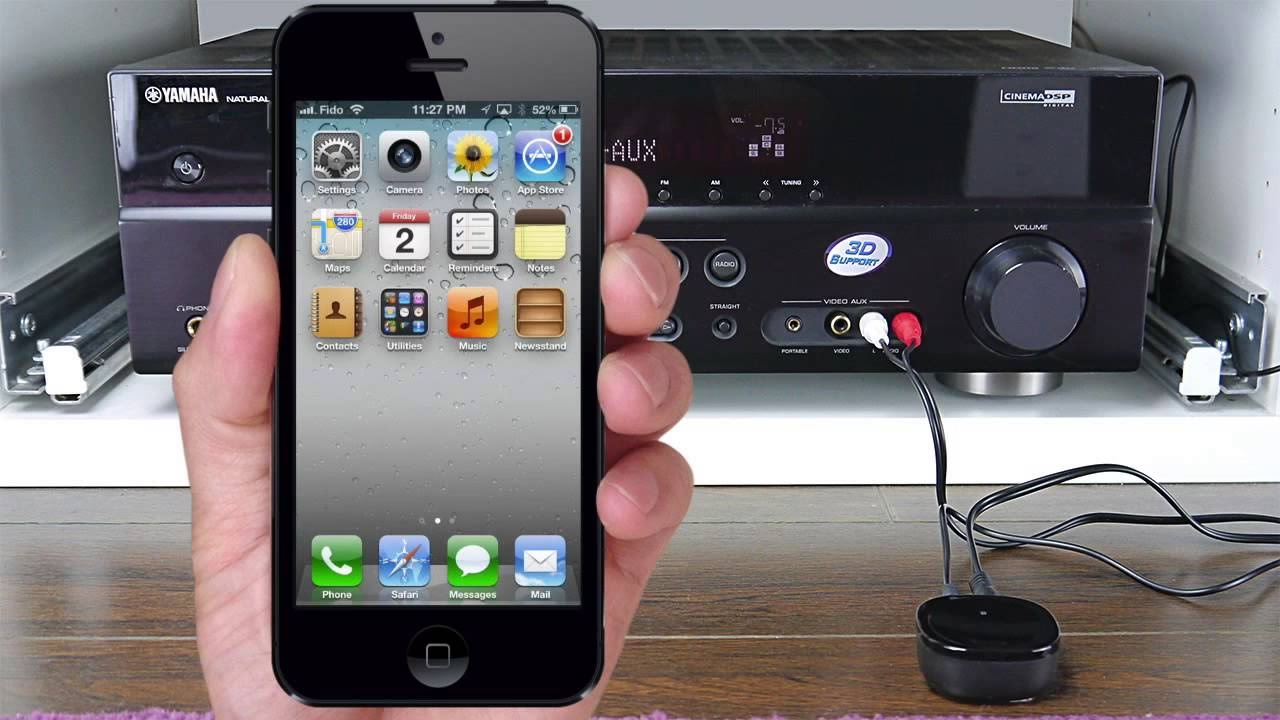
1. Kabel 3,5mm stereo jack na RCA (cinch)
Toto je nejzákladnější a nejrozšířenější metoda připojení. Pokud má váš iPhone sluchátkový výstup (modely iPhone 6S a starší), můžete jej použít. Tento kabel má na jednom konci 3,5mm stereo jack, který se zapojí do sluchátkového výstupu iPhonu, a na druhém konci dva RCA (cinch) konektory – jeden červený (pro pravý kanál) a jeden bílý (pro levý kanál). Tyto konektory se připojí do příslušných audio vstupů na vašem zesilovači, které jsou obvykle označené jako „AUX“, „CD“, „LINE IN“ nebo podobně. Ujistěte se, že RCA vstupy na vašem přijímači jsou správně označeny a barevně sladěny.
2. Lightning na 3,5mm jack adaptér + kabel 3,5mm na RCA
Pro novější iPhony s portem Lightning (iPhone 7 a novější) je potřeba použít adaptér. Apple odstranil tradiční 3,5mm sluchátkový jack, ale nabízí oficiální adaptér Lightning na 3,5mm sluchátkový jack. Jakmile adaptér připojíte k iPhonu, získáte 3,5mm výstup, do kterého pak můžete zapojit standardní kabel 3,5mm na RCA. Tento adaptér převádí digitální audio signál z iPhonu na analogový, který může zesilovač zpracovat. Kvalita zvuku je obvykle velmi dobrá, protože adaptér obsahuje vestavěný digitálně-analogový převodník (DAC).
3. USB-C na 3,5mm jack adaptér + kabel 3,5mm na RCA
Majitelé nejnovějších iPhonů s portem USB-C (iPhone 15 a novější) budou postupovat podobně jako u Lightning portu, ale s jiným adaptérem. Zapojte USB-C konec adaptéru do USB-C portu vašeho iPhonu. Poté připojte 3,5mm konec adaptéru k jednomu konci kabelu 3,5mm na RCA. Posledním krokem je připojení RCA zástrček (červené a bílé) kabelu k odpovídajícím RCA vstupům na vašem přijímači. Tento adaptér, stejně jako Lightning verze, obsahuje DAC pro převod digitálního signálu.
4. Přímé digitální připojení přes USB
Některé moderní stereo zesilovače a AV přijímače jsou vybaveny USB audio vstupy. Tato možnost poskytuje digitální audio připojení, které může nabídnout nejlepší možnou kvalitu zvuku, protože obchází interní DAC iPhonu a spoléhá se na často kvalitnější DAC ve vašem zesilovači. Pro připojení iPhonu k USB vstupu zesilovače můžete použít:
- Lightning na USB kabel: Pro iPhony s portem Lightning. Jednoduše připojte Lightning konec k iPhonu a USB-A konec k USB vstupu na zesilovači.
- USB-C na USB kabel: Pro iPhony s portem USB-C. Podobně připojte USB-C konec k iPhonu a USB-A nebo USB-B konec k USB vstupu na zesilovači (závisí na typu USB portu zesilovače).
- Lightning na USB Camera Adapter + USB kabel: Tato metoda je univerzálnější, pokud váš zesilovač má pouze standardní USB-A port. Adaptér vám umožní připojit standardní USB kabel, který pak vede k zesilovači.
Při použití digitálního USB připojení obvykle zesilovač funguje jako externí zvuková karta pro iPhone. To je ideální pro audiofily, kteří hledají nejvyšší věrnost.
Bezdrátové připojení: Pohodlí na prvním místě
Bezdrátové technologie nabízejí neuvěřitelné pohodlí a flexibilitu, eliminují potřebu kabelů a umožňují vám ovládat hudbu z jakéhokoli místa v místnosti. Moderní zesilovače a AV přijímače často podporují několik bezdrátových standardů.
1. AirPlay (a AirPlay 2)
Pokud vlastníte iPhone, pravděpodobně již AirPlay pro různé účely používáte, a AV přijímač by neměl být výjimkou. AirPlay je technologie bezdrátového streamování specifická pro Apple, která umožňuje streamovat zvuk (a video) z vašeho iPhonu do kompatibilních zařízení. Většina moderních AV přijímačů ji podporuje. Klíčové je zajistit, aby obě zařízení – váš iPhone a AV přijímač – byly připojeny k stejné Wi-Fi síti. Jak na to:
- Otevřete Ovládací centrum na vašem iPhonu (přejetím prstem shora dolů na novějších iPhonech nebo zdola nahoru na starších).
- Klepněte na ikonu AirPlay (vypadá jako trojúhelník se soustřednými kruhy).
- Zobrazí se seznam dostupných AirPlay zařízení ve vaší síti. Vyberte vaše AirPlay-kompatibilní zařízení (název vašeho zesilovače nebo AV přijímače).
- Zkontrolujte, zda je na zesilovači nastaveno přijímání připojení z vašeho iPhonu (některé modely mohou vyžadovat potvrzení na displeji zesilovače).
- Hledejte na zesilovači indikaci, že je připojen k vašemu iPhonu (např. „AirPlay connected“).
AirPlay 2 navíc umožňuje streamování do více místností současně a ovládání z jednoho zařízení, což je skvělé pro multi-room audio systémy. AirPlay je známý pro svou vysokou kvalitu zvuku, protože přenáší zvuk s minimální ztrátou kvality.
2. Bluetooth
Jak stereo, tak AV přijímače dnes často disponují funkcí Bluetooth. Pokud se rozhodnete pro toto připojení, je to také poměrně jednoduchý postup:
- Povolte Bluetooth na vašem iPhonu (Nastavení > Bluetooth).
- Přepněte váš Bluetooth přijímač (zesilovač) do režimu párování. Postup se liší podle výrobce, ale obvykle to zahrnuje stisknutí tlačítka „Pairing“ nebo podržení tlačítka Bluetooth na zařízení.
- Na vašem iPhonu vyhledejte dostupná zařízení. Zobrazí se seznam.
- Vyberte název vašeho zesilovače (AVR) pro zahájení procesu párování.
- Pokud váš zesilovač vyžaduje párovací kód (často 0000 nebo 1234), zadejte jej na svém iPhonu.
- Zkontrolujte, zda je spojení potvrzeno na obou zařízeních, a dokončete proces.
Bluetooth je extrémně jednoduché a univerzální, ale má omezený dosah (obvykle v rámci jedné místnosti) a může mít mírně nižší kvalitu zvuku ve srovnání s AirPlay nebo drátovým připojením, zejména u bezztrátových formátů, kvůli kompresi dat.
3. Bluetooth vysílač pro starší zesilovače
Pokud máte starší stereo zesilovač, který nemá vestavěný Bluetooth, ale má k dispozici audio vstup (například RCA nebo 3,5mm jack), můžete použít externí Bluetooth vysílač/přijímač. Toto malé zařízení se připojí k audio vstupu vašeho zesilovače a funguje jako most mezi vaším iPhonem a zesilovačem. Jednoduše spárujte svůj iPhone s Bluetooth vysílačem a zvuk bude bezdrátově přenášen do zesilovače. Je to cenově dostupné řešení pro modernizaci staršího vybavení.
Která metoda je pro vás nejlepší?
Způsob, jakým se rozhodnete připojit svůj iPhone k zesilovači nebo AV přijímači, závisí na několika faktorech, včetně možností vašeho zařízení, preferované kvality zvuku a vašeho rozpočtu. Každý typ zesilovače podporuje drátové připojení, což z něj činí univerzální volbu.
Pojďme se podívat na srovnání:
| Metoda | Výhody | Nevýhody | Ideální pro |
|---|---|---|---|
| Drátové připojení (RCA/3,5mm) | Univerzální kompatibilita, vysoká spolehlivost, dobrá kvalita zvuku, jednoduchost. | Vyžaduje kabely, menší flexibilita umístění, nutnost adaptéru pro novější iPhony. | Starší zesilovače, spolehlivé, stabilní připojení bez rušení. |
| Drátové připojení (USB) | Nejvyšší potenciální kvalita zvuku (digitální přenos), využívá DAC zesilovače. | Vyžaduje USB audio vstup na zesilovači, specifické kabely/adaptéry, menší flexibilita. | Audiofily, moderní zesilovače s USB audio vstupem, maximální věrnost. |
| AirPlay / AirPlay 2 | Bezdrátové pohodlí, vysoká kvalita zvuku (bezztrátové), multi-room audio, integrace s Apple ekosystémem. | Vyžaduje kompatibilní zesilovač, závislé na Wi-Fi síti, potenciální rušení sítě. | Moderní zesilovače, uživatelé Apple, multi-room systémy, prioritní kvalita zvuku a pohodlí. |
| Bluetooth | Velmi snadné nastavení, široká kompatibilita, bezdrátové pohodlí. | Omezený dosah (typicky jedna místnost), potenciální ztráta kvality zvuku (komprese), možné rušení. | Obecné použití, rychlé připojení, zesilovače s Bluetooth, nenároční uživatelé. |
| Bluetooth vysílač | Modernizace starších zesilovačů, bezdrátové pohodlí. | Dodatečné zařízení a kabeláž, kvalita zvuku závisí na vysílači, potenciální zpoždění. | Starší zesilovače bez Bluetooth, uživatelé hledající cenově dostupné bezdrátové řešení. |
Pokud dáváte přednost jednoduchosti a pohodlí, je Bluetooth dobrou volbou, která po počátečním spárování nevyžaduje fyzické připojení. Mějte však na paměti potenciální ztrátu kvality zvuku, zejména u vysoce věrných nahrávek, a omezený dosah. Pro nejlepší kvalitu zvuku a spolehlivost je drátové připojení, zejména přes USB, často nepřekonatelné. AirPlay pak představuje zlatou střední cestu, kombinující vynikající kvalitu zvuku s bezdrátovým pohodlím, ale vyžaduje specifický hardware a stabilní Wi-Fi síť.
Často kladené otázky (FAQ)
Q: Potřebuji speciální aplikaci pro připojení iPhonu k zesilovači?
A: Ve většině případů ne. Pro drátové připojení stačí kabel a výběr správného vstupu na zesilovači. Pro AirPlay a Bluetooth využijete nativní funkce iPhonu a nastavení zesilovače. Někteří výrobci zesilovačů však mohou nabízet vlastní aplikace pro vzdálené ovládání nebo pokročilé funkce, které mohou vylepšit zážitek, ale nejsou pro základní připojení nutné.
Q: Bude kvalita zvuku stejná jako z CD přehrávače?
A: To závisí na metodě připojení a kvalitě digitálně-analogového převodníku (DAC). Digitální připojení přes USB k zesilovači s kvalitním DAC může překonat nebo se vyrovnat CD přehrávači. AirPlay nabízí velmi vysokou kvalitu, blízkou bezztrátovému zvuku. Bluetooth, kvůli kompresi, má obecně mírně nižší kvalitu, ale pro většinu posluchačů je rozdíl zanedbatelný, zvláště s novějšími kodeky (jako AAC, který iPhone používá).
Q: Mohu připojit iPhone k více zesilovačům současně?
A: Pomocí AirPlay 2 ano. Tato technologie umožňuje streamování zvuku do více kompatibilních zařízení současně a vytváření multi-room audio systémů. Jiné metody (drátové, Bluetooth) obvykle podporují připojení pouze k jednomu zařízení najednou.
Q: Co když můj zesilovač nemá žádný z uvedených vstupů?
A: Pokud váš zesilovač nemá RCA vstupy, USB ani bezdrátové funkce, může být připojení obtížnější. Některé velmi staré zesilovače mohou mít pouze DIN konektory. V takovém případě budete potřebovat speciální adaptéry (např. 3,5mm jack na DIN), které však mohou být hůře dostupné a kvalita zvuku nemusí být optimální. V krajním případě zvažte pořízení modernějšího zesilovače nebo Bluetooth vysílače.
Q: Proč slyším šum nebo bzučení při drátovém připojení?
A: Šum nebo bzučení (tzv. „ground loop“) se může objevit, pokud jsou zařízení připojena k různým elektrickým okruhům nebo mají rozdílné uzemnění. Zkuste připojit všechna zařízení do jedné prodlužovačky nebo použijte „ground loop isolator“ (izolátor zemní smyčky), který se zapojí do audio cesty. Také zkontrolujte kvalitu kabelů; levné nebo poškozené kabely mohou způsobovat rušení.
Připojení iPhonu k zesilovači je jednoduchý proces, který může výrazně zlepšit váš poslechový zážitek. Ať už si vyberete drátové připojení pro nejvyšší věrnost nebo bezdrátové pro maximální pohodlí, váš iPhone se stane srdcem vašeho domácího audio systému. Experimentujte s různými metodami a najděte tu, která nejlépe vyhovuje vašim potřebám a vašemu audio vybavení. Užijte si zvuk v plné kráse!
Chceš-li si přečíst další články podobné jako Jak připojit iPhone k zesilovači: Kompletní průvodce, navštiv kategorii iPhone.