
07/12/2023
I v dnešní době, kdy cloudové služby jako iCloud dominují světu Apple zařízení, existuje mnoho pádných důvodů, proč si uživatelé stále přejí synchronizovat svůj iPhone nebo iPad s Macem tradičním způsobem, a to prostřednictvím iTunes. Ať už je to z důvodu nedůvěry v cloud, potřeby lokální zálohy, nebo touhy mít plnou kontrolu nad tím, jaký obsah se nachází na vašem zařízení, iTunes nabízí robustní řešení pro správu dat.

Synchronizace není jen o zálohování; umožňuje vám efektivně spravovat aplikace, přenášet soubory mezi aplikacemi a Macem, synchronizovat hudbu, filmy, televizní pořady, knihy, podcasty, fotografie, a dokonce i kontakty a kalendáře. Tento komplexní průvodce vás provede všemi aspekty synchronizace vašeho iPhonu nebo iPadu s Macem, a to jak pomocí kabelu, tak i bezdrátově přes Wi-Fi.
Prvním krokem k efektivní správě vašeho iOS zařízení je pochopení základních metod připojení a synchronizace. Pojďme se ponořit do detailů.
- Jak synchronizovat iPhone/iPad s iTunes pomocí kabelu
- Jak nastavit synchronizaci přes Wi-Fi pro iPhone/iPad v iTunes
- Jak synchronizovat aplikace s iPhonem/iPadem přes iTunes
- Jak přenášet soubory mezi iOS aplikacemi a Macem
- Jak synchronizovat média s iPhonem/iPadem přes iTunes
- Jak synchronizovat fotografie s iPhonem/iPadem přes iTunes
- Jak synchronizovat kontakty a kalendáře s iPhonem/iPadem přes iTunes
- Porovnání kabelové a Wi-Fi synchronizace
- Často kladené dotazy (FAQ)
Jak synchronizovat iPhone/iPad s iTunes pomocí kabelu
Nejzákladnější a nejspolehlivější metodou synchronizace je připojení vašeho iPhonu nebo iPadu k Macu pomocí fyzického kabelu. Tato metoda je často preferována pro první nastavení, rozsáhlé přenosy dat nebo v situacích, kdy je bezdrátové připojení nespolehlivé. Je to také nezbytný krok pro nastavení budoucí bezdrátové synchronizace.
Potřebné vybavení a postup:
- Lightning nebo 30pinový konektorový kabel: Ujistěte se, že máte správný kabel pro vaše zařízení. Většina moderních iPhonů a iPadů používá kabel Lightning.
- Mac s nainstalovaným iTunes: Ujistěte se, že máte aktuální verzi iTunes, abyste zajistili kompatibilitu a přístup ke všem funkcím.
Jakmile máte vše připraveno, postupujte následovně:
- Připojte svůj iPhone nebo iPad k Macu pomocí příslušného kabelu.
- Otevřete aplikaci iTunes. Najdete ji v Docku, ve složce Aplikace, nebo ji můžete spustit pomocí Spotlight vyhledávání.
- V iTunes se v pravém horním rohu, vedle selektoru médií, objeví ikona telefonu nebo tabletu. Klikněte na tuto ikonu.
- Na souhrnné obrazovce vašeho zařízení klikněte na tlačítko Synchronizovat (nebo Použít, pokud provádíte změny nastavení).
Tímto způsobem iTunes zahájí proces synchronizace, během kterého dojde k přenosu vybraného obsahu a dat mezi vaším zařízením a Macem. Tento proces může trvat několik minut v závislosti na množství dat.
Jak nastavit synchronizaci přes Wi-Fi pro iPhone/iPad v iTunes
V dnešní době již nemusíte fyzicky připojovat svůj iPhone nebo iPad k Macu pokaždé, když chcete synchronizovat. iTunes nabízí pohodlnou možnost bezdrátové synchronizace přes Wi-Fi. Pro první nastavení je však stále nutné kabelové připojení.
Kroky pro nastavení Wi-Fi synchronizace:
- Připojte svůj iPhone nebo iPad k Macu pomocí Lightning nebo 30pinového konektorového kabelu.
- Otevřete aplikaci iTunes.
- Klikněte na ikonu telefonu nebo tabletu vedle selektoru médií v pravém horním rohu iTunes.
- Na souhrnné obrazovce vašeho zařízení sjeďte dolů do sekce "Volby".
- Zaškrtněte políčko vedle „Synchronizovat s tímto iPhonem přes Wi-Fi“.
- Klikněte na tlačítko Použít (nebo Synchronizovat, pokud je k dispozici) v pravém dolním rohu.
Jakmile je toto nastavení provedeno, můžete svůj iPhone nebo iPad odpojit od Macu. Od této chvíle, pokud jsou obě zařízení připojena ke stejné Wi-Fi síti a iTunes je spuštěno na vašem Macu, můžete synchronizovat bezdrátově.
Jak synchronizovat iPhone/iPad přes Wi-Fi:
Po prvotním nastavení je proces synchronizace přes Wi-Fi velmi jednoduchý:
- Ujistěte se, že váš iPhone/iPad i Mac jsou připojeny ke stejné Wi-Fi síti.
- Otevřete aplikaci iTunes na vašem Macu.
- Na vašem iPhonu/iPadu můžete buď otevřít aplikaci iTunes Remote (pokud ji máte), nebo se jednoduše ujistit, že je zařízení aktivní.
- V iTunes na Macu klikněte na ikonu telefonu nebo tabletu vedle selektoru médií v pravém horním rohu.
- Klikněte na tlačítko Synchronizovat.
Synchronizace přes Wi-Fi se navíc může automaticky spustit, když je váš iPhone nebo iPad připojen k nabíječce a nachází se ve stejné Wi-Fi síti jako váš Mac s otevřeným iTunes. Tato funkce přidává další úroveň pohodlí, neboť vaše zařízení budou vždy aktuální s minimálním úsilím.
Jak synchronizovat aplikace s iPhonem/iPadem přes iTunes
Ačkoli většina uživatelů dnes spravuje aplikace přímo přes App Store na svém zařízení, iTunes stále nabízí možnost instalace a odinstalace aplikací z vašeho Macu. To může být užitečné pro ty, kteří preferují centralizovanou správu nebo chtějí zálohovat konkrétní verze aplikací.
Postup pro synchronizaci aplikací:
- Připojte svůj iPhone nebo iPad k Macu pomocí kabelu (nebo se ujistěte, že je povolena Wi-Fi synchronizace a zařízení je detekováno v iTunes).
- Otevřete iTunes.
- Klikněte na ikonu telefonu nebo tabletu v pravém horním rohu.
- V levém bočním panelu klikněte na „Aplikace“.
- Zde uvidíte seznam aplikací.
- Pro instalaci aplikace: Klikněte na tlačítko „Instalovat“ vedle aplikace, kterou chcete přidat na svůj iPhone nebo iPad.
- Pro odinstalování aplikace: Klikněte na tlačítko „Odebrat“ vedle aplikace, kterou chcete odstranit ze svého iPhonu nebo iPadu.
- Po provedení změn klikněte na tlačítko Synchronizovat (nebo Použít) v pravém dolním rohu, aby se změny projevily na vašem zařízení.
Pamatujte, že některé aplikace, zejména ty s velkými daty, mohou vyžadovat delší dobu synchronizace. Tato metoda je obzvláště užitečná pro rychlé uspořádání vaší domovské obrazovky nebo pro hromadné přidání/odebrání aplikací.
Jak přenášet soubory mezi iOS aplikacemi a Macem
iTunes také umožňuje přenášet soubory do a z konkrétních aplikací na vašem iPhonu nebo iPadu. Tato funkce je ideální pro práci s dokumenty, video soubory, nebo jakýmkoli obsahem, který aplikace používá a který chcete spravovat z vašeho Macu, aniž byste museli procházet složitými cloudovými službami.
Postup pro přenos souborů:
- Připojte svůj iPhone nebo iPad k Macu pomocí kabelu (nebo se ujistěte, že je povolena Wi-Fi synchronizace a zařízení je detekováno v iTunes).
- Otevřete iTunes.
- Klikněte na ikonu telefonu nebo tabletu v pravém horním rohu.
- V levém bočním panelu klikněte na „Aplikace“.
- Sjeďte dolů do sekce „Sdílení souborů“. Zde uvidíte seznam aplikací, které podporují přenos souborů.
- Klikněte na aplikaci, do které nebo ze které chcete přenést soubory (např. Pages, Numbers, Keynote, VLC, GoodReader).
- Pro přidání souboru do aplikace: Klikněte na tlačítko „Přidat...“. Vyberte soubor nebo složku, kterou chcete přenést do aplikace na iPhonu/iPadu, a klikněte na „Přidat“.
- Pro uložení souboru z aplikace na Mac: Vyberte soubor ze seznamu souborů v aplikaci. Klikněte na tlačítko „Uložit do...“. Vyberte umístění na vašem Macu, kam chcete soubor uložit, a klikněte na „Uložit“.
- Po dokončení přenosu klikněte na Synchronizovat (nebo Použít) v pravém dolním rohu.
Tato funkce je nesmírně praktická pro profesionály i studenty, kteří potřebují rychle přesouvat dokumenty mezi svým počítačem a mobilními aplikacemi bez spoléhání se na e-mail nebo cloudové úložiště.
Jak synchronizovat média s iPhonem/iPadem přes iTunes
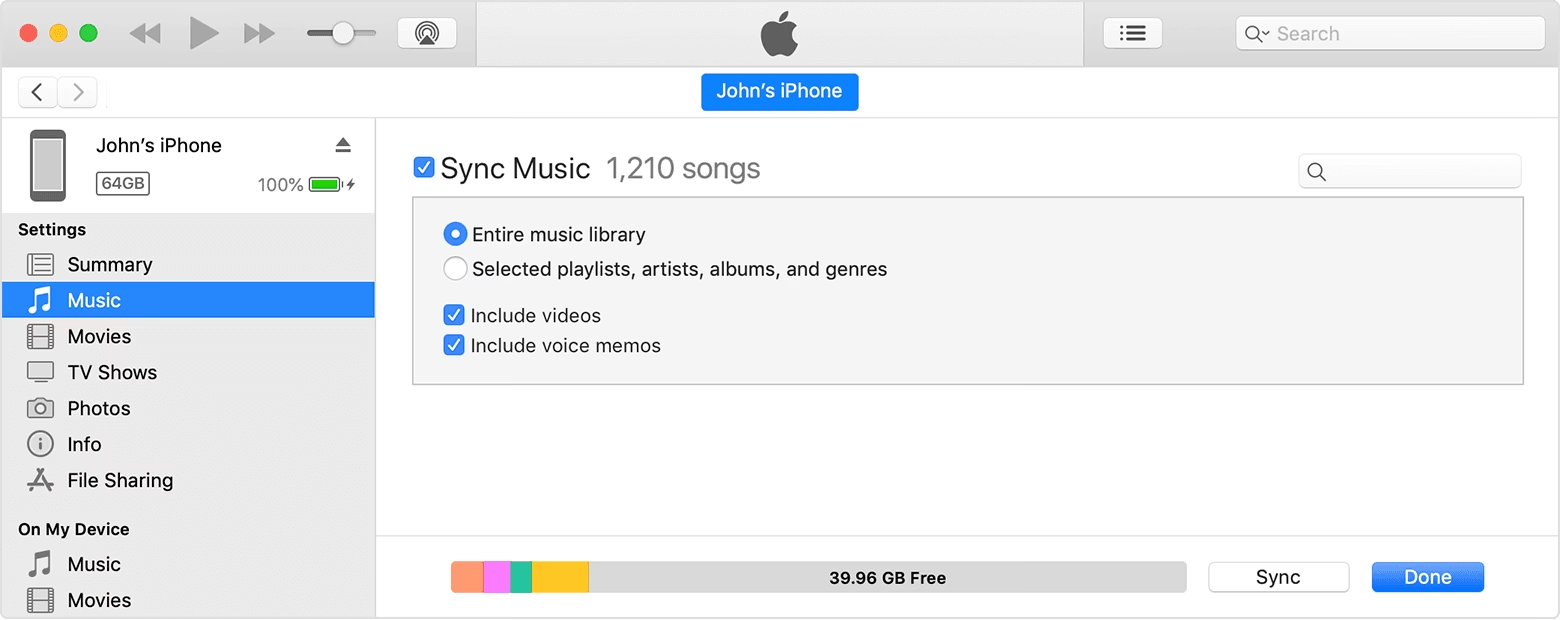
Jednou z hlavních funkcí iTunes je správa a synchronizace vaší mediální knihovny. Můžete snadno přenášet hudbu, filmy, televizní pořady, audioknihy, podcasty a dokonce i kurzy iTunes U z vašeho Macu na iPhone nebo iPad.
Postup pro synchronizaci médií:
- Připojte svůj iPhone nebo iPad k Macu pomocí kabelu (nebo se ujistěte, že je povolena Wi-Fi synchronizace a zařízení je detekováno v iTunes).
- Otevřete iTunes.
- Klikněte na ikonu telefonu nebo tabletu v pravém horním rohu.
- V levém bočním panelu klikněte na název typu média, které chcete synchronizovat (např. „Hudba“, „Filmy“, „TV pořady“, „Knihy“ nebo „Podcasty“).
- Zaškrtněte políčko vedle „Synchronizovat [typ média]“ (např. „Synchronizovat hudbu“).
- Nyní máte několik možností, jak vybrat obsah:
- Automatické zahrnutí: Pro určité typy médií (filmy, TV pořady, podcasty, iTunes U kurzy) můžete zaškrtnout políčko „Automaticky zahrnout“ a vybrat kritéria (např. počet nejnovějších epizod, nepřehrané epizody).
- Všechny nebo vybrané: U knih a tónů (vyzvánění) můžete vybrat „Všechny“ nebo „Vybrané“ a poté ručně zaškrtnout konkrétní položky.
- Ruční výběr: Pro hudbu, filmy, televizní pořady, podcasty a kurzy můžete procházet seznamem a ručně zaškrtávat umělce, alba, žánry, filmy, pořady, kurzy nebo podcasty, které chcete synchronizovat. U TV pořadů a podcastů můžete zaškrtnout i konkrétní epizody nebo lekce.
- Po provedení výběru klikněte na tlačítko Použít (nebo Synchronizovat) v pravém dolním rohu.
Tato metoda vám dává plnou kontrolu nad tím, jaký zábavný obsah máte na svém zařízení, a je skvělá pro offline poslech nebo sledování bez nutnosti streamování, což šetří data a baterii.
Jak synchronizovat fotografie s iPhonem/iPadem přes iTunes
Pokud nejste fanoušky iCloud Photo Library nebo preferujete spravovat své fotografie lokálně, iTunes vám umožňuje synchronizovat fotografie z vašeho Macu nebo PC přímo do vašeho iOS zařízení.
Postup pro synchronizaci fotografií:
- Připojte svůj iPhone nebo iPad k Macu pomocí kabelu (nebo se ujistěte, že je povolena Wi-Fi synchronizace a zařízení je detekováno v iTunes).
- Otevřete iTunes.
- Klikněte na ikonu telefonu nebo tabletu v pravém horním rohu.
- V levém bočním panelu klikněte na „Fotky“.
- Zaškrtněte políčko vedle „Synchronizovat fotografie“.
- Z rozbalovací nabídky „Kopírovat fotografie z“ vyberte zdroj, ze kterého chcete synchronizovat fotografie. Můžete vybrat aplikaci Fotky na Macu (pokud ji používáte) nebo jakoukoli jinou složku s fotografiemi na vašem disku.
- Dále si vyberte, zda chcete synchronizovat „Všechny fotografie a alba“ nebo „Vybraná alba“.
- Pokud zvolíte „Vybraná alba“, zaškrtněte alba a osoby, které chcete synchronizovat.
- Můžete také zaškrtnout volby pro synchronizaci pouze oblíbených položek, zahrnutí videí nebo automatické zahrnutí fotografií z určitého časového období.
- Po provedení výběru klikněte na tlačítko Použít (nebo Synchronizovat) v pravém dolním rohu.
Je důležité si uvědomit, že fotografie synchronizované přes iTunes jsou na vašem zařízení spravovány jinak než ty, které jsou nahrány přes iCloud nebo pořízeny přímo. Fotografie synchronizované přes iTunes nelze přímo mazat z vašeho zařízení; pro jejich odstranění je musíte odškrtnout v iTunes a znovu synchronizovat.
Jak synchronizovat kontakty a kalendáře s iPhonem/iPadem přes iTunes
Pro ty, kteří se zdráhají svěřovat své kontakty a kalendáře cloudovým službám, jako je Apple iCloud nebo Google, nabízí iTunes možnost jejich manuální synchronizace s Macem. To vám dává plnou kontrolu a zajišťuje, že vaše citlivé informace zůstanou lokálně na vašem počítači.
Postup pro synchronizaci kontaktů a kalendářů:
- Připojte svůj iPhone nebo iPad k Macu pomocí kabelu (nebo se ujistěte, že je povolena Wi-Fi synchronizace a zařízení je detekováno v iTunes).
- Otevřete iTunes.
- Klikněte na ikonu telefonu nebo tabletu v pravém horním rohu.
- V levém bočním panelu klikněte na „Info“.
- Zaškrtněte políčka vedle „Synchronizovat kontakty“ a „Synchronizovat kalendáře“.
- Pro kontakty:
- Vyberte, zda chcete synchronizovat „Všechny kontakty“ nebo „Vybrané skupiny“.
- Pokud zvolíte vybrané skupiny, zaškrtněte konkrétní skupiny kontaktů, které chcete synchronizovat.
- Můžete také zaškrtnout políčko „Přidat kontakty vytvořené mimo skupiny na zařízení do:“ a vybrat skupinu, kam se mají nové kontakty uložit.
- Pro kalendáře:
- Vyberte, zda chcete synchronizovat „Všechny kalendáře“ nebo „Vybrané kalendáře“.
- Pokud zvolíte vybrané kalendáře, zaškrtněte konkrétní kalendáře, které chcete synchronizovat.
- Můžete také zaškrtnout políčko „Nezahrnovat události, které se konaly před více než:“ a nastavit počet dní, po kterých se staré události nebudou synchronizovat.
- Po provedení výběru klikněte na tlačítko Použít (nebo Synchronizovat) v pravém dolním rohu.
Před zahájením synchronizace kontaktů a kalendářů je vždy dobré provést zálohování vašeho zařízení, abyste předešli případné ztrátě dat. Tímto způsobem zajistíte, že vaše osobní údaje jsou vždy aktuální a bezpečné na vašem Macu.
Porovnání kabelové a Wi-Fi synchronizace
Obě metody synchronizace mají své výhody a nevýhody. Následující tabulka vám pomůže se rozhodnout, která je pro vás v danou chvíli nejvhodnější.
| Funkce | Kabelová synchronizace | Wi-Fi synchronizace |
|---|---|---|
| První nastavení | Nutná (pro všechny typy) | Nutná (první nastavení přes kabel) |
| Spolehlivost připojení | Velmi vysoká (fyzické připojení) | Závisí na stabilitě Wi-Fi sítě |
| Rychlost přenosu dat | Obecně vyšší | Obecně nižší, může kolísat |
| Pohodlí | Nižší (nutné fyzické připojení) | Vyšší (bezdrátově, bez nutnosti připojovat kabel) |
| Automatická synchronizace | Ne (vyžaduje ruční spuštění) | Ano (může se spustit automaticky při nabíjení a ve stejné Wi-Fi síti) |
| Dostupnost | Kdykoli s kabelem a Macem | Pouze pokud jsou obě zařízení ve stejné Wi-Fi síti a iTunes je spuštěno |
Často kladené dotazy (FAQ)
Proč se můj iPhone nesynchronizuje s iTunes?
Existuje několik důvodů, proč se synchronizace nemusí podařit. Ujistěte se, že:
- Máte nejnovější verzi iTunes a operačního systému macOS.
- Používáte originální nebo certifikovaný kabel Apple.
- Váš iPhone nebo iPad je odemčený a důvěřuje vašemu počítači.
- Obě zařízení jsou připojena ke stejné Wi-Fi síti (pro bezdrátovou synchronizaci).
- Restartujte obě zařízení a zkuste to znovu.
- Zkontrolujte nastavení zálohování a synchronizace v iTunes.
Mohu synchronizovat svůj iPhone s více Mac počítači?
Technicky ano, ale pro mediální obsah (hudba, filmy) a aplikace je iPhone primárně spojen s jednou knihovnou iTunes. Pokud se pokusíte synchronizovat s jinou knihovnou, budete dotázáni, zda chcete smazat stávající obsah a synchronizovat s novou knihovnou. To může vést ke ztrátě dat. Pro kontakty a kalendáře je to flexibilnější, ale obecně se doporučuje udržovat primární synchronizační počítač, nebo použít cloudové služby pro sdílení dat mezi více zařízeními.
Co se stane s mými daty, když přestanu synchronizovat?
Pokud zrušíte synchronizaci určitého typu obsahu (např. hudby), tento obsah zůstane na vašem iPhonu, dokud jej ručně neodstraníte nebo dokud nespustíte novou synchronizaci s prázdným výběrem pro daný typ obsahu. Nově přidaná data (např. nové skladby) se však nebudou automaticky přenášet.
Je iTunes stále relevantní v dnešní době streamování a cloudu?
Absolutně. Ačkoli se role iTunes změnila, zůstává klíčovým nástrojem pro mnoho uživatelů. Je neocenitelný pro lokální zálohování, správu velkých mediálních knihoven offline, přenos souborů do aplikací a pro ty, kteří preferují mít svá data pod kontrolou mimo cloud. Pro starší verze macOS je to navíc stále primární nástroj pro správu iOS zařízení.
Jaký je rozdíl mezi synchronizací a zálohováním?
Synchronizace je proces udržování stejných dat na dvou nebo více zařízeních. Když synchronizujete, iTunes porovná obsah na vašem Macu a iPhonu a zajistí, aby se vybrané položky shodovaly. Zálohování je naopak vytvoření kopie všech dat a nastavení z vašeho iPhonu na Macu (nebo v iCloudu), kterou lze později použít k obnovení zařízení do předchozího stavu. Synchronizace se zaměřuje na aktuální přenos obsahu, zatímco zálohování na ochranu dat pro případ nouze.
Synchronizace vašeho iPhonu s Macem přes iTunes je stále mocným a užitečným nástrojem pro správu vašeho digitálního života. Ať už potřebujete spolehlivou zálohu, chcete mít plnou kontrolu nad svými médii, nebo jen preferujete lokální řešení před cloudem, iTunes nabízí flexibilitu a funkce, které uspokojí vaše potřeby. Doufáme, že vám tento průvodce pomohl lépe pochopit a využít potenciál synchronizace.
Chceš-li si přečíst další články podobné jako Synchronizace iPhone s Macem: Kompletní Průvodce, navštiv kategorii iPhone.