
26/01/2025
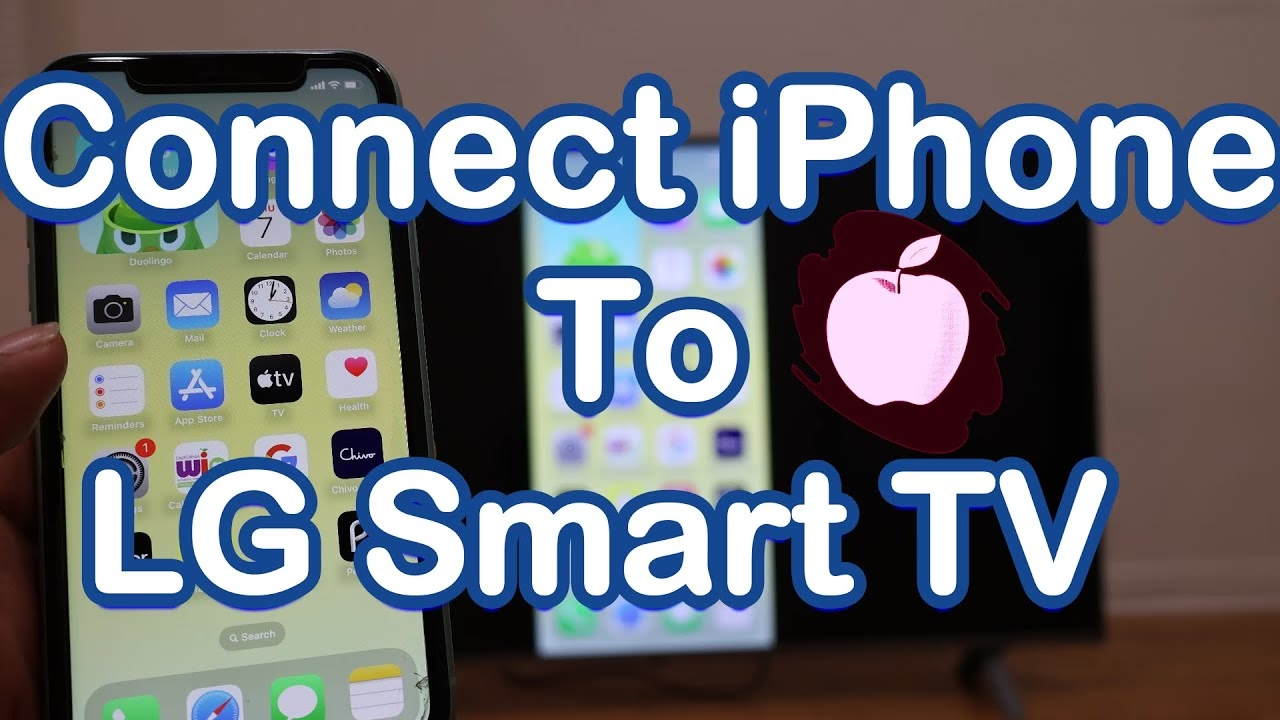
V dnešní době, kdy se většina naší zábavy odehrává na digitálních zařízeních, je propojení iPhonu s chytrou televizí stále populárnější. Ať už chcete sdílet fotografie z dovolené s rodinou, sledovat oblíbený film nebo seriál z aplikace, hrát mobilní hry na velké obrazovce, nebo prezentovat pracovní materiály, bezdrátové propojení nabízí nevídanou flexibilitu a pohodlí. Pryč jsou doby složitého propojování pomocí kabelů a adaptérů. Dnešní chytré televize, včetně modelů LG Smart TV, jsou navrženy tak, aby s vaším iPhonem komunikovaly hladce a bezdrátově. V tomto článku se podíváme na různé metody, jak toho dosáhnout, a poradíme vám, jak řešit případné potíže.
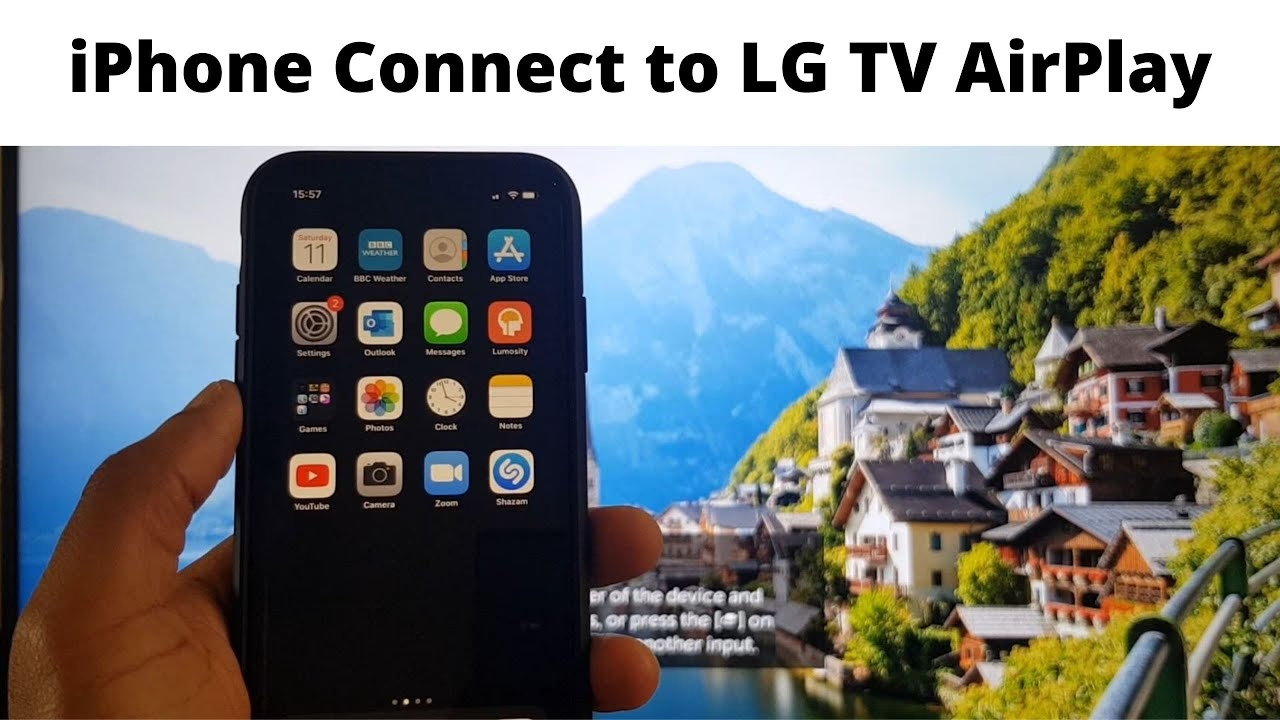
Nejčastější a nejjednodušší metodou pro bezdrátové propojení iPhonu s chytrou televizí je využití technologie AirPlay, kterou vyvinula společnost Apple. AirPlay umožňuje streamovat video, audio, fotografie a zrcadlit obrazovku přímo z vašeho iPhonu, iPadu nebo Macu na kompatibilní zařízení, jako jsou Apple TV nebo chytré televize s podporou AirPlay 2. Mnoho moderních chytrých televizí, včetně vybraných modelů LG Smart TV, tuto technologii již plně podporuje, což celý proces výrazně zjednodušuje.
- Jak bezdrátově propojit iPhone s chytrou TV pomocí AirPlay (Zrcadlení obrazovky)
- Řešení problémů s bezdrátovým připojením a zrcadlením
- Srovnávací tabulka metod bezdrátového připojení
- Často kladené otázky (FAQ)
- Jak bezdrátově připojit iPhone k chytré TV?
- Potřebuji k zrcadlení iPhonu Apple TV?
- Mají všechny LG Smart TV Bluetooth?
- Co dělat, když se TV nezobrazuje pro zrcadlení?
- Lze zrcadlit iPhone na jakoukoli chytrou TV?
- Jaký je rozdíl mezi zrcadlením a streamováním (castingem)?
- Můžu používat iPhone, zatímco je obrazovka zrcadlena?
- Používá zrcadlení datové připojení telefonu?
Jak bezdrátově propojit iPhone s chytrou TV pomocí AirPlay (Zrcadlení obrazovky)
Propojení iPhonu s chytrou televizí bezdrátově je překvapivě jednoduchý proces, který zvládne každý. Klíčem je zajistit, aby obě zařízení – váš iPhone a vaše chytrá televize – byly připojeny ke stejné Wi-Fi síti. Toto je absolutní základ, bez kterého bezdrátové zrcadlení nebo streamování nebude fungovat. Obě zařízení potřebují být v jedné lokální síti, aby se navzájem „viděla“ a mohla spolu komunikovat.
Jakmile ověříte připojení k Wi-Fi, postupujte následovně:
- Otevřete Ovládací centrum na vašem iPhonu:
- U iPhonů s Face ID (iPhone X a novější) přejeďte prstem dolů z pravého horního rohu obrazovky.
- U iPhonů s tlačítkem Domů (starší modely) přejeďte prstem nahoru ze spodního okraje obrazovky.
- Klepněte na ikonu „Zrcadlení obrazovky“: Tato ikona vypadá jako dva překrývající se obdélníky. Po klepnutí se zobrazí seznam dostupných zařízení, na která můžete obrazovku zrcadlit.
- Vyberte svou chytrou televizi ze seznamu: Vaše televize by se měla objevit v seznamu pod názvem, který jste jí v nastavení přiřadili (např. „Obývací pokoj TV“ nebo „LG Smart TV“).
- Zadejte přístupový kód (pokud se zobrazí): Při prvním připojení nebo z bezpečnostních důvodů se na obrazovce televize může objevit čtyřmístný přístupový kód. Tento kód zadejte do svého iPhonu. Jakmile je kód zadán a ověřen, spojení se naváže.
Jakmile je spojení navázáno, cokoli se zobrazuje na obrazovce vašeho iPhonu, bude zrcadleno na obrazovku vaší chytré televize. Můžete tak prohlížet fotografie, sledovat videa z YouTube nebo Netflixu, hrát hry nebo procházet webové stránky – vše na velké obrazovce. Je důležité si uvědomit, že „Zrcadlení obrazovky“ v Ovládacím centru iPhonu využívá právě technologii AirPlay.
Specifika pro LG Smart TV a Bluetooth
Mnoho uživatelů LG Smart TV se ptá na možnosti připojení, zejména na Bluetooth. Ano, většina moderních LG Smart TV, zejména modely z hlavních tříd jako OLED, QNED MiniLED, NanoCell a 4K Ultra HD, jsou vybaveny technologií Bluetooth. To však neznamená, že Bluetooth slouží k bezdrátovému zrcadlení obrazovky. Bluetooth na LG TV je primárně určen pro připojení zvukových zařízení, jako jsou bezdrátová sluchátka, soundbary nebo reproduktory. Umožňuje tak streamovat zvuk z televize na tato zařízení bez nutnosti kabelů.
Pro připojení zvukového zařízení přes Bluetooth k LG Smart TV postupujte takto:
- Přejděte do Rychlého nastavení na vaší TV.
- Vyberte možnost „Zvukový výstup“.
- Otevřete menu Bluetooth a zvolte „Spárovat“.
- Vyberte zařízení, které chcete spárovat, a potvrďte.
Pro zrcadlení obrazovky iPhonu na LG Smart TV je však klíčová podpora AirPlay 2. Než se pokusíte o bezdrátové zrcadlení, doporučujeme ověřit specifikace vašeho konkrétního modelu LG TV, zda AirPlay 2 podporuje. Pokud ano, proces je stejný, jak je popsáno výše (přes Ovládací centrum a Zrcadlení obrazovky).
Jak zajistit, aby byla LG Smart TV zjistitelná pro zrcadlení
Aby se váš iPhone mohl připojit k LG Smart TV, musí být televize „zjistitelná“ v síti. Většinou je to automatické, ale pokud máte problémy, zkontrolujte následující:
- Zapněte televizi a na domovské obrazovce nebo v menu aplikací vyhledejte a vyberte možnost „Sdílení obrazovky“ (Screen Share) nebo podobnou. Tato volba připraví televizi na příjem připojení.
- Ujistěte se, že televize není v režimu, který by blokoval bezdrátová spojení.
- Někdy je potřeba chvíli počkat, než telefon televizi detekuje. Může to trvat několik sekund až dvě minuty.
Řešení problémů s bezdrátovým připojením a zrcadlením
I když je bezdrátové připojení iPhonu k televizi obvykle hladké, někdy se mohou objevit potíže. Zde jsou nejčastější problémy a jejich řešení:
1. Televize se nezobrazuje v seznamu zařízení pro zrcadlení
- Stejná Wi-Fi síť: Toto je nejčastější příčina. Ujistěte se, že iPhone i televize jsou připojeny ke stejné Wi-Fi síti (stejný název sítě, tzv. SSID). Pokud máte doma více Wi-Fi sítí (např. 2.4 GHz a 5 GHz), ujistěte se, že obě zařízení jsou na jedné z nich.
- Restartujte zařízení: Jednoduchý, ale často účinný krok. Zkuste restartovat váš iPhone, chytrou televizi (vypněte ji a znovu zapněte ze zásuvky) a také váš Wi-Fi router. Restartování routeru pomůže vyčistit síťové připojení.
- Aktualizace softwaru: Ujistěte se, že váš iPhone má nainstalovanou nejnovější verzi iOS a vaše chytrá televize má aktuální firmware. Výrobci často vydávají aktualizace, které zlepšují kompatibilitu a opravují chyby.
- Nastavení TV: Zkontrolujte nastavení vaší televize a ujistěte se, že funkce zrcadlení obrazovky (Screen Mirroring, AirPlay) je povolena a není blokována žádnými bezpečnostními nastaveními.
- Čas na detekci: Někdy trvá mobilnímu zařízení déle, než televizi najde. Zkuste počkat alespoň dvě celé minuty, než se televize objeví v seznamu.
2. Problémy s kvalitou zrcadlení (lag, trhání, nízké rozlišení)
- Kvalita Wi-Fi signálu: Slabý Wi-Fi signál může způsobit problémy. Zkuste se přiblížit k routeru nebo zkontrolovat, zda v cestě signálu nejsou překážky.
- Zatížení sítě: Pokud je vaše Wi-Fi síť silně zatížena (např. mnoho zařízení streamuje video najednou), může to ovlivnit výkon zrcadlení. Zkuste omezit ostatní síťové aktivity během zrcadlení.
- Rušení: Jiná bezdrátová zařízení ve vaší domácnosti (např. mikrovlnné trouby, bezdrátové telefony) mohou rušit Wi-Fi signál.
3. Používání aplikací pro rozšířené možnosti
Kromě vestavěného zrcadlení AirPlay existují i aplikace třetích stran, které nabízejí rozšířené možnosti pro streamování obsahu. Tyto aplikace se obvykle zaměřují spíše na „casting“ obsahu (odesílání konkrétního videa nebo fotografie na TV, zatímco můžete na telefonu dělat něco jiného) než na zrcadlení celé obrazovky.
- AllCast: Tato aplikace umožňuje uživatelům streamovat videa z jejich iPhonů přímo na televizní obrazovky a také odesílat obsah ze streamovacích služeb, jako jsou Netflix a YouTube.
- AirParrot 2: Další aplikace, která umožňuje uživatelům zrcadlit obrazovky jejich zařízení na televize, ale také jim umožňuje přistupovat k lokálním souborům uloženým na telefonech nebo laptopech, aniž by je museli nejprve nahrávat pomocí cloudových úložných služeb, jako je Dropbox nebo Google Drive.
Tyto aplikace mohou být užitečné, pokud vaše televize nepodporuje AirPlay 2 nebo pokud hledáte specifické funkce pro streamování médií.
| Metoda | Popis | Výhody | Nevýhody | Typické použití |
|---|---|---|---|---|
| AirPlay 2 (Zrcadlení obrazovky) | Apple technologie pro bezdrátové zrcadlení obrazovky a streamování obsahu. | Snadné použití, vysoká kvalita obrazu/zvuku, spolehlivost, podpora pro více místností. | Vyžaduje kompatibilní TV (AirPlay 2) nebo Apple TV. | Zrcadlení celé obrazovky, streamování videí, prohlížení fotek, hraní her. |
| Bluetooth (pouze LG TV) | Bezdrátová technologie pro připojení periferií. | Snadné spárování s audio zařízeními. | Není určeno pro zrcadlení videa, pouze pro zvuk. | Připojení bezdrátových sluchátek, soundbarů k TV. |
| Aplikace třetích stran (např. AllCast, AirParrot 2) | Aplikace umožňující streamování a casting obsahu. | Rozšířené možnosti streamování, podpora pro širší škálu zařízení. | Může vyžadovat předplatné, výkon závisí na aplikaci a TV. | Casting specifických médií, streamování z různých zdrojů. |
Často kladené otázky (FAQ)
Jak bezdrátově připojit iPhone k chytré TV?
Nejjednodušší způsob je použít funkci AirPlay (Zrcadlení obrazovky) v Ovládacím centru vašeho iPhonu. Ujistěte se, že iPhone i TV jsou na stejné Wi-Fi síti, klepněte na ikonu zrcadlení a vyberte vaši TV ze seznamu. Pokud se objeví kód, zadejte ho.
Potřebuji k zrcadlení iPhonu Apple TV?
Ne nutně. Pokud vaše chytrá televize (například novější modely LG Smart TV) podporuje AirPlay 2, můžete zrcadlit iPhone přímo na ni bez potřeby Apple TV. Apple TV je potřebná pouze v případě, že vaše televize AirPlay 2 nemá.
Mají všechny LG Smart TV Bluetooth?
Ne, ne všechny LG Smart TV mají Bluetooth. Většina hlavních tříd LG TV, jako jsou OLED, QNED MiniLED, NanoCell a 4K Ultra, sice Bluetooth nabízí, ale některé základní modely nemusí. Chcete-li zjistit, zda váš konkrétní model má Bluetooth, přejděte v nastavení TV na Nastavení > Zvuk > Zvukový výstup > Bluetooth.
Co dělat, když se TV nezobrazuje pro zrcadlení?
Zkontrolujte, zda jsou iPhone i TV připojeny ke stejné Wi-Fi síti. Restartujte obě zařízení a váš Wi-Fi router. Ujistěte se, že vaše TV má povolenou funkci zrcadlení/AirPlay v nastavení. Také zkontrolujte, zda jsou obě zařízení aktualizována na nejnovější software.
Lze zrcadlit iPhone na jakoukoli chytrou TV?
Ne, ne na každou. Pro bezproblémové zrcadlení je ideální mít TV s podporou AirPlay 2. Některé starší chytré televize mohou vyžadovat externí zařízení jako Apple TV nebo Chromecast, nebo použít specifické aplikace třetích stran, které ale nemusí nabízet plné zrcadlení obrazovky, ale spíše casting.
Jaký je rozdíl mezi zrcadlením a streamováním (castingem)?
Zrcadlení (Screen Mirroring) duplikuje přesně to, co vidíte na obrazovce vašeho iPhonu, na televizi. Pokud změníte aplikaci na iPhonu, změní se i na TV. Streamování nebo casting (např. z YouTube nebo Netflixu) odešle obsah přímo do televize, a vy pak můžete na iPhonu dělat něco jiného, aniž by se to projevilo na TV. Streamování je často energeticky efektivnější a plynulejší.
Můžu používat iPhone, zatímco je obrazovka zrcadlena?
Ano, můžete. Vše, co děláte na iPhonu, se bude zrcadlit na televizi. Mějte však na paměti, že pokud například přijmete hovor nebo spustíte jinou aplikaci, může to být vidět i na televizi. Pro sledování videí je často lepší použít casting (pokud je podporován aplikací), abyste mohli iPhone používat nezávisle.
Používá zrcadlení datové připojení telefonu?
Ne, zrcadlení přes AirPlay nebo podobné technologie funguje přes vaši lokální Wi-Fi síť. Nepoužívá vaše mobilní datové připojení (4G/5G). Samozřejmě, pokud streamujete obsah z internetu (např. Netflix), vaše Wi-Fi síť potřebuje přístup k internetu.
Propojení iPhonu s chytrou televizí bezdrátově je skvělý způsob, jak si užít multimediální obsah na velké obrazovce a sdílet zážitky s přáteli a rodinou. Díky technologii AirPlay 2 a široké podpoře u moderních chytrých televizí, včetně populárních modelů LG, je tento proces snadnější než kdy dříve. Stačí pár klepnutí v Ovládacím centru a jste připraveni na velkoplošnou zábavu. Doufáme, že vám tento podrobný průvodce pomohl pochopit proces a vyřešit případné potíže, abyste si mohli naplno užít všechny výhody bezdrátového propojení.
Chceš-li si přečíst další články podobné jako iPhone na TV: Bezdrátové propojení snadno a rychle, navštiv kategorii Technologie.