
08/09/2025
Připojení vašeho iPhonu nebo iPadu k televizi může proměnit váš zážitek z multimédií, práce nebo rodinných chvil. Ať už chcete sdílet fotografie a videa z dovolené s celou rodinou, sledovat oblíbené filmy a seriály na velké obrazovce, nebo dokonce používat svůj tablet jako druhou obrazovku pro prezentace, možnosti jsou prakticky neomezené. Mnoho uživatelů se však potýká s tím, jak na to, zejména pokud nemají zkušenosti s chytrými televizory nebo operačním systémem iOS. Naštěstí existuje několik spolehlivých metod, jak dosáhnout plynulého propojení, ať už preferujete bezdrátové řešení, nebo potřebujete připojení bez Wi-Fi či pomocí kabelu. Tento podrobný průvodce vás provede všemi dostupnými možnostmi a pomůže vám snadno připojit vaše zařízení Apple k televizi.
Jak připojit iPhone k TV bezdrátově?
Bezdrátové připojení iPhonu k televizi je často nejpohodlnější a nejjednodušší metodou, která nevyžaduje žádné kabely. Hlavní nástroj pro toto propojení je technologie AirPlay, která je integrovaná přímo do zařízení iOS a podporuje ji většina moderních chytrých televizorů. AirPlay umožňuje zrcadlit obrazovku vašeho iPhonu nebo streamovat obsah z aplikací přímo na televizi s minimálním zpožděním a vysokou kvalitou.
Použití AirPlay pro zrcadlení obrazovky
Pokud vaše televize podporuje AirPlay (často označené jako AirPlay 2), postup je následující:
- Připojte zařízení: Ujistěte se, že váš iPhone a televize jsou připojeny ke stejné Wi-Fi síti. Toto je klíčový krok, bez kterého AirPlay nebude fungovat.
- Otevřete Ovládací centrum: Přejeďte prstem dolů z pravého horního rohu obrazovky iPhonu (u modelů iPhone X a novějších) nebo přejeďte prstem nahoru ze spodní části obrazovky (u starších modelů iPhonu).
- Spusťte zrcadlení obrazovky: Klepněte na ikonu „Zrcadlení obrazovky“, která vypadá jako dva překrývající se obdélníky.
- Vyberte svou televizi: Ze seznamu dostupných zařízení vyberte svou televizi kompatibilní s AirPlay. Pokud televizi nevidíte, ujistěte se, že je zapnutá a připojena ke stejné síti.
- Zadejte přístupový kód: Pokud se na obrazovce televize objeví výzva k zadání AirPlay přístupového kódu, zadejte ho do iPhonu. Tento kód slouží k zabezpečení připojení.
Vaše obrazovka iPhonu se nyní zrcadlí na televizi. To je ideální pro prohlížení fotografií, webových stránek nebo pro zobrazení obsahu, který není přímo podporován aplikacemi pro streamování. Chcete-li zrcadlení zastavit, vraťte se do Ovládacího centra, klepněte na „Zrcadlení obrazovky“ a poté vyberte „Zastavit zrcadlení“.
Streamování videí pomocí AirPlay
Pokud chcete streamovat pouze video z konkrétní aplikace (např. YouTube, Netflix, Apple TV+), nemusíte zrcadlit celou obrazovku. Místo toho postupujte takto:
- Spusťte video: Přehrajte video v aplikaci na svém iPhonu.
- Klepněte na ikonu AirPlay: Hledejte ikonu AirPlay (obdélník s trojúhelníkem směřujícím nahoru na spodní straně). Obvykle se nachází v přehrávači videa.
- Vyberte svou televizi: Ze seznamu vyberte svůj chytrý televizor.
Video se začne přehrávat na televizi, zatímco na iPhonu můžete ovládat přehrávání (pozastavení, přeskočení) nebo dokonce používat iPhone pro jiné účely. Pro zastavení streamování klepněte znovu na ikonu AirPlay a ze seznamu vyberte svůj iPhone.
Alternativy pro televize bez AirPlay
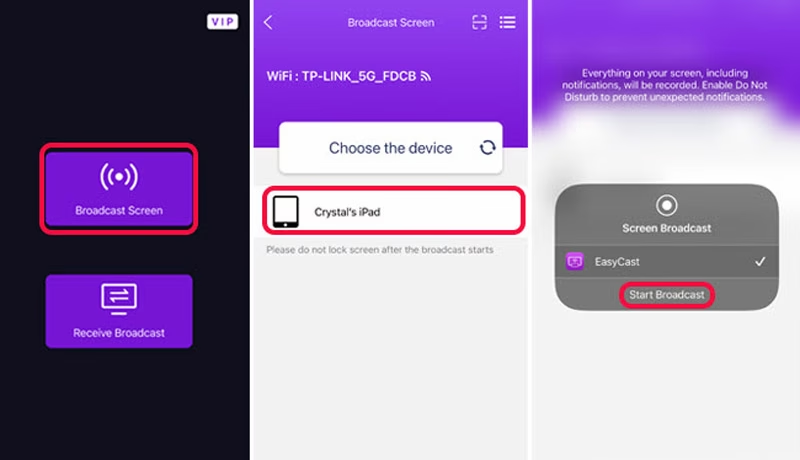
Pokud vaše televize nepodporuje AirPlay, stále máte možnosti bezdrátového připojení. Můžete použít externí streamovací zařízení, jako je Chromecast nebo Roku. Tato zařízení se připojují k televizi pomocí HDMI kabelu a umožňují bezdrátové streamování nebo zrcadlení z vašeho iPhonu pomocí jejich vlastních aplikací nebo technologií.
Použití Chromecastu: Jelikož iPhony nativně nepodporují zrcadlení obrazovky na Chromecast, budete potřebovat aplikaci třetí strany, jako je DoCast, Replica nebo Chromecast Streamer, kterou si stáhnete z App Storu. Ujistěte se, že iPhone i Chromecast jsou připojeny ke stejné Wi-Fi síti. Po spuštění aplikace povolte přístup k místní síti a Bluetooth, klepněte na ikonu pro odesílání (obvykle v pravém horním rohu) a vyberte svůj Chromecast. Poté zvolte „Zrcadlení obrazovky“ nebo podobnou možnost a spusťte vysílání.
Použití Roku: Po připojení a nastavení zařízení Roku k vaší televizi se ujistěte, že je na stejné Wi-Fi síti jako váš iPhone. Novější zařízení Roku a televize s vestavěným operačním systémem Roku (např. TCL Roku TV) často podporují AirPlay, což zjednodušuje zrcadlení obrazovky přímo z iPhonu bez nutnosti dalších aplikací.
Jak připojit iPhone k TV bez Wi-Fi (pomocí kabelu)?
I když většina moderních metod streamování vyžaduje Wi-Fi připojení, existují spolehlivé způsoby, jak připojit iPhone k televizi i bez něj. Tato metoda je ideální, pokud nemáte k dispozici Wi-Fi, potřebujete stabilní připojení bez zpoždění, nebo chcete zajistit, že streamování nebude ovlivněno kvalitou vaší bezdrátové sítě.
Co budete potřebovat:
- HDMI kabel: Standardní HDMI kabel, doporučujeme dostatečně dlouhý pro pohodlné používání.
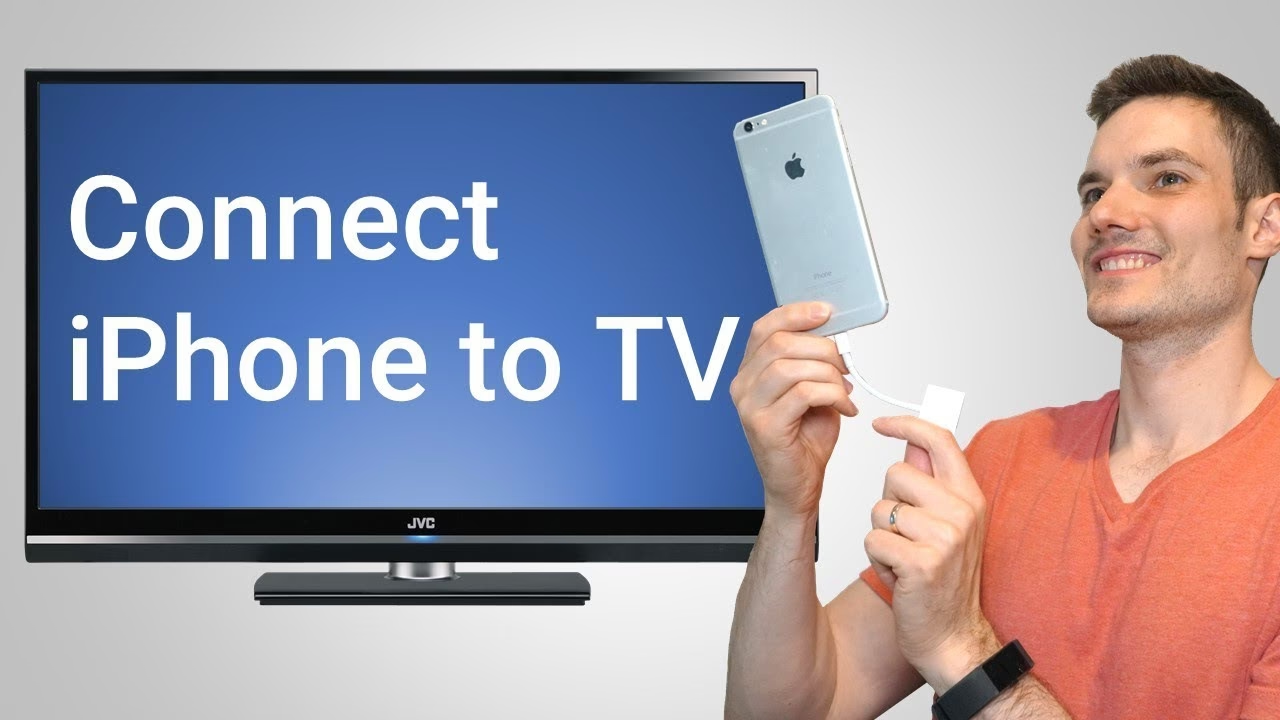
- Apple Lightning Digital AV adaptér: Toto je klíčový adaptér, který převádí signál z Lightning portu vašeho iPhonu na HDMI. Je důležité používat originální Apple adaptér nebo certifikovaný MFi (Made For iPhone/iPad) adaptér pro zajištění kompatibility a stability.
- iPhone: Vaše zařízení.
- Televize: S dostupným HDMI portem.
Postup připojení:
- Připojte adaptér: Vložte Lightning Digital AV adaptér do Lightning portu vašeho iPhonu.
- Připojte HDMI kabel: Jeden konec HDMI kabelu připojte do HDMI portu na adaptéru a druhý konec do dostupného HDMI portu na vaší televizi.
- Vyberte správný vstup: Zapněte televizi a pomocí dálkového ovladače přepněte na správný HDMI vstup (použijte tlačítko „Input“ nebo „Source“).
- Potvrďte zobrazení: Obrazovka vašeho iPhonu by se nyní měla zobrazit na televizi. Pokud se tak nestane, zkontrolujte všechna připojení a ujistěte se, že je iPhone zapnutý. V některých případech, i když je kabelové připojení, může být nutné potvrdit zrcadlení v Ovládacím centru iPhonu (přejeďte dolů z pravého horního rohu, klepněte na „Zrcadlení obrazovky“ a vyberte vaši televizi).
Při použití této metody bude váš iPhone připojen k televizi kabelem, proto zvažte, zda potřebujete dostatečně dlouhý HDMI kabel pro pohodlné používání zařízení během zrcadlení. Tento způsob je extrémně spolehlivý a eliminuje jakékoli problémy s latencí nebo kvalitou sítě.
Jak zrcadlit obrazovku iPadu na TV?
Zrcadlení obrazovky iPadu na televizi je velmi podobné procesu s iPhonem a lze jej provést jak bezdrátově (AirPlay), tak pomocí HDMI adaptéru. Vzhledem k větší obrazovce iPadu je zrcadlení na televizi obzvláště užitečné pro prezentace, prohlížení detailních fotografií nebo pro společné sledování obsahu.
Kabelové připojení iPadu k TV:
Stejně jako u iPhonu, i pro iPad je kabelové připojení spolehlivou volbou, zvláště pokud nemáte AirPlay kompatibilní televizi nebo chcete stabilní, bezdrátové připojení bez výpadků.
Co budete potřebovat:
- Váš iPad (s Lightning portem, pokud používáte Lightning Digital AV adaptér; novější iPady s USB-C mohou vyžadovat USB-C na HDMI adaptér).
- Apple Lightning Digital AV adaptér (nebo USB-C Digital AV Multiport adaptér pro novější iPady).
- HDMI kabel.
- Televize s HDMI vstupem.
Postup připojení:
- Připojte adaptér: Zapojte Lightning Digital AV adaptér (nebo USB-C adaptér) do portu vašeho iPadu.
- Připojte HDMI kabel: Jeden konec HDMI kabelu připojte do HDMI portu adaptéru a druhý konec do dostupného HDMI vstupu na televizi.
- Zapněte TV a vyberte vstup: Zapněte televizi a pomocí dálkového ovladače vyberte správný HDMI vstup.
- Zobrazení obrazovky: Obrazovka vašeho iPadu by se měla objevit na televizi. Pokud ne, zkontrolujte všechna připojení a ujistěte se, že je iPad zapnutý.
Pro delší používání, například při sledování filmu, můžete do druhého Lightning portu adaptéru zapojit nabíječku, aby se váš iPad během zrcadlení nabíjel a nevybil se. Většina aplikací bude zrcadlit displej iPadu na televizi. Některé aplikace, jako je Netflix, mohou umožnit ovládat přehrávání na televizi, zatímco na iPadu se zobrazují ovládací prvky. Pro zastavení zrcadlení jednoduše odpojte adaptér od iPadu.
Srovnání metod připojení iPhone/iPad k TV
Abyste si lépe vybrali ideální metodu pro vaše potřeby, připravili jsme srovnávací tabulku nejpoužívanějších způsobů připojení:
| Metoda | Výhody | Nevýhody | Požadavky | Typické použití |
|---|---|---|---|---|
| AirPlay (bezdrátově) | Bez kabelů, pohodlné, vysoká kvalita obrazu a zvuku. Umožňuje streamovat obsah z aplikací nebo zrcadlit celou obrazovku. | Vyžaduje AirPlay kompatibilní TV nebo zařízení (Apple TV, Roku, některé chytré TV). Obě zařízení musí být na stejné Wi-Fi síti. | iPhone/iPad, AirPlay kompatibilní TV/zařízení, Wi-Fi síť. | Sledování filmů a seriálů, sdílení fotografií, rychlé zrcadlení prezentací. |
| Kabelové připojení (HDMI adaptér) | Stabilní a spolehlivé připojení bez zpoždění. Nevyžaduje Wi-Fi. Funguje s jakoukoli TV s HDMI vstupem. | Vyžaduje specifický adaptér a HDMI kabel. iPhone/iPad je fyzicky připojen k TV, což omezuje mobilitu. | iPhone/iPad, Apple Lightning Digital AV adaptér (nebo USB-C na HDMI), HDMI kabel, TV s HDMI. | Hraní her (minimalizace zpoždění), dlouhé prezentace, místa bez Wi-Fi, sledování obsahu z aplikací bez streamovacích funkcí. |
| Chromecast / Roku (s aplikacemi třetích stran) | Rozšiřuje možnosti pro starší TV nebo TV bez AirPlay. Cenově dostupné externí zařízení. | Může vyžadovat aplikace třetích stran pro zrcadlení celé obrazovky. Pro streamování obsahu je často potřeba Wi-Fi. | iPhone/iPad, Chromecast/Roku zařízení, Wi-Fi síť (pro streamování). | Sledování obsahu z aplikací jako YouTube, Netflix, Spotify. |
Často kladené otázky (FAQ)
Zde najdete odpovědi na nejčastější dotazy týkající se připojení iPhonu nebo iPadu k televizi:
Jak spáruji svůj iPhone s televizí?
Spárování vašeho iPhonu s televizí lze provést dvěma hlavními způsoby: Pro bezdrátové streamování použijte AirPlay, pokud vaše televize tuto technologii podporuje. Jednoduše se ujistěte, že jsou obě zařízení na stejné Wi-Fi síti, a poté v Ovládacím centru iPhonu vyberte „Zrcadlení obrazovky“ a zvolte svou televizi. Alternativně, pro kabelové připojení, připojte iPhone přímo k televizi pomocí HDMI adaptéru a HDMI kabelu. Tím se vaše zařízení „spáruje“ fyzicky a obraz se automaticky zobrazí na televizi po výběru správného HDMI vstupu.
Mohu zrcadlit obrazovku iPhonu na jakoukoli chytrou televizi?
Ne všechny chytré televize podporují přímé zrcadlení obrazovky iPhonu nativně, jelikož záleží na kompatibilitě televize s technologií AirPlay nebo jinými zrcadlicími protokoly. Nicméně, můžete zrcadlit obrazovku svého iPhonu na prakticky jakoukoli chytrou televizi pomocí externích zařízení, jako jsou Chromecast nebo Roku, případně pomocí specializovaných aplikací třetích stran, nebo nejspolehlivěji přes HDMI adaptér a kabel, který funguje s jakýmkoli televizorem s HDMI portem.
Jak mohu odesílat obsah z iPhonu na televizi pomocí Chromecastu?
Pro odesílání obsahu z iPhonu na televizi pomocí Chromecastu nejprve stáhněte a nastavte aplikaci Google Home na svém iPhonu. Poté otevřete jakoukoli kompatibilní aplikaci (např. YouTube, Netflix, Spotify), klepněte na ikonu pro odesílání (obvykle se nachází v pravém horním rohu obrazovky a vypadá jako obrazovka s Wi-Fi signálem) a ze seznamu dostupných zařízení vyberte svůj Chromecast. Následně se obsah začne streamovat na vaši televizi. Pro zrcadlení celé obrazovky budete potřebovat speciální aplikaci třetí strany, jak bylo popsáno výše.
Je nutné mít Wi-Fi pro připojení iPhone k TV?
Ne, Wi-Fi není vždy nutné. Zatímco bezdrátové metody jako AirPlay, Chromecast a Roku obvykle vyžadují Wi-Fi připojení, můžete svůj iPhone nebo iPad připojit k televizi i bez něj. K tomu slouží Apple Lightning Digital AV adaptér (nebo USB-C adaptér pro novější iPady) a standardní HDMI kabel. Toto kabelové připojení je zcela nezávislé na Wi-Fi síti a poskytuje stabilní a přímý přenos obrazu a zvuku.
Co dělat, když se obrazovka nezrcadlí nebo není vidět?
Pokud máte problémy se zrcadlením obrazovky, zkuste následující kroky:
- Zkontrolujte připojení: Ujistěte se, že všechny kabely jsou pevně připojeny a že jsou zařízení na stejné Wi-Fi síti (pokud používáte bezdrátové připojení).
- Správný vstup: Ověřte, že je na televizi vybrán správný HDMI vstup nebo režim AirPlay.
- Restartujte zařízení: Někdy stačí restartovat iPhone/iPad i televizi.
- Aktualizujte software: Ujistěte se, že váš iPhone/iPad má nejnovější verzi iOS a že firmware vaší televize je aktuální.
- Zkontrolujte adaptér: Pokud používáte kabelový adaptér, ujistěte se, že je originální Apple nebo MFi certifikovaný a v dobrém stavu.
- Ověřte kompatibilitu: Ujistěte se, že vaše televize nebo externí zařízení (Chromecast, Roku) je kompatibilní s metodou, kterou se pokoušíte použít.
Většina problémů s připojením je způsobena drobnými chybami v nastavení nebo připojení, které lze snadno vyřešit.
Závěr
Proces připojení vašeho iPhonu nebo iPadu k televizi je poměrně přímočarý a nabízí řadu flexibilních možností. Ať už se rozhodnete pro pohodlí bezdrátového připojení pomocí AirPlay, spolehlivost kabelového propojení s HDMI adaptérem pro situace bez Wi-Fi, nebo využijete univerzálnost zařízení jako Chromecast a Roku, vždy existuje řešení, které vyhovuje vašim potřebám. Klíčem k úspěchu je pochopení, která metoda je pro vaši konkrétní televizi a dostupnou výbavu nejvhodnější. Díky technikám popsaným v tomto průvodci budete schopni snadno propojit svůj iPhone nebo iPad s televizí v různých situacích a užívat si veškerý obsah na velké obrazovce s maximálním komfortem. Pamatujte, že investice do správného adaptéru nebo streamovacího zařízení se vyplatí, pokud chcete plně využít potenciál svých Apple zařízení na domácím kině.
Chceš-li si přečíst další články podobné jako iPhone/iPad k TV: Kompletní průvodce připojením, navštiv kategorii Technologie.