
10/07/2023
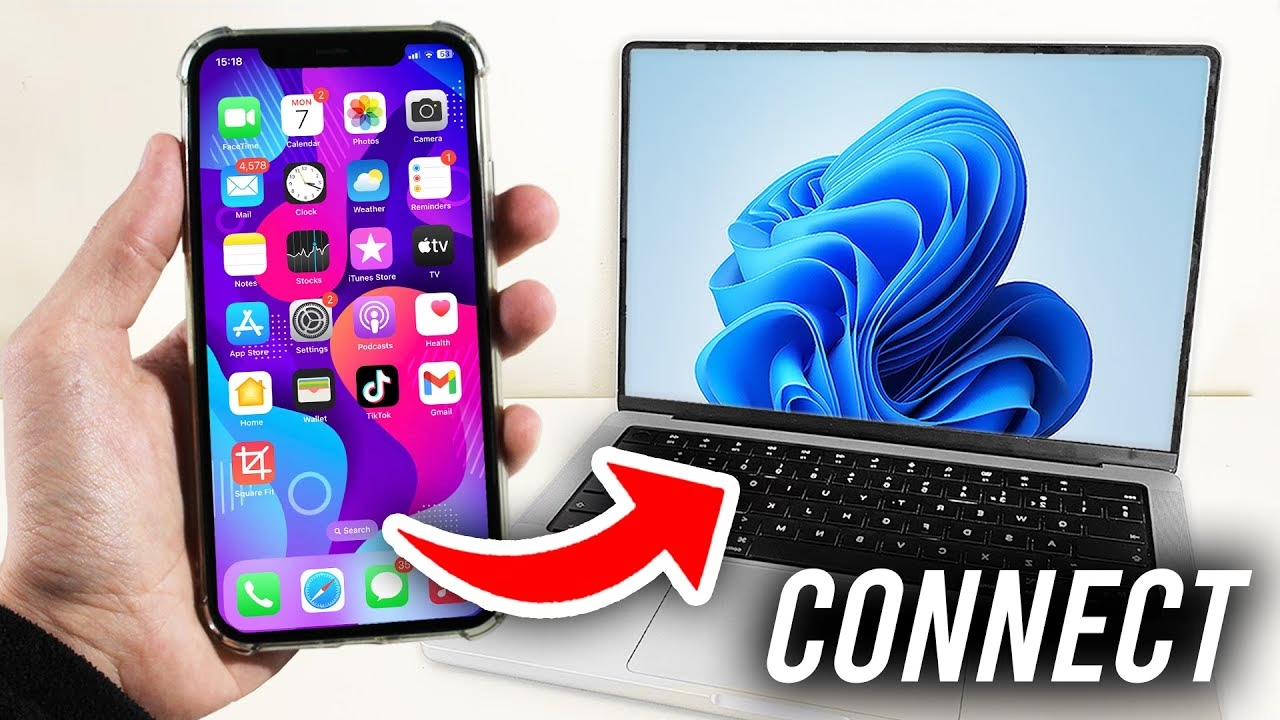
Propojení vašeho iPhonu s počítačem s Windows 11 se může zdát jako komplikovaný úkol, ale díky aplikaci Phone Link od společnosti Microsoft je to snazší než kdy dříve. Ať už chcete přijímat oznámení, číst a odesílat textové zprávy, nebo dokonce vyřizovat hovory přímo ze svého PC, tato aplikace vám otevře nové možnosti. Zapomeňte na neustálé přepínání mezi zařízeními a získejte kontrolu nad svým digitálním životem z jednoho místa. V tomto podrobném průvodci se dozvíte vše, co potřebujete vědět k úspěšné synchronizaci a využívání vašeho iPhonu s počítačem Windows 11.
- Co je aplikace Phone Link a k čemu slouží?
- Klíčové požadavky pro propojení iPhonu s Windows 11
- Podrobný průvodce propojením iPhonu s počítačem Windows 11
- Krok 1: Spusťte aplikaci Phone Link na svém PC s Windows 11
- Krok 2: Připravte svůj počítač na párování s iPhonem
- Krok 3: Nainstalujte a otevřete aplikaci Link to Windows na svém iPhonu
- Krok 4: Nastavte aplikaci Link to Windows na svém iPhonu
- Krok 5: Spárujte svůj iPhone s počítačem Windows 11
- Krok 6: Povolte aplikaci Phone Link přístup k datům na vašem iPhonu
- Krok 7: Poslední kroky před použitím iPhonu na vašem PC s Windows 11
- Jaké funkce Phone Link nabízí pro iPhone?
- Omezení a budoucí vývoj Phone Link pro iOS
- Často kladené otázky (FAQ)
- Závěr
Co je aplikace Phone Link a k čemu slouží?
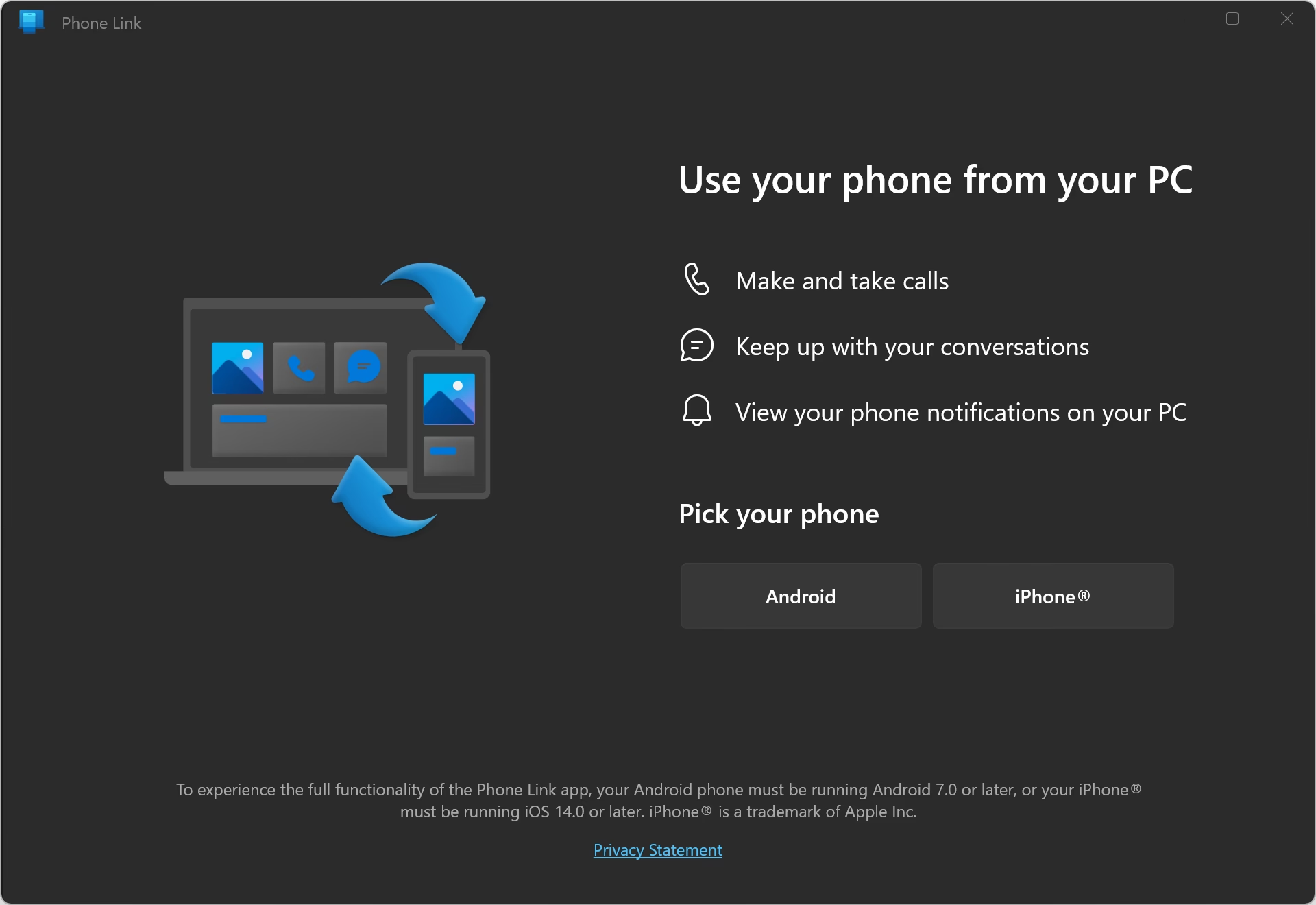
Aplikace Phone Link, dříve známá jako Your Phone, je nástroj vyvinutý společností Microsoft, který umožňuje propojit váš smartphone s počítačem se systémem Windows. Jejím hlavním cílem je zjednodušit správu notifikací, zpráv a hovorů tím, že je zpřístupní přímo na ploše vašeho počítače. Pro uživatele Androidu nabízí Phone Link již řadu pokročilých funkcí, jako je prohlížení fotografií, zrcadlení obrazovky telefonu nebo spouštění aplikací z PC. Pro uživatele iPhonu je však podpora v aplikaci Phone Link stále ve fázi vývoje a postupně se rozšiřuje.
V současné době umožňuje propojení iPhonu s PC prostřednictvím Phone Link především následující:
- Přijímání a odesílání hovorů: Můžete volat a přijímat hovory přímo z vašeho počítače, což je ideální, když máte sluchátka připojená k PC.
- Čtení a odesílání textových zpráv: Veškeré SMS zprávy, které obdržíte na iPhone, se zobrazí na PC a můžete na ně odpovídat.
- Zobrazování notifikací: Důležité notifikace z vašeho iPhonu se objeví na vašem počítači, takže vám nic neunikne.
Ačkoli se seznam funkcí pro iPhone zatím nezdá být tak obsáhlý jako pro Android, Microsoft neustále pracuje na jeho rozšíření. Je tedy pravděpodobné, že v budoucnu se dočkáme dalších užitečných možností.
Porovnání funkcí Phone Link pro Android a iPhone
| Funkce | Podpora pro Android | Podpora pro iPhone |
|---|---|---|
| Telefonní hovory | Ano | Ano |
| Textové zprávy (SMS/MMS) | Ano | Ano |
| Notifikace | Ano | Ano |
| Prohlížení fotografií | Ano | Ne (zatím) |
| Zrcadlení obrazovky | Ano | Ne (zatím) |
| Spouštění aplikací z PC | Ano | Ne (zatím) |
Klíčové požadavky pro propojení iPhonu s Windows 11
Než se pustíte do samotného procesu párování, je důležité se ujistit, že vaše zařízení splňují veškeré systémové požadavky aplikace Phone Link. Jejich splnění je nezbytné pro bezproblémové propojení a optimální uživatelský zážitek.
- Operační systém počítače: Váš počítač musí běžet na operačním systému Windows 11. Aplikace Phone Link pro Windows 10 podporuje pouze zařízení Android, nikoli iPhony. Ujistěte se, že máte Windows 11 aktualizovaný na nejnovější verzi.
- Verze iOS na iPhonu: Váš iPhone musí mít nainstalovaný iOS 14 nebo novější. To znamená, že velmi staré modely iPhonů (iPhone 6 a starší) nejsou podporovány. Pro tento návod byl použit iPhone 12 mini s iOS 16.5.1, což zaručuje kompatibilitu.
- Aplikace Phone Link na PC: Aplikace Phone Link by měla být ve většině případů předinstalována na vašem počítači s Windows 11. Pokud ji nemáte nebo chcete zkontrolovat aktualizace, můžete ji stáhnout nebo aktualizovat z Microsoft Storu. Pro plnou funkčnost a nejlepší zážitek se ujistěte, že máte verzi 1.23031.2 nebo novější.
- Aplikace Link to Windows na iPhonu: Na svém iPhonu musíte nainstalovat aplikaci nazvanou „Link to Windows“. Tuto aplikaci najdete v App Storu. Bez ní propojení nebude možné.
- Účet Microsoft: Pro propojení a synchronizaci vašeho iPhonu s PC s Windows 11 musíte mít nebo si vytvořit Microsoft účet. Je nutné se jím přihlásit na vašem PC s Windows 11, jinak se aplikace Phone Link ani nespustí. Dále je potřeba se přihlásit stejným (nebo jiným, ale doporučuje se stejný pro zjednodušení) Microsoft účtem do aplikace Link to Windows na vašem iPhonu.
- Bluetooth: Počítač s Windows 11 a iPhone, které chcete propojit, musí být v blízkosti a mít zapnuté Bluetooth. Propojení probíhá primárně přes Bluetooth, takže jeho aktivace je klíčová.
- Přístup k internetu: I když není nezbytně nutný po celou dobu provozu, je pro počáteční nastavení a stabilní fungování obou zařízení a aplikací vhodné, aby měly přístup k internetu.
Jakmile si ověříte, že všechny tyto požadavky splňujete, můžete se s klidným srdcem pustit do samotného procesu párování.
Podrobný průvodce propojením iPhonu s počítačem Windows 11
Pokud jsou všechny výše uvedené požadavky splněny, můžete se pustit do propojení vašeho iPhonu s počítačem Windows 11. Následujte tyto kroky, abyste proces dokončili úspěšně.
Krok 1: Spusťte aplikaci Phone Link na svém PC s Windows 11
Prvním krokem je otevření aplikace Phone Link na vašem počítači s Windows 11. Existuje několik způsobů, jak to udělat:
- Přes nabídku Start: Otevřete nabídku Start, přejděte na seznam Všechny aplikace a poté najděte a klikněte na zástupce aplikace Phone Link.
- Přes vyhledávací panel: Do vyhledávacího panelu na hlavním panelu zadejte „phone link“ a poté klikněte na výsledek aplikace Phone Link.
Aplikace se spustí a připraví se na proces párování.
Krok 2: Připravte svůj počítač na párování s iPhonem
Při prvním spuštění aplikace Phone Link se vás zeptá, jaký typ telefonu chcete k počítači připojit. Klikněte nebo klepněte na možnost „iPhone“ pro pokračování. Následně vás Phone Link vyzve k párování zařízení. Vytvoří dočasný QR kód, který budete muset naskenovat svým iPhonem. Váš počítač s Windows 11 je nyní připraven k propojení s vaším iPhonem. Nyní je čas přepnout na iPhone a pokračovat v nastavení tam.
Krok 3: Nainstalujte a otevřete aplikaci Link to Windows na svém iPhonu
Na svém iPhonu spusťte App Store a použijte vyhledávání k nalezení aplikace „Link to Windows“. Jakmile aplikaci najdete, klepněte na tlačítko „Získat“ nebo ikonu cloudu (pokud jste ji již stáhli), abyste ji nainstalovali na svůj iPhone. Po dokončení instalace aplikaci Link to Windows spusťte.
Krok 4: Nastavte aplikaci Link to Windows na svém iPhonu
Aplikace Link to Windows pro iPhone se spustí s úvodní obrazovkou. Klepněte na tlačítko „Skenovat QR kód“ a povolte aplikaci přístup k fotoaparátu vašeho iPhonu. Potvrďte klepnutím na „OK“ a namiřte fotoaparát na QR kód zobrazený na obrazovce vašeho počítače s Windows 11. Po naskenování QR kódu vás Link to Windows informuje, že „vyžaduje Bluetooth pro přístup k vašim hovorům, zprávám a notifikacím z vašeho PC“. Klepněte na „Pokračovat“ a poté na „OK“, abyste aplikaci Link to Windows povolili používat Bluetooth vašeho iPhonu.
Krok 5: Spárujte svůj iPhone s počítačem Windows 11
Posledním krokem procesu párování je potvrzení, že si přejete propojit obě zařízení. Jak váš iPhone, tak váš počítač s Windows 11 by měly zobrazit stejný jedinečný numerický kód. Pečlivě zkontrolujte, zda se kódy shodují. Pokud ano, klepněte na „Párovat“ na svém iPhonu a klikněte nebo klepněte na „Párovat“ na svém počítači s Windows 11. Jakmile to uděláte, váš iPhone a počítač s Windows 11 se spárují a navážou spojení.
Krok 6: Povolte aplikaci Phone Link přístup k datům na vašem iPhonu
Na svém iPhonu byste nyní měli vidět obrazovku začínající slovy „Vaše zařízení jsou spárována!“, následovanou krátkou zprávou, která vás informuje o tom, že máte „Zkontrolovat PC pro instrukce“, jak „Otevřít nastavení Bluetooth vašeho iPhonu a udělit oprávnění pro zprávy, kontakty a notifikace.“
Na počítači s Windows 11 se v aplikaci Phone Link objeví podobné informace. Aplikace vás informuje, že vaše zařízení byla spárována, a poté vám ukáže, jak udělit potřebná oprávnění na vašem iPhonu. Než kliknete/klepnete na „Pokračovat“ v aplikaci Phone Link na PC, postupujte podle kroků prezentovaných aplikací Phone Link, které jsou podrobně popsány v následujícím odstavci tohoto návodu.
Na svém iPhonu otevřete aplikaci „Nastavení“ a klepněte na „Bluetooth“. Na stránce Bluetooth vyhledejte název vašeho počítače s Windows 11 a klepněte na malé tlačítko „i“ (informace) vedle něj. Tím se načte nová obrazovka s řadou nastavení, která vám umožní změnit, jaké typy dat mohou být mezi oběma zařízeními sdíleny přes Bluetooth. Zde se ujistěte, že zapnete následující přepínače:
- Zobrazit oznámení (Show Notifications)
- Synchronizovat kontakty (Sync Contacts)
- Sdílet systémová oznámení (Share System Notifications)
Tyto přepínače jsou klíčové pro správné fungování notifikací, zpráv a hovorů. Bez nich nebude aplikace Phone Link schopna plně využívat své funkce.
Krok 7: Poslední kroky před použitím iPhonu na vašem PC s Windows 11
Jakmile provedete všechny výše uvedené kroky, aplikace Phone Link na vašem počítači s Windows 11 vám oznámí, že „Vše je připraveno“ a že „Váš iPhone je nyní spárován s vaším PC“. Pod těmito zprávami se nachází tlačítko „Pokračovat“: klikněte nebo klepněte na něj.
Následně obdržíte uvítací zprávu od aplikace Phone Link a můžete si vybrat, zda chcete aplikaci otevírat při každém přihlášení do Windows 11. Zaškrtněte políčko, pokud si to přejete, a poté stiskněte tlačítko „Začít“. Poté se načte hlavní panel aplikace Phone Link, který se standardně otevře na stránce „Zprávy“. Nyní můžete začít používat svůj iPhone na počítači s Windows 11. Aplikace vám bude zobrazovat notifikace přijaté na vašem iPhonu, stejně jako vám umožní číst a odesílat SMS zprávy a uskutečňovat nebo přijímat telefonní hovory přímo z vašeho počítače.
Jaké funkce Phone Link nabízí pro iPhone?
Jak již bylo zmíněno, Phone Link pro iPhone je primárně zaměřen na klíčové komunikační funkce, které usnadňují multitasking a udržují vás ve spojení, aniž byste museli neustále sahat po telefonu:
- Hovory: Můžete uskutečňovat a přijímat hovory přímo z vašeho počítače. To je obzvláště užitečné, když jste zaneprázdněni prací na počítači a nechcete přerušovat tok myšlenek. Kvalita zvuku závisí na vašem mikrofonu a reproduktorech připojených k PC.
- Zprávy: Můžete číst a odpovídat na textové zprávy (SMS/MMS) přímo z rozhraní Phone Link. To zahrnuje i odesílání nových zpráv. Všimněte si, že iMessage nejsou plně podporovány ve smyslu synchronizace historie. Uvidíte pouze SMS/MMS zprávy, které váš iPhone odešle nebo přijme po navázání spojení.
- Oznámení: Všechna upozornění z vašeho iPhonu se objeví jako systémová oznámení na vašem počítači s Windows 11. Můžete je spravovat a případně na ně reagovat (pokud to typ oznámení umožňuje) přímo z PC. To pomáhá snížit rozptylování a udržet se v obraze.
Tyto funkce jsou navrženy tak, aby vám poskytly hladký a integrovaný zážitek, minimalizovaly potřebu neustálého kontrolování telefonu a umožnily vám soustředit se na práci nebo zábavu na vašem počítači.
Omezení a budoucí vývoj Phone Link pro iOS
Je důležité si uvědomit, že Phone Link pro iPhone je stále „práce ve vývoji“. To znamená, že existují určitá omezení, která byste měli znát, a zároveň naděje na budoucí vylepšení.
- Žádné prohlížení fotografií: Na rozdíl od verze pro Android, Phone Link pro iPhone v současné době neumožňuje procházení nebo správu fotografií uložených na vašem iPhonu.
- Žádné zrcadlení obrazovky: Funkce zrcadlení obrazovky, která je velmi populární u Androidu, není pro iPhone k dispozici. Nemůžete tedy ovládat svůj iPhone přímo z PC.
- Omezená synchronizace zpráv: Jak již bylo zmíněno, synchronizace zpráv se týká především SMS/MMS. Historie iMessage nebo kompletní synchronizace konverzací, jak ji známe z ekosystému Apple, není podporována.
- Závislost na Bluetooth: Propojení je silně závislé na stabilním Bluetooth připojení. Pokud je připojení nestabilní nebo se zařízení vzdálí, funkce mohou být omezeny.
Microsoft nicméně aktivně pracuje na rozvoji aplikace a je vysoce pravděpodobné, že v budoucích aktualizacích uvidíme rozšíření funkcí pro iOS. To by mohlo zahrnovat například podporu pro přenos souborů, vylepšenou integraci zpráv nebo dokonce některé formy vzdáleného ovládání. Sledujte aktualizace aplikace Phone Link v Microsoft Storu, abyste byli v obraze.
Často kladené otázky (FAQ)
- Potřebuji stejný Microsoft účet na PC i na iPhonu?
- Není to striktně povinné, ale pro zjednodušení správy a plynulý uživatelský zážitek je doporučeno používat stejný Microsoft účet na obou zařízeních.
- Co když se mi nedaří naskenovat QR kód?
- Ujistěte se, že QR kód je dobře osvětlený a není rozmazaný. Zkontrolujte také, zda má aplikace Link to Windows na iPhonu povolení k přístupu k fotoaparátu. Zkuste se posunout blíž nebo dál od obrazovky PC.
- Proč nevidím všechna svá oznámení nebo zprávy?
- Ujistěte se, že jste v nastavení Bluetooth na vašem iPhonu povolili všechny potřebné přepínače pro vaše PC (Zobrazit oznámení, Synchronizovat kontakty, Sdílet systémová oznámení). Dále si uvědomte, že se synchronizují především SMS/MMS zprávy, nikoli plná historie iMessage.
- Mohu používat Phone Link, když je můj iPhone daleko od PC?
- Ne, pro stabilní fungování je nutné, aby byl iPhone v dosahu Bluetooth vašeho počítače. Obě zařízení by měla být v těsné blízkosti.
- Je aplikace Phone Link bezpečná?
- Ano, aplikace je vyvinuta společností Microsoft a komunikace mezi zařízeními probíhá šifrovaně přes Bluetooth. Je však vždy dobré udržovat jak operační systémy, tak aplikace aktualizované na nejnovější verze.
- Mohu prostřednictvím Phone Link přenášet soubory mezi iPhonem a PC?
- V současné době Phone Link pro iPhone nepodporuje přímý přenos souborů. Pro přenos souborů musíte použít jiné metody, jako je iCloud, OneDrive, e-mail nebo kabelové připojení.
- Ovlivní používání Phone Link životnost baterie mého iPhonu?
- Protože Bluetooth je neustále aktivní a probíhá výměna dat, může to mít mírný vliv na spotřebu baterie iPhonu. Většinou je však tento vliv minimální a zanedbatelný, pokud nepoužíváte funkce intenzivně po dlouhou dobu.
Závěr
Propojení vašeho iPhonu s počítačem s Windows 11 pomocí aplikace Phone Link je skvělý způsob, jak zvýšit vaši produktivitu a zjednodušit komunikaci. Ačkoliv se jedná o neustále se vyvíjející platformu s několika omezeními ve srovnání s integrací Androidu, již nyní nabízí cenné funkce, jako jsou hovory, zprávy a notifikace přímo na vašem PC. Celý proces nastavení je intuitivní a zvládne ho každý s trochou trpělivosti.
Nyní, když znáte celý postup, můžete si užívat pohodlí, které vám Phone Link přináší. Už žádné neustálé sahání po telefonu uprostřed práce. Všechny důležité informace máte na dosah ruky přímo na obrazovce vašeho počítače. Vyzkoušejte to a uvidíte, jak vám to usnadní každodenní digitální život!
Chceš-li si přečíst další články podobné jako Propojení iPhone s Windows 11 přes Phone Link, navštiv kategorii iPhone.