
07/12/2023
V dnešní digitální době je náš iPhone neustále po ruce a slouží nám jako centrum pro komunikaci, zábavu i práci. Ať už potřebujete vytisknout důležitý dokument, rodinnou fotografii nebo palubní lístek, možnost tisku přímo z vašeho smartphonu je nesmírně pohodlná a efektivní. Dny, kdy bylo nutné přenášet soubory na počítač, abyste je mohli vytisknout, jsou dávno pryč. Díky moderním technologiím, jako je AirPrint od společnosti Apple, a aplikacím výrobců tiskáren, můžete tisknout bezdrátově a s minimálním úsilím. Tento článek vás provede všemi kroky, které potřebujete znát, abyste mohli snadno a efektivně tisknout přímo z vašeho iPhonu, ať už máte jakýkoli model – od iPhonu 11 po nejnovější iPhone 15.
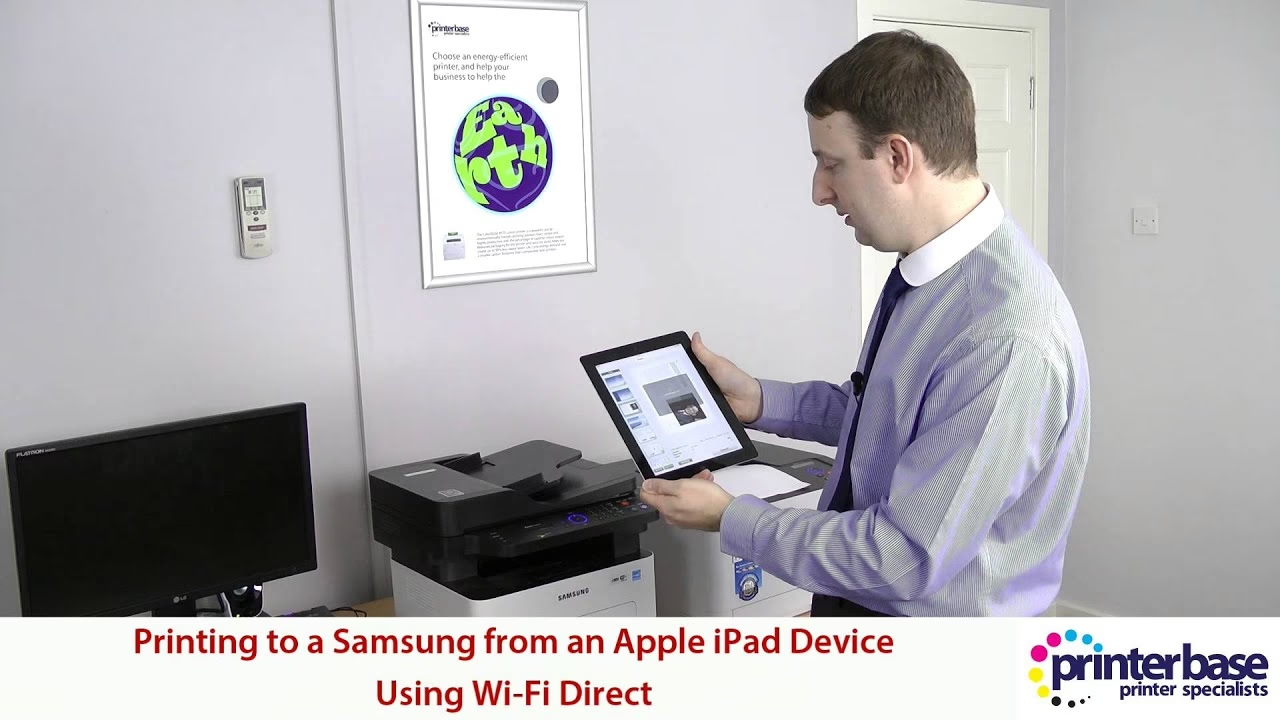
Pojďme se podrobně podívat na to, jak propojit váš iPhone s tiskárnou a začít tisknout bez jakýchkoli komplikací.
Jak tisknout z iPhonu pomocí AirPrintu
Pro uživatele iPhonů a iPadů je nejjednodušší a nejintuitivnější metodou tisku technologie AirPrint. AirPrint je nativní funkce iOS, která umožňuje bezdrátový tisk z většiny aplikací bez nutnosti instalovat jakékoli ovladače nebo specifické aplikace. Klíčem k úspěšnému tisku přes AirPrint je zajistit, aby vaše tiskárna tuto technologii podporovala a aby byla připojena ke stejné Wi-Fi síti jako váš iPhone.
Základní kroky pro tisk přes AirPrint:
- Připojení k Wi-Fi síti: Ujistěte se, že váš iPhone a vaše tiskárna jsou připojeny ke stejné bezdrátové síti. Pokud tiskárna není připojena k Wi-Fi, řiďte se manuálem tiskárny pro připojení k síti. Na iPhonu přejděte do Nastavení > Wi-Fi a ujistěte se, že jste připojeni k vaší domácí nebo kancelářské síti.
- Otevřete dokument nebo fotografii: Otevřete aplikaci, ze které chcete tisknout (např. Fotky, Safari, Mail, Pages, Soubory).
- Vyhledejte ikonu sdílení nebo možností: Většina aplikací má ikonu sdílení, která vypadá jako čtverec se šipkou směřující nahoru. Klepněte na ni. Pokud ikona sdílení není k dispozici, zkuste najít možnost „Tisk“ v menu, které se obvykle skrývá pod třemi tečkami nebo pod nabídkou „Další“.
- Vyberte možnost „Tisk“: Po klepnutí na ikonu sdílení se zobrazí řada možností. Posuňte se dolů a klepněte na „Tisk“.
- Vyberte tiskárnu: Nyní by se vám měla zobrazit nabídka Tisk. Klepněte na „Vybrat tiskárnu“. Váš iPhone automaticky vyhledá dostupné tiskárny kompatibilní s AirPrintem ve stejné Wi-Fi síti. Vyberte svou tiskárnu ze seznamu.
- Nastavte možnosti tisku: Před tiskem můžete upravit počet kopií, rozsah stránek (pokud tisknete dokument) a zda chcete tisknout černobíle nebo barevně (pokud to tiskárna podporuje).
- Spusťte tisk: Jakmile jste spokojeni s nastavením, klepněte na „Tisk“ v pravém horním rohu obrazovky. Váš dokument se nyní odešle k tiskárně.
Správa tiskových úloh
Pokud potřebujete zkontrolovat stav tiskové úlohy nebo ji zrušit, můžete tak učinit z přepínače aplikací. Otevřete přepínač aplikací (dvojitým klepnutím na tlačítko Domů na starších iPhonech nebo přejetím prstem od dolní části obrazovky nahoru a podržením na novějších iPhonech) a poté klepněte na aplikaci „Tisk“. Bublina nad ikonou Tiskárny indikuje počet dokumentů ve frontě. Pro zrušení úlohy ji vyberte a klepněte na „Zrušit tisk“.
Podrobný průvodce připojením tiskárny k iPhone
Než začnete s tiskem, je důležité se ujistit, že vaše tiskárna je správně nastavena a kompatibilní s mobilním tiskem, zejména s AirPrintem. Většina moderních bezdrátových tiskáren je již s AirPrintem kompatibilní, ale vždy je dobré si to ověřit v manuálu tiskárny nebo na webových stránkách výrobce.
Co potřebujete před začátkem:
- Kompatibilní tiskárna: Zkontrolujte, zda vaše tiskárna podporuje AirPrint. Seznam podporovaných modelů najdete na webu Apple nebo výrobce tiskárny.
- Wi-Fi síť: Znát název (SSID) a heslo vaší bezdrátové sítě.
- Nabité zařízení: Ujistěte se, že váš iPhone má dostatek baterie, aby se tisková úloha dokončila.
Kroky pro připojení tiskárny k Wi-Fi:
Pokud vaše tiskárna ještě není připojena k Wi-Fi síti, budete ji muset nastavit. Proces se liší v závislosti na modelu tiskárny, ale obecně zahrnuje následující:
- Zapněte tiskárnu: Ujistěte se, že je tiskárna zapnutá a připravená.
- Přejděte do nastavení Wi-Fi tiskárny: Většina tiskáren má malý displej a ovládací tlačítka, kterými se dostanete do menu nastavení. Vyhledejte možnost nastavení sítě nebo Wi-Fi.
- Vyberte svou síť: Tiskárna prohledá dostupné Wi-Fi sítě. Vyberte název vaší sítě ze seznamu.
- Zadejte heslo: Zadejte heslo k vaší Wi-Fi síti. Některé tiskárny podporují WPS (Wi-Fi Protected Setup), což umožňuje připojení stisknutím tlačítka na routeru a tiskárně, aniž byste museli zadávat heslo.
- Potvrďte připojení: Tiskárna by měla potvrdit, že je úspěšně připojena k síti.
Jakmile je tiskárna připojena k Wi-Fi, váš iPhone by ji měl automaticky detekovat, když klepnete na „Vybrat tiskárnu“ v nabídce Tisk. Je to tak jednoduché!
Alternativní metody tisku pro uživatele iPhonu: Aplikace a služby
I když je AirPrint nejpohodlnější, existují situace, kdy můžete využít jiné metody tisku, zejména pokud vaše tiskárna nepodporuje AirPrint, nebo pokud potřebujete pokročilejší funkce, které AirPrint nenabízí.
Aplikace výrobce tiskárny:
Většina hlavních výrobců tiskáren, jako jsou HP, Canon, Epson, Brother nebo Lexmark, nabízí své vlastní mobilní aplikace pro tisk. Tyto aplikace jsou navrženy tak, aby plně využívaly funkce dané tiskárny a často poskytují více možností než AirPrint, například:
- Skenování: Skenování dokumentů přímo do vašeho iPhonu pomocí tiskárny.
- Správa tiskárny: Kontrola hladiny inkoustu/toneru, čištění tiskových hlav, aktualizace firmwaru tiskárny.
- Pokročilé nastavení tisku: Možnosti tisku fotografií s různými rozvrženími, tisk na specifické typy papíru, oboustranný tisk.
- Přímý tisk z cloudu: Některé aplikace umožňují tisk souborů uložených ve službách jako Dropbox, Google Drive nebo OneDrive.
Jak používat aplikaci výrobce tiskárny:
- Stáhněte si aplikaci: Najděte a stáhněte si oficiální aplikaci výrobce vaší tiskárny z App Storu (např. HP Smart, Canon PRINT Inkjet/SELPHY, Epson iPrint).
- Nastavení aplikace: Otevřete aplikaci a postupujte podle pokynů pro nastavení a připojení tiskárny. Obvykle to vyžaduje, aby tiskárna a iPhone byly ve stejné Wi-Fi síti.
- Tisk: Většina těchto aplikací má vlastní prohlížeč souborů nebo možnost importovat soubory z iPhonu. Vyberte dokument nebo fotografii a použijte možnost tisku v aplikaci.
Cloudové tiskové služby a Wi-Fi Direct:
Ačkoliv Google Cloud Print, populární cloudová služba pro tisk, byla ukončena, některé tiskárny mohou stále nabízet vlastní cloudové služby, které vám umožní tisknout odkudkoli s připojením k internetu, pokud je tiskárna připojena k internetu. Pro tyto služby je nutné tiskárnu nejprve zaregistrovat u dané služby výrobce. Další možností je Wi-Fi Direct, který umožňuje přímé připojení tiskárny k iPhonu bez nutnosti připojení k routeru. Aktivace Wi-Fi Direct se liší podle tiskárny, ale obvykle se provádí z jejího ovládacího panelu. Poté se k síti tiskárny připojíte z nastavení Wi-Fi na iPhonu.
Srovnání: AirPrint vs. Aplikace výrobce tiskárny
Níže naleznete srovnávací tabulku dvou hlavních metod tisku z iPhonu:
| Funkce | AirPrint | Aplikace výrobce tiskárny |
|---|---|---|
| Kompatibilita | Široká, pro většinu moderních tiskáren s AirPrint podporou. | Specifická pro značku tiskárny (např. HP Smart pro HP, Canon PRINT pro Canon). |
| Nastavení | Automatické, tiskárna je detekována, pokud je ve stejné Wi-Fi síti. | Vyžaduje stažení a konfiguraci aplikace, ale často vede krok za krokem. |
| Funkcionalita | Základní tisk dokumentů, fotografií, e-mailů. | Pokročilé funkce jako skenování, správa inkoustu/toneru, údržba tiskárny, tisk specifických formátů. |
| Použití | Jednoduché, přímo z většiny aplikací přes tlačítko Sdílet. | Tisk obvykle probíhá přes samotnou aplikaci výrobce. |
| Výhody | Snadné použití, nevyžaduje instalaci dalších aplikací. | Rozšířené možnosti, lepší kontrola nad tiskárnou. |
Volba mezi AirPrintem a aplikací výrobce závisí na vašich potřebách. Pro rychlý a jednoduchý tisk je AirPrint ideální. Pokud však potřebujete využít všechny funkce vaší tiskárny, je aplikace výrobce tou správnou volbou.
Řešení běžných problémů při tisku z iPhonu
I přes jednoduchost mobilního tisku se občas mohou vyskytnout problémy. Zde je několik tipů pro řešení nejčastějších potíží, se kterými se můžete setkat při tisku z vašeho iPhonu.
Problémy s připojením:
- Tiskárna není nalezena: Ujistěte se, že váš iPhone a tiskárna jsou připojeny ke stejné Wi-Fi síti. Zkontrolujte, zda je tiskárna zapnutá a v dosahu Wi-Fi signálu. Někdy pomůže restartovat jak tiskárnu, tak Wi-Fi router a iPhone.
- Špatné heslo Wi-Fi: Pokud tiskárna není připojena k síti, zkontrolujte, zda jste zadali správné heslo Wi-Fi.
- Síťové omezení: V některých firemních nebo veřejných Wi-Fi sítích mohou být nastaveny bezpečnostní protokoly, které brání zařízením v přímé komunikaci. V takovém případě se obraťte na správce sítě.
Problémy s kvalitou tisku a rychlostí:
- Nízká kvalita tisku: Zkontrolujte hladinu inkoustu nebo toneru v tiskárně. Proveďte testovací stránku nebo čištění tiskových hlav z ovládacího panelu tiskárny nebo z aplikace výrobce. Ujistěte se, že používáte správný typ papíru pro daný typ tisku (např. fotografický papír pro fotografie).
- Pomalý tisk: Pokud tisk trvá neobvykle dlouho, může to být způsobeno velkým souborem, složitou grafikou nebo nastavením vysoké kvality tisku. Zkuste snížit kvalitu tisku pro běžné dokumenty. Ujistěte se, že tiskárna není zanesená nebo zaseknutá.
Problémy s aplikacemi a firmwarem:
- Aplikace se zasekává nebo padá: Zkuste restartovat aplikaci, nebo ji úplně zavřít a znovu otevřít. Zkontrolujte App Store, zda nejsou k dispozici aktualizace pro tiskovou aplikaci. Pokud problém přetrvává, zkuste aplikaci přeinstalovat.
- Zastaralý firmware tiskárny: Výrobci tiskáren pravidelně vydávají aktualizace firmwaru, které zlepšují kompatibilitu a výkon. Zkontrolujte webové stránky výrobce tiskárny pro nejnovější firmware a postupujte podle pokynů pro jeho instalaci.
- Chybové zprávy: Věnujte pozornost chybovým zprávám na displeji tiskárny nebo v aplikaci. Často poskytují klíč k řešení problému (např. „Zaseknutý papír“, „Nízká úroveň inkoustu“).
Většina problémů s tiskem je řešitelná pomocí těchto základních kroků. Pokud problém přetrvává, doporučujeme nahlédnout do manuálu tiskárny nebo kontaktovat zákaznickou podporu výrobce.
Často kladené otázky o tisku z iPhonu
- Jak mohu bezdrátově připojit svůj iPhone k tiskárně?
- Nejčastěji a nejjednodušeji pomocí technologie AirPrint. Ujistěte se, že váš iPhone i tiskárna jsou připojeny ke stejné Wi-Fi síti. Poté v aplikaci, ze které chcete tisknout, klepněte na ikonu sdílení (čtverec se šipkou nahoru) a vyberte „Tisk“. Tiskárna kompatibilní s AirPrintem by se měla automaticky objevit v seznamu.
- Které aplikace usnadňují mobilní tisk z mého iPhonu?
- Pro iPhony je primární a nejpohodlnější volbou vestavěný AirPrint, který funguje s většinou aplikací. Kromě toho mnoho výrobců tiskáren nabízí své vlastní aplikace (např. HP Smart, Canon PRINT Inkjet/SELPHY, Epson iPrint), které poskytují rozšířené funkce, jako je skenování, správa tiskárny a pokročilé možnosti tisku. Tyto aplikace najdete v App Storu.
- Proč můj iPhone nedokáže detekovat moji bezdrátovou tiskárnu?
- Nejčastější příčinou je, že iPhone a tiskárna nejsou připojeny ke stejné Wi-Fi síti. Zkontrolujte také, zda je tiskárna zapnutá, nemá žádné chybové zprávy a je v dosahu signálu Wi-Fi. Někdy pomůže restartovat jak tiskárnu, tak váš Wi-Fi router a iPhone, aby se obnovilo síťové připojení.
- Jak přidám tiskárnu do svého iPhonu?
- Většinou tiskárnu do iPhonu přidávat nemusíte. Pokud tiskárna podporuje AirPrint a je připojena ke stejné Wi-Fi síti jako váš iPhone, váš telefon ji automaticky detekuje, když přejdete na možnost „Tisk“ v jakékoli aplikaci. Pokud používáte aplikaci výrobce tiskárny, postupujte podle pokynů v této aplikaci pro přidání a konfiguraci tiskárny.
- Jaký je postup pro připojení mého iPhonu k tiskárně Canon nebo Epson?
- Pro tiskárny Canon a Epson (a většinu ostatních značek) doporučujeme použít jejich oficiální mobilní aplikace: Canon PRINT Inkjet/SELPHY pro Canon a Epson iPrint pro Epson. Stáhněte si příslušnou aplikaci z App Storu, ujistěte se, že váš iPhone a tiskárna jsou připojeny ke stejné Wi-Fi síti, a poté postupujte podle pokynů v aplikaci pro připojení a tisk. Tyto aplikace nabízejí komplexní kontrolu nad vaší tiskárnou.
Chceš-li si přečíst další články podobné jako Tisk z iPhonu: Snadno a Bezdrátově, navštiv kategorii iPhone.