

30/12/2024
V dnešní době je spolehlivé připojení k internetu nezbytností, ať už pracujete z domova, cestujete nebo jste prostě jen mimo dosah stabilní Wi-Fi sítě. Váš iPhone je skvělým nástrojem pro mobilní hotspot, ale věděli jste, že jeho výkon a spolehlivost můžete ještě výrazně zlepšit připojením pomocí USB kabelu? Tento komplexní průvodce vám ukáže, jak snadno a efektivně využít váš iPhone jako Osobní hotspot přes USB kabel, což vám přinese řadu výhod, které bezdrátové připojení nenabízí.
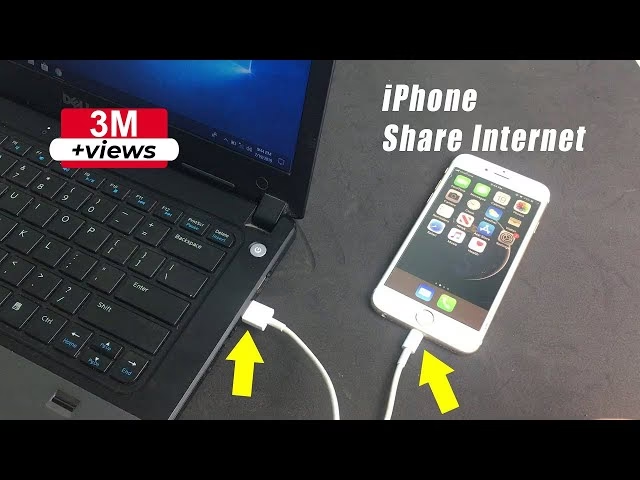
Používání iPhonu jako hotspotu přes USB přináší dvě hlavní, avšak velmi významné výhody. Za prvé, váš iPhone se během používání neustále nabíjí. To znamená, že se nemusíte obávat vybité baterie, když dokončíte práci nebo brouzdání po internetu. Už žádné nepříjemné překvapení v podobě vypnutého telefonu, když ho nejvíce potřebujete. Za druhé, USB připojení vám pomůže vyhnout se problémům s pomalou nebo nestabilní Wi-Fi v přeplněných oblastech. Představte si, že jste na konferenci, veletrhu nebo v hotelu, kde je éter doslova zahuštěn desítkami Wi-Fi sítí. V takových prostředích může USB hotspot nabídnout výrazně lepší rychlost a stabilita připojení, což je klíčové pro plynulou práci.
Tato metoda je také ideální pro domácí použití, pokud vaše rodina intenzivně využívá internet a vaše domácí Wi-Fi síť je přetížena. USB hotspot z iPhonu může sloužit jako spolehlivá záloha nebo primární připojení pro váš notebook či stolní počítač, když potřebujete nekompromisní výkon. Následující kroky vás provedou celým procesem nastavení Osobního hotspotu přes USB, ať už používáte počítač s Windows nebo Mac.
- Předpoklady pro použití iPhone Hotspotu přes USB
- Jak aktivovat Osobní Hotspot na iPhone
- Nastavení Osobního Hotspotu iPhone s Windows
- Nastavení Osobního Hotspotu iPhone na Macu
- Současné sdílení Wi-Fi a USB
- Srovnání: USB Hotspot vs. Wi-Fi Hotspot
- Často kladené dotazy (FAQ)
- Řešení běžných problémů
- Závěr
Předpoklady pro použití iPhone Hotspotu přes USB
Než se pustíte do nastavení, je důležité ujistit se, že splňujete několik základních předpokladů. Bez nich nebude Osobní hotspot fungovat správně nebo vůbec.
Datový tarif s podporou Osobního Hotspotu
Pro fungování Osobního hotspotu je nezbytné, aby váš mobilní datový tarif tuto funkci podporoval. Většina moderních datových tarifů, včetně těch neomezených, zahrnuje Osobní hotspot bez dalších poplatků. Nicméně, pokud máte starší tarif, předplacený telefon nebo speciální neomezený datový plán, je možné, že tato funkce není součástí vašeho balíčku nebo je zpoplatněna. V případě pochybností se doporučuje ověřit si tuto informaci u svého operátora, ať už online ve svém účtu, nebo telefonicky.
Spotřeba dat a její monitorování
Při používání iPhonu jako Osobního hotspotu budete spotřebovávat mobilní data z vašeho tarifu. Je důležité si uvědomit, že připojená zařízení (například notebook) mohou data spotřebovávat mnohem rychleji než samotný telefon. Automatické zálohování, synchronizace s cloudovými službami (jako je iCloud pro fotografie) nebo stahování velkých souborů mohou rychle vyčerpat váš datový limit a vést k dodatečným poplatkům. Doporučujeme sledovat spotřebu dat ve vašem iPhonu v Nastavení > Mobilní data a případně vypnout automatické aktualizace a synchronizace na připojeném zařízení, pokud je to možné, aby se předešlo nepříjemným překvapením na konci měsíce.
Kompatibilita iPhone modelů
Funkce Osobního hotspotu je dostupná na všech současných modelech iPhone, včetně nejnovějších řad jako iPhone 15, iPhone 14, iPhone 13, iPhone 12, iPhone 11, iPhone X, iPhone 8 a iPhone 8 Plus, a stejně tak i na starších modelech, jako je iPhone SE nebo iPhone 6. Kompatibilita s konkrétním operačním systémem iOS je klíčová, ale obecně platí, že pokud váš iPhone podporuje aktuální verzi iOS, pravděpodobně bude podporovat i Osobní hotspot.
Jak aktivovat Osobní Hotspot na iPhone
Následující kroky vás provedou aktivací Osobního hotspotu přímo na vašem iPhonu, což je nezbytný základ pro připojení přes USB.
- Otevřete Nastavení: Na domovské obrazovce vašeho iPhonu klepněte na ikonu Nastavení (ozubené kolečko).
- Najděte Osobní hotspot: V menu Nastavení vyhledejte a klepněte na položku Osobní hotspot. Pokud tuto možnost nevidíte přímo, může být schovaná pod Mobilní data nebo Mobilní síť.
- Nastavte heslo pro Wi-Fi: I když plánujete používat hotspot přes USB, doporučuje se nastavit silné heslo pro Wi-Fi možnost. To je důležité pro zabezpečení vaší sítě, pokud byste se v budoucnu rozhodli použít bezdrátový hotspot. Klepnutím na pole Heslo k Wi-Fi můžete heslo změnit.
- Zapněte Osobní hotspot: Přepněte přepínač vedle Osobní hotspot do polohy Zapnuto (zelená barva).
- Výběr typu připojení: Pokud máte vypnutou Wi-Fi, může se objevit zpráva, která vás informuje, že můžete použít pouze Bluetooth a USB, s možností zapnout Wi-Fi. Můžete nechat Wi-Fi vypnutou, pokud chcete, ale může být zapnutá i při používání USB hotspotu. Pro největší bezpečnost a pro zajištění, že se připojíte pouze přes USB a Bluetooth, zvolte možnost Pouze Bluetooth a USB. Tím zajistíte, že se k hotspotu nepřipojí žádná jiná zařízení bez vašeho vědomí přes Wi-Fi.
- Připojte iPhone k počítači: Jakmile je posuvník Osobního hotspotu v poloze Zapnuto, připojte iPhone k počítači pomocí standardního USB kabelu. Je to stejný kabel, který používáte k nabíjení iPhonu a synchronizaci s iTunes/Finderem.
- Důvěřujte tomuto počítači: Při prvním připojení iPhonu k novému počítači (nebo pokud jste to dlouho nedělali) se na obrazovce iPhonu objeví dotaz, zda Důvěřovat tomuto počítači. Klepněte na Důvěřovat a v případě potřeby zadejte svůj přístupový kód. Bez tohoto kroku počítač nebude schopen rozpoznat iPhone jako síťové zařízení.
Jakmile je Osobní hotspot aktivní a zařízení je připojeno přes USB, uvidíte na horní liště iPhonu modrý notifikační pruh, který signalizuje aktivní Osobní hotspot a počet připojených zařízení.
Nastavení Osobního Hotspotu iPhone s Windows
Pro úspěšné fungování iPhonu jako USB hotspotu na počítači s operačním systémem Windows je klíčové mít nainstalovaný software iTunes. Bez iTunes počítač nedokáže rozpoznat iPhone jako síťové zařízení a správně s ním komunikovat.
- Instalace iTunes: Pokud ještě nemáte iTunes na svém PC, stáhněte si a nainstalujte jej z oficiálních stránek Apple nebo z Microsoft Storu. Nemusíte iTunes aktivně spouštět, stačí, že je nainstalovaný, protože obsahuje potřebné ovladače.
- Připojte iPhone: Připojte svůj iPhone do volného USB portu na počítači.
- Zavřete okno Auto-Play: Pokud se objeví okno Auto-Play (automatické přehrávání), zavřete jej.
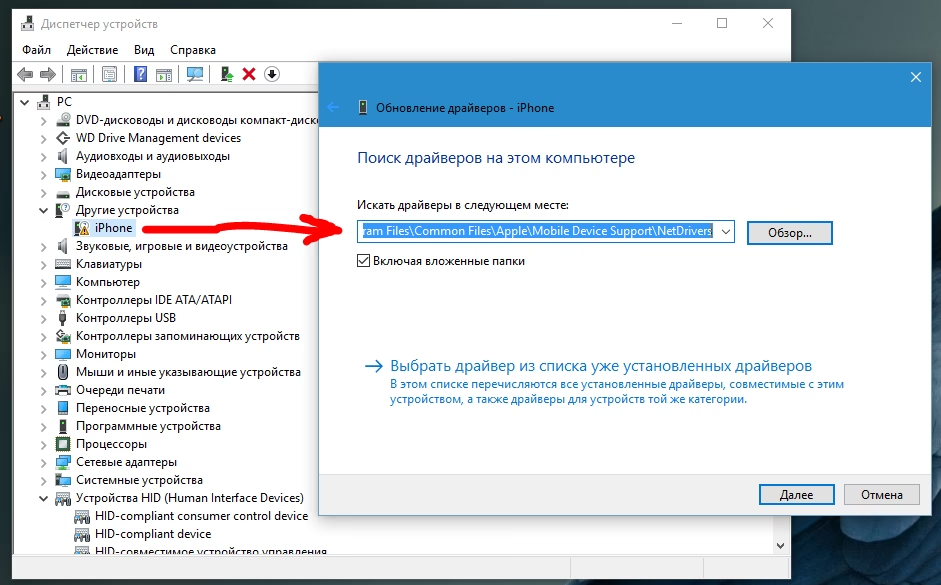
- Instalace ovladačů: iPhone by měl automaticky nainstalovat potřebné ovladače pro síťové připojení. Tento proces může trvat několik sekund.
- Výběr typu sítě: Po instalaci ovladačů se pravděpodobně objeví dialogové okno s dotazem, jaký typ sítě chcete nastavit (Domácí síť, Pracovní síť, Veřejná síť). Zvolte Veřejná síť pro nejlepší zabezpečení.
- Ověření připojení: Jakmile je Veřejná síť vybrána, iPhone by měl být připojen k počítači a indikátor sítě (v pravém dolním rohu obrazovky) by měl ukazovat, že jste připojeni k internetu. Můžete zavřít okno nastavení sítě a začít používat internet.
Nastavení Osobního Hotspotu iPhone na Macu
Nastavení Osobního hotspotu přes USB na Macu je obvykle ještě jednodušší než na Windows, protože Mac má integrovanou podporu pro zařízení Apple.
- Připojte iPhone: Připojte svůj iPhone k počítači Mac pomocí USB kabelu.
- Otevřete Předvolby sítě: Klepněte na ikonu sítě (obvykle dvě šipky nahoru/dolů nebo ikona Wi-Fi) v pravém horním rohu obrazovky a vyberte Otevřít předvolby sítě….
- Ověřte připojení: V levém panelu v okně Předvolby sítě by se měl objevit iPhone USB a měl by být označen jako připojený (zelený indikátor). Pokud ne, zkuste odpojit a znovu připojit kabel, nebo restartujte iPhone.
- Přístup k internetu: Nyní by váš Mac měl být připojen k internetu prostřednictvím Osobního hotspotu vašeho iPhonu.
Současné sdílení Wi-Fi a USB
Jednou z velmi praktických funkcí je možnost mít iPhone připojený k notebooku přes USB a zároveň sdílet Wi-Fi pro další zařízení. To je ideální, pokud potřebujete stabilní a rychlé připojení pro svůj primární pracovní nástroj (laptop) a zároveň chcete umožnit připojení dalším zařízením, jako je tablet nebo druhý telefon, bez nutnosti odpojovat USB kabel.
Když je Osobní hotspot zapnutý a iPhone je připojen přes USB, uvidíte na obrazovce Osobního hotspotu možnost Zapnout Wi-Fi a Bluetooth (nebo podobnou formulaci). Pokud tuto možnost zvolíte, vytvoří se bezdrátová síť, ke které se mohou připojit další zařízení pomocí hesla zobrazeného na obrazovce Osobního hotspotu pod položkou Heslo k Wi-Fi. Tímto způsobem můžete využívat výhody nabíjení a stability USB připojení pro svůj hlavní počítač a zároveň flexibilně sdílet internet s dalšími zařízeními bezdrátově.
Srovnání: USB Hotspot vs. Wi-Fi Hotspot
Pro lepší představu o výhodách a nevýhodách se podívejme na přímé srovnání USB hotspotu a tradičního Wi-Fi hotspotu z iPhonu.
| Funkce | USB Hotspot | Wi-Fi Hotspot |
|---|---|---|
| Nabíjení iPhone | Ano, iPhone se během používání nabíjí, což zabraňuje vybití baterie. | Ne, iPhone se vybíjí mnohem rychleji, protože musí neustále vysílat Wi-Fi signál. |
| Rychlost | Potenciálně vyšší a stabilnější, méně náchylné k rušení z jiných Wi-Fi sítí. | Může být ovlivněna rušením, vzdáleností od zařízení a počtem připojených zařízení. |
| Stabilita | Velmi stabilní, přímé propojení s jedním zařízením minimalizuje výpadky. | Může být náchylné k občasným výpadkům, zejména v oblastech s vysokou koncentrací Wi-Fi sítí. |
| Bezpečnost | Vyšší, přímé propojení s jedním zařízením je bezpečnější než bezdrátová síť. | Závisí na síle hesla; otevřené nebo slabě zabezpečené sítě jsou méně bezpečné. |
| Počet zařízení | Obvykle jedno zařízení (laptop/PC) je připojeno přímo. | Více zařízení se může připojit současně, což je flexibilnější pro skupinové použití. |
| Flexibilita | Méně flexibilní, vyžaduje fyzické připojení pomocí kabelu. | Vyšší flexibilita, umožňuje volný pohyb zařízení v dosahu signálu. |
| Spotřeba dat | Vysoká, pokud nejsou kontrolovány automatické aktualizace a synchronizace na připojeném zařízení. | Vysoká, pokud nejsou kontrolovány automatické aktualizace a synchronizace na připojeném zařízení. |
Často kladené dotazy (FAQ)
Proč mi hotspot přes USB nefunguje?
Existuje několik důvodů, proč Osobní hotspot přes USB nemusí fungovat. Zkontrolujte, zda váš datový tarif podporuje hotspot, zda máte na PC nainstalovaný iTunes (pro Windows), zda jste na iPhonu klepli na „Důvěřovat tomuto počítači“, zda je USB kabel funkční a zda je Osobní hotspot na iPhonu zapnutý. Zkuste také restartovat iPhone i počítač.
Je USB hotspot bezpečnější než Wi-Fi?
Ano, obecně je USB hotspot považován za bezpečnější než bezdrátový Wi-Fi hotspot, zejména v přeplněných veřejných prostorech. Přímé propojení přes USB kabel snižuje riziko neoprávněného přístupu třetích stran k vaší síti, protože není vysílán žádný bezdrátový signál, který by mohl být zachycen.
Spotřebovává hotspot hodně dat?
Ano, hotspot, ať už přes USB nebo Wi-Fi, může spotřebovávat mobilní data velmi rychle. Je to proto, že připojená zařízení (např. notebooky) často stahují větší objemy dat (aktualizace softwaru, streamování videa, cloudové synchronizace) než samotný telefon. Vždy sledujte spotřebu dat ve svém iPhonu a na připojeném zařízení.
Mohu během USB hotspotu nabíjet iPhone?
Ano, to je jedna z hlavních výhod používání USB hotspotu! Váš iPhone se během připojení k počítači přes USB kabel automaticky nabíjí, což zajišťuje, že se vám nevybije baterie během používání internetu.
Potřebuji k USB hotspotu iTunes na Macu?
Ne, na Macu nepotřebujete mít nainstalovaný iTunes pro použití USB hotspotu. Mac má integrovanou podporu pro zařízení iOS, takže stačí připojit iPhone a v předvolbách sítě vybrat USB připojení.
Řešení běžných problémů
I když je nastavení Osobního hotspotu přes USB obvykle přímočaré, můžete narazit na některé běžné problémy. Zde jsou tipy, jak je řešit:
1. Nerozpoznání USB kabelu
- Zkontrolujte kabel: Ujistěte se, že používáte certifikovaný USB kabel, který je kompatibilní s vaším iPhonem i zařízením (PC/Mac). Nekvalitní nebo poškozené kabely mohou způsobit problémy s připojením.
- Vyčistěte porty: Zkontrolujte nabíjecí port na vašem iPhonu a USB port na počítači, zda nejsou zanesené nečistotami nebo prachem, které by mohly bránit správnému kontaktu.
- Zkuste jiný port/kabel: Vyzkoušejte jiný USB port na počítači nebo jiný USB kabel, abyste vyloučili problém s konkrétním portem nebo kabelem.
2. Výzva k autorizaci
Někdy může vaše zařízení vyžadovat autorizaci USB připojení k iPhonu. Pokud se s tímto setkáte a máte potíže s autorizací:
- Restartujte obě zařízení: Restartujte iPhone i připojené zařízení (PC/Mac), abyste resetovali případné dočasné problémy s připojením.
- Aktualizace softwaru: Zkontrolujte, zda nemáte na obou zařízeních nějaké čekající aktualizace softwaru. Zastaralý software může někdy bránit procesu autorizace.
- Možnost „Důvěřovat tomuto počítači“: Ujistěte se, že jste na iPhonu klepli na možnost „Důvěřovat tomuto počítači“, když se objeví výzva.
3. Nerozpoznání sítě
Pokud vaše zařízení s obtížemi rozpoznává síť Osobního hotspotu přes USB tethering:
- Zkontrolujte nastavení hotspotu: Ověřte, že je funkce Osobní hotspot na vašem iPhonu stále povolena a že je jako metoda připojení vybrán USB tethering.
- Restartujte hotspot: Zkuste vypnout a znovu zapnout Osobní hotspot na vašem iPhonu a počkejte několik okamžiků, než zařízení síť rozpozná.
- Zkontrolujte nastavení USB na zařízení: Ujistěte se, že nastavení USB na vašem počítači je nakonfigurováno tak, aby přijímalo síťová připojení přes USB tethering. (Na Windows je klíčová instalace iTunes.)
4. Stabilita a rychlost
Pokud narazíte na problémy související se stabilitou nebo rychlostí USB tethering připojení:
- Síla mobilního signálu: Přesuňte se do oblasti se silnějším příjmem mobilního signálu. Kvalita vašeho připojení k internetu přímo závisí na síle 4G/5G signálu vašeho operátora.
- Znovu připojte USB kabel: Odpojte a znovu připojte USB kabel, abyste obnovili tetheringové připojení. Přerušení připojení může ovlivnit stabilitu.
- Vypněte automatické procesy: Na připojeném zařízení vypněte automatické aktualizace, zálohy a synchronizace s cloudovými službami, které by mohly spotřebovávat velkou šířku pásma.
Závěr
Možnost navázat USB připojení s vaším iPhonem jako Osobním hotspotem představuje všestranné a spolehlivé řešení pro přístup k internetu na různých zařízeních, zejména když tradiční Wi-Fi sítě nejsou k dispozici nebo jsou nespolehlivé. Díky tomuto podrobnému průvodci jste nyní vybaveni znalostmi, jak bezproblémově povolit funkci Osobního hotspotu na vašem iPhonu, nakonfigurovat jej pro USB tethering a připojit vaše zařízení k internetu s využitím mobilních dat.
Pohodlí, které nabízí využití Osobního hotspotu vašeho iPhonu přes USB připojení, přesahuje jeho pouhou praktičnost. Ať už cestujete, pracujete na dálku, nebo jednoduše potřebujete spolehlivé internetové připojení v nouzi, tato metoda vám umožní zůstat připojeni a produktivní v nejrůznějších scénářích. Bezproblémová integrace mobilních dat vašeho iPhonu s vaším zařízením prostřednictvím USB tetheringu zajišťuje, že můžete snadno přistupovat k internetu a eliminovat omezení, která ukládají tradiční možnosti připojení.
Navíc, tipy pro řešení problémů, které jsou součástí tohoto průvodce, vás vybaví znalostmi pro řešení běžných problémů, které mohou nastat během procesu nastavení. Proaktivním řešením problémů s rozpoznáním USB kabelu, výzev k autorizaci, rozpoznáním sítě a obavami o stabilitu a rychlost můžete udržovat stabilní a efektivní USB tethering. Tento proaktivní přístup zajišťuje, že potenciální překážky nebudou bránit vaší schopnosti využívat Osobní hotspot vašeho iPhonu pro přístup k internetu.
Proces navazování USB připojení s vaším iPhonem jako hotspotem je nakonec důkazem přizpůsobivosti a pohodlí, které nabízí moderní technologie. Umožňuje vám proměnit váš iPhone ve spolehlivý zdroj internetu pro vaše zařízení, čímž podporuje bezproblémovou konektivitu a produktivitu v různých prostředích. Ať už se pohybujete v rušném městě, pracujete z odlehlého místa, nebo jednoduše hledáte záložní možnost připojení k internetu, funkce USB tetheringu vašeho iPhonu vám umožní zůstat připojeni bez kompromisů.
Když se vydáte na cestu využívání USB připojení s vaším iPhonem jako hotspotem, pamatujte, že možnosti, které se vám otevřou, přesahují pouhou konektivitu. Ztělesňuje bezproblémovou integraci technologie do našeho každodenního života a poskytuje most do digitálního světa, když tradiční připojení selžou. S poznatky a tipy získanými z tohoto průvodce jste dobře vybaveni k tomu, abyste využili sílu Osobního hotspotu vašeho iPhonu prostřednictvím USB připojení, což zajistí, že zůstanete připojeni, produktivní a angažovaní, bez ohledu na vaše okolí.
Chceš-li si přečíst další články podobné jako iPhone jako Osobní Hotspot přes USB, navštiv kategorii iPhone.