
27/11/2025
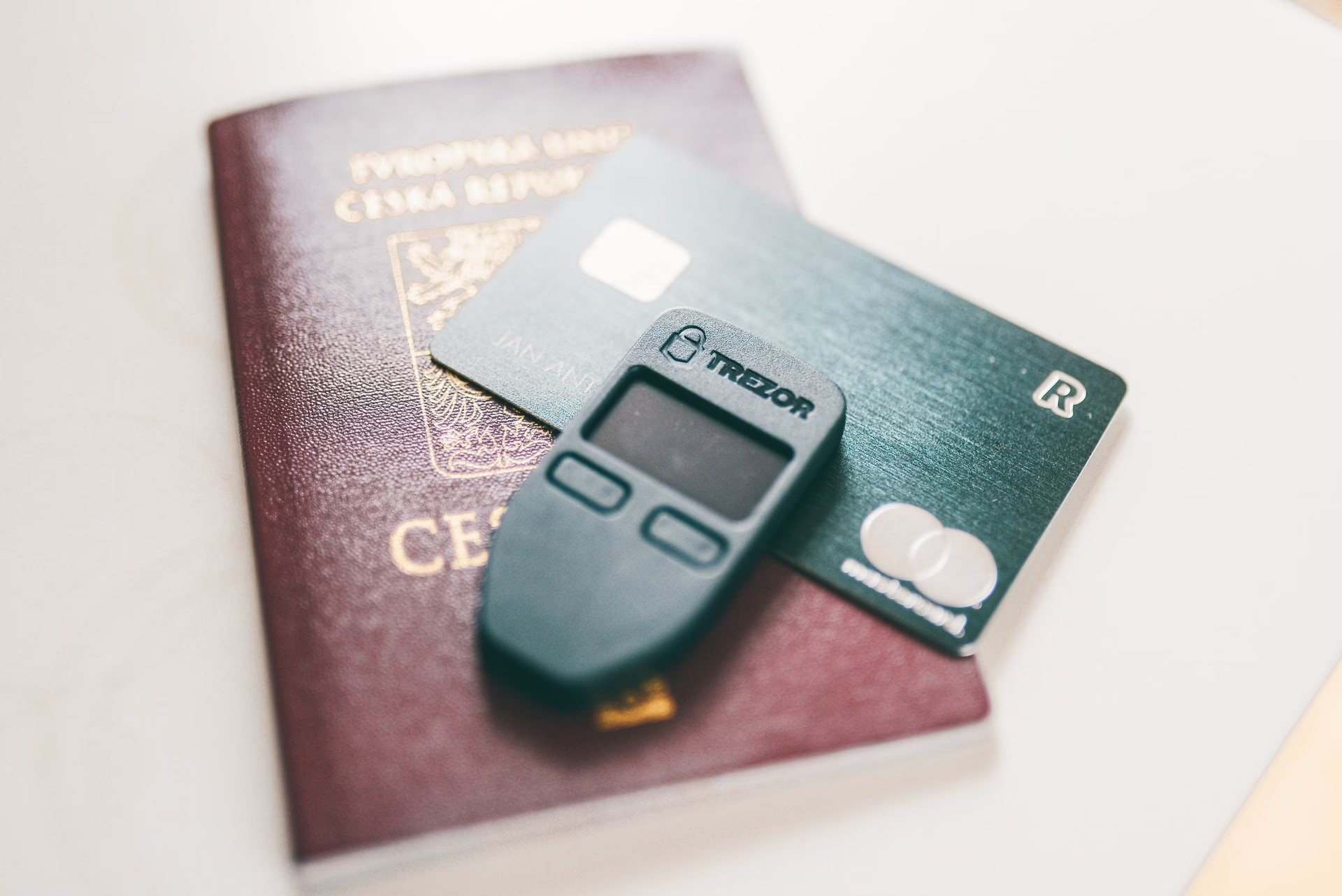
V dnešní digitální éře, kdy kryptoměny neustále získávají na popularitě, je otázka bezpečnosti digitálních aktiv důležitější než kdy jindy. Jedním z nejspolehlivějších způsobů, jak ochránit vaše kryptoměny před hackery a krádežemi, je použití hardwarové peněženky. A mezi špičkou v tomto oboru stojí Trezor, produkt od společnosti Satoshilabs. Tato kompaktní a robustní zařízení, dostupná v elegantní bílé, šedé nebo černé barvě, jsou navržena tak, aby uchovávala vaše soukromé klíče offline a podepisovala transakce bez přenosu jakýchkoli citlivých dat přes internet. Ale jak se s Trezorem pracuje, a co je pro mnohé klíčové – funguje s iPhonem? V tomto komplexním průvodci se podíváme na všechny podstatné operace, které můžete s Trezorem provádět, od jeho prvního nastavení až po odesílání a přijímání mincí, a také prozkoumáme jeho kompatibilitu s mobilními zařízeními Apple.
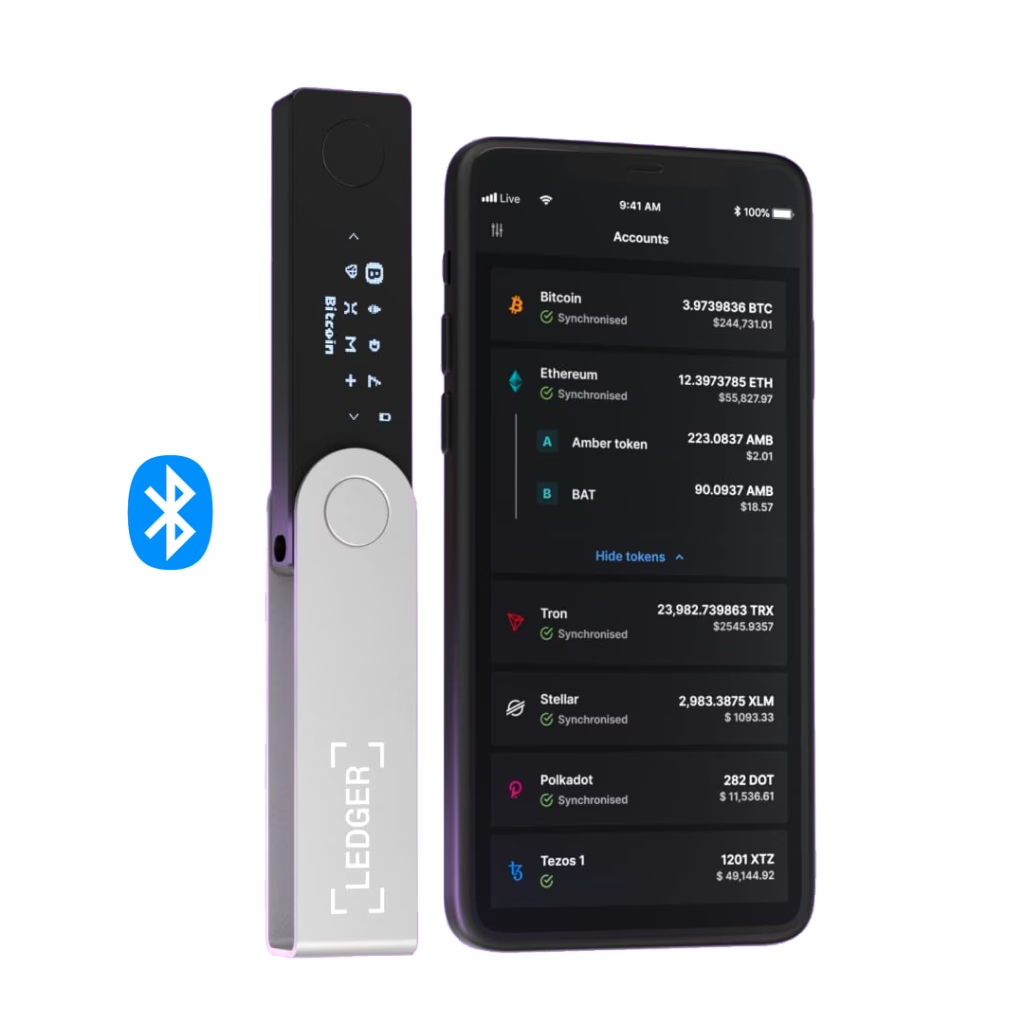
Trezor není jen obyčejná USB flashka; je to specializované zařízení, které slouží jako brána k vašim digitálním aktivům. Jeho primární funkcí je izolovat vaše soukromé klíče od internetu, což je činí prakticky imunními vůči online útokům. Když provádíte transakci, Trezor ji podepíše interně a pošle zpět jen podepsanou transakci, nikoli vaše citlivá data. Tato úroveň zabezpečení je důvodem, proč je Trezor považován za jednu z nejlepších voleb pro každého, kdo bere bezpečnost svých kryptoměn vážně. Jeho intuitivní design a snadné ovládání dělají z Trezoru ideálního společníka jak pro začátečníky, tak pro zkušené uživatele kryptoměn.
První kroky: Nastavení vaší Trezor peněženky
Nastavení vašeho Trezoru je jednoduchý a přímočarý proces, který zajistí, že vaše digitální aktiva budou v bezpečí. Prvním krokem je fyzické připojení Trezoru k vašemu zařízení (počítači, tabletu nebo telefonu) pomocí dodaného USB kabelu. Jakmile je zařízení připojeno, přejděte na webovou stránku myTrezor.com. Zde budete vyzváni k instalaci rozšíření pro váš webový prohlížeč. Trezor je kompatibilní s různými operačními systémy a platformami, včetně Windows, Mac, Android a, jak se dozvíme dále, iPhonů, takže můžete začít prakticky okamžitě, bez ohledu na to, jaké zařízení preferujete.
Nastavení bezpečnostního PINu
Po aktivaci rozšíření vás myTrezor.com požádá o výběr PINu. Tento krok je klíčový pro zabezpečení vašeho zařízení. Na obrazovce vašeho počítače nebo mobilního zařízení uvidíte devět tlačítek uspořádaných jako běžná numerická klávesnice 3x3, ale čísla budou zakryta. Namísto toho se podívejte na obrazovku vašeho Trezoru, kde se zobrazí, které číslice se nacházejí na kterém místě. Rozložení se mění s každým pokusem o zadání, což přidává další vrstvu zabezpečení proti keyloggerům a škodlivému softwaru. Použijte své zařízení k nastavení vašeho PINu tak, že kliknete na pozice odpovídající číslům zobrazeným na obrazovce Trezoru. Ujistěte se, že si tento PIN zapamatujete, ale nikdy si ho nezapisujte do digitální podoby.
Záložní „seed“: Klíč k vaší peněžence
Po nastavení PINu vám váš Trezor zobrazí 24slovný „seed“ neboli počáteční frázi, jedno slovo po druhém. Tento seed je naprosto kritický. Je to v podstatě hlavní klíč k vaší celé peněžence. Musíte si tato slova pečlivě zapsat na papír (nebo speciální kovovou desku) a uchovat je na mimořádně bezpečném místě, offline. Nikdy je neukládejte do digitálního souboru, na cloudové úložiště, ani je neposílejte e-mailem, protože by se tak staly zranitelnými vůči hackerům. Pokud by váš Trezor byl poškozen, ukraden nebo ztracen, můžete tento seed použít k obnovení celé vaší peněženky a přístupu k vašim mincím na jakémkoli jiném Trezoru nebo kompatibilní hardwarové peněžence. Je to vaše ultimativní záloha, a proto je jeho ochrana prioritou číslo jedna. Pokud si v budoucnu budete chtít změnit PIN, jednoduše použijte možnost nastavení (ikonu ozubeného kola) na rozhraní myTrezor.com.
A to je vše! Váš Trezor je nyní připraven k odesílání a přijímání kryptoměn. S těmito základními kroky jste položili pevné základy pro bezpečné a efektivní spravování vašich digitálních aktiv.
Přijímání Bitcoinů do vaší Trezor peněženky
Přijímání Bitcoinů nebo jiných kryptoměn do vaší Trezor peněženky je proces, který nevyžaduje, abyste měli Trezor neustále připojený. Jakmile si zakoupíte Bitcoiny na burze, jako je CoinBase nebo podobné platformy, budete potřebovat adresu vaší peněženky, známou také jako „veřejný klíč“. Tato adresa je jako vaše bankovní číslo účtu pro příjem kryptoměn.
Pro zjištění vaší veřejné adresy však musíte mít Trezor připojený k vašemu zařízení. Připojte Trezor k počítači, Android mobilu nebo iPhonu a přejděte na myTrezor.com. Klikněte na „Account #1“ (nebo jiný název účtu, který jste si nastavili). Zde uvidíte seznam všech transakcí provedených s tímto účtem, který bude zpočátku prázdný.
Dále klikněte na záložku „Receive“. Zde se zobrazí vaše veřejná adresa peněženky – dlouhý řetězec písmen a čísel. Pro usnadnění můžete také naskenovat QR kód, pokud používáte mobilní zařízení s fotoaparátem, jako je Android mobil nebo iPhone. Jakékoli finanční prostředky odeslané na tuto adresu se automaticky objeví ve vaší Trezor peněžence. Jelikož Bitcoin je zcela virtuální měna, nepotřebujete mít zařízení připojené k internetu, aby se transakce projevila. Blockchain udržuje záznam o zůstatku vaší peněženky neustále. Když obdržíte Bitcoiny, transakce se zobrazí jako „Unconfirmed“ (nepotvrzená), dokud dostatečný počet uzlů v síti nepotvrdí, že převod je legitimní. To obvykle trvá přibližně 15 minut, i když v případě velké zátěže Bitcoinové sítě to může trvat déle.
Odesílání Bitcoinů z Trezoru
Na rozdíl od přijímání, pro odesílání Bitcoinů z Trezoru musíte mít zařízení připojené a k dispozici. Bez vaší hardwarové peněženky nemůžete transakci potvrdit. Jde o klíčový bezpečnostní prvek, který zajišťuje, že nikdo nemůže odeslat vaše prostředky bez fyzického přístupu k vašemu Trezoru a znalosti vašeho PINu.
Přejděte na myTrezor.com, připojte svůj Trezor a vyberte „Account #1“ (nebo váš primární účet). Klikněte na záložku „Send“. Zde budete vyzváni k zadání adresy, na kterou posíláte finanční prostředky. Doporučuje se adresu kopírovat a vložit, abyste předešli chybám, nebo můžete naskenovat QR kód, pokud je k dispozici. Dále zadejte částku, kterou chcete odeslat, v jednotkách BTC. Webová stránka často nabízí odhadovanou hodnotu na základě aktuálních cen Bitcoinu. Pokud si přejete odeslat prostředky více příjemcům, je k dispozici možnost „Add Recipient“.
Po zadání všech podrobností klikněte na „Send“. Následně budete muset zadat svůj PIN, stejně jako při prvním nastavení, a to kombinací interakce s webovou stránkou a obrazovkou vašeho Trezoru. Váš Trezor poté zobrazí podrobnosti transakce na své vlastní obrazovce. Pečlivě si je zkontrolujte. Pokud jsou detaily správné a transakci chcete potvrdit, stiskněte pravé tlačítko na vašem Trezoru. Pokud jsou detaily nesprávné nebo si přejete transakci zrušit, stiskněte levé tlačítko. Jakmile potvrdíte, transakce se objeví na myTrezor.com (červeně) a bude čekat na potvrzení v blockchainu.
Správa Etherea a ERC20 tokenů s Trezorem
Zatímco myTrezor.com je primárně navržena pro Bitcoin a některé další kryptoměny, váš Trezor je schopen ukládat a odesílat také Ethereum (ETH) a tokeny kompatibilní se standardem ERC20 (což je drtivá většina tokenů postavených na blockchainu Etherea). Místo toho, aby Trezor vyvinul vlastní interní řešení pro Ethereum, využívá jako své rozhraní pro blockchain Etherea populární službu MyEtherWallet.
Pro správu Etherea a ERC20 tokenů s vaším Trezorem přejděte na myetherwallet.com. Stejně jako u Bitcoinu, připojte svůj Trezor k počítači, Android mobilu nebo iPhonu. Na MyEtherWallet si vyberte, zda chcete „Send Ether & Tokens“ (odeslat Ether a tokeny) nebo „View Wallet Info“ (zobrazit informace o peněžence), abyste viděli, co je uloženo na vašem Trezoru. Důležité upozornění: nevytvářejte novou peněženku; váš Trezor je vaše peněženka!
Klikněte na „Connect to TREZOR“ a zadejte svůj PIN. MyEtherWallet vás požádá o potvrzení exportu vašeho veřejného klíče. Webová stránka potřebuje váš veřejný klíč k ověření transakcí na blockchainu, ale je to pouze veřejný klíč – žádná soukromá data nejsou přenášena. Klikněte na „Export“. Stránka vám poté zobrazí seznam adres peněženek, které jsou na vašem Trezoru. Vyberte si tu, kterou chcete použít, a klikněte na „Unlock“ (odemknout) pro pokračování. Přijímání Etherea funguje stejně jako u Bitcoinu: nemusíte mít Trezor připojený, stačí odeslat aktiva (ether nebo ERC20 tokeny) na vaši adresu peněženky. Odesílání funguje podobně jako na myTrezor.com, s nutností fyzického potvrzení na zařízení.
Trezor a iPhone: Kompatibilita a používání
Častou otázkou mnoha uživatelů, zejména těch, kteří preferují ekosystém Apple, je, zda Trezor funguje s iPhony a zda existuje nativní mobilní aplikace. Dobrou zprávou je, že ano, Trezor lze s iPhonem používat. Původní informace jasně uvádí, že Trezor můžete používat na „Android nebo iPhone, nebo na počítači s Windows nebo Mac“. To znamená, že základní funkcionalita Trezoru je dostupná i pro uživatele iOS.
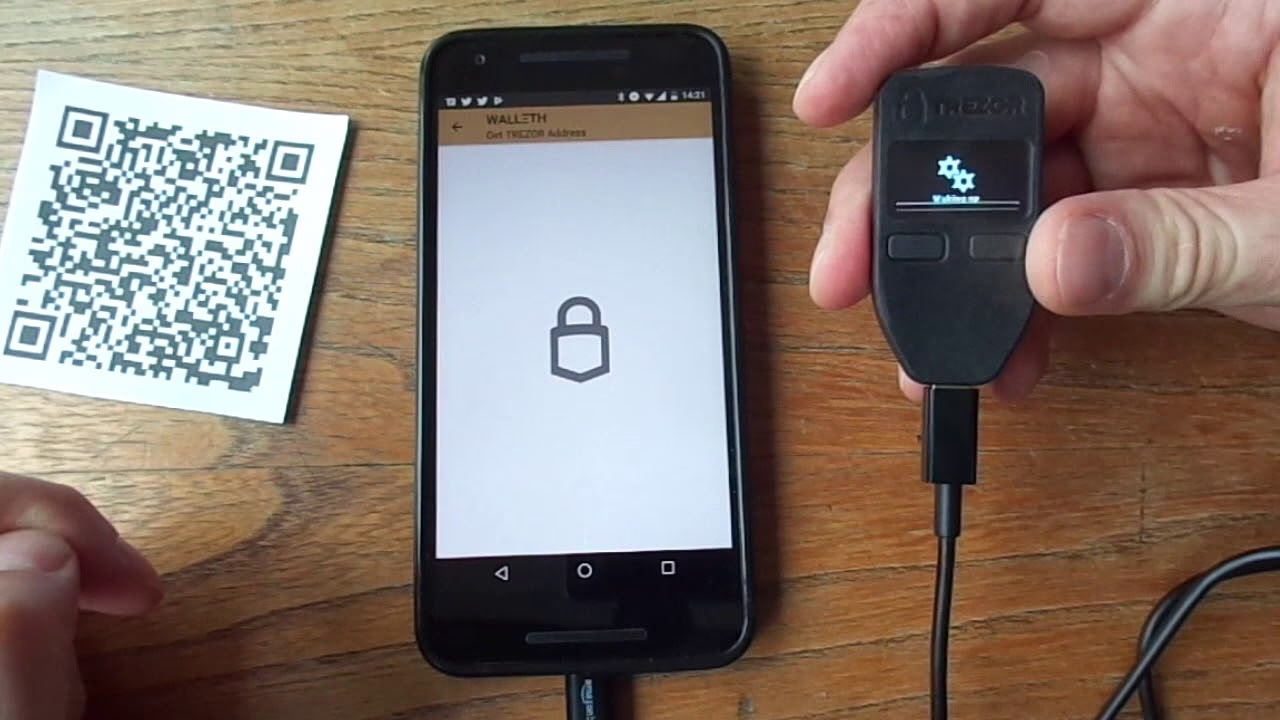
Jak to funguje? Stejně jako u počítače, připojíte svůj Trezor k iPhonu pomocí vhodného USB kabelu (pravděpodobně budete potřebovat adaptér z USB-A na Lightning nebo USB-C, v závislosti na modelu vašeho iPhonu). Jakmile je Trezor připojen, můžete přistupovat k myTrezor.com nebo myetherwallet.com přímo prostřednictvím webového prohlížeče (např. Safari nebo Chrome) na vašem iPhonu. Uživatelské rozhraní se adaptuje na mobilní obrazovku, což umožňuje pohodlné provádění transakcí, prohlížení zůstatků a správu vašich kryptoměn. Všechny procesy, jako je nastavení PINu, potvrzování transakcí na zařízení Trezor a zobrazení seedu, zůstávají stejné.
Co se týče otázky ohledně aplikace „Trezor Suite“ a její kompatibility s iPhonem: informace, které máme k dispozici, konkrétně nezmiňují kompatibilitu aplikace „Trezor Suite“ s iOS. Zatímco Trezor je plně funkční s iPhonem prostřednictvím webového prohlížeče, pro nejaktuálnější informace o nativních aplikacích a jejich kompatibilitě s iOS doporučujeme vždy zkontrolovat oficiální webové stránky Trezoru nebo jejich oficiální dokumentaci. Trezor neustále vyvíjí a vylepšuje svůj software, takže je vždy nejlepší spoléhat se na nejnovější informace přímo od výrobce.
Často kladené otázky (FAQ)
Co je to seed a jak ho bezpečně uchovat?
Seed (nebo také „recovery seed“ či „počáteční fráze“) je sada 12, 18 nebo 24 slov, které vám Trezor vygeneruje při prvním nastavení. Je to klíč k obnovení vaší peněženky a přístupu k vašim kryptoměnám v případě ztráty, poškození nebo krádeže vašeho Trezoru. Je naprosto zásadní si tento seed zapsat na papír a uchovat ho na bezpečném, offline místě, daleko od vlhkosti, ohně a zvědavých očí. Nikdy si ho neukládejte do počítače, telefonu, cloudu ani si ho nefotografujte, protože by se tak stal zranitelným vůči digitálním hrozbám.
Jak dlouho trvá potvrzení transakce?
Doba potvrzení transakce se liší v závislosti na konkrétní kryptoměně a aktuálním zatížení sítě. U Bitcoinu se transakce obvykle potvrdí během 10–60 minut, přičemž první potvrzení (dostačující pro většinu účelů) se často objeví do 15 minut. U Etherea jsou transakce obvykle rychlejší, často potvrzené během několika sekund až minut. Pokud je síť přetížená (např. během období vysoké aktivity), může se doba potvrzení prodloužit. Můžete si také nastavit vyšší poplatek za transakci, aby se vaše transakce potvrdila rychleji.
Mohu s Trezorem spravovat i jiné kryptoměny než BTC a ETH?
Ano, Trezor podporuje širokou škálu kryptoměn a tokenů. Kromě Bitcoinu a Etherea (včetně všech ERC20 tokenů) podporuje Trezor mnoho dalších populárních kryptoměn, jako jsou Litecoin, Bitcoin Cash, Dash, Zcash, Ripple (XRP) a mnoho dalších. Kompletní a aktuální seznam podporovaných mincí naleznete vždy na oficiálních webových stránkách Trezoru. Trezor neustále přidává podporu pro nové kryptoměny.
Je Trezor bezpečný proti hackerům?
Trezor je navržen s ohledem na maximální bezpečnost. Jelikož vaše soukromé klíče nikdy neopustí zařízení a nejsou vystaveny internetu, je Trezor velmi odolný vůči online hackerským útokům. I kdyby byl váš počítač infikován malwarem, vaše klíče zůstanou v bezpečí uvnitř Trezoru. Fyzické útoky jsou také ztíženy díky PINu a nutnosti fyzického potvrzení transakcí na zařízení. Žádné bezpečnostní řešení však není 100% neprůstřelné, a proto je klíčové dodržovat správné bezpečnostní postupy, jako je bezpečné uložení seedu a opatrnost při ověřování adres a částek transakcí.
Musím mít Trezor připojený, abych viděl svůj zůstatek?
Ne, nemusíte mít Trezor připojený, abyste viděli svůj zůstatek. Jelikož všechny transakce jsou veřejně zaznamenány na blockchainu, můžete svůj zůstatek kdykoli zkontrolovat pomocí online nástrojů pro průzkum blockchainu (blockchain explorer) nebo dokonce i rozhraní myTrezor.com, které jednoduše čte data z veřejného blockchainu. Trezor potřebujete připojit pouze tehdy, když chcete odeslat kryptoměny nebo získat svou adresu pro příjem (pokud si ji nepamatujete).
V závěru lze říci, že Trezor představuje robustní a uživatelsky přívětivé řešení pro každého, kdo chce spravovat své kryptoměny s maximální bezpečností. Jeho kompatibilita s širokou škálou zařízení, včetně iPhonů, a podpora mnoha kryptoměn z něj činí univerzální nástroj pro digitální éru. Pamatujte, že klíčem k bezpečnému používání je pečlivé nastavení, ochrana vašeho seedu a PINu a důkladné ověřování každé transakce. S Trezorem ve vaší kapse můžete mít klidnou mysl, vědíc, že vaše digitální aktiva jsou v bezpečí.
Chceš-li si přečíst další články podobné jako Trezor a iPhone: Jak Bezpečně Spravovat Krypto?, navštiv kategorii iPhone.