
05/05/2025
V dnešní digitální době je propojení našich chytrých telefonů s počítači klíčové pro efektivní práci a správu dat. Zatímco uživatelé Maců a iPhonů si užívají bezproblémové integrace, majitelé iPhonů a počítačů s Windows 10 nebo Windows 11 se často potýkají s otázkou, jak dosáhnout podobné úrovně propojení. Nemusíte se obávat! Existuje několik účinných způsobů, jak synchronizovat váš iPhone s Windows, přistupovat k souborům, zálohovat data a dokonce ovládat některé funkce telefonu přímo z vašeho PC. V tomto obsáhlém průvodci se ponoříme do všech dostupných metod, prozkoumáme jejich výhody a nevýhody a pomůžeme vám vybrat to nejlepší řešení pro vaše potřeby.
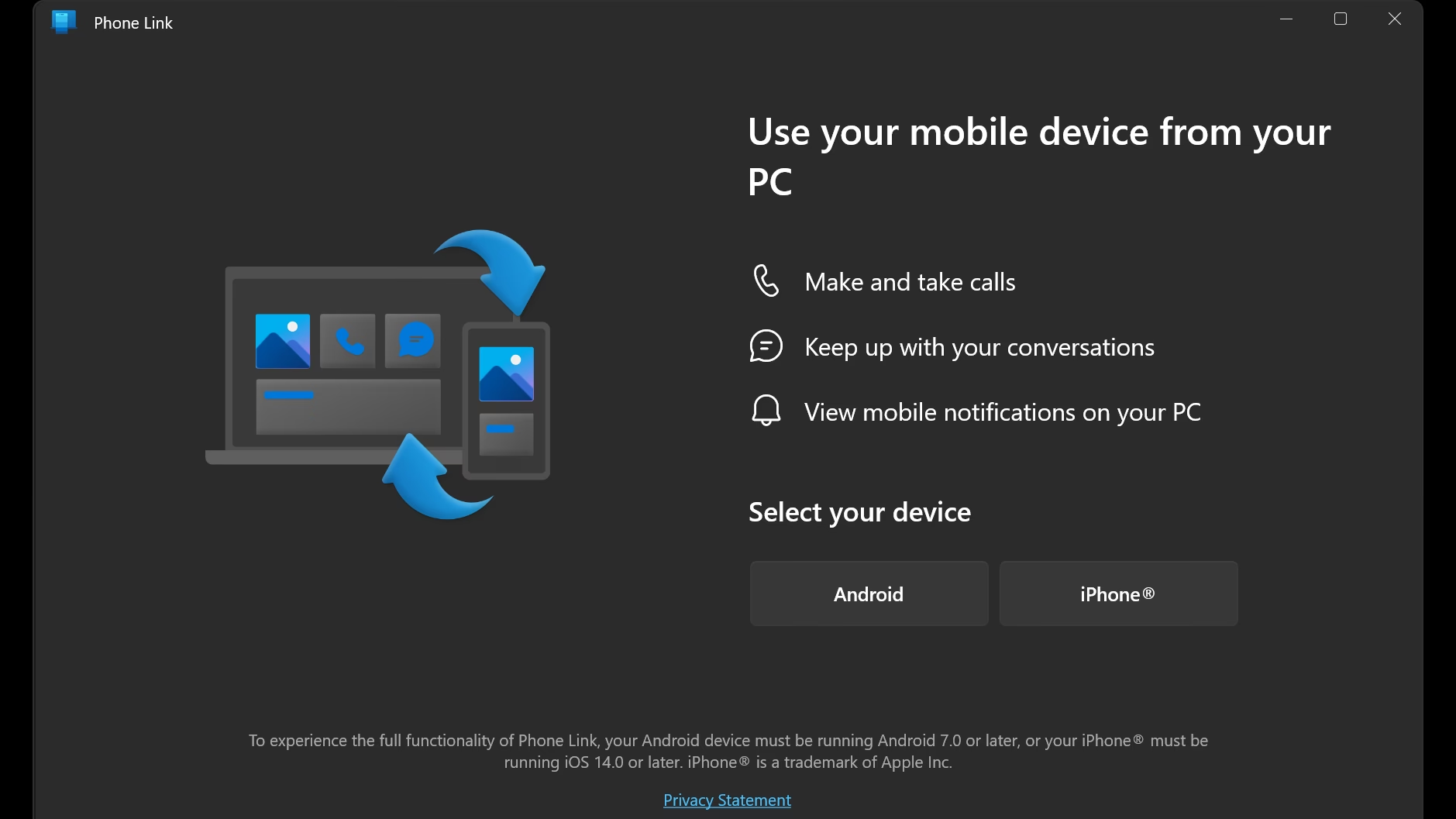
Microsoft Phone Link: Váš iPhone na PC
Microsoft Phone Link (dříve známý jako Váš telefon) představuje revoluční způsob, jak udržet spojení s vaším iPhonem, zatímco jste zanepeprázdněni prací na počítači. Tato aplikace vám umožňuje přijímat hovory, číst a odesílat zprávy a prohlížet si oznámení přímo na obrazovce vašeho PC. Je to ideální řešení pro zvýšení produktivity, neboť minimalizuje potřebu neustále sahat po telefonu. Propojení iPhonu s Phone Link je jednoduchý proces, který vás během několika minut dostane do plné synchronizace.
Jak nastavit Microsoft Phone Link pro iPhone:
- Navštivte web Microsoftu: Začněte tím, že si ověříte kompatibilitu a získáte nejnovější informace o aplikaci Phone Link na oficiálních stránkách společnosti Microsoft. Zde také najdete pokyny ke stažení doprovodné aplikace pro váš iPhone, která se obvykle jmenuje „Propojení s telefonem“ nebo „Link to Windows“.
- Spusťte Phone Link na PC: Na vašem počítači s Windows 10 nebo 11 vyhledejte a spusťte aplikaci „Phone Link“ (Propojení s telefonem). Pokud ji nemáte nainstalovanou, můžete ji stáhnout z Microsoft Storu. Po spuštění se vám zobrazí úvodní obrazovka s možností vybrat si typ telefonu – v tomto případě „iPhone“.
- Zajistěte spuštění aplikace na iPhonu: Na svém iPhonu si stáhněte a spusťte aplikaci „Propojení s telefonem“ nebo „Link to Windows“ z App Storu. Tato aplikace je nezbytná pro navázání spojení mezi iPhonem a vaším počítačem.
- Spárujte obě zařízení: Aplikace Phone Link na vašem PC vám zobrazí QR kód. Otevřete aplikaci „Propojení s telefonem“ na iPhonu a použijte její integrovaný skener k naskenování QR kódu z obrazovky počítače. Po úspěšném naskenování a potvrzení oprávnění (například přístup ke kontaktům, zprávám a oznámením) se obě zařízení spárují. Budete vyzváni k povolení Bluetooth připojení, které je klíčové pro funkce hovorů a zpráv.
Jakmile je propojení navázáno, můžete přímo z počítače přijímat a uskutečňovat hovory, odesílat a přijímat iMessage (a SMS) a dostávat oznámení z iPhonu. Je důležité poznamenat, že Phone Link pro iPhone se zaměřuje především na komunikační funkce a nezajišťuje přístup k souborům nebo kompletní zálohování dat jako iTunes. Nicméně pro rychlou a pohodlnou správu hovorů a zpráv je neocenitelný.
Klasické Kabelové Propojení: Rychlý Přenos Média
Nejstarší a pravděpodobně nejrozšířenější metodou propojení iPhonu s počítačem s Windows je použití fyzického USB kabelu. Tato metoda je extrémně jednoduchá a nevyžaduje žádné speciální aplikace ani složité nastavení. Je ideální pro rychlé přenesení fotografií a videí z vašeho iPhonu na počítač a zároveň slouží k nabíjení telefonu.
Jak na to:
- Připravte si kabel: Budete potřebovat USB kabel (typu C nebo A, v závislosti na vašem PC) s konektorem Lightning pro iPhone. Tento kabel je obvykle součástí balení vašeho iPhonu.
- Připojte iPhone k PC: Zapojte jeden konec USB kabelu do iPhonu a druhý do volného USB portu na vašem počítači s Windows.
- Povolte oprávnění: Při prvním připojení se na displeji vašeho iPhonu objeví vyskakovací okno s dotazem, zda „Důvěřovat tomuto počítači“. Klepněte na „Důvěřovat“ a případně zadejte svůj přístupový kód. Podobné vyskakovací okno se může objevit i na Windows, kde budete vyzváni k povolení přístupu k zařízení. Povolte oběma zařízením komunikovat.
- Přístup k souborům: Po úspěšném připojení a povolení oprávnění otevřete „Tento počítač“ nebo „Průzkumník souborů“ (stiskněte klávesy Windows+E). Měli byste zde vidět jednotku s názvem „Apple iPhone“ nebo podobným.
Důležité je si uvědomit, že tímto způsobem máte přístup pouze k složkám s fotografiemi a videi. Všechny ostatní soubory a složky, včetně systémových souborů, jsou chráněny a nelze k nim přistupovat přímo přes Průzkumníka souborů ve Windows. Tato metoda je však vynikající pro rychlé přenášení mediálních souborů tam a zpět.
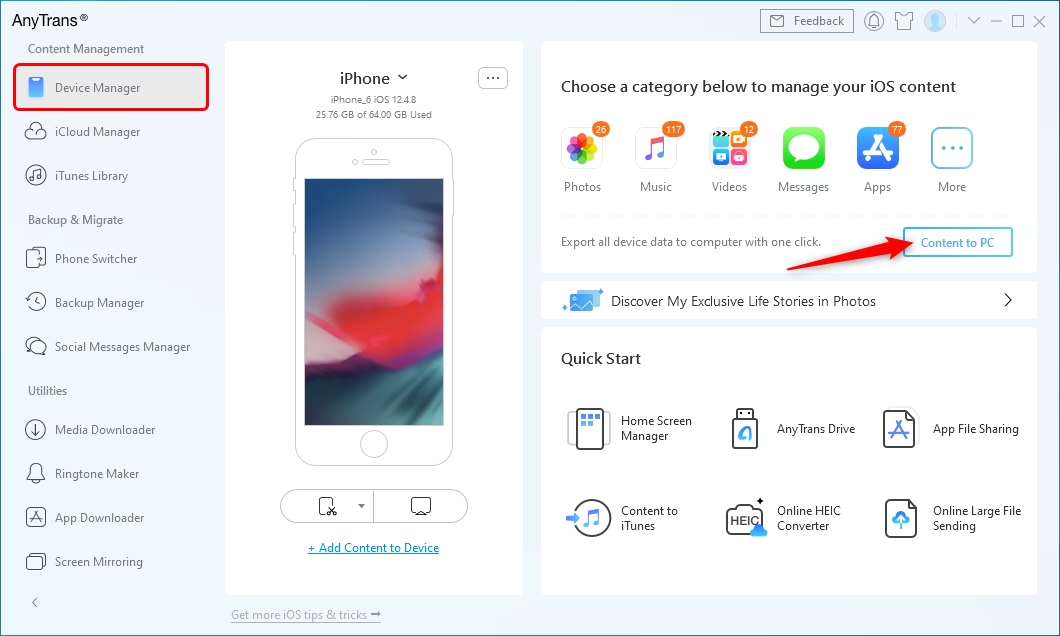
Rychlá záloha médií:
Jednou z nejpohodlnějších funkcí je možnost rychle zálohovat všechny mediální soubory z iPhonu na počítač. Jednoduše klikněte pravým tlačítkem myši na jednotku „Apple iPhone“ v Průzkumníku souborů a vyberte možnost „Importovat obrázky a videa“. Tímto způsobem se vyhnete ručnímu vyhledávání všech jednotlivých snímků a klipů na vašem smartphonu.
| Výhody | Nevýhody |
|---|---|
| Rychlý způsob zálohování mediálních souborů (fotografií a videí) | Omezený přístup pouze k fotografiím a videím |
| iPhone se během přenosu souborů nabíjí | Nelze přistupovat k systémovým souborům ani jiným typům dat |
| Nevyžaduje instalaci žádného softwaru navíc | Nezajišťuje komplexní synchronizaci ani zálohování celého zařízení |
iTunes: Komplexní Správa a Synchronizace Dat
iTunes, vyvinutý společností Apple, je dlouhodobě základním nástrojem pro správu iPhonů na počítačích. Je k dispozici jak pro macOS, tak pro Windows a nabízí mnohem více funkcí než jen přenos souborů. S iTunes můžete přehrávat mediální soubory, streamovat obsah, spravovat aplikace, ale především provádět komplexní zálohování a synchronizaci vašeho iPhonu.
Jak propojit a synchronizovat iPhone s Windows pomocí iTunes:
- Stáhněte a nainstalujte iTunes: Získejte aplikaci iTunes buď přímo z webových stránek Apple, nebo z Microsoft Storu. Po stažení ji nainstalujte na váš počítač.
- Spusťte iTunes a přihlaste se: Po instalaci spusťte iTunes. Přihlaste se pomocí stejného Apple ID, které používáte na svém iPhonu (v nabídce Účet > Přihlásit se). Pokud máte zapnuté dvoufaktorové ověřování, budete vyzváni k zadání kódu, který se objeví na obrazovce vašeho iPhonu.
- Připojte iPhone a povolte oprávnění: Připojte svůj iPhone k počítači pomocí USB kabelu. Stejně jako u přímého kabelového připojení se na iPhonu objeví dotaz „Důvěřovat tomuto počítači“. Klepněte na „Důvěřovat“ a zadejte přístupový kód. V iTunes na Windows se může objevit výzva k zadání dvoufaktorového kódu, který se zobrazí na iPhonu.
- Počkejte na rozpoznání zařízení: Po úspěšném připojení by se v iTunes měla objevit ikona iPhonu. Vyčkejte několik okamžiků, než se dokončí proces rozpoznání a počáteční synchronizace.
- Prozkoumejte možnosti iTunes:
- Přehled zařízení: Klikněte na ikonu iPhonu v iTunes, abyste se dostali na obrazovku „Souhrn“. Zde najdete klíčové statistiky o vašem zařízení, včetně kapacity úložiště a verze iOS.
- Možnosti zálohování: Na obrazovce Souhrn se posuňte níže, abyste našli možnosti zálohování. Můžete zálohovat data na iCloud (automaticky šifrováno) nebo lokálně na tento počítač. Při lokální záloze máte možnost ji šifrovat ručně, což je vysoce doporučeno pro ochranu vašich citlivých dat.
- Správa médií: V levém postranním panelu naleznete různé typy mediálních souborů, jako jsou knihy, hudba, filmy, televizní pořady, podcasty a fotografie. Kliknutím na jednotlivé položky je můžete spravovat, přenášet nebo přehrávat přímo na vašem počítači.
- Možnosti synchronizace: Na obrazovce Souhrn se ve spodní části nachází tlačítko „Synchronizovat“ s podrobným rozpisem dostupného a spotřebovaného úložiště dat. Zde najdete také důležité možnosti synchronizace:
- Automaticky synchronizovat při připojení tohoto iPhonu: Pokud je tato možnost zaškrtnuta, všechna data z vašeho iPhonu se automaticky synchronizují a zálohují buď na iCloud, nebo na počítač, kdykoli připojíte iPhone k Windows a spustíte iTunes.
- Synchronizovat s tímto iPhonem přes Wi-Fi: Tato velmi užitečná funkce eliminuje potřebu připojovat iPhone kabelem pro provádění lokálních záloh. Všechna data na vašem iPhonu se zálohují a synchronizují s počítačem s Windows přes Wi-Fi. Synchronizace se spustí, když je iPhone připojen k napájení a obě zařízení jsou ve stejné Wi-Fi síti.
iTunes je komplexní řešení pro správu iPhonu na Windows. Poskytuje podrobné statistiky, umožňuje přístup ke všem typům uživatelských souborů (nikoli systémovým) a nabízí robustní možnosti zálohování a synchronizace. Ačkoliv se může zdát zpočátku trochu složité, jeho funkcionalita je pro pokročilou správu dat neocenitelná.
| Výhody | Nevýhody |
|---|---|
| Přístup ke všem typům uživatelských souborů (hudba, filmy, knihy, aplikace) | Nelze přistupovat k systémovým souborům a některým chráněným datům |
| Různé možnosti zálohování (na iCloud nebo lokálně na počítač, s možností šifrování) | Počáteční nastavení může být pro někoho složité |
| Komplexní možnosti synchronizace dat (automaticky, přes Wi-Fi) | Může být paměťově náročné a zpomalovat starší počítače |
| Poskytuje podrobné statistiky o zařízení a konfiguraci | Uživatelé, kteří neposlouchají hudbu přes iTunes, jej mohou vnímat jako zbytečně velký balík funkcí |
Microsoft Edge: Sdílení Odkazů Mezi Zařízeními
Společnost Microsoft se inspirovala ekosystémem Apple a integrovala užitečné funkce sdílení mezi zařízeními do svého prohlížeče Edge. I když již neexistuje samostatná aplikace „Continue to PC“ (Pokračovat na PC), její funkce byly plně začleněny přímo do prohlížeče Edge. Pokud máte Microsoft Edge nainstalovaný na svém počítači s Windows a také na iPhonu, můžete snadno otevírat webové stránky z jednoho zařízení na druhém, aniž byste museli znovu ručně zadávat URL adresu.
Jak sdílet odkazy z iPhonu na PC pomocí Edge:
- Otevřete stránku v Edge na iPhonu: Na svém iPhonu otevřete webovou stránku v prohlížeči Microsoft Edge.
- Použijte funkci „Odeslat do zařízení“: Klepněte na tlačítko nabídky ve spodní části obrazovky (obvykle tři tečky nebo ikona sdílení) a vyberte možnost „Odeslat do zařízení“ (Send to Devices).
- Vyberte počítač: Zobrazí se seznam vašich připojených zařízení. Vyberte počítač s Windows, na který chcete odkaz odeslat, a klepněte na „Odeslat“. Odkaz se okamžitě otevře v prohlížeči Edge na vašem PC.
Tato funkce je nesmírně užitečná pro rychlé předávání webového obsahu mezi vašimi zařízeními a šetří čas, který byste jinak strávili kopírováním a vkládáním odkazů.
Která Metoda Je Pro Vás Ta Pravá?
Jak jste si mohli všimnout, neexistuje jedno jediné univerzální řešení pro propojení iPhonu s Windows. Každá metoda má své silné stránky a je vhodná pro různé účely. Volba nejlepšího přístupu závisí na vašich konkrétních potřebách a na tom, co chcete s daty ze svého iPhonu dělat.
- Pro hovory, zprávy a oznámení přímo na PC: Jednoznačně sáhněte po Microsoft Phone Link. Je to moderní a efektivní řešení pro komunikaci.
- Pro rychlý přenos fotografií a videí: Použijte jednoduché kabelové propojení. Je to nejrychlejší cesta pro práci s médii.
- Pro komplexní správu dat, zálohování a pokročilou synchronizaci:iTunes je stále králem. Nabízí nejširší spektrum funkcí pro správu celého zařízení.
- Pro rychlé sdílení webových odkazů: Využijte integrovanou funkci v prohlížeči Microsoft Edge.
Pro většinu uživatelů doporučujeme kombinaci těchto metod. Microsoft Phone Link pro každodenní komunikaci, iTunes pro pravidelné zálohy a správu médií a kabelové připojení pro ad-hoc přenos fotografií. Tímto způsobem získáte nejlepší z obou světů a zajistíte si bezproblémovou spolupráci mezi vaším iPhonem a počítačem s Windows.
Často Kladené Otázky (FAQ)
- Mohu přes Microsoft Phone Link přistupovat k souborům na iPhonu?
- Ne, Microsoft Phone Link pro iPhone se zaměřuje primárně na komunikaci – hovory, zprávy a oznámení. Pro přístup k souborům budete potřebovat iTunes nebo přímé kabelové připojení pro média.
- Je iTunes stále potřeba pro synchronizaci iPhonu s Windows?
- Pro komplexní zálohování celého zařízení, správu hudby, filmů a dalších médií a detailní synchronizaci je iTunes stále nejpoužívanějším a nejkomplexnějším nástrojem. Pro základní přenos fotek už ale není nezbytný.
- Proč nevidím všechny soubory iPhonu po připojení k PC kabelem?
- Apple z bezpečnostních důvodů a kvůli ochraně soukromí omezuje přímý přístup k systémovým souborům iPhonu prostřednictvím Průzkumníka souborů ve Windows. Kabelem máte přístup pouze k fotografiím a videím.
- Fungují tyto metody na Windows 10 i Windows 11?
- Ano, všechny popsané metody – Microsoft Phone Link, iTunes, kabelové připojení i sdílení přes Microsoft Edge – jsou plně kompatibilní a fungují na obou verzích operačního systému Windows, tedy Windows 10 i Windows 11.
- Potřebuji na iPhonu nějakou speciální aplikaci pro Microsoft Phone Link?
- Ano, pro správné fungování Microsoft Phone Link s iPhonem je nutné si z App Storu stáhnout aplikaci s názvem „Propojení s telefonem“ nebo „Link to Windows“. Bez ní se propojení s PC nezdaří.
Doufáme, že tento podrobný průvodce vám pomohl pochopit různé způsoby, jak propojit a synchronizovat váš iPhone s počítačem s Windows. Bez ohledu na to, zda potřebujete zálohovat důležitá data, přenášet fotografie, nebo jen zůstat ve spojení se svým telefonem, aniž byste ho brali do ruky, existuje pro vás řešení. Experimentujte s jednotlivými metodami a najděte tu, která nejlépe vyhovuje vašemu digitálnímu životnímu stylu. Synergie mezi iOS a Windows je s těmito nástroji na dosah ruky!
Chceš-li si přečíst další články podobné jako iPhone a Windows: Průvodce Propojením, navštiv kategorii Technologie.