
06/06/2024
V dnešní době, kdy se mobilní hraní stává stále populárnějším, je iPhone díky svému výkonnému hardwaru a rozsáhlé knihovně her oblíbenou volbou pro miliony hráčů po celém světě. Ačkoliv dotykové ovládání funguje skvěle pro mnoho příležitostných her, pro skutečně pohlcující a kompetitivní zážitek se často neobejdete bez fyzického ovladače. Zde přichází na řadu Xbox ovladač – oblíbená volba mnoha hráčů, kterou lze snadno připojit k vašemu iPhonu nebo iPadu. Díky tomu se váš mobilní telefon promění v kapesní herní konzoli, kde si můžete užívat své oblíbené tituly s mnohem větší přesností a pohodlím.
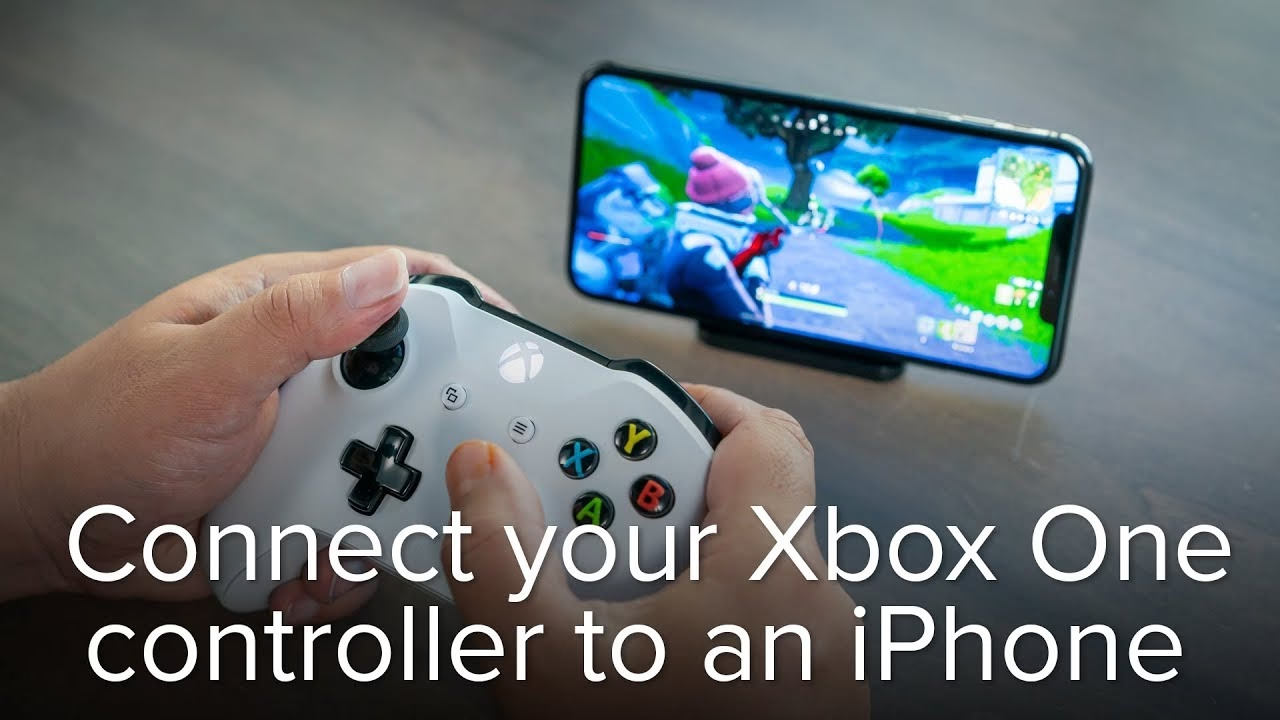
- Proč připojit Xbox ovladač k iPhone/iPadu?
- Požadavky pro připojení Xbox ovladače k iPhone/iPadu
- Podrobný průvodce připojením Xbox ovladače k iPhone/iPadu
- Optimalizace a přizpůsobení ovladače (iOS 14.5 a novější)
- Tabulka: Dotykové ovládání vs. Fyzický ovladač
- Řešení běžných problémů s připojením
- Oblíbené hry podporující Xbox ovladač na iPhone/iPadu
- Závěr
- Často kladené otázky (FAQ)
- Co je potřeba k připojení Xbox ovladače k iPhonu?
- Jak přepnu svůj Xbox ovladač do režimu párování?
- Jak připojím svůj Xbox ovladač k iPhonu?
- Mohu použít svůj Xbox ovladač s jakoukoli hrou na iPhonu?
- Jak přizpůsobím nastavení Xbox ovladače na svém iPhonu?
- Mohu svůj Xbox ovladač použít s jinými zařízeními Apple?
- Jak odpojím svůj Xbox ovladač od iPhonu?
Proč připojit Xbox ovladač k iPhone/iPadu?
Předtím než se pustíme do samotného procesu připojení, pojďme si objasnit, proč byste vůbec měli zvažovat připojení Xbox ovladače k vašemu iPhonu nebo iPadu. Důvodů je hned několik a všechny vedou k výrazně lepšímu hernímu zážitku:
- Zlepšený herní zážitek: Fyzický ovladač dramaticky zvyšuje imerzi a angažovanost při hraní. Místo klepání na obrazovku, která zakrývá část dění, držíte v rukou skutečné herní náčiní.
- Zvýšená přesnost: Joystick a tlačítka ovladače nabízejí mnohem jemnější a preciznější ovládání než dotykové gesta. To je klíčové pro hry vyžadující rychlé reakce, přesné zaměřování nebo komplexní manévry, jako jsou střílečky, závodní hry nebo akční RPG. Vaše prsty už nebudou klouzat po displeji a každý pohyb bude přesně takový, jaký zamýšlíte.
- Komfort: Držení ovladače je mnohem přirozenější a ergonomičtější než držení telefonu v herní poloze. To snižuje únavu a napětí rukou během delších herních seancí, což vám umožní hrát déle a pohodlněji. Už žádné křeče v prstech nebo nepohodlné držení. Fyzický ovladač nabízí bezkonkurenční pohodlí.
- Čistá obrazovka: Jedním z největších benefitů je, že vaše prsty nebudou zakrývat důležité části obrazovky ani zanechávat mastné otisky. Můžete se plně soustředit na dění ve hře a užívat si vizuály v plné kráse.
- Kompatibilita s mnoha hrami: Mnoho špičkových iOS her, včetně titulů z Apple Arcade, nativně podporuje Xbox ovladače, což z nich činí jasnou volbu pro zábavnější mobilní hraní.
Požadavky pro připojení Xbox ovladače k iPhone/iPadu
Než se pustíte do párování, ujistěte se, že splňujete následující základní požadavky:
- iPhone nebo iPad s iOS/iPadOS 13 nebo novější: Pro plnou podporu a funkčnost ovladače je nezbytné, aby vaše zařízení běželo na iOS 13 (nebo iPadOS 13) či novější verzi operačního systému. Pro pokročilé možnosti přizpůsobení ovladače je pak ideální mít iOS 14.5 nebo novější.
- Xbox One nebo Xbox Series X|S ovladač s Bluetooth: Ne všechny starší Xbox One ovladače disponují technologií Bluetooth. Ujistěte se, že váš ovladač je novější verze (vydané od roku 2016), která má integrovaný Bluetooth. Ovladače pro Xbox Series X a Series S vždy podporují Bluetooth. Ovladač by měl být také dostatečně nabitý, aby se proces párování úspěšně dokončil a udrželo se stabilní připojení.
- Zapnuté Bluetooth na vašem iPhone/iPadu: Toto je samozřejmý, ale klíčový požadavek. Bez aktivního Bluetooth není možné navázat bezdrátové spojení mezi ovladačem a zařízením.
Podrobný průvodce připojením Xbox ovladače k iPhone/iPadu
Připojení vašeho Xbox ovladače k iPhonu nebo iPadu je překvapivě jednoduchý proces, který zabere jen několik okamžiků. Následujte tyto kroky a za chvíli budete připraveni hrát:
- Otevřete Nastavení na vašem iPhone/iPadu: Najděte ikonu „Nastavení“ (obvykle šedá ozubená kolečka) na domovské obrazovce a klepněte na ni.
- Přejděte na Bluetooth: V menu Nastavení vyhledejte a klepněte na položku „Bluetooth“.
- Zapněte Bluetooth: Ujistěte se, že je přepínač „Bluetooth“ v poloze zapnuto (zelená barva). Pokud není, klepněte na něj, aby se aktivovalo.
- Přepněte Xbox ovladač do režimu párování: Vezměte svůj Xbox ovladač. Vyhledejte malé tlačítko pro párování. Nachází se na horní straně ovladače, mezi triggery (spouštěmi). Podržte toto tlačítko stisknuté po dobu několika sekund. Tlačítko Xbox (logo Xboxu na středu ovladače) začne rychle blikat, což signalizuje, že ovladač je v režimu párování a je připraven k připojení. Tento postup funguje jak pro ovladače Xbox One, tak pro ovladače Xbox Series X|S.
- Vyhledejte ovladač v seznamu zařízení: Na obrazovce Bluetooth vašeho iPhonu/iPadu se v sekci „Další zařízení“ (Other Devices) objeví název vašeho Xbox ovladače (např. „Xbox Wireless Controller“). Může to trvat několik sekund.
- Klepněte na název ovladače pro spárování: Jakmile uvidíte název svého ovladače, klepněte na něj. Vaše zařízení se pokusí navázat spojení. Jakmile je připojení úspěšné, tlačítko Xbox na ovladači přestane blikat a zůstane svítit, a v seznamu Bluetooth na vašem iPhonu/iPadu se ovladač přesune do sekce „Moje zařízení“ s označením „Připojeno“.
Nyní je váš ovladač připojen a připraven k použití! Kdykoli jej budete chtít v budoucnu znovu použít, stačí podržet tlačítko Xbox na přední straně ovladače pro jeho zapnutí. Jelikož je ovladač již spárován, automaticky se připojí k vašemu iPhonu/iPadu, pokud je Bluetooth zapnuto a zařízení je v dosahu.
Optimalizace a přizpůsobení ovladače (iOS 14.5 a novější)
Pokud vlastníte moderní iPhone nebo iPad a používáte iOS 14.5 nebo novější, máte k dispozici pokročilé možnosti přizpůsobení nastavení ovladače přesně podle vašich preferencí. Tato funkce výrazně zlepšuje herní zážitek a umožňuje vám vyladit ovladač pro různé typy her.
Postup pro přizpůsobení je následující:
- Otevřete Nastavení: Přejděte do aplikace „Nastavení“ na vašem iPhonu nebo iPadu.
- Přejděte na Obecné: V menu Nastavení klepněte na položku „Obecné“.
- Vyberte Herní ovladač: Sjeďte níže a najděte položku „Herní ovladač“ (nachází se pod „Klávesnice“). Klepněte na ni.
Zde můžete provádět různé úpravy:
- Přemapování tlačítek: Můžete změnit přiřazení tlačítek ovladače podle svých představ. Pokud vám například nevyhovuje výchozí rozložení pro konkrétní hru, můžete si jej jednoduše upravit.
- Nastavení specifických konfigurací pro aplikace: Tato velmi užitečná funkce vám umožňuje nastavit různé konfigurace tlačítek pro jednotlivé hry nebo aplikace. To znamená, že můžete mít jedno nastavení pro RPG hry, jiné pro závodní simulátory a další pro střílečky z pohledu první osoby. Systém si zapamatuje vaše preference pro každou hru, takže nemusíte neustále přepínat nastavení ručně.
- Další možnosti: Můžete také upravit další parametry, jako je například zakázání nahrávání videoklipů nebo pořizování snímků obrazovky přímo z ovladače, pokud si nepřejete, aby tyto funkce byly snadno dostupné během hraní.
Využitím těchto nastavení můžete dosáhnout optimálního ovládání pro jakoukoli hru a přizpůsobit si ovladač přesně na míru vašemu hernímu stylu.
Tabulka: Dotykové ovládání vs. Fyzický ovladač
Pro lepší pochopení výhod použití Xbox ovladače pro mobilní hraní se podívejme na srovnání s tradičním dotykovým ovládáním:
| Funkce | Dotykové ovládání | Fyzický Xbox ovladač |
|---|---|---|
| Přesnost a kontrola | Omezená přesnost, náchylné k nepřesným dotykům a klouzání prstů. | Vysoká přesnost díky joystickům a citlivým tlačítkům. Ideální pro komplexní manévry. |
| Pohodlí a ergonomie | Může vést k únavě rukou a nepohodlí při delším hraní. | Ergonomický design pro pohodlné držení i po hodinách hraní. |
| Viditelnost obrazovky | Prsty zakrývají část dění na obrazovce a zanechávají otisky. | Obrazovka je plně viditelná a čistá, bez otisků prstů. |
| Imersivnost | Méně pohlcující zážitek, pocit "klepání na sklo". | Zvyšuje ponoření do hry, pocit, že hrajete na plnohodnotné konzoli. |
| Zpětná vazba | Omezená (haptická odezva telefonu). | Vibrační odezva pro realističtější pocit při akcích ve hře. |
| Použití pro různé žánry | Ideální pro příležitostné hry, puzzle, jednoduché strategie. | Vhodné pro všechny žánry, zejména akční, závodní, sportovní a RPG hry. |
Řešení běžných problémů s připojením
I když je proces připojení obvykle hladký, někdy se mohou vyskytnout drobné komplikace. Zde jsou tipy, jak řešit nejčastější problémy:
- Ovladač není detekován:
- Restartujte obě zařízení: Nejprve zkuste restartovat jak váš iPhone/iPad, tak Xbox ovladač. Někdy jednoduchý restart vyřeší dočasné softwarové chyby.
- Zkontrolujte Bluetooth: Ujistěte se, že je Bluetooth na vašem iOS zařízení skutečně zapnuto a že ovladač je v režimu párování (rychle bliká tlačítko Xbox).
- Zkuste znovu spárovat: Pokud ovladač již byl spárován, ale nepřipojuje se, zkuste jej z iPhonu „zapomenout“ (v nastavení Bluetooth klepněte na „i“ vedle názvu ovladače a vyberte „Zapomenout toto zařízení“) a poté proces párování zopakujte od začátku.
- Aktualizujte firmware ovladače: Připojte ovladač k Xbox konzoli nebo PC a zkontrolujte, zda je firmware ovladače aktuální. Zastaralý firmware může způsobovat problémy s kompatibilitou a připojením.
- Připojení se přerušuje nebo je nestabilní:
- Zmenšete vzdálenost: Ujistěte se, že ovladač a iPhone/iPad jsou blízko u sebe. Bluetooth má omezený dosah (obvykle do 10 metrů), a překážky, jako jsou zdi, mohou signál oslabovat.
- Minimalizujte rušení: Jiná bezdrátová zařízení (např. Wi-Fi routery, mikrovlnné trouby, další Bluetooth zařízení) mohou způsobovat rušení. Pokuste se hrát v oblasti s minimálním bezdrátovým rušením.
- Zkontrolujte baterii ovladače: Slabá baterie v ovladači může vést k nestabilnímu nebo přerušovanému připojení. Ujistěte se, že je ovladač plně nabitý.
- Zpoždění (input lag):
- I když je zpoždění u Bluetooth ovladačů obecně minimální, v některých případech může být patrné. Zkuste vypnout další aplikace běžící na pozadí vašeho iPhonu/iPadu, aby se uvolnily systémové zdroje.
- Ujistěte se, že máte stabilní internetové připojení, pokud hrajete cloudové hry (např. Xbox Cloud Gaming, GeForce Now), protože zpoždění může být způsobeno i latencí sítě.
Oblíbené hry podporující Xbox ovladač na iPhone/iPadu
Mnoho her na platformě iOS/iPadOS je optimalizováno pro použití s fyzickými ovladači, a to včetně Xbox ovladačů. To otevírá dveře k hraní titulů, které by byly na dotykové obrazovce obtížné nebo méně zábavné. Zde jsou některé z nejoblíbenějších her, které skvěle fungují s Xbox ovladačem:
- Fortnite: Tato populární battle royale hra je s ovladačem mnohem lépe hratelná, zejména co se týče stavění, střelby a pohybu.
- PlayerUnknown's Battlegrounds (PUBG) Mobile: Další klíčový battle royale titul, který výrazně profituje z přesnosti ovladače pro zaměřování a ovládání vozidel.
- Call of Duty: Mobile: Tato rychlá střílečka z pohledu první osoby se s ovladačem stává mnohem kompetitivnější a zábavnější.
- Titulky z Apple Arcade: Celá knihovna Apple Arcade je navržena s ohledem na podporu ovladačů. Najdete zde stovky vysoce kvalitních her napříč žánry, které s Xbox ovladačem ožijí (např. Oceanhorn 2, Sayonara Wild Hearts, Fantasian).
- Genshin Impact: Rozsáhlé akční RPG, které s ovladačem nabízí mnohem plynulejší průzkum a bojový systém.
- Xbox Cloud Gaming (Game Pass Ultimate): Pokud máte předplatné Game Pass Ultimate, můžete streamovat plné Xbox hry přímo do vašeho iPhonu/iPadu. Zde je ovladač naprosto nezbytný pro plnohodnotný zážitek.
- GeForce Now: Podobně jako Xbox Cloud Gaming, GeForce Now umožňuje streamovat PC hry do vašeho mobilního zařízení. Ovladač je zde klíčový pro pohodlné hraní.
Před stažením nebo zakoupením hry vždy zkontrolujte její popis v App Store, zda podporuje herní ovladače. Většina moderních a větších her tuto podporu má, ale u starších nebo méně náročných titulů to nemusí být pravidlem.
Závěr
Připojení Xbox ovladače k iPhonu nebo iPadu je jednoduchý krok, který může zásadně proměnit váš mobilní herní zážitek. Ať už jste příležitostný hráč nebo zapálený nadšenec, fyzický ovladač vám poskytne úroveň přesnosti, pohodlí a ponoření, které dotykové ovládání jednoduše nemůže nabídnout. Užijte si své oblíbené hry bez otisků prstů na displeji, s maximální kontrolou nad každým pohybem a s pocitem, že držíte v rukou plnohodnotnou herní konzoli. Investice do správného ovladače a jeho správného připojení se vám mnohonásobně vrátí ve formě neskutečné zábavy a vylepšeného herního výkonu. Tak na co čekáte? Spárujte svůj ovladač a pusťte se do hraní!
Často kladené otázky (FAQ)
Co je potřeba k připojení Xbox ovladače k iPhonu?
K připojení Xbox ovladače k iPhonu potřebujete několik věcí. Za prvé, kompatibilní Xbox One ovladač nebo ovladač Xbox Series X|S, ideálně model s podporou Bluetooth, který byl vydán v roce 2016 nebo nověji. Dále potřebujete iPhone s operačním systémem iOS 13 nebo novějším, nebo iPad s iPadOS 13 nebo novějším, protože se jedná o minimální požadovanou verzi operačního systému pro fungování připojení. Je také důležité zajistit, aby byl váš Xbox ovladač plně nabitý nebo měl dostatek baterie pro úspěšné dokončení procesu párování. Starší modely Xbox One ovladačů bez Bluetooth nemusí být s iPhonem kompatibilní, takže se ujistěte, že máte správný typ.
Jak přepnu svůj Xbox ovladač do režimu párování?
Chcete-li přepnout Xbox ovladač do režimu párování, musíte současně stisknout a podržet tlačítko Xbox (logo Xboxu uprostřed ovladače) a malé tlačítko pro párování. Tlačítko pro párování se obvykle nachází na horní straně ovladače, mezi spouštěmi (triggery). Podržte obě tlačítka po dobu několika sekund, dokud tlačítko Xbox nezačne rychle blikat. Toto blikání signalizuje, že ovladač je v režimu párování a je připraven k připojení k vašemu iPhonu. Jakmile je ovladač v režimu párování, můžete pokračovat dalším krokem, kterým je jeho připojení k iPhonu. Ujistěte se, že váš iPhone je v blízkosti a má zapnuté Bluetooth.
Jak připojím svůj Xbox ovladač k iPhonu?
Pro připojení Xbox ovladače k iPhonu otevřete aplikaci „Nastavení“ na vašem iPhonu a vyberte položku „Bluetooth“. Ujistěte se, že je Bluetooth na vašem iPhonu zapnuto. Poté vyhledejte název vašeho Xbox ovladače v seznamu dostupných zařízení (např. „Xbox Wireless Controller“). Jakmile ovladač uvidíte v seznamu, klepněte na něj pro zahájení procesu párování. Váš iPhone se poté připojí k ovladači a na obrazovce byste měli vidět potvrzovací zprávu. Jakmile je ovladač připojen, můžete jej začít používat k hraní her na vašem iPhonu. V aplikaci Nastavení můžete také přizpůsobit nastavení ovladače tak, aby vyhovovalo vašim herním preferencím.
Mohu použít svůj Xbox ovladač s jakoukoli hrou na iPhonu?
Ne všechny hry na iPhonu jsou kompatibilní s Xbox ovladačem. Nicméně, mnoho populárních her, včetně těch z Apple Arcade, podporuje vstup z ovladače. Kompatibilitu hry s ovladačem si můžete ověřit v popisu hry v App Store nebo v jejích nastaveních. Některé hry mohou mít také specifické pokyny, jak ovladač používat, takže si před hraním vždy přečtěte dokumentaci hry. Pokud hra nepodporuje vstup z ovladače, můžete jej sice zkusit použít, ale zážitek nemusí být optimální. V některých případech ovladač nemusí fungovat vůbec, proto je vždy dobré zkontrolovat kompatibilitu hry před jejím stažením nebo zakoupením.
Jak přizpůsobím nastavení Xbox ovladače na svém iPhonu?
Chcete-li přizpůsobit nastavení Xbox ovladače na svém iPhonu, přejděte do aplikace „Nastavení“ a vyberte položku „Obecné“. Poté klepněte na „Herní ovladač“. Zde můžete upravit různé možnosti, například přemapovat tlačítka ovladače nebo nastavit specifické konfigurace pro jednotlivé aplikace. Můžete například upravit citlivost ovladače nebo invertovat osy, abyste zlepšili svůj herní zážitek. Mnoho her má také svá vlastní nastavení ovladače, která vám umožňují přizpůsobit chování ovladače vašim herním preferencím. Tato úroveň přizpůsobení vám pomůže dosáhnout optimálního ovládání pro jakýkoli typ hry.
Mohu svůj Xbox ovladač použít s jinými zařízeními Apple?
Ano, svůj Xbox ovladač můžete použít s jinými zařízeními Apple, včetně iPadů. Proces připojení ovladače k těmto zařízením je podobný jako připojení k iPhonu. Jednoduše přepněte ovladač do režimu párování, přejděte do nastavení Bluetooth zařízení a vyberte ovladač ze seznamu dostupných zařízení. Jakmile je ovladač připojen, můžete jej použít k hraní her na vašem iPadu. Mnoho her, které podporují vstup z ovladače na iPhonu, jej podporují i na těchto zařízeních, takže si můžete užít bezproblémový herní zážitek napříč více zařízeními Apple. Informace o připojení k Apple TV nejsou společností Apple přímo poskytovány, a proto se doporučuje ověřit si kompatibilitu a postup u výrobce ovladače nebo Apple TV.
Jak odpojím svůj Xbox ovladač od iPhonu?
Pro odpojení Xbox ovladače od iPhonu přejděte do aplikace „Nastavení“ a vyberte položku „Bluetooth“. Najděte svůj Xbox ovladač v seznamu připojených zařízení a klepněte na ikonu „i“ (informace) vedle něj. Poté klepněte na „Odpojit“ (Disconnect), čímž ovladač od iPhonu odpojíte. Ovladač můžete také odpojit tak, že jej přepnete do režimu párování a poté na iPhonu vyberete „Zapomenout toto zařízení“ (Forget This Device). Jakmile je ovladač odpojen, nebude již připojen k vašemu iPhonu a pro opětovné připojení budete muset zopakovat proces párování. Nezapomeňte ovladač vypnout nebo jej přepnout do režimu nízké spotřeby energie, abyste šetřili baterii, když jej nepoužíváte.
Chceš-li si přečíst další články podobné jako Xbox ovladač k iPhone: Průvodce připojením, navštiv kategorii iPhone.