
02/11/2022
Představte si, že posloucháte svou oblíbenou hudbu na Macu nebo PC, zvuk se line z vašich reproduktorů, ale najednou dostanete chuť na jiný playlist nebo umělce. Ležíte pohodlně na gauči a představa, že byste museli vstát, dojít k počítači a ručně změnit přehrávanou skladbu, je zkrátka otravná. Možná máte reproduktory spárované pouze s počítačem nebo jste ztratili dálkový ovladač od Apple TV. Ať už je důvod jakýkoli, řešení je často na dosah ruky – přímo ve vašem iPhonu nebo iPadu. Aplikace iTunes Remote, vyvinutá přímo společností Apple, je odpovědí na tyto každodenní nepříjemnosti a nabízí mnohem více možností, než si možná myslíte.
Co je aplikace iTunes Remote a jak funguje?
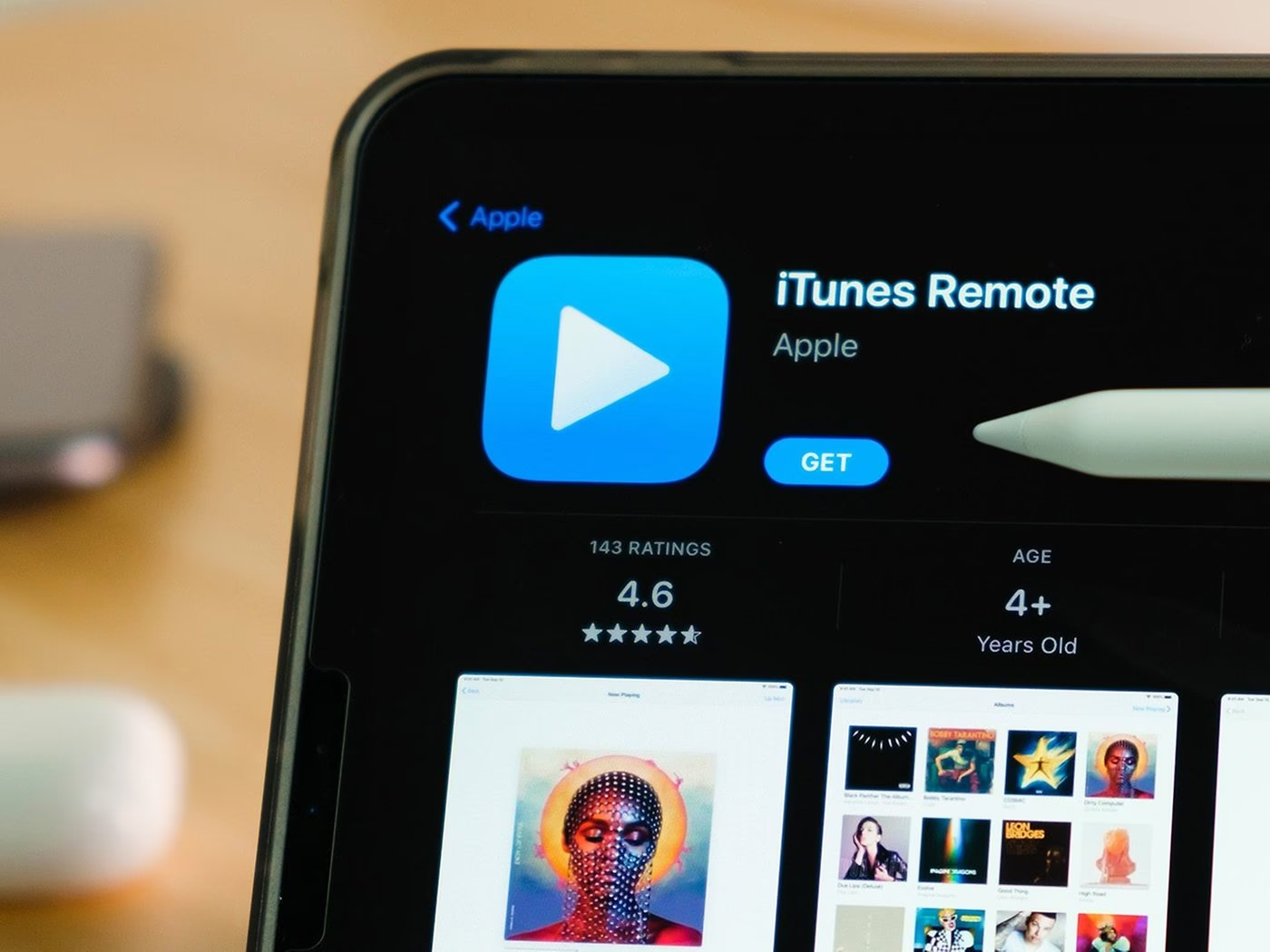
Aplikace iTunes Remote, dostupná zdarma v App Store, je geniální nástroj, který promění vaše iOS zařízení v plnohodnotné dálkové ovládání pro vaši mediální knihovnu v aplikacích Hudba (dříve iTunes) a Apple TV na vašem Macu nebo PC. Od svého debutu v roce 2010, kdy umožňovala jen základní ovládání, prošla aplikace obrovským vývojem a dnes nabízí rozsáhlou škálu funkcí, které výrazně zlepšují zážitek z poslechu hudby a sledování médií v domácnosti.
Mezi klíčové funkce, které iTunes Remote nabízí, patří:
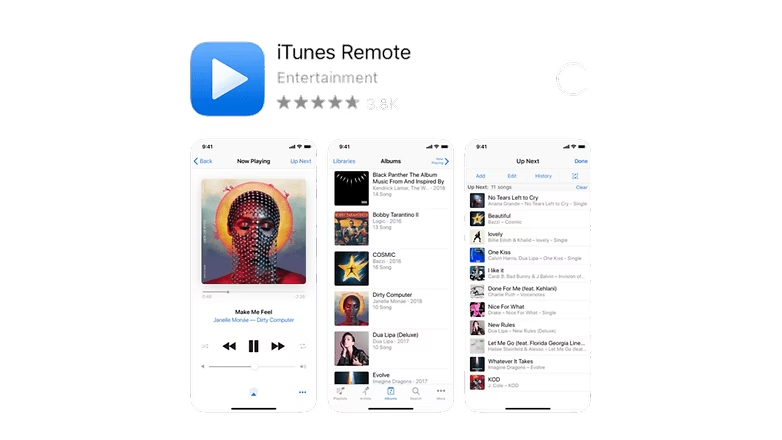
- Kompletní přístup k vašim knihovnám: Ať už jde o Apple Music, Apple TV nebo starší knihovny iTunes, můžete je všechny procházet a ovládat přímo z vašeho mobilního zařízení.
- Intuitivní procházení médií: Procházejte svou hudbu podle interpreta, alba, skladeb nebo žánru. Stejně snadno můžete procházet filmy, televizní pořady a podcasty, jako byste seděli přímo u počítače.
- Tvorba a úprava playlistů: Nemusíte vstávat, abyste si vytvořili nový playlist pro večírek nebo upravili stávající. Vše zvládnete přímo z aplikace.
- Zobrazení nadcházejících skladeb (Up Next): Podívejte se, co se bude hrát dál, a případně změňte pořadí skladeb, aniž byste museli přerušit aktuální přehrávání.
- Vyhledávání v knihovnách: Rychle najděte konkrétní skladbu, album, film nebo podcast pomocí integrované funkce vyhledávání.
- Ovládání AirPlay: Tato funkce je obzvláště užitečná. Můžete bezdrátově streamovat hudbu nebo video do reproduktorů kompatibilních s AirPlay, Apple TV nebo jiných zařízení ve vaší domácí síti.
- Seskupování reproduktorů pro multi-room audio: Pokud máte více reproduktorů podporujících AirPlay 2 rozmístěných po domě, můžete je seskupit a přehrávat stejnou hudbu ve více místnostech najednou. To je ideální pro večírky nebo jen pro poslouchání hudby v celém domě.
- Nezávislé nastavení hlasitosti: Pro každou připojenou skupinu reproduktorů nebo jednotlivý reproduktor můžete nezávisle nastavit hlasitost, což vám dává plnou kontrolu nad zvukem v různých částech domova.
Tyto funkce dělají z iTunes Remote nepostradatelného pomocníka pro každého uživatele Apple ekosystému, který si cení pohodlí a plné kontroly nad svou mediální knihovnou.
Jak nastavit iTunes Remote: Podrobný průvodce
Nastavení aplikace iTunes Remote je, jak je u produktů Apple zvykem, velmi intuitivní a přímočaré. Následující kroky vás provedou celým procesem, abyste mohli co nejdříve začít ovládat svou hudbu a filmy z iPhonu nebo iPadu.
- Stáhněte si aplikaci iTunes Remote: Přejděte do App Store na vašem iPhonu nebo iPadu a vyhledejte „iTunes Remote“. Aplikaci stáhněte a nainstalujte. Je zcela zdarma.
- Připojte se ke stejné Wi-Fi síti: Ujistěte se, že váš iPhone nebo iPad a váš Mac nebo PC (nebo Apple TV) jsou připojeny ke stejné Wi-Fi síti. Toto je klíčový krok, protože aplikace komunikuje s vaší knihovnou lokálně přes vaši domácí síť.
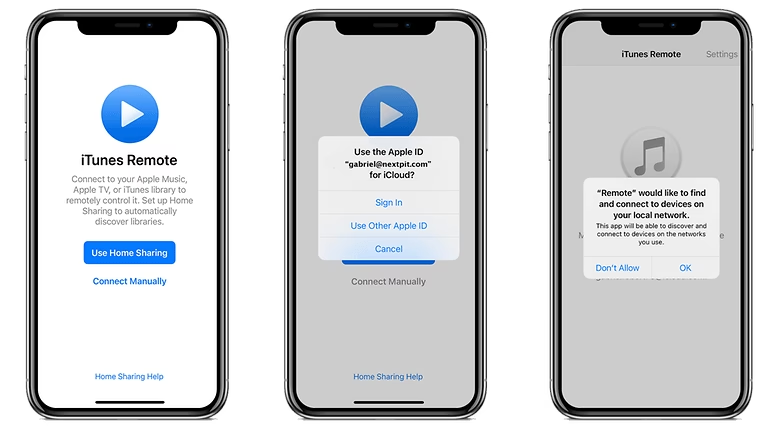
- Spusťte iTunes Remote a zvolte nastavení: Po prvním spuštění aplikace iTunes Remote se vám zobrazí úvodní obrazovka. Zde budete mít dvě možnosti: „Nastavit sdílení domácnosti“ (Set up Home Sharing) nebo „Připojit ručně“ (Connect Manually). Doporučujeme použít sdílení domácnosti pro jednodušší správu více knihoven.
- Přihlaste se pomocí svého Apple ID: Pokud zvolíte „Nastavit sdílení domácnosti“, budete požádáni o přihlášení se svým Apple ID. Použijte stejné Apple ID, které používáte pro sdílení domácnosti na vašem počítači nebo Apple TV.
- Získání párovacího kódu: Po přihlášení k Home Sharing nebo po zvolení ručního připojení se na displeji vašeho iPhonu nebo iPadu zobrazí čtyřmístný kód. Tento kód budete potřebovat pro spárování s vaší knihovnou na počítači.
- Spárování s počítačem (Mac/PC):
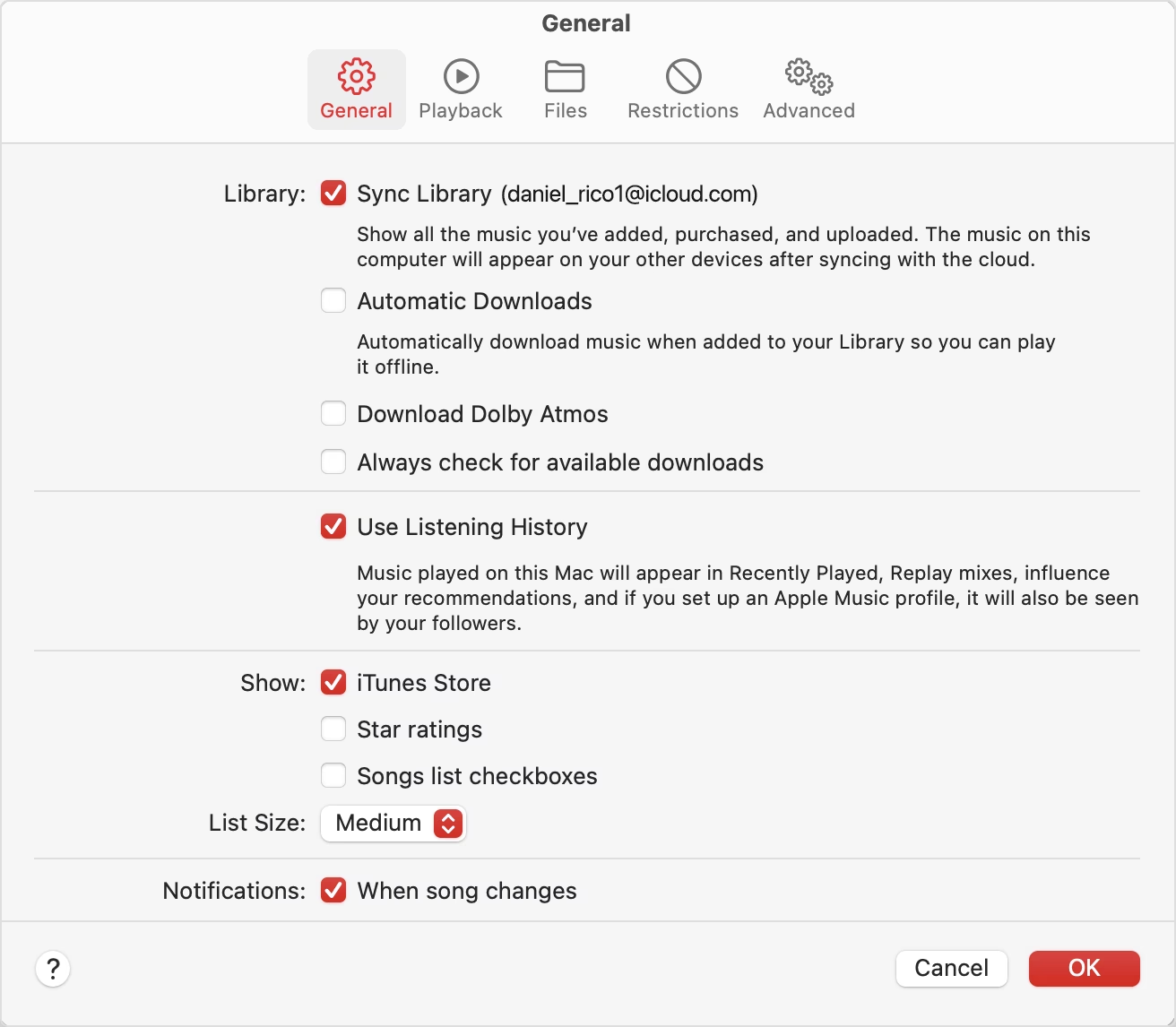
- Na Macu: Otevřete aplikaci Hudba (Music). V postranním panelu byste měli vidět sekci „Zařízení“ (Devices) a pod ní ikonu vašeho iPhonu/iPadu s názvem „Remote“ nebo „Dálkové ovládání“. Klikněte na ni a zadejte čtyřmístný kód, který se zobrazil na vašem iOS zařízení.
- Na PC (s iTunes): Otevřete aplikaci iTunes. V levém horním rohu okna iTunes byste měli vidět ikonu dálkového ovladače. Klikněte na ni a zadejte čtyřmístný kód z vašeho iOS zařízení.
- Potvrzení spárování: Jakmile zadáte kód a potvrdíte, vaše knihovna na počítači se spáruje s aplikací iTunes Remote na vašem iPhonu nebo iPadu. Měli byste okamžitě vidět svou knihovnu a být schopni ji ovládat.
Pokud máte již aktivní Home Sharing na vašem počítači, aplikace iTunes Remote se s vaší knihovnou může propojit automaticky. Stačí v aplikaci Remote zvolit možnost „Použít sdílení domácnosti“ a přihlásit se stejným Apple ID. Aplikace pak automaticky detekuje a zobrazí dostupné knihovny ve vaší síti.

Výhody a scénáře použití aplikace iTunes Remote
Aplikace iTunes Remote není jen o změně skladby z gauče; nabízí širokou škálu praktických výhod, které z ní dělají nepostradatelný nástroj pro každou moderní domácnost.
- Absolutní pohodlí a flexibilita: Už nikdy nebudete muset vstávat, abyste přeskočili otravnou skladbu, zvýšili hlasitost nebo přešli na jiný žánr. Ovládejte celou svou mediální knihovnu z jakéhokoli místa ve vaší domácnosti, pokud jste ve stejné Wi-Fi síti. To je ideální pro poslech hudby při vaření, úklidu nebo relaxaci.
- Dokonalé pro multi-room audio: Díky integraci s AirPlay 2 můžete seskupovat kompatibilní reproduktory po celém domě. Přehrávejte stejnou hudbu v obývacím pokoji, kuchyni a ložnici současně. iTunes Remote vám navíc umožňuje nezávisle ovládat hlasitost pro každý jednotlivý reproduktor nebo skupinu, což je fantastické pro optimalizaci zvukového zážitku v různých částech domu.
- Alternativa k fyzickým ovladačům: Ztratili jste dálkový ovladač od Apple TV nebo hledáte snadnější způsob, jak ovládat přehrávání médií na vašem Macu, který je připojen k velkému displeji? iTunes Remote je perfektní digitální náhrada.
- Správa playlistů za pochodu: Nečekejte, až se dostanete k počítači. Vytvářejte nové playlisty pro blížící se večírek, upravujte stávající nebo přidávejte skladby do fronty „Up Next“ přímo z vašeho telefonu, aniž byste přerušili aktuální zábavu.
- Rychlé vyhledávání: Potřebujete najít konkrétní skladbu, ale nechce se vám listovat celou knihovnou? Funkce vyhledávání v iTunes Remote je blesková a okamžitě vám najde, co hledáte.
Tato aplikace skutečně podtrhuje sílu propojení Apple zařízení a nabízí bezproblémový a efektivní způsob, jak spravovat vaši digitální zábavu.
iTunes Remote vs. Spotify Connect: Porovnání funkcionality
Mnoho uživatelů se ptá, jak se iTunes Remote liší od podobných funkcí, jako je Spotify Connect. Ačkoliv obě nabízejí vzdálené ovládání hudby, existují mezi nimi klíčové rozdíly, zejména v tom, co a jak můžete ovládat.
| Funkce | iTunes Remote | Spotify Connect |
|---|---|---|
| Primární účel | Ovládání místních knihoven (Hudba/iTunes, Apple TV) na Macu/PC. | Ovládání Spotify streamování na jakémkoli kompatibilním zařízení. |
| Vyhledávání nových skladeb | Nelze vyhledávat a přidávat nové skladby z cloudové knihovny Apple Music, které nejsou ve vaší místní knihovně. | Plnohodnotné vyhledávání a streamování jakékoli skladby z obrovské knihovny Spotify. |
| Podpora zařízení | Mac, PC (s iTunes/Hudba), Apple TV, reproduktory AirPlay. | Jakékoli zařízení s aplikací Spotify, chytré reproduktory, televize, herní konzole atd. |
| Cena | Zdarma (vyžaduje předplatné Apple Music pro streamování z Apple Music knihovny). | Dostupné pro uživatele Spotify Premium. |
| Multi-room audio | Ano, přes AirPlay 2 s nezávislým ovládáním hlasitosti. | Ano, přes seskupení zařízení v aplikaci Spotify. |
| Offline ovládání | Ovládání místní knihovny funguje i bez aktivního internetového připojení (pouze lokální síť). | Vyžaduje internetové připojení pro streamování, i když ovládání může být lokální. |
Z tabulky je patrné, že iTunes Remote je optimalizováno pro správu vaší *vlastní* mediální knihovny a zařízení v rámci Apple ekosystému, zatímco Spotify Connect se zaměřuje na streamování z jejich cloudové služby. Obě nabízejí skvělé možnosti vzdáleného ovládání, ale pro různé účely.
Často kladené otázky (FAQ)
- Je aplikace iTunes Remote zdarma?
- Ano, aplikace iTunes Remote je zcela zdarma a je k dispozici ke stažení v App Store pro iPhone a iPad. Je to oficiální aplikace od společnosti Apple, navržená pro bezproblémovou integraci s vašimi mediálními knihovnami.
- Mohu s iTunes Remote vyhledávat a přehrávat nové skladby z Apple Music, které nemám ve své knihovně?
- Ne, to je jedno z omezení aplikace. iTunes Remote je primárně určeno k ovládání vaší *stávající* hudební knihovny (ať už streamované z Apple Music, zakoupené nebo importované) na vašem počítači nebo Apple TV. Nemůžete ji použít k procházení a vyhledávání nových skladeb v celé cloudové knihovně Apple Music, které jste si dosud nepřidali do své vlastní knihovny.
- Co mám dělat, když se mi nedaří aplikaci připojit k mé knihovně?
- Nejčastějšími důvody problémů s připojením jsou:
- Nesprávná Wi-Fi síť: Ujistěte se, že obě zařízení (iPhone/iPad a Mac/PC/Apple TV) jsou připojena ke stejné Wi-Fi síti.
- Nesprávné Apple ID: Pokud používáte Home Sharing, ověřte, že jste se na obou zařízeních přihlásili se stejným Apple ID.
- Home Sharing není aktivní: Zkontrolujte, zda je na vašem Macu (v aplikaci Hudba) nebo PC (v iTunes) aktivováno Home Sharing. Jděte do Soubor > Sdílení domácnosti > Zapnout sdílení domácnosti.
- Firewall: Ujistěte se, že váš firewall (na počítači nebo routeru) neblokuje komunikaci mezi zařízeními.
- Restart: Někdy pomůže jednoduchý restart aplikace Remote, aplikace Hudba/iTunes na počítači, nebo dokonce celého routeru.
- Funguje iTunes Remote i s Apple Watch?
- Ano, aplikace Remote má také svou verzi pro Apple Watch. S ní můžete ovládat základní funkce přehrávání (přehrát/pozastavit, přeskočit skladbu, nastavit hlasitost) přímo ze svého zápěstí. Je to skvělé pro rychlé ovládání, když máte iPhone po ruce, ale nechcete ho vyndávat.
- Potřebuji mít předplatné Apple Music, abych mohl iTunes Remote používat?
- Ne, předplatné Apple Music není nutností pro používání iTunes Remote. Aplikace funguje s jakoukoli mediální knihovnou v aplikaci Hudba (na Macu) nebo iTunes (na PC), což zahrnuje zakoupené skladby, importovaná CD, podcasty a filmy. Pokud však chcete streamovat hudbu z katalogu Apple Music, pak samozřejmě potřebujete aktivní předplatné Apple Music.
Závěr
Aplikace iTunes Remote je skvělý příklad toho, jak Apple zařízení spolu bezproblémově fungují, aby zjednodušila a zpříjemnila váš digitální život. Ať už chcete ovládat hudbu, filmy nebo podcasty z pohodlí gauče, nebo využít pokročilé funkce jako multi-room audio přes AirPlay 2, tato bezplatná aplikace vám poskytne veškerou kontrolu, kterou potřebujete. Je to jednoduché, efektivní a zcela zdarma. Vyzkoušejte ji a posuňte svůj zážitek z poslechu hudby na novou úroveň!
Chceš-li si přečíst další články podobné jako Ovládání Apple Music: iPhone jako dálkový ovladač, navštiv kategorii iPhone.