
28/02/2022
Věděli jste, že váš iPhone, ať už se jedná o nejnovější model s USB-C portem nebo starší s Lightning konektorem, dokáže spolupracovat s klasickou počítačovou myší? Pro mnohé uživatele je to překvapivá, ale nesmírně užitečná funkce, která otevírá nové možnosti pro ovládání zařízení, zvyšuje přesnost a nabízí komfort, zejména pro ty, kteří tráví na svém telefonu delší dobu nebo mají specifické potřeby přístupnosti. Zapomeňte na neustálé klepání prsty na obrazovku – s myší získáte zcela nový rozměr interakce. Tento článek vás provede celým procesem od připojení myši až po detailní nastavení všech pokročilých funkcí.
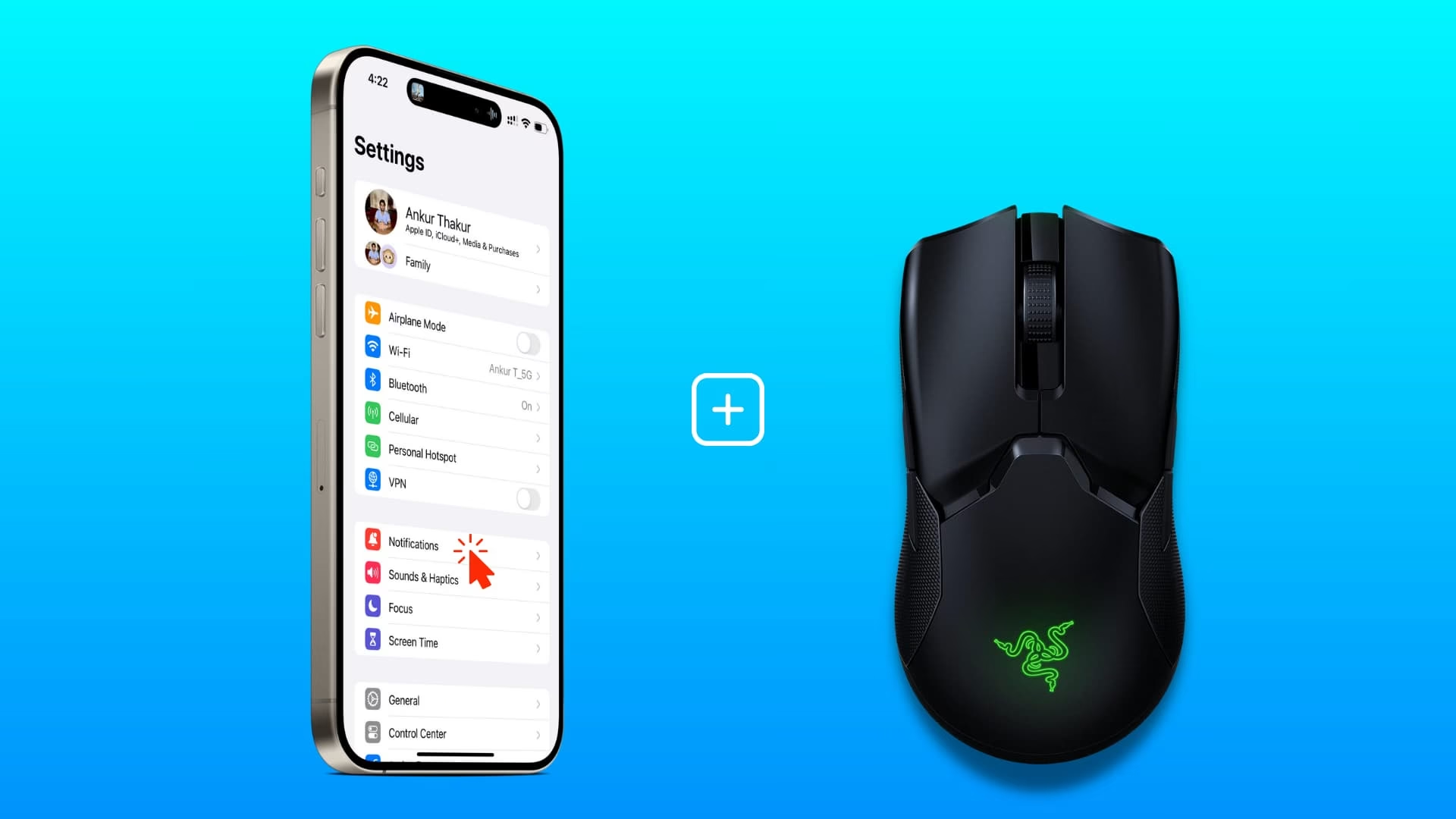
Ať už potřebujete myš z důvodů přístupnosti, pro přesnější práci s grafikou, psaní dlouhých textů, nebo jen pro větší pohodlí při procházení webu, iPhone nabízí robustní podporu. Díky funkci AssistiveTouch a několika jednoduchým krokům si můžete přizpůsobit ovládání přesně podle svých představ. Připravte se na to, že váš iPhone už nikdy nebude stejný!
Jak připojit myš k vašemu iPhonu
Připojení myši k iPhonu je překvapivě jednoduché, ať už dáváte přednost drátovým nebo bezdrátovým řešením. Proces se mírně liší v závislosti na typu myši, kterou vlastníte, a na konektoru vašeho iPhonu.
Drátová myš nebo myš s USB přijímačem
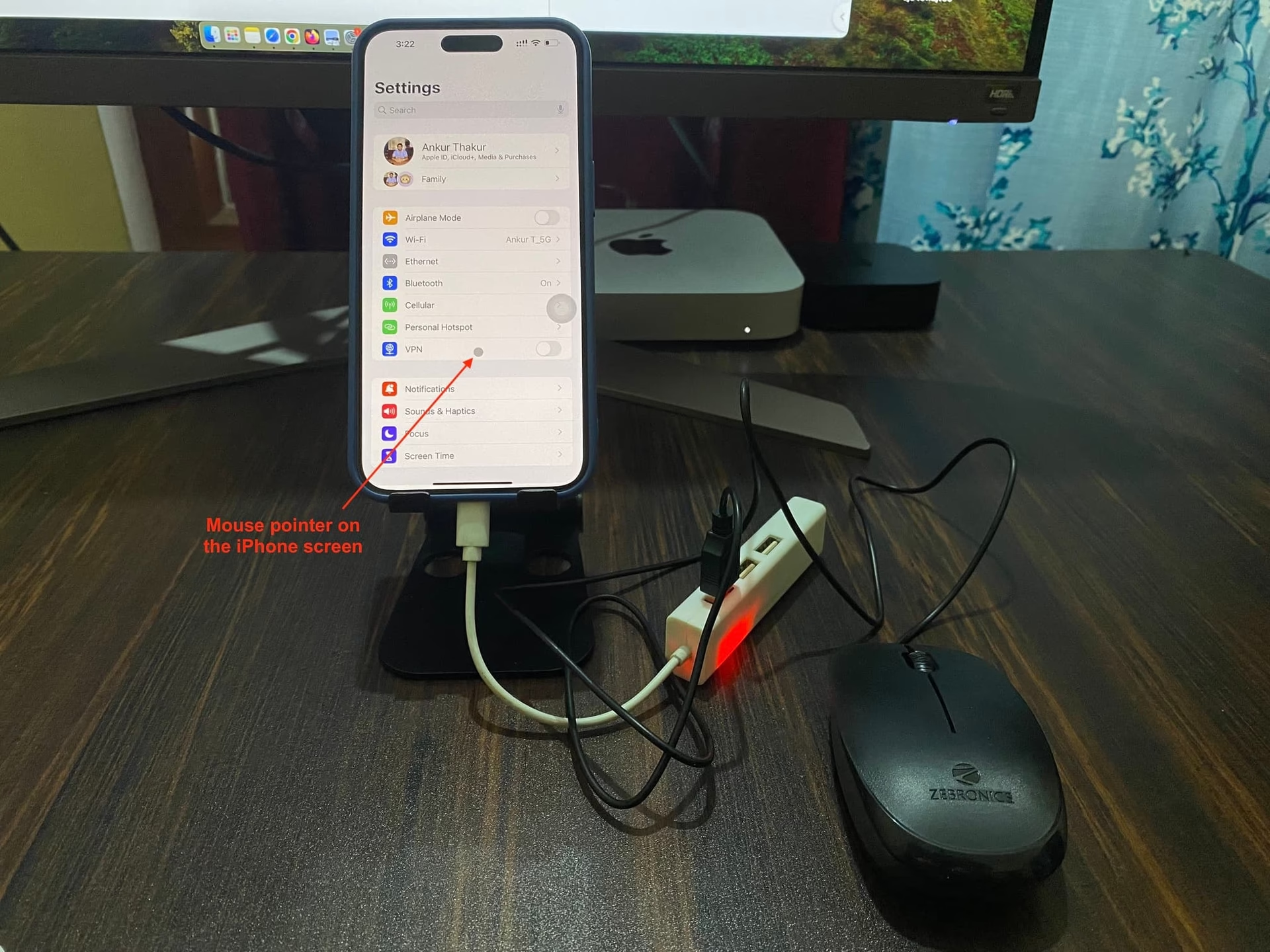
Pro připojení drátové myši nebo bezdrátové myši s USB-A přijímačem budete potřebovat vhodný adaptér. iPhone s Lightning portem (např. iPhone 14 a starší) vyžaduje adaptér Lightning na USB adaptér fotoaparátu (Lightning to USB Camera Adapter). Tento adaptér se zapojí do Lightning portu vašeho iPhonu a poskytne standardní USB-A port, do kterého můžete připojit vaši myš nebo její bezdrátový přijímač. Pokud máte novější iPhone s USB-C portem (např. iPhone 15 a novější), postačí vám jakýkoli standardní adaptér USB-C na USB-A. Jednoduše zapojte myš (nebo její přijímač) do adaptéru a adaptér do iPhonu. iPhone by měl zařízení okamžitě detekovat.
Bezdrátová Bluetooth myš
Připojení Bluetooth myši je ještě jednodušší, protože nevyžaduje žádné adaptéry a je ideální pro udržení čistého pracovního prostoru bez kabelů. Postupujte následovně:
- Ujistěte se, že je vaše Bluetooth myš v režimu párování (obvykle se aktivuje stisknutím malého tlačítka na spodní straně myši).
- Na vašem iPhonu přejděte do Nastavení.
- Klepněte na Zpřístupnění (Accessibility).
- Vyberte Dotyk (Touch).
- Klepněte na AssistiveTouch a ujistěte se, že je tato funkce zapnutá.
- V sekci AssistiveTouch klepněte na Zařízení (Devices).
- Vyberte Bluetooth zařízení (Bluetooth Devices).
- V seznamu dostupných zařízení by se měla objevit vaše myš. Klepněte na její název pro spárování.
Jakmile se myš připojí, na obrazovce vašeho iPhonu se objeví šedý kruhový ukazatel. Nyní můžete myš používat k ovládání zařízení. Pro plné využití potenciálu myši je však nutné prozkoumat možnosti přizpůsobení.
Aktivace a základní použití AssistiveTouch
Klíčem k funkčnosti myši na iPhonu je funkce AssistiveTouch. Bez ní ukazatel myši na obrazovce neuvidíte ani nebudete moci myš používat. AssistiveTouch je nástroj pro usnadnění přístupu, který umožňuje ovládat iPhone pomocí softwarových tlačítek na obrazovce nebo pomocí připojených zařízení, jako je myš nebo trackpad.
Jakmile je myš připojena a AssistiveTouch zapnuto, na obrazovce se objeví kruhový ukazatel, který se pohybuje s pohybem vaší myši. Kromě toho se objeví také tlačítko AssistiveTouch (obvykle malé šedé kolečko), které slouží jako hlavní menu pro různé akce a nastavení.
Základní ovládání ukazatele
Ukazatel myši funguje podobně jako na počítači. Můžete jím klepat na ikony, posouvat se po obrazovce nebo procházet menu AssistiveTouch. Pokud chcete, aby se menu AssistiveTouch vždy zobrazovalo, i když ukazatel používáte, můžete to nastavit v Nastavení > Zpřístupnění > Dotyk > AssistiveTouch > Vždy zobrazovat menu.
Přizpůsobení ukazatele a tlačítek myši
iPhone nabízí rozsáhlé možnosti přizpůsobení chování ukazatele a funkcí tlačítek myši, což vám umožní optimalizovat ovládání pro vaše individuální potřeby.
Nastavení stylu ukazatele
Můžete si změnit vzhled ukazatele tak, aby byl pro vás co nejpohodlnější. Přejděte do Nastavení > Zpřístupnění > Dotyk > AssistiveTouch > Styl ukazatele.
| Nastavení | Popis |
|---|---|
| Velikost | Posuvníkem upravte velikost kruhového ukazatele, aby byl pro vás lépe viditelný nebo diskrétnější. |
| Barva | Vyberte si z několika barevných možností, aby ukazatel lépe vynikl na pozadí nebo ladil s vaším stylem. |
| Automatické skrytí | Nastavte dobu, po které se ukazatel automaticky skryje, pokud se s ním po určitou dobu nehýbe. Můžete také tuto funkci vypnout, aby byl ukazatel vždy viditelný. |
Nastavení rychlosti sledování
Rychlost, s jakou se ukazatel pohybuje po obrazovce v reakci na pohyb myši, je klíčová pro přesnost a efektivitu. Přejděte do Nastavení > Obecné > Trackpad a myš a zde můžete upravit rychlost sledování (Tracking Speed). Pokud tuto možnost nevidíte v Obecné, zkuste Nastavení > Zpřístupnění > Dotyk > AssistiveTouch a posuvník Citlivost sledování (Tracking Sensitivity).
Přizpůsobení tlačítek myši
Jednou z nejvýkonnějších funkcí je možnost přiřadit libovolné akci k tlačítkům vaší myši. To vám umožní provádět složité operace jediným kliknutím. Postupujte takto:
- Přejděte do Nastavení > Zpřístupnění > Dotyk > AssistiveTouch > Zařízení.
- Klepněte na název vaší připojené myši.
- Vyberte Přizpůsobit další tlačítka… (Customize Additional Buttons…).
- Nyní klikněte na tlačítko na myši, které chcete přizpůsobit.
- Z rozbalovacího menu vyberte požadovanou akci, například „Domů“, „Ovládací centrum“, „Snímek obrazovky“, „Zamknout obrazovku“ nebo jakoukoli jinou akci ze seznamu.
- Opakujte tento proces pro všechna tlačítka, která chcete přizpůsobit.
Tato funkce výrazně zvyšuje pohodlí a rychlost práce s iPhonem, protože si můžete nejdůležitější funkce namapovat přímo na myš.
Pokročilé funkce pro ovládání myši
Kromě základního nastavení nabízí AssistiveTouch řadu pokročilých funkcí, které dále rozšiřují možnosti ovládání myší.
Funkce Drag Lock (Zámek přetahování)
Tato funkce je užitečná, pokud často přetahujete položky po obrazovce (např. ikony aplikací, soubory). Když je Drag Lock zapnutý, stačí podržet tlačítko myši, dokud není položka připravena k přetažení. Poté můžete myš přesunout na nové místo, aniž byste museli tlačítko neustále držet. Položku uvolníte dalším kliknutím. Aktivujete ji v Nastavení > Zpřístupnění > Dotyk > AssistiveTouch > Zámek přetahování.
Dwell Control (Ovládání setrváním)
Dwell Control umožňuje provádět akce pouhým podržením ukazatele myši nad určitou položkou po stanovenou dobu, aniž byste museli fyzicky klikat na tlačítka. To je obzvláště užitečné pro uživatele s omezenou mobilitou. Když je Dwell Control zapnutý, klávesnice na obrazovce se vždy zobrazí.
- Doba setrvání: Nastavte, jak dlouho je potřeba podržet ukazatel nad položkou, než se provede akce.
- Tolerance pohybu: Určete, jak daleko se můžete s ukazatelem pohnout, než se akce setrvání zruší.
- Akce po návratu: Vyberte, jaká akce se provede po dokončení operace setrvání (např. návrat na klepnutí).
Nastavení najdete v Nastavení > Zpřístupnění > Dotyk > AssistiveTouch > Ovládání setrváním.
Hot Corners (Aktivní rohy)
Aktivní rohy umožňují přiřadit specifické akce k rohům obrazovky. Když podržíte ukazatel v jednom z rohů po nastavenou dobu, provede se přiřazená akce. Můžete přiřadit různé akce pro každý roh, například:
- Návrat na Domovskou obrazovku
- Otevření Ovládacího centra
- Pořízení snímku obrazovky
- Změna hlasitosti
- Spuštění Siri zkratek
Nastavíte je v Nastavení > Zpřístupnění > Dotyk > AssistiveTouch > Aktivní rohy.
Klávesnice jako ovladač ukazatele (Mouse Keys)
Pokud preferujete ovládání ukazatele pomocí klávesnice, můžete povolit funkci Mouse Keys. Tu aktivujete v Nastavení > Zpřístupnění > Dotyk > AssistiveTouch > Klávesy myši. Zde můžete zapnout Mouse Keys pětinásobným stisknutím klávesy Option. Můžete také nastavit počáteční zpoždění a maximální rychlost pohybu ukazatele ovládaného klávesami.
Pro psaní na obrazovkové klávesnici pomocí Mouse Keys nebo s ukazatelem při připojené klávesnici je nutné povolit Zobrazit klávesnici na obrazovce v Nastavení > Zpřístupnění > Dotyk > AssistiveTouch.
Interakce se Zoomem
Pokud používáte funkci Zvětšení (Zoom) s AssistiveTouch, můžete ovlivnit, jak se zvětšená oblast chová v závislosti na poloze ukazatele. Přejděte do Nastavení > Zpřístupnění > Zvětšení > Posun zvětšení. Zde máte tyto možnosti:
- Nepřetržitě: Obrazovka se pohybuje nepřetržitě s ukazatelem.
- Vycentrováno: Obraz se posune, když je ukazatel uprostřed nebo blízko středu obrazovky.
- Okraje: Obraz se posune, když ukazatel dosáhne okraje obrazovky.
Proč používat myš s iPhonem?
Používání myši s iPhonem není jen technická zajímavost, ale praktická funkce s mnoha výhodami:
- Přístupnost: Pro osoby s omezenou motorikou nebo jemnou motorikou rukou může být ovládání dotykem náročné. Myš poskytuje alternativní, přesnější a méně namáhavý způsob interakce.
- Produktivita: Při práci s dlouhými dokumenty, tabulkami nebo složitými aplikacemi (např. pro úpravu fotografií/videa) nabízí myš výrazně vyšší přesnost a rychlost než prst.
- Pohodlí: Při delším používání iPhonu (např. sledování obsahu, procházení webu) může být držení telefonu a ovládání dotykem únavné. Myš umožňuje uvolnit ruce a pracovat v pohodlnější pozici.
- Zkušenost blízká desktopu: Pro ty, kteří jsou zvyklí na práci s počítačem, myš poskytuje známý a intuitivní způsob interakce, což usnadňuje přechod mezi zařízeními.
Často kladené otázky (FAQ)
Mohu k iPhonu připojit jakoukoli počítačovou myš?
Ano, iPhone podporuje většinu standardních drátových i bezdrátových Bluetooth myší. Pro drátové myši nebo myši s USB přijímačem budete potřebovat vhodný adaptér (Lightning na USB nebo USB-C na USB-A) v závislosti na modelu vašeho iPhonu. Bluetooth myši se připojují přímo přes nastavení Bluetooth.
Je funkce AssistiveTouch nutná pro použití myši?
Ano, funkce AssistiveTouch je nezbytná. Bez ní se ukazatel myši na obrazovce neobjeví a myš nebude fungovat jako vstupní zařízení pro ovládání iPhonu. AssistiveTouch je klíčovým rozhraním pro integraci ukazatele.
Funguje myš stejně i na iPadu?
Ano, proces připojení a používání myši (a trackpadu) je na iPadu velmi podobný jako na iPhonu, včetně všech možností přizpůsobení přes AssistiveTouch. Na iPadu se ukazatel objeví jako tečka ihned po připojení myši, zatímco na iPhonu je pro jeho aktivaci nutné zapnout AssistiveTouch.
Zmizí ukazatel myši, když ho nepoužívám?
Ve výchozím nastavení se ukazatel myši automaticky skryje po určité době nečinnosti (obvykle 15 sekund). Znovu se objeví, jakmile myší pohnete. Toto chování můžete upravit nebo úplně vypnout v nastavení stylu ukazatele (Nastavení > Zpřístupnění > Dotyk > AssistiveTouch > Styl ukazatele > Automatické skrytí).
Mohu změnit funkce tlačítek myši?
Ano, můžete si plně přizpůsobit akce pro každé tlačítko vaší myši. Tato možnost je dostupná v Nastavení > Zpřístupnění > Dotyk > AssistiveTouch > Zařízení > [Název vaší myši] > Přizpůsobit další tlačítka….
Závěr
Možnost připojit a efektivně používat myš s iPhonem otevírá dveře k novým úrovním produktivity a přístupnosti. Ať už jste uživatel hledající větší pohodlí, nebo potřebujete alternativní způsob ovládání z důvodů přístupnosti, iPhone vás nezklame. S podrobnými možnostmi přizpůsobení ukazatele, tlačítek a pokročilých funkcí, jako jsou Drag Lock nebo Dwell Control, si můžete vytvořit ovládací zážitek přesně na míru. Nebojte se experimentovat s různými nastaveními a objevte, jak myš může transformovat vaše každodenní používání iPhonu. Užijte si nově získanou kontrolu a efektivitu!
Chceš-li si přečíst další články podobné jako Myš na iPhone: Průvodce připojením a ovládáním, navštiv kategorii Příslušenství.