
09/05/2025
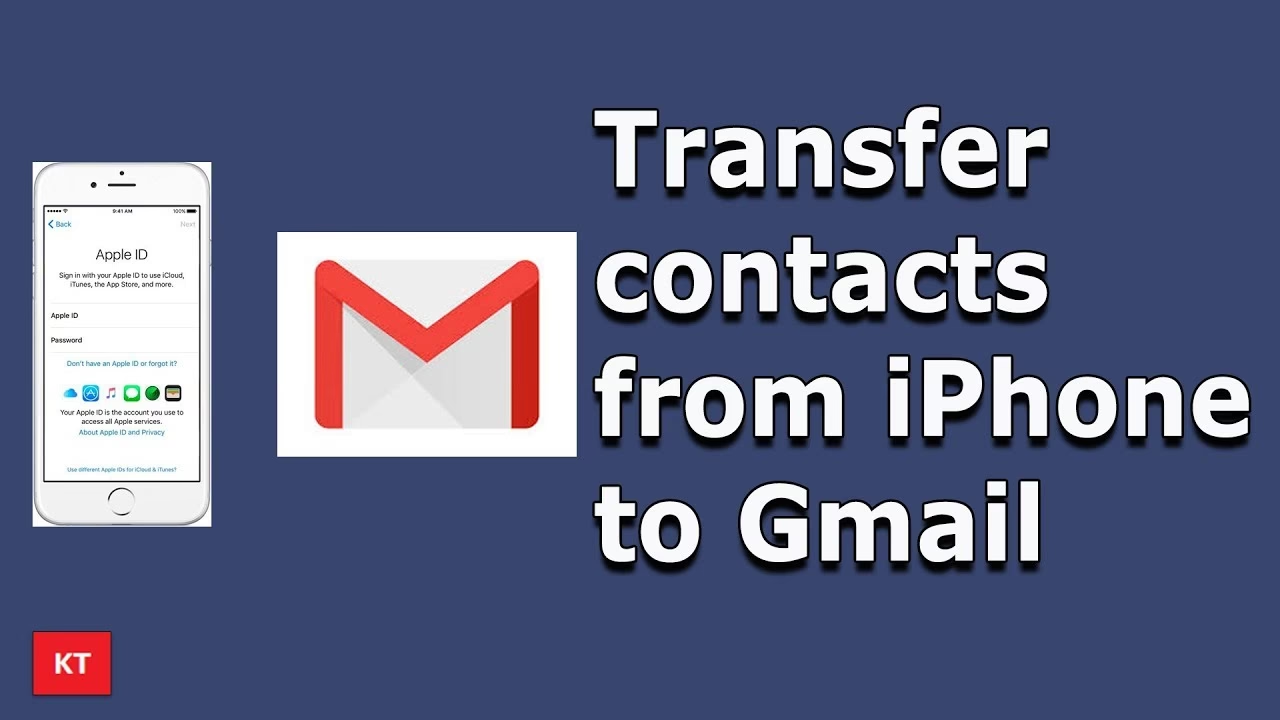
V dnešním digitálním světě je flexibilita a dostupnost dat klíčová. Uživatelé iPhonů se často potýkají s výzvou, jak propojit své zařízení s jinými ekosystémy a přenést data, aniž by se museli obávat ztráty informací nebo zbytečných komplikací. Jedním z nejčastějších problémů je ukládání a synchronizace kontaktů. Zatímco Apple nabízí své vlastní řešení v podobě iCloudu, mnoho uživatelů dává přednost uložení kontaktů do svého účtu Gmail. Důvody jsou zřejmé: Gmail je široce dostupný, multiplatformní a nabízí robustní správu kontaktů s pokročilými funkcemi, jako je automatické slučování duplicitních záznamů. Přenos kontaktů z iPhonu do Gmailu nemusí být složitý, pokud víte, jak na to. Tento článek vás provede dvěma hlavními a nejspolehlivějšími metodami, které vám zajistí bezproblémovou synchronizaci vašich cenných kontaktů.
Ať už chcete mít své kontakty zálohované pro klid duše, přecházíte na jiné zařízení, nebo jednoduše preferujete správu kontaktů v rámci ekosystému Google, níže uvedené postupy vám pomohou dosáhnout vašeho cíle. Zaměříme se na přímou synchronizaci přes Nastavení iPhonu a na metodu exportu z iCloudu s následným importem do Google Kontakty. Obě metody mají své výhody a jsou vhodné pro různé situace.
Nejjednodušší cesta: Přímá synchronizace přes nastavení iPhonu
Pokud hledáte nejrychlejší a nejpohodlnější způsob, jak udržovat své kontakty z iPhonu neustále synchronizované s Gmailem, přímá synchronizace je pro vás ideální. Tato metoda zajistí, že jakékoli změny provedené v kontaktech na vašem iPhonu se automaticky projeví i ve vašem Gmail účtu a naopak. Je to obzvláště užitečné, pokud používáte Gmail jako primární úložiště pro své kontakty napříč různými zařízeními.
Postup pro přímou synchronizaci:
- Otevřete Nastavení na vašem iPhonu: Najděte ikonu ozubeného kola na domovské obrazovce a klepněte na ni.
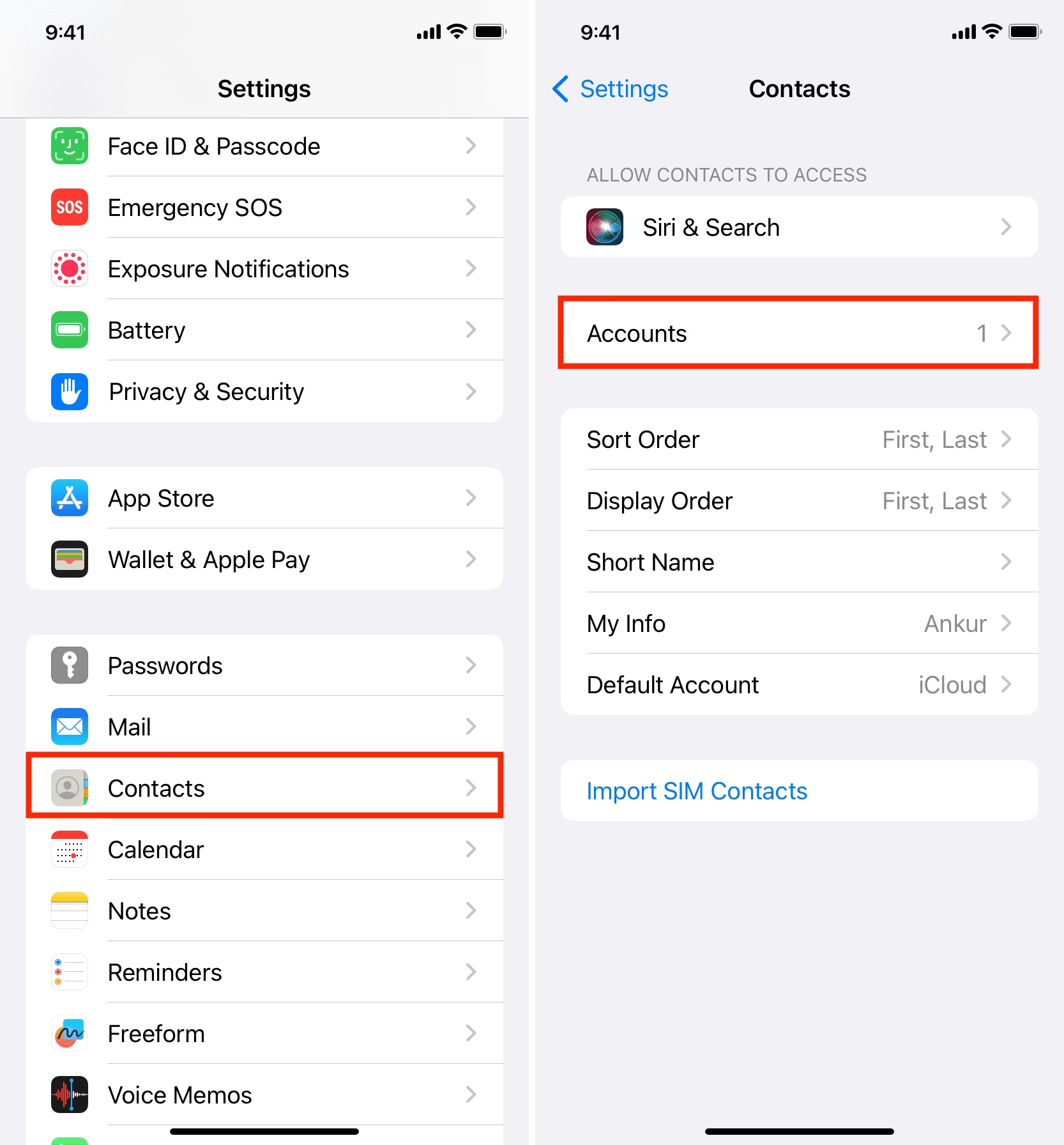
- Přejděte na Kontakty: V seznamu nastavení sjeďte dolů a najděte položku „Kontakty“. Klepněte na ni.
- Vyberte Účty: V sekci „Kontakty“ uvidíte možnost „Účty“. Zde jsou spravovány všechny vaše e-mailové, kalendářové a kontaktní účty.
- Přidejte nový účet Google: Klepněte na „Přidat účet“ a poté vyberte „Google“. Budete přesměrováni na přihlašovací obrazovku Google.
- Přihlaste se ke svému Gmail účtu: Zadejte svou e-mailovou adresu Gmail a heslo. Pokud máte zapnuté dvoufázové ověření, budete muset potvrdit své přihlášení.
- Povolte synchronizaci kontaktů: Po úspěšném přihlášení se vám zobrazí obrazovka, kde můžete vybrat, které služby Google chcete s iPhonem synchronizovat (Mail, Kontakty, Kalendáře, Poznámky). Ujistěte se, že je přepínač vedle „Kontakty“ zapnutý (zelený).
- Dokončete nastavení: Klepněte na „Uložit“ v pravém horním rohu. Váš iPhone nyní začne synchronizovat kontakty s vaším Gmail účtem.
Důležité upozornění a tipy pro přímou synchronizaci:
- Výchozí účet pro nové kontakty: Po přidání Gmail účtu můžete v nastavení „Kontakty“ (pod „Účty“) nastavit, který účet bude výchozí pro ukládání nových kontaktů. Doporučujeme nastavit Gmail, aby se všechny nové kontakty automaticky ukládaly tam.
- Duplikáty: Pokud již máte kontakty uložené jak na iCloudu, tak lokálně na iPhonu, a nyní je synchronizujete s Gmailem, může dojít k vytvoření duplicit. Nebojte se, Google Kontakty mají nástroj pro sloučení duplicitních záznamů, který můžete použít na contacts.google.com.
- Kontinuální synchronizace: Tato metoda zajišťuje, že jakékoli změny (přidání, úpravy, smazání) provedené v kontaktech na iPhonu nebo v Google Kontakty se automaticky promítnou na obou platformách.
Ruční export a import: Plná kontrola nad vašimi kontakty
Pokud dáváte přednost jednorázovému přenosu kontaktů, nebo pokud máte své kontakty primárně uložené na iCloud a chcete je přesunout do Gmailu s plnou kontrolou nad procesem, pak je tato metoda pro vás. Zahrnuje export kontaktů z iCloudu ve formátu vCard a následný import do Google Kontakty. Je to skvělá volba, pokud chcete migrovat existující kontakty bez neustálé synchronizace nebo pokud se potýkáte s problémy s přímou synchronizací.
Předpoklady:
Ujistěte se, že vaše kontakty jsou synchronizovány s iCloudem. Na iPhonu přejděte do „Nastavení“ -> [Vaše jméno] -> „iCloud“ a ujistěte se, že je přepínač „Kontakty“ zapnutý.
Postup pro export z iCloudu a import do Gmailu:
- Přihlaste se na iCloud.com: Otevřete webový prohlížeč na počítači (např. Safari, Chrome, Firefox) a přejděte na adresu www.icloud.com.
- Přihlaste se k vašemu Apple ID: Zadejte své Apple ID a heslo. Možná budete muset potvrdit přihlášení pomocí dvoufázového ověření.
- Otevřete Kontakty: Po přihlášení klikněte na ikonu „Kontakty“. Zobrazí se vám seznam všech vašich kontaktů uložených v iCloudu.
- Vyberte kontakty k exportu:
- Pro výběr všech kontaktů: Klikněte na ikonu ozubeného kolečka (Nastavení) v levém dolním rohu a vyberte „Vybrat vše“ (Select All).
- Pro výběr konkrétních kontaktů: Držte klávesu Cmd (Mac) nebo Ctrl (Windows) a klikněte na jednotlivé kontakty, které chcete exportovat.
- Exportujte kontakty jako vCard: Po výběru kontaktů znovu klikněte na ikonu ozubeného kolečka v levém dolním rohu a vyberte „Exportovat vCard...“ (Export vCard...). Tím se stáhne soubor .vcf (formát vCard) do vašeho počítače. Tento soubor obsahuje všechny vybrané kontakty.
- Přejděte na Google Kontakty: Otevřete novou záložku v prohlížeči a přejděte na adresu contacts.google.com.
- Přihlaste se ke svému Gmail účtu: Pokud již nejste přihlášeni, zadejte své přihlašovací údaje k Gmailu.
- Importujte soubor vCard: V levém menu Google Kontakty klikněte na „Importovat“ (Import).
- Nahrajte soubor vCard: Zobrazí se dialogové okno. Klikněte na „Vybrat soubor“ (Select file) a vyhledejte soubor .vcf, který jste si stáhli z iCloudu. Vyberte jej a klepněte na „Otevřít“.
- Dokončete import: Klikněte na tlačítko „Importovat“. Vaše kontakty z iPhonu budou nyní importovány do vašeho účtu Gmail.
Výhody a nevýhody této metody:
- Výhody: Poskytuje plnou kontrolu nad tím, které kontakty se přenesou. Je ideální pro jednorázový přenos a minimalizuje riziko duplikací (Google má inteligentní nástroje pro detekci a sloučení duplikátů po importu).
- Nevýhody: Není to automatická synchronizace. Pokud přidáte nové kontakty na iPhone, nebudou se automaticky objevovat v Gmailu, dokud proces ručně nezopakujete.
Srovnání metod: Která je pro vás ta pravá?
Obě popsané metody jsou efektivní, ale každá se hodí pro jiný scénář použití. Zde je rychlé srovnání, které vám pomůže se rozhodnout:
| Kritérium | Přímá synchronizace přes iPhone | Export z iCloudu a import do Gmailu |
|---|---|---|
| Typ synchronizace | Automatická, obousměrná a nepřetržitá | Jednorázový přenos (jednosměrný) |
| Složitost | Nízká, nastavení přímo v telefonu | Střední, vyžaduje přístup k počítači a webovým službám |
| Kontrola | Méně kontroly nad výběrem kontaktů (synchronizuje vše) | Plná kontrola nad tím, které kontakty se přenesou |
| Duplikáty | Potenciál pro duplikáty, pokud již kontakty existují | Nižší riziko duplikátů (Google pomáhá s čištěním) |
| Ideální pro | Uživatelé, kteří chtějí mít Gmail jako primární a neustále aktuální úložiště kontaktů | Jednorázovou migraci, zálohování, nebo když chcete selektivně přenést kontakty |
Řešení problémů a užitečné tipy
I když jsou výše uvedené metody poměrně přímočaré, občas se mohou vyskytnout problémy. Zde jsou některé běžné problémy a jejich řešení, stejně jako užitečné tipy:
Duplicitní kontakty
Pokud po synchronizaci nebo importu zjistíte, že máte v Gmailu duplicitní kontakty, nezoufejte. Google Kontakty mají vestavěný nástroj pro sloučení duplikátů. Jděte na contacts.google.com, v levém menu vyhledejte „Sloučit a opravit“ (Merge & fix) a klikněte na něj. Google automaticky navrhne duplikáty, které můžete sloučit. Tato funkce je velmi efektivní a ušetří vám spoustu času.
Kontakty se nezobrazují v aplikaci Kontakty na iPhonu
Pokud jste synchronizovali kontakty s Gmailem, ale nevidíte je ve své aplikaci Kontakty na iPhonu, zkontrolujte nastavení zobrazení. V aplikaci Kontakty klepněte na „Skupiny“ (Groups) v levém horním rohu. Zde se ujistěte, že je zaškrtnuto políčko vedle vašeho Gmail účtu, aby se kontakty z tohoto účtu zobrazovaly.
Výchozí účet pro nové kontakty
Aby se všechny nové kontakty, které vytvoříte na iPhonu, automaticky ukládaly do vašeho Gmail účtu, ujistěte se, že máte Gmail nastaven jako výchozí účet. Přejděte do „Nastavení“ -> „Kontakty“ -> „Výchozí účet“ a vyberte svůj Gmail účet.
Zálohování je klíčové
Bez ohledu na to, jakou metodu zvolíte, vždy je dobré mít zálohu svých kontaktů. Export vCard souboru je vynikající způsob, jak mít offline zálohu, kterou můžete v případě potřeby kdykoli importovat. Pravidelné zálohování vašich dat vám zajistí klid duše.
Často kladené otázky (FAQ)
Proč bych měl své kontakty ukládat do Gmailu?
Ukládání kontaktů do Gmailu nabízí několik výhod. Předně, vaše kontakty jsou přístupné z jakéhokoli zařízení s připojením k internetu – ať už je to jiný smartphone, tablet nebo počítač. Za druhé, Gmail je nezávislý na konkrétním výrobci zařízení, což usnadňuje přechod mezi platformami (např. z iPhonu na Android). A konečně, Google Kontakty nabízejí robustní funkce pro správu, včetně snadného vyhledávání, organizace a sloučení duplikátů, což zvyšuje spolehlivost a integritu vašich dat.
Co se stane s mými kontakty na iCloudu po přenosu?
Pokud použijete metodu přímé synchronizace, kontakty na iCloudu zůstanou nedotčené a budou se nadále synchronizovat s iCloudem, pokud to máte nastaveno. Synchronizace s Gmailem probíhá paralelně. Pokud použijete metodu exportu a importu, kontakty na iCloudu zůstanou také nedotčené, protože jste je pouze zkopírovali. Pokud si přejete je z iCloudu odstranit, musíte to udělat ručně (a s opatrností, abyste si nesmazali jedinou kopii!). Většina uživatelů však udržuje kontakty na obou místech jako formu zálohy.
Je možné přenést pouze vybrané kontakty?
Ano, je to možné, ale závisí to na metodě. Při metodě exportu z iCloud můžete na webu iCloud.com ručně vybrat konkrétní kontakty (držením klávesy Ctrl/Cmd a klikáním), které chcete exportovat do souboru vCard. Při přímé synchronizaci přes Nastavení iPhonu se obvykle synchronizují všechny kontakty spojené s daným účtem.
Co je to soubor vCard a proč je důležitý?
Soubor vCard (s příponou .vcf) je standardní formát souboru pro výměnu kontaktních informací. Je to univerzální formát, který je podporován většinou e-mailových klientů, smartphonů a online kontaktních služeb (včetně Google Kontakty). Jeho důležitost spočívá v tom, že umožňuje snadný a kompatibilní přenos kontaktů mezi různými platformami a aplikacemi, což zajišťuje, že vaše kontaktní údaje zůstanou čitelné a použitelné bez ohledu na to, kam je přenášíte.
Jak zajistím, aby se nové kontakty automaticky ukládaly do Gmailu?
Pro zajištění, že se všechny nové kontakty, které vytvoříte na vašem iPhonu, automaticky ukládají do vašeho Gmail účtu, musíte nastavit Gmail jako „Výchozí účet“ pro kontakty. To provedete v „Nastavení“ -> „Kontakty“ -> „Výchozí účet“. Zde vyberte svůj Gmail účet. Od této chvíle budou všechny nově vytvořené kontakty primárně ukládány do vašeho účtu Google, což zajistí jejich okamžitou synchronizaci.
Závěr
Přenos kontaktů z iPhonu do Gmailu je důležitý krok k dosažení větší flexibility a bezpečnosti vašich osobních dat. Ať už si vyberete metodu přímé synchronizace přes Nastavení iPhonu pro její pohodlí a automatizaci, nebo metodu exportu vCard z iCloud pro větší kontrolu a jednorázový přenos, obě cesty vám umožní mít vaše kontakty bezpečně zálohované a přístupné z jakéhokoli zařízení a místa. Vždy je dobré mít své kontakty na více místech a v univerzálním formátu, jako je vCard, pro případ nenadálých událostí. S těmito postupy se už nikdy nebudete muset obávat ztráty svých cenných kontaktů.
Chceš-li si přečíst další články podobné jako Jak přenést kontakty z iPhonu do Gmailu?, navštiv kategorii iPhone.