
27/10/2025
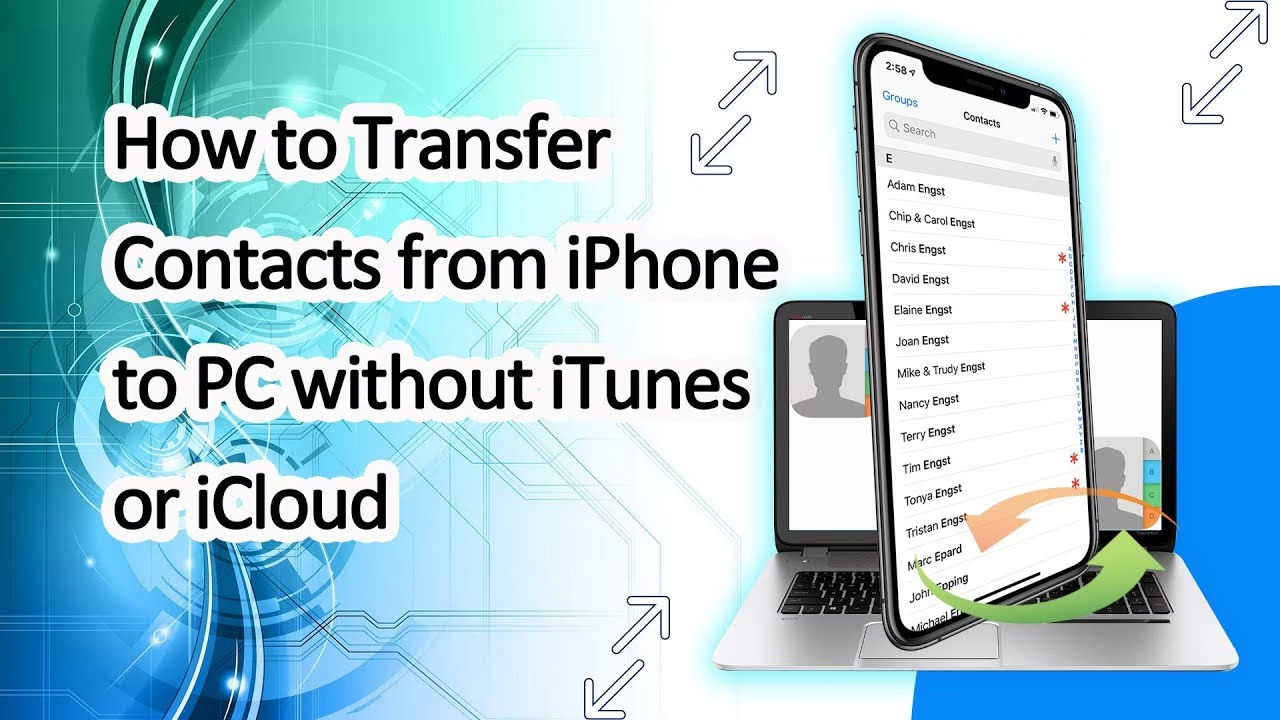
Ztráta kontaktů může být pro každého uživatele iPhonu noční můrou. Ať už se jedná o náhodné smazání, poškození zařízení, aktualizaci systému iOS, nebo dokonce ztrátu či krádež telefonu, mít zálohu svých kontaktů je naprosto klíčové. I když iPhone nabízí synchronizaci s iCloudem, mnoho uživatelů preferuje mít fyzickou kopii svých kontaktů přímo v počítači. Důvodů je mnoho – od potřeby hromadné správy, přes archivaci, až po jednodušší přenos na nové zařízení bez nutnosti internetového připojení. V tomto článku prozkoumáme různé metody, jak přenést kontakty z vašeho iPhonu do počítače, se zvláštním zaměřením na ty, které využívají USB kabel, ale zmíníme i užitečné bezdrátové alternativy. Pojďme se společně podívat na nejlepší způsoby, jak ochránit vaše nejdůležitější spojení.
- Přenos kontaktů z iPhonu do počítače pomocí iTunes (USB)
- Rychlé a spolehlivé: Přenos kontaktů pomocí specializovaného softwaru
- Přenos kontaktů bez kabelu: iCloud a E-mail
- Často kladené dotazy (FAQ)
- Mohu přenést kontakty z iPhonu do počítače bez iTunes?
- Jaký je nejlepší způsob pro hromadný přenos kontaktů z iPhonu do PC?
- Mohu přenést kontakty z iPhonu do počítače selektivně?
- Co dělat, když se kontakty po synchronizaci s iTunes neobjeví v počítači?
- Jaké formáty souborů jsou podporovány pro export kontaktů?
- Závěrem
Přenos kontaktů z iPhonu do počítače pomocí iTunes (USB)
Když se řekne správa dat na iPhonu a počítači, mnoho uživatelů si jako první vybaví iTunes. Tato oficiální aplikace od Applu je dlouholetým nástrojem pro synchronizaci a zálohování zařízení iOS. Přenos kontaktů přes iTunes je jednou z tradičních metod, která využívá USB kabel pro přímé spojení mezi vaším iPhonem a počítačem. Ačkoliv se jedná o oficiální cestu, má svá specifika a omezení, která je dobré znát.
Jak přenést kontakty z iPhonu do počítače přes USB pomocí iTunes:
- Připojte iPhone: Připojte svůj iPhone k počítači pomocí USB kabelu a otevřete aplikaci iTunes. Ujistěte se, že máte na počítači nainstalovanou nejnovější verzi iTunes pro optimální kompatibilitu.
- Vyberte své zařízení: V iTunes klikněte na ikonu zařízení (malý symbol iPhonu) v levém horním rohu, abyste se dostali k informacím o svém iPhonu.
- Přejděte na „Informace“: V levém panelu v sekci „Souhrn“ nebo „Nastavení“ (v závislosti na verzi iTunes) vyhledejte a klikněte na záložku „Informace“ (Info).
- Synchronizujte kontakty: Zaškrtněte políčko vedle „Synchronizovat kontakty s“ (Sync Contacts with). Z rozbalovací nabídky, která se objeví, vyberte „Kontakty systému Windows“ (Windows Contacts) nebo „Outlook“ (pokud jej používáte).
- Potvrďte výběr: Ujistěte se, že je vybrána možnost „Všechny kontakty“ (All Contacts), pokud chcete přenést všechny kontakty. Pokud máte specifické skupiny kontaktů, můžete vybrat „Vybrané skupiny“.
- Spusťte synchronizaci: Klikněte na tlačítko „Použít“ (Apply) nebo „Synchronizovat“ (Sync) v pravém dolním rohu obrazovky. iTunes zahájí proces synchronizace a přenese kontakty do vašeho počítače.
Důležité upozornění: Ačkoliv iTunes nabízí tuto funkci, synchronizace velkého množství dat, včetně kontaktů, může být extrémně pomalá. Navíc se někdy stává, že iTunes nahradí stávající kontakty na vašem iPhonu těmi v počítači, což může vést ke ztrátě dat, pokud nejste opatrní. Je také známo, že kontakty se po synchronizaci nemusí vždy správně zobrazit v cílové aplikaci na počítači. Z tohoto důvodu mnoho uživatelů hledá alternativní a spolehlivější řešení.
Rychlé a spolehlivé: Přenos kontaktů pomocí specializovaného softwaru
Vzhledem k omezením iTunes se staly velmi populární nástroje třetích stran, které nabízejí mnohem flexibilnější a uživatelsky přívětivější způsob přenosu a správy dat z iPhonu. Tyto programy jsou navrženy tak, aby zjednodušily proces zálohování a přenosu dat, včetně kontaktů, a často nabízejí funkce, které iTunes postrádá. Dvěma z nejuznávanějších takových nástrojů jsou Coolmuster iOS Assistant a AnyTrans.
Coolmuster iOS Assistant: Snadná a rychlá záloha kontaktů
Coolmuster iOS Assistant je jedním z nejjednodušších a nejrychlejších způsobů, jak přenést kontakty z iPhonu do počítače bez iTunes. Tento software vám umožňuje nejen snadno zálohovat všechny vaše kontakty do počítače, ale také selektivně přenášet konkrétní kontakty. Kromě kontaktů podporuje také hudbu, textové zprávy, poznámky, fotografie, videa a mnoho dalšího.
Klíčové vlastnosti Coolmuster iOS Assistant:
- Zálohování a obnova celého iPhonu/iPadu/iPodu jedním kliknutím.
- Export kontaktů z iPhonu do PC s podporou různých formátů jako CSV, vCards (.VCF) a XML.
- Automatické skenování a zobrazení všech souborů na vašem zařízení prostřednictvím hlavního rozhraní.
- Snadný export všech souborů z vašeho iPhonu/iPadu/iPodu do počítače nebo iTunes jako záloha.
- Import kontaktů, záložek, kalendářů, knih, iTunes záloh a dalších z počítače do vašeho iDevice.
- Podpora nejnovějšího iOS 17.
Jak zálohovat kontakty z iPhonu do počítače pomocí Coolmuster iOS Assistant:
1.1 Jak selektivně importovat kontakty z iPhonu do PC
- Spusťte aplikaci a připojte iPhone: Spusťte Coolmuster iOS Assistant a připojte svůj iPhone k počítači pomocí USB kabelu. Na svém zařízení vyberte možnost „Důvěřovat“ (Trust) a poté pokračujte kliknutím na „Pokračovat“ (Continue) v aplikaci.
- Připojení zařízení: Jakmile je váš iPhone připojen, uvidíte přehledné rozhraní. Nyní můžete začít s přenosem kontaktů.
- Vyberte a exportujte kontakty: Klikněte na „Kontakty“ (Contact) v levém navigačním panelu. Na pravé straně se zobrazí všechny vaše kontakty s podrobnými informacemi. Zaškrtněte políčka u kontaktů, které chcete kopírovat z iPhonu do PC. Poté klikněte na „Exportovat“ (Export) v horním menu, vyberte jeden z formátů (CSV, VCF nebo XML) a zvolte cestu pro uložení v počítači. Po potvrzení operace se selektivní kopírování kontaktů dokončí.
1.2 Jak přenést kontakty z iPhonu do PC jedním kliknutím
- Připojení zařízení: Po připojení iPhonu k počítači se dostanete na úvodní rozhraní iOS Assistant.
- Záloha jedním kliknutím: Přejděte na „Super Toolkit“ > „iTunes Backup & Restore“ > „Backup“. Poté vyberte zařízení k zálohování a zvolte složku pro uložení záložních souborů. Nakonec klikněte na „OK“. Jediným kliknutím efektivně dokončíte přenos kontaktů z iPhonu do počítače.
AnyTrans: Komplexní správa dat pro iOS
AnyTrans je dalším vysoce hodnoceným desktopovým programem, který je vyvinut pro všechna zařízení Apple (iPhone, iPad, iPod) a operační systém iOS. S AnyTrans můžete přenášet kontakty z iPhonu do jakéhokoli počítače s Windows nebo Mac OS, a to bez potřeby iTunes. Nabízí intuitivní rozhraní a robustní funkce pro správu dat.
Klíčové vlastnosti AnyTrans:
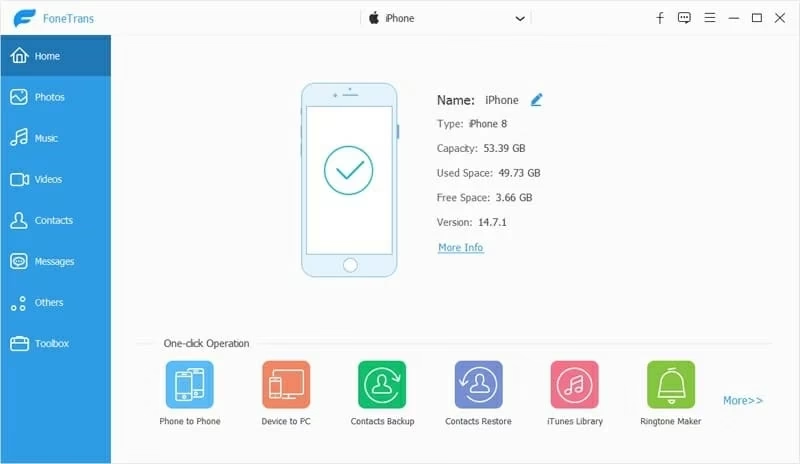
- Přímý export kontaktů z iPhonu do počítače ve formátu VCF nebo CSV.
- Schopnost přenášet kontakty z iPhonu na iPhone a dokonce i přímo do aplikace Kontakty na Macu.
- Umožňuje mazat vybrané nebo všechny kontakty z iPhonu, přidávat nebo upravovat kontakty přímo v aplikaci.
- Pomáhá zálohovat kontakty z iPhonu bez iTunes a tisknout kontakty z iPhonu bez iCloudu.
- Podporuje správu dalších typů dat iOS, jako jsou zprávy, poznámky, fotografie, hudba, videa, aplikace, hlasové zprávy a hlasové poznámky.
- Zaručuje 100% bezpečnost. Během procesu jsou všechna data na vašem iPhonu uchována v bezpečí a nedojde k žádné ztrátě dat.
Jak přenést kontakty z iPhonu do počítače pomocí AnyTrans:
- Spusťte AnyTrans a připojte iPhone: Stáhněte a nainstalujte AnyTrans do svého počítače. Spusťte program a připojte svůj iPhone k počítači pomocí USB kabelu. Vyberte „Správce zařízení“ (Device Manager) a poté možnost „Více“ (More).
- Vyberte kontakty k exportu: Přejděte dolů v levém panelu a vyberte „Kontakty“ (Contacts). Vyberte kontakty, které chcete exportovat.
- Spusťte export: Klepněte na tlačítko „Do PC“ (To PC) a nastavte formát exportu (VCF nebo CSV). Během několika sekund uvidíte na obrazovce zprávu „Přenos dokončen“ (Transfer Completed) a můžete kliknout na „Zobrazit soubory“ (View Files), abyste zkontrolovali exportované kontakty.
Srovnávací tabulka metod přenosu kontaktů (USB):
| Funkce | iTunes | Coolmuster iOS Assistant | AnyTrans |
|---|---|---|---|
| Potřeba USB kabelu | Ano | Ano | Ano |
| Selektivní přenos | Ne (pouze skupiny) | Ano | Ano |
| Podporované formáty exportu | Windows Contacts / Outlook | CSV, VCF, XML | VCF, CSV |
| Rychlost přenosu | Pomalá (pro velké objemy) | Velmi rychlá | Velmi rychlá |
| Snadnost použití | Střední (někdy složité) | Vysoká (intuitivní) | Vysoká (intuitivní) |
| Podpora dalších dat | Ano (celková synchronizace) | Ano (zprávy, foto, video atd.) | Ano (zprávy, foto, video atd.) |
| Riziko ztráty dat | Střední (přepis dat) | Nízké | Nízké |
Přenos kontaktů bez kabelu: iCloud a E-mail
Kromě metod využívajících USB kabel existují i bezdrátové způsoby, které mohou být užitečné pro specifické situace, i když nemusí být vždy ideální pro hromadný přenos nebo pro ty, kteří preferují offline řešení.
iCloud: Pohodlná synchronizace v cloudu
iCloud je oficiální cloudová služba Applu, která umožňuje automatickou synchronizaci dat mezi vašimi zařízeními Apple. I když primárně neslouží k přenosu kontaktů do počítače pro offline použití, můžete kontakty z iCloudu stáhnout do počítače. Tato metoda vyžaduje rychlé a stabilní internetové připojení a vaše kontakty budou zabírat místo ve vašem iCloud úložišti.
2.1 Jak přesunout kontakty z iPhonu do počítače pomocí iCloudu pro Windows
Pokud jste dříve synchronizovali své kontakty s iCloudem, můžete využít iCloud pro Windows k synchronizaci kontaktů z cloudu do vašeho počítače.
- Povolte synchronizaci kontaktů na iPhonu: Na svém iPhonu přejděte do „Nastavení“ (Settings) > [vaše jméno] > „iCloud“. Poté zapněte přepínač „Kontakty“ (Contacts).
- Nainstalujte iCloud pro Windows: Stáhněte a nainstalujte iCloud pro Windows do svého počítače. Poté se přihlaste pomocí svého Apple ID (stejného účtu, který používáte na svém iPhonu).
- Synchronizujte kontakty s počítačem: Zaškrtněte políčka vedle „Pošta, kontakty a kalendář“ (Mail, Contacts and Calendar) a klikněte na „Použít“ (Apply). Kontakty se poté automaticky synchronizují s vaším počítačem.
2.2 Jak nahrát kontakty z iPhonu do počítače přes webovou stránku iCloud.com
Pokud nemáte přístup k iCloudu pro Windows nebo preferujete webové rozhraní, můžete exportovat kontakty z iCloudu ve formátu vCard přímo z webové stránky iCloud.com.
- Navštivte iCloud.com: Na svém počítači otevřete webový prohlížeč a přejděte na iCloud.com.
- Přihlaste se: Přihlaste se pomocí svého Apple ID a hesla.
- Vyberte „Kontakty“: Na obrazovce iCloudu zvolte ikonu „Kontakty“ (Contacts).
- Exportujte vCard: Klikněte na ikonu ozubeného kola (nastavení) v levém dolním rohu panelu. Poté klikněte na „Vybrat vše“ (Select All) a následně na „Exportovat vCard“ (Export vCard). Tímto se exportují vybrané kontakty do souboru .vcf, který se stáhne do vašeho počítače.
E-mail: Rychlé řešení pro několik kontaktů
E-mail je jednoduchá, bezdrátová metoda, která se hodí především v případě, že potřebujete exportovat jen několik málo kontaktů. Pro hromadný přenos je tato metoda nepraktická a časově náročná.
Jak stáhnout kontakty z iPhonu do počítače pomocí e-mailu:
- Otevřete aplikaci „Kontakty“: Na svém iPhonu otevřete aplikaci „Kontakty“.
- Vyberte kontakty: Najděte a vyberte kontakty, které chcete přenést z iPhonu do počítače.
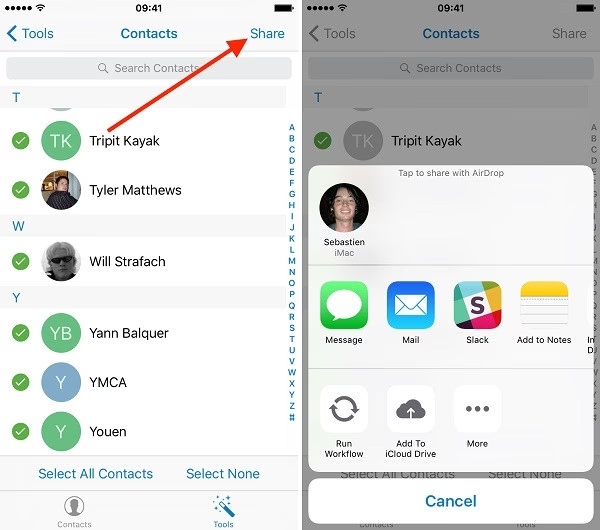
- Sdílejte kontakt: Klepněte na „Sdílet kontakt“ (Share Contact) a vyberte možnost „Mail“ (E-mail).
- Odešlete e-mail: Zadejte potřebné údaje pro odeslání e-mailu sami sobě. Kontakty budou připojeny jako soubory vCard (.vcf).
- Uložte kontakty z e-mailu: Přistupte k e-mailu na svém počítači a stáhněte připojené soubory vCard. Poté je můžete importovat do libovolného programu pro správu kontaktů.
Často kladené dotazy (FAQ)
Pro lepší orientaci a zodpovězení nejčastějších otázek jsme připravili sekci s odpověďmi.
Mohu přenést kontakty z iPhonu do počítače bez iTunes?
Ano, rozhodně! Jak jsme si ukázali v tomto článku, existuje mnoho efektivních alternativ k iTunes. Mezi nejlepší patří specializované programy třetích stran jako Coolmuster iOS Assistant a AnyTrans, které nabízejí mnohem větší flexibilitu a spolehlivost. Dále můžete využít iCloud nebo e-mail pro menší počet kontaktů, i když tyto metody nevyužívají USB kabel.
Jaký je nejlepší způsob pro hromadný přenos kontaktů z iPhonu do PC?
Pro hromadný přenos kontaktů jsou zdaleka nejlepší volbou nástroje třetích stran, jako je Coolmuster iOS Assistant nebo AnyTrans. Tyto programy jsou navrženy pro rychlou a efektivní manipulaci s velkým množstvím dat, umožňují export do různých formátů (VCF, CSV) a nabízejí možnost jednoklikové zálohy celého zařízení. iTunes může být pomalé a iCloud závisí na rychlosti vašeho internetu a volném místě v úložišti.
Mohu přenést kontakty z iPhonu do počítače selektivně?
Ano, selektivní přenos je jednou z klíčových výhod specializovaných nástrojů. Coolmuster iOS Assistant a AnyTrans vám umožňují procházet vaše kontakty a vybrat pouze ty, které chcete exportovat. Naopak iTunes tuto možnost nabízí pouze v omezené míře (synchronizace skupin), a e-mail je vhodný jen pro jednotlivé kontakty.
Co dělat, když se kontakty po synchronizaci s iTunes neobjeví v počítači?
Pokud se kontakty po synchronizaci s iTunes neobjeví, může to být způsobeno několika faktory: zastaralá verze iTunes, problémy s ovladači, nebo nesprávné nastavení synchronizace. V takovém případě zkontrolujte, zda máte nejnovější iTunes a zda je správně vybrána možnost synchronizace kontaktů s Windows Contacts/Outlook. Pokud problém přetrvává, doporučujeme přejít na spolehlivější řešení, jako jsou nástroje třetích stran (Coolmuster iOS Assistant, AnyTrans), které minimalizují takové komplikace.
Jaké formáty souborů jsou podporovány pro export kontaktů?
Nejčastějšími formáty pro export kontaktů jsou vCard (.VCF) a Comma Separated Values (.CSV). Formát VCF je univerzální standard pro vizitky a kontaktní informace, který je snadno importovatelný do většiny programů pro správu kontaktů a e-mailových klientů. CSV je tabulkový formát, který lze otevřít a upravovat v programech jako Microsoft Excel. Některé nástroje, jako Coolmuster iOS Assistant, navíc podporují i formát XML pro pokročilejší použití.
Závěrem
Přenos kontaktů z iPhonu do počítače je důležitým krokem k zajištění bezpečnosti vašich dat. Jak jsme si ukázali, existuje několik metod, z nichž každá má své výhody a nevýhody. Zatímco iTunes nabízí oficiální cestu, jeho pomalost a občasné problémy s přepisováním dat z něj činí méně ideální volbu pro mnoho uživatelů.
Naopak, nástroje třetích stran jako Coolmuster iOS Assistant a AnyTrans se ukázaly jako nejlepší řešení pro hromadný i selektivní přenos kontaktů. Nabízejí vysokou rychlost, flexibilní formáty exportu a intuitivní ovládání, minimalizují riziko ztráty dat a rozšiřují možnosti správy vašeho iPhonu. Pro ty, kteří potřebují zálohovat své kontakty často a spolehlivě, jsou tyto programy jasnou volbou.
Bezdrátové metody, jako je iCloud a e-mail, jsou užitečnými doplňky. iCloud je skvělý pro automatickou synchronizaci a přístup k datům odkudkoli, zatímco e-mail se hodí pro rychlé sdílení několika málo kontaktů. Tyto metody však nejsou ideální pro komplexní zálohování a správu velkého objemu kontaktů offline.
Vždy doporučujeme pravidelně zálohovat své kontakty, abyste předešli nepříjemným situacím spojeným se ztrátou dat. Vyberte si metodu, která nejlépe vyhovuje vašim potřebám a zajistěte si klid mysli s vědomím, že vaše důležité kontakty jsou v bezpečí.
Chceš-li si přečíst další články podobné jako Jak přenést kontakty z iPhonu do PC přes USB?, navštiv kategorii iPhone.