

11/05/2024
Pro mnoho uživatelů iPhonů je běžné, že si chtějí přenést fotografie z notebooku do svého mobilního zařízení. Zatímco opačný směr – kopírování fotek z iPhonu na notebook – je často jednoduchý a stačí k tomu Průzkumník souborů, snaha přetáhnout obrázky z notebooku přímo do iPhonu obvykle selže. Tento jednosměrný tok dat může být frustrující. Naštěstí existuje celá řada efektivních a ověřených metod, jak tento úkol zvládnout. Ať už preferujete spolehlivé kabelové připojení pro rychlý přenos velkých objemů dat, nebo dáváte přednost pohodlí bezdrátových řešení, tento komplexní průvodce vám ukáže všechny potřebné kroky. Představíme si nástroje a postupy, které vám umožní snadno a bezpečně přesunout vaše cenné vzpomínky z počítače na iPhone, bez ohledu na to, zda používáte notebook značky HP, Dell, Lenovo, Acer, nebo jakýkoli jiný. Připravte se na to, že vaše fotografie budou tam, kde je chcete mít – ve vašem iPhonu!
Část 1: Přenos fotek z notebooku do iPhonu přes USB (2 způsoby)
Stabilní USB připojení je často nejrychlejší cestou pro přenos velkých souborů, včetně fotografií. Zde se podíváme na dva hlavní způsoby, jak toho dosáhnout.
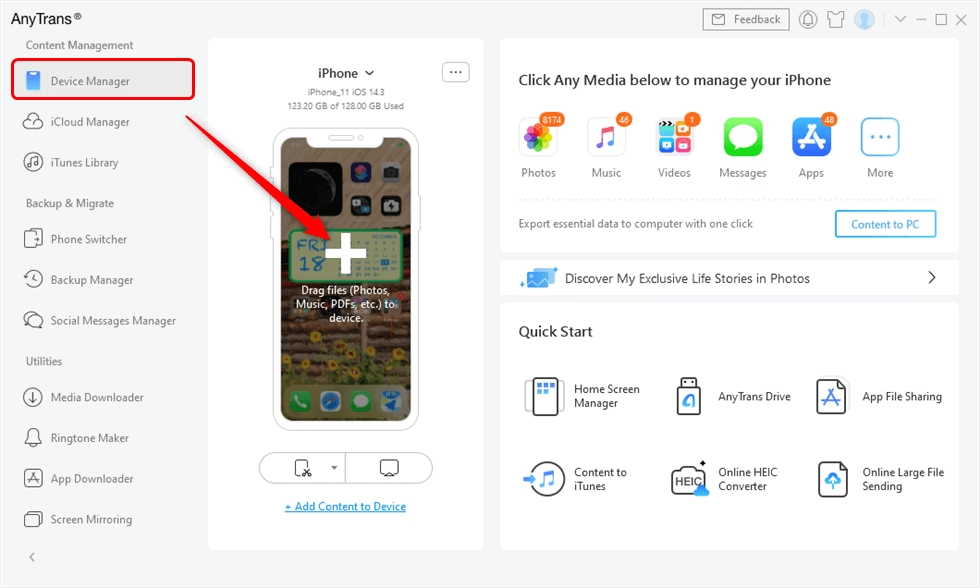
Snadný přenos pomocí AOMEI FoneBackup
Mnoho uživatelů se odvrací od iTunes kvůli jeho nestabilitě a omezením, jako je nemožnost přenést jen některé vybrané obrázky bez ovlivnění stávající knihovny. Pokud hledáte spolehlivou a uživatelsky přívětivou alternativu, AOMEI FoneBackup je vynikající volbou pro rychlý přenos fotek přes USB kabel. Tento profesionální nástroj pro správu iOS dat nabízí řadu výhod, které z něj dělají ideální řešení:
- Jednoduchost použití: Fotografie můžete jednoduše přetáhnout (drag and drop) z notebooku přímo do iPhonu. Už žádné složité menu nebo nastavení.
- Vysoká rychlost přenosu: AOMEI FoneBackup je navržen pro efektivitu. Přenést 100 fotografií mu zabere pouhé 3 sekundy, což je ideální pro velké sbírky.
- Podpora mnoha formátů: Nástroj podporuje širokou škálu obrazových formátů, včetně HEIC, JPG, JPEG, PNG, ProRAW a dalších, takže se nemusíte starat o kompatibilitu.
- Bez komprese: Fotografie jsou přenášeny v plném rozlišení z notebooku do iPhonu, bez jakékoli ztráty kvality nebo komprese. Vaše vzpomínky zůstanou ostré a detailní.
- Žádná ztráta dat: Na rozdíl od iTunes, AOMEi FoneBackup nesmaže žádné stávající fotografie na vašem iPhonu, což zajišťuje bezpečnost vaší knihovny.
AOMEI FoneBackup podporuje všechny modely iPhonů, včetně nejnovější řady iPhone 14, a funguje bezproblémově na noteboocích Dell, HP, Lenovo, Acer a dalších.
Jak přenést fotky s AOMEI FoneBackup:
- Stáhněte a nainstalujte AOMEI FoneBackup na svůj notebook.
- Otevřete AOMEI FoneBackup a připojte svůj iPhone k notebooku pomocí USB kabelu.
- V hlavním rozhraní zvolte možnost „Phone Transfer“ a následně „PC to iPhone“. Klikněte na „Start Transfer“.
- Klikněte na ikonu „Photos“. Zde můžete buď přetáhnout fotografie přímo do zobrazeného pole, nebo kliknout kamkoli do pole a procházet svůj notebook, abyste vybrali požadované obrázky.
- Nakonec klikněte na „Start Transfer“ pro zahájení přenosu.
Tip: AOMEI FoneBackup podporuje také přenos videí, hudby a kontaktů mezi notebookem a iPhonem. S funkcí „iPhone to PC“ můžete přenášet celá fotoalba z iPhonu do počítače. V „Toolbox“ najdete i HEIC Converter, který vám pomůže převést HEIC soubory do formátů JPG/JPEG/PNG.
Přenos fotek z notebooku do iPhonu pomocí iTunes
iTunes je oficiální nástroj společnosti Apple pro správu dat na iPhonu, a proto se mnoho uživatelů zajímá o to, jak jej použít k přenosu obrázků z notebooku do iPhonu. iTunes sice tuto funkci nabízí, ale celý proces je často poměrně komplikovaný a může vést ke ztrátě stávajících fotografií na vašem zařízení. Je důležité si uvědomit několik klíčových omezení:
- Oddělená složka a přepisování: Přenášené fotografie budou uloženy v samostatné složce na iPhonu. Když budete chtít příště přidat nové fotografie, iTunes smaže dříve synchronizované fotky a nahradí je novými. To znamená, že nemůžete postupně přidávat obrázky.
- Konflikt s iCloud Photos: iTunes vám neumožní přenést fotky z notebooku do iPhonu, pokud máte na iPhonu aktivní funkci iCloud Photos. Budete muset buď vypnout iCloud Photos, nebo použít jinou metodu (například AOMEI FoneBackup).
Jak přenést fotky s iTunes:
- Vytvořte na svém notebooku složku, do které umístíte všechny fotografie, které chcete přenést do iPhonu.
- Spusťte iTunes a připojte svůj iPhone k notebooku pomocí USB kabelu.
- Postupujte podle pokynů na obrazovce, abyste navázali spojení mezi vaším iPhonem a iTunes.
- V iTunes klikněte na záložku „Zařízení“ (ikona telefonu) v levém horním rohu.
- V sekci „Nastavení“ klikněte na „Fotky“.
- Zaškrtněte možnost „Synchronizovat fotky“ a v rozbalovací nabídce „Kopírovat fotky z“ vyberte složku, kterou jste si připravili v prvním kroku.
- Pokud chcete synchronizovat jen vybrané složky uvnitř hlavní složky, zaškrtněte „Vybrané složky“.
- Nakonec klikněte na tlačítko „Použít“ (nebo „Synchronizovat“) v pravém dolním rohu pro zahájení přenosu.
Část 2: Bezdrátový přenos fotek z notebooku do iPhonu (3 způsoby)
Pokud nemáte po ruce USB kabel nebo preferujete pohodlí bezdrátového přenosu, existuje několik skvělých způsobů, jak přenést fotografie z vašeho notebooku do iPhonu bezdrátově. Všechny tyto metody vám umožní dostat fotky přímo do složky „Fotoaparát“ na vašem iPhonu.
Rychlý přenos s Snapdropem (alternativa AirDropu)
Ačkoliv AirDrop není standardně dostupný na počítačích s Windows, existují aplikace podobné AirDropu, které vám pomohou bezdrátově přenášet fotografie z notebooku do iPhonu. Mezi oblíbené patří Snapdrop, Xender a SHAREit. Tyto nástroje podporují přenos dat mezi jakýmkoli zařízením, což znamená, že můžete také „AirDropovat“ fotky z iPhonu do počítače. Zde se zaměříme na Snapdrop jako příklad, protože umožňuje přenos dat pomocí webového prohlížeče, takže nemusíte stahovat žádnou aplikaci.
Jak přenést fotky s Snapdropem:
- Ujistěte se, že váš notebook a iPhone jsou připojeny ke stejné Wi-Fi síti.
- Otevřete webový prohlížeč (např. Chrome, Firefox, Safari) a přejděte na webovou stránku Snapdrop.net jak na notebooku, tak na iPhonu.
- Snapdrop automaticky přiřadí každému zařízení přezdívku (např. „Yellow Whale“, „Green Turtle“). Na obrazovce notebooku uvidíte ikonu představující váš iPhone.
- Na notebooku klikněte na ikonu s názvem vašeho iPhonu. Zobrazí se vám možnosti pro výběr souborů, které chcete přenést. Vyberte požadované fotografie.
- Na vašem iPhonu se objeví výzva k přijetí souborů. Klepněte na „Uložit“ (Save) pro přijetí fotografií. Fotografie se automaticky uloží do vaší galerie.
Využití cloudových služeb (iCloud, Google Drive, Dropbox)
Další populární metodou, jak přenést obrázky z notebooku do iPhonu bez kabelu, je použití cloudových služeb. Soubory uložené v cloudu jsou dostupné z jakéhokoli zařízení s připojením k internetu. Můžete tedy nejprve nahrát fotografie do cloudu na počítači a poté si je stáhnout do iPhonu. V závislosti na vašich preferencích a dostupném úložišti si můžete vybrat mezi iCloudem, Google Drive nebo Dropboxem.
iCloud Drive:
Pokud nechcete instalovat žádné další aplikace na iPhone, iCloud Drive je dobrou volbou, protože je nativně integrován. K iCloud Drive můžete přistupovat v aplikaci Soubory na iPhonu.
Na notebooku:
- Otevřete webový prohlížeč a přejděte na iCloud.com.
- Přihlaste se pomocí svého Apple ID a hesla.
- Zvolte „iCloud Drive“.
- Klikněte na tlačítko pro nahrávání (obvykle ikona mráčku se šipkou nahoru) a vyberte fotografie, které chcete přenést do iPhonu. Počkejte, až se nahrávání dokončí.
Na iPhonu:
- Otevřete aplikaci „Soubory“ (Files).
- V dolní části obrazovky klepněte na „Procházet“ (Browse).
- Vyberte „iCloud Drive“.
- Najděte nahrané fotografie a klepněte na ně. Poté můžete klepnout na ikonu sdílení (čtverec se šipkou nahoru) a zvolit „Uložit obrázek“ (Save Image) pro stažení do galerie.
Každý uživatel iCloudu má k dispozici 5 GB volného úložiště. Pokud je vaše úložiště iCloudu plné, můžete se obrátit na Google Drive, který nabízí 15 GB zdarma, nebo Dropbox, který má základní úložný prostor. Proces nahrávání a stahování je u těchto služeb velmi podobný: nahrajete soubory přes webové rozhraní nebo desktopovou aplikaci na notebooku a poté je stáhnete přes jejich mobilní aplikaci na iPhonu.
Přenos fotek pomocí e-mailu
Pokud potřebujete přenést jen jednu nebo dvě fotografie a nechcete instalovat žádné aplikace ani se zabývat složitějšími metodami, poslat si je e-mailem je rychlé a efektivní řešení. Mějte však na paměti, že existuje omezení na velikost příloh e-mailu, které se liší podle poskytovatele (obvykle kolem 20-25 MB).
Jak přenést fotky e-mailem:
Na notebooku:
- Otevřete svůj oblíbený e-mailový klient nebo webové rozhraní (např. Gmail, Outlook).
- Vytvořte novou e-mailovou zprávu.
- Přidejte fotografie jako přílohy.
- Odešlete e-mail sami sobě (do stejné e-mailové adresy, kterou máte nastavenou na iPhonu).
Na iPhonu:
- Otevřete aplikaci „Mail“ (Pošta) nebo jinou e-mailovou aplikaci, kterou používáte.
- Přihlaste se ke stejnému e-mailovému účtu, na který jste si zprávu poslali.
- Zkontrolujte složku „Doručená pošta“ a otevřete e-mail.
- Klepněte na přílohy (fotografie) a poté klepněte na ikonu sdílení (čtverec se šipkou nahoru) a zvolte „Uložit obrázek“ pro uložení fotek do galerie vašeho iPhonu.
Srovnání metod přenosu fotografií
Pro lepší přehlednost a usnadnění výběru té nejvhodnější metody pro vaše potřeby, zde je srovnávací tabulka hlavních způsobů přenosu fotografií z notebooku do iPhonu:
| Metoda | Výhody | Nevýhody | Doporučeno pro |
|---|---|---|---|
| AOMEI FoneBackup | Extrémně rychlý; snadné přetahování; zachovává kvalitu a formáty; nemaže stávající fotky; bez iTunes. | Vyžaduje instalaci softwaru na PC. | Velké objemy fotek; uživatelé hledající jednoduchost a spolehlivost bez iTunes. |
| iTunes | Oficiální nástroj od Apple; nepotřebujete další software (pokud už máte iTunes). | Komplikovaný proces; může smazat dříve synchronizované fotky; nefunguje s iCloud Photos; pomalý. | Uživatelé, kteří jsou zvyklí na iTunes a nemají problém s jeho omezeními pro občasný přenos. |
| Snapdrop | Bezdrátový přenos; nevyžaduje instalaci žádné aplikace; funguje přes webový prohlížeč. | Vyžaduje, aby obě zařízení byla na stejné Wi-Fi síti; může být pomalejší pro velmi velké objemy. | Rychlý, příležitostný přenos několika fotek bez kabelu a instalace. |
| Cloudové služby | Přístup k fotkám odkudkoli; funguje jako záloha; lze použít pro sdílení. | Závisí na rychlosti internetu; omezené bezplatné úložiště; vyžaduje nahrání a následné stažení. | Pravidelná synchronizace; zálohování fotek; přístup z více zařízení; větší objemy s placeným úložištěm. |
| Velmi jednoduché a rychlé pro malé množství; nevyžaduje žádné speciální nástroje. | Omezení velikosti příloh; nepraktické pro velké množství fotek; může snížit kvalitu obrázků. | Přenos jedné nebo dvou fotografií; rychlé sdílení s minimální námahou. |
Často kladené otázky (FAQ)
- Proč nemohu přetahovat fotky přímo přes Průzkumník souborů?
- Průzkumník souborů ve Windows (a Finder na Macu pro soubory, ale ne fotky do knihovny) umožňuje přístup k iPhonu jako k digitálnímu fotoaparátu, což znamená, že můžete kopírovat soubory Z iPhonu. Nicméně, iOS souborový systém je uzamčen pro zápis z externích disků, aby se zabránilo neoprávněným změnám a zachovala se integrita dat a zabezpečení systému. Proto nelze fotky jednoduše přetáhnout do složky „Fotoaparát“ na iPhonu. Potřebujete specializované nástroje nebo synchronizační protokoly.
- Mohu přenést fotky z notebooku do iPhonu bez iTunes?
- Ano, naprosto! Jak je popsáno v tomto článku, existuje mnoho alternativ. Mezi ty nejlepší patří nástroje třetích stran, jako je AOMEI FoneBackup, bezdrátové služby jako Snapdrop, nebo cloudové úložiště jako iCloud Drive, Google Drive či Dropbox. Tyto metody jsou často jednodušší a flexibilnější než iTunes.
- Je bezpečné používat nástroje třetích stran pro přenos dat?
- Pokud stahujete software z oficiálních a důvěryhodných zdrojů (jako je web výrobce AOMEI FoneBackup), je to obecně bezpečné. Vždy se ujistěte, že stahujete z legitimních stránek, abyste se vyhnuli malwaru. Dobré nástroje třetích stran jsou navrženy tak, aby chránily vaše data a soukromí a aby nedocházelo k jejich ztrátě během přenosu.
- Jaké jsou limity velikosti souborů při bezdrátovém přenosu?
- Limity se liší podle metody. U e-mailu jsou to obvykle 20-25 MB na přílohu. Cloudové služby mají limity dané vaším bezplatným nebo placeným úložištěm (např. 5 GB pro iCloud zdarma, 15 GB pro Google Drive zdarma). U webových nástrojů jako Snapdrop obvykle nejsou striktní limity na velikost jednotlivých souborů, ale přenos velmi velkých souborů nebo stovek fotek může být pomalejší a náchylnější k přerušení než kabelové připojení.
- Jaké formáty fotek mohu přenášet?
- Většina metod podporuje standardní obrazové formáty jako JPG, JPEG, PNG, GIF, BMP. Moderní nástroje a cloudové služby také podporují formáty specifické pro Apple, jako je HEIC (High Efficiency Image Format) a ProRAW. Pokud narazíte na problém s formátem, mnoho nástrojů (např. AOMEI FoneBackup) nabízí vestavěné převodníky formátů.
Závěr
Přenášení fotografií z notebooku do iPhonu nemusí být frustrující úkol. Jak jsme si ukázali, existuje celá řada účinných metod, které vyhovují různým potřebám a preferencím. Ať už dáváte přednost rychlosti a spolehlivosti kabelového připojení, nebo pohodlí bezdrátových řešení, vždy najdete cestu, jak dostat své vzpomínky tam, kam patří – do vašeho iPhonu.
Pokud potřebujete přenést velký objem fotografií a hledáte nejrychlejší a nejjednodušší řešení bez obav ze ztráty dat nebo komplikací s iTunes, pak je AOMEI FoneBackup jasnou volbou. Jeho intuitivní rozhraní a vysoká rychlost přenosu z něj dělají ideálního pomocníka. Pro menší objemy nebo pro ty, kteří preferují flexibilitu bez kabelů, jsou cloudové služby, Snapdrop nebo dokonce e-mail skvělé alternativy.
Nyní máte k dispozici veškeré znalosti, abyste mohli snadno spravovat svou sbírku fotografií a udržovat své vzpomínky vždy po ruce na svém iPhonu. Vyberte si metodu, která vám nejlépe vyhovuje, a užívejte si své fotografie naplno!
Chceš-li si přečíst další články podobné jako Jak přenést fotky z notebooku do iPhonu? Kompletní průvodce, navštiv kategorii iPhone.