

30/07/2023
Fotografie jsou cenné vzpomínky, které si uchováváme na našich iPhonech. Ať už jde o rodinnou událost, dovolenou nebo jen každodenní momentky, je důležité vědět, jak je bezpečně a efektivně přenést do vašeho Macu. Nejenže tím uvolníte místo v úložišti vašeho telefonu, ale také zajistíte jejich zálohu a snadnější správu na větší obrazovce. Existuje několik spolehlivých metod, jak na to, a každá z nich má své výhody. V tomto komplexním průvodci projdeme ty nejlepší způsoby, abyste si mohli vybrat ten, který nejlépe vyhovuje vašim potřebám.
Hlavní metody pro přenos fotografií z iPhonu na Mac
Přenést fotografie z iPhonu na Mac je naštěstí poměrně jednoduché. Apple nabízí několik vestavěných nástrojů, které tento proces usnadňují, ať už preferujete kabelové připojení pro rychlý přenos velkých objemů dat, nebo bezdrátové řešení pro pohodlí a automatickou synchronizaci. Pojďme se podívat na ty nejpoužívanější.
1. Použití aplikace Fotky (Photos App)
Aplikace Fotky na Macu je nejpřirozenějším a často nejpohodlnějším způsobem, jak importovat fotografie a videa z vašeho iPhonu. Je navržena tak, aby hladce spolupracovala s iOS zařízeními a nabízí intuitivní rozhraní pro správu vašich vizuálních vzpomínek.
Jak na to:
- Připojte iPhone k Macu: Použijte Lightning kabel (nebo USB-C kabel u novějších modelů iPhonů a Maců) k připojení vašeho iPhonu k Macu.
- Odemkněte iPhone: Jakmile připojíte iPhone, ujistěte se, že je odemčený. Pokud se zobrazí výzva „Důvěřovat tomuto počítači?“, klepněte na Důvěřovat a zadejte svůj kód.
- Otevřete aplikaci Fotky: Aplikace Fotky by se měla automaticky spustit. Pokud ne, otevřete ji ručně z Docku nebo složky Aplikace.
- Vyberte iPhone: V bočním panelu aplikace Fotky byste měli vidět svůj iPhone pod sekcí „Zařízení“. Klikněte na něj.
- Importujte fotografie: Zobrazí se vám všechny fotografie a videa na vašem iPhonu. Můžete vybrat „Importovat všechny nové položky“ nebo vybrat konkrétní fotografie, které chcete importovat, a poté kliknout na „Importovat vybrané“.
- Smazat po importu (volitelné): Po dokončení importu můžete zaškrtnout políčko „Smazat položky po importu“ (nebo podobnou možnost), abyste uvolnili místo na svém iPhonu. Buďte opatrní a ujistěte se, že import proběhl úspěšně, než tuto možnost použijete.
Výhody: Jednoduché, intuitivní, ideální pro import velkých objemů dat, automaticky organizuje fotografie podle data, umožňuje snadné mazání po importu.
Nevýhody: Vyžaduje kabelové připojení, fotografie jsou importovány do knihovny Fotek, což nemusí vyhovovat každému, kdo chce mít soubory volně v Finderu.
2. Využití Prohlížeče obrázků (Image Capture)
Prohlížeč obrázků je méně známá, ale velmi užitečná aplikace, která je součástí macOS. Poskytuje větší kontrolu nad tím, kam se fotografie importují, a je ideální pro ty, kteří nechtějí používat aplikaci Fotky nebo potřebují importovat soubory do konkrétní složky na svém Macu.
Jak na to:
- Připojte iPhone k Macu: Stejně jako u aplikace Fotky, připojte iPhone k Macu pomocí kabelu.
- Odemkněte iPhone a důvěřujte počítači: Pokud je vyžadováno.
- Otevřete Prohlížeč obrázků: Najdete ho ve složce Aplikace nebo ho můžete vyhledat pomocí Spotlightu (Cmd + mezerník a zadejte „Prohlížeč obrázků“).
- Vyberte iPhone: V bočním panelu Prohlížeče obrázků vyberte svůj iPhone.
- Vyberte cílovou složku: V dolní části okna „Importovat do“ vyberte složku, kam chcete fotografie uložit. Můžete vybrat stávající složku nebo vytvořit novou.
- Vyberte fotografie a importujte: Můžete vybrat všechny fotografie nebo jen konkrétní, které chcete importovat. Poté klikněte na tlačítko „Importovat“ (pro vybrané) nebo „Importovat vše“.
- Smazat po importu (volitelné): Stejně jako u aplikace Fotky, i zde je možnost smazat fotografie z iPhonu po importu.
Výhody: Větší kontrola nad cílovým umístěním souborů, umožňuje importovat fotografie do libovolné složky, neomezuje vás na knihovnu Fotek, dobré pro import specifických souborů.
Nevýhody: Méně funkcí pro správu fotografií po importu ve srovnání s aplikací Fotky.
3. Bezdrátový přenos s AirDropem
AirDrop je skvělá volba pro rychlý a bezdrátový přenos několika fotografií nebo videí mezi vaším iPhonem a Macem. Je ideální, pokud nechcete připojovat kabely nebo potřebujete poslat jen pár snímků.
Jak na to:
- Zapněte AirDrop na obou zařízeních:
- Na Macu: Otevřete Finder, v bočním panelu klikněte na AirDrop. Ujistěte se, že „Povolit, abych mě objevil/a“ je nastaveno na „Všichni“ nebo „Jenom pro kontakty“ (pokud je iPhone v kontaktech).
- Na iPhonu: Otevřete Ovládací centrum (přejetím prstem dolů z pravého horního rohu nebo nahoru ze spodní části obrazovky u starších iPhonů). Dlouze podržte panel se síťovými nastaveními (Wi-Fi, Bluetooth). Klepněte na AirDrop a vyberte „Všichni“ nebo „Jenom pro kontakty“.
- Vyberte fotografie na iPhonu: Otevřete aplikaci Fotky na iPhonu, vyberte fotografie nebo videa, která chcete odeslat.
- Klepněte na tlačítko Sdílet: Ikona sdílení (čtverec se šipkou nahoru).
- Vyberte AirDrop a váš Mac: V nabídce sdílení klepněte na ikonu AirDrop a poté vyberte svůj Mac ze seznamu zařízení v okolí.
- Přijměte na Macu: Na Macu se zobrazí upozornění s dotazem, zda chcete přijmout soubory. Klikněte na „Přijmout“. Fotografie se automaticky uloží do složky Stahování na vašem Macu.
Výhody: Bezdrátové, velmi rychlé pro malé množství souborů, není potřeba žádný kabel, pohodlné.
Nevýhody: Není ideální pro přenos stovek nebo tisíců fotografií (může být nestabilní), vyžaduje blízkost zařízení, občas může být problém s detekcí zařízení.
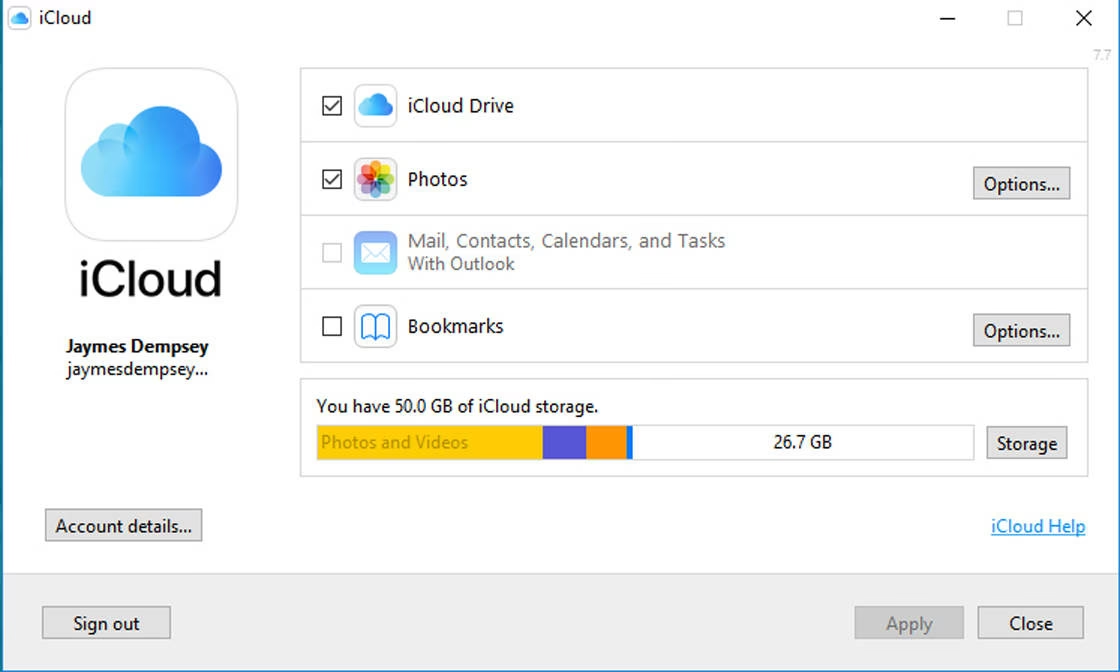
4. Synchronizace přes Fotky na iCloudu (iCloud Photos)
Fotky na iCloudu je cloudová služba od Applu, která automaticky synchronizuje vaše fotografie a videa mezi všemi vašimi Apple zařízeními, včetně iPhonu a Macu. Je to nejlepší řešení pro ty, kteří chtějí mít své fotografie vždy aktuální a dostupné na všech zařízeních bez manuálního přenosu.
Jak na to:
- Zapněte Fotky na iCloudu na iPhonu: Přejděte do Nastavení > [Vaše jméno] > iCloud > Fotky a zapněte „Fotky na iCloudu“.
- Zapněte Fotky na iCloudu na Macu: Otevřete aplikaci Fotky, přejděte do Fotky > Nastavení (nebo Předvolby) > iCloud a zaškrtněte „Fotky na iCloudu“.
- Vyberte možnosti úložiště: Na Macu si můžete vybrat mezi „Optimalizovat úložiště Macu“ (originály jsou uloženy v iCloudu a na Macu jsou uloženy menší verze, pokud je málo místa) a „Stáhnout originály do tohoto Macu“ (plná rozlišení jsou uložena na Macu).
Výhody: Automatická a bezproblémová synchronizace, fotografie jsou přístupné na všech zařízeních a na iCloud.com, skvělá záloha, uvolňuje místo na iPhonu s optimalizovaným úložištěm.
Nevýhody: Vyžaduje dostatek místa na iCloudu (základních 5 GB je často málo pro fotografie a budete muset dokoupit), počáteční synchronizace velkých knihoven může trvat velmi dlouho a spotřebovat hodně dat, závislost na internetovém připojení.
Srovnání metod
Každá z výše uvedených metod má své specifické použití a je vhodná pro různé situace. Následující tabulka vám pomůže rychle se zorientovat a vybrat tu nejlepší pro vaše potřeby.
| Metoda | Typ připojení | Vhodné pro | Hlavní výhody | Hlavní nevýhody |
|---|---|---|---|---|
| Aplikace Fotky | Kabelové | Velké objemy, pravidelný import | Jednoduché, organizované, mazání po importu | Vyžaduje kabel, import do knihovny Fotek |
| Prohlížeč obrázků | Kabelové | Selektivní import, vlastní složky | Kontrola nad cílovou složkou, nezávislé na Fotkách | Méně funkcí pro správu, nutnost ručního výběru |
| AirDrop | Bezdrátové | Několik fotografií, rychlý přenos | Velmi rychlé, bezdrátové, okamžité | Není pro velké objemy, vyžaduje blízkost |
| Fotky na iCloudu | Cloudové (Wi-Fi) | Automatická synchronizace, záloha | Vždy aktuální, přístupné všude, automatické | Vyžaduje placené iCloud úložiště, závislé na internetu |
Tipy pro efektivní přenos a správu fotografií
Kromě samotných metod přenosu existuje několik tipů, které vám pomohou proces zefektivnit a udržet si v digitálních vzpomínkách pořádek:
- Pravidelná záloha: Nezáleží na tom, jakou metodu si vyberete, klíčové je pravidelně zálohovat své fotografie. Ztráta dat je vždy bolestivá, ať už kvůli poškození zařízení nebo nechtěnému smazání.
- Uspořádejte si složky: Jakmile fotografie přenesete na Mac, věnujte čas jejich uspořádání do logických složek (např. podle data, události, místa). To vám usnadní jejich pozdější vyhledávání.
- Smažte duplikáty: Po importu a ověření, že jsou fotografie bezpečně na Macu, projděte svůj iPhone a smažte duplikáty nebo nepotřebné snímky, abyste uvolnili místo.
- Použijte externí disk: Pokud máte obrovskou knihovnu fotografií a váš Mac má omezené úložiště, zvažte uložení knihovny Fotek na externí pevný disk.
- Kontrola kabelu a portu: Pokud máte problémy s kabelovým připojením, zkuste jiný kabel nebo jiný USB port na Macu. Někdy může být problém v hardware.
Časté dotazy (FAQ)
Co když můj Mac nerozpozná můj iPhone?
Pokud váš Mac nerozpozná iPhone, zkuste následující kroky:
- Ujistěte se, že je iPhone odemčený a vidíte obrazovku Domů.
- Zkontrolujte kabel – zkuste jiný originální Apple kabel.
- Zkuste jiný USB port na Macu.
- Restartujte iPhone i Mac.
- Ujistěte se, že máte na Macu nejnovější verzi macOS a na iPhonu nejnovější verzi iOS.
- Zkontrolujte, zda nemáte nějaký software pro správu zařízení třetích stran, který by mohl konfliktovat.
Mohu přenést Live Photos?
Ano, všechny uvedené metody (kromě Fotek na iCloudu, kde se synchronizují automaticky) přenesou Live Photos. Live Photo se obvykle přenáší jako soubor JPEG (pro statickou fotografii) a soubor MOV (pro video část). Aplikace Fotky na Macu je dokáže zobrazit jako Live Photos.
Jak přenést pouze některé fotografie, ne všechny?
V aplikaci Fotky i v Prohlížeči obrázků můžete po připojení iPhonu ručně vybrat fotografie, které chcete importovat. Stačí kliknout na jednotlivé fotografie (držte Cmd pro výběr více nesouvislých nebo Shift pro výběr souvislých) a poté kliknout na „Importovat vybrané“.
Co s videi? Přenášejí se stejně jako fotografie?
Ano, videa se přenášejí stejnými metodami jako fotografie. Aplikace Fotky a Prohlížeč obrázků je importují společně s fotografiemi. AirDrop funguje také pro videa, i když pro delší videa je vhodnější kabelové připojení nebo iCloud.
Mám smazat fotografie z iPhonu po přenosu?
To závisí na vašich preferencích. Pokud chcete uvolnit místo na iPhonu a máte jistotu, že jsou fotografie bezpečně na Macu (nebo v iCloudu), pak je můžete smazat. V aplikaci Fotky a Prohlížeči obrázků je k dispozici možnost „Smazat položky po importu“, kterou můžete použít.
Co když nemám dostatek místa na Macu?
Pokud váš Mac nemá dostatek místa, zvažte následující:
- Použití Fotky na iCloudu s volbou „Optimalizovat úložiště Macu“.
- Ukládání fotografií na externí pevný disk. Můžete buď importovat přímo na externí disk pomocí Prohlížeče obrázků, nebo přesunout celou knihovnu Fotek na externí disk.
- Vymazání nepotřebných souborů z Macu.
Závěr
Přenášení fotografií z iPhonu na Mac je základní dovednost pro každého uživatele Apple ekosystému. Ať už si vyberete pohodlí automatické synchronizace přes iCloud, rychlost kabelového přenosu s aplikací Fotky nebo Prohlížečem obrázků, nebo bezdrátovou flexibilitu AirDropu, důležité je, abyste své cenné vzpomínky udržovali v bezpečí a organizované. Doufáme, že tento průvodce vám poskytl všechny potřebné informace a pomohl vám najít ideální řešení pro vaše potřeby. Nezapomeňte, že pravidelná záloha je klíčem k tomu, abyste nikdy nepřišli o své oblíbené snímky.
Chceš-li si přečíst další články podobné jako Přenos fotek z iPhonu na Mac: Kompletní průvodce, navštiv kategorii Technologie.