

04/07/2025
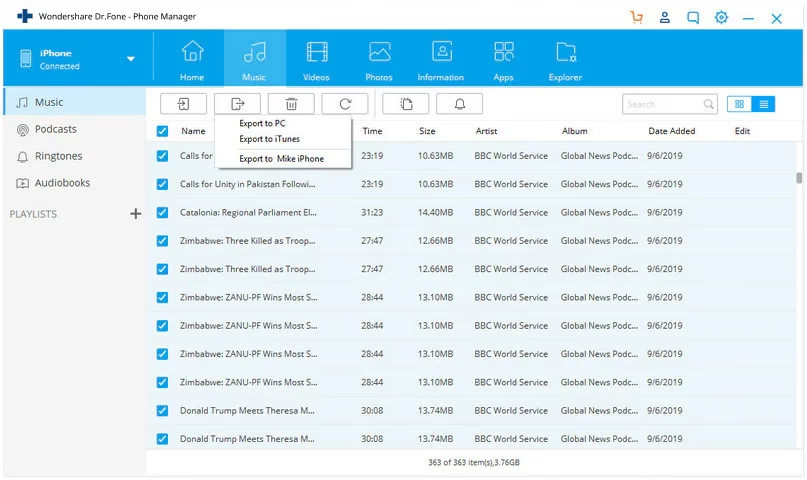
Mnoho uživatelů iPhonů se potýká s frustrací při snaze přenést hudbu, konkrétně soubory MP3, ze svého počítače na své zařízení. Tradiční metoda přes iTunes, ačkoliv je oficiální cestou od Applu, má své značné nedostatky, zejména pro uživatele Windows. Synchronizace hudby přes iTunes často vede k nechtěnému smazání stávajících skladeb na iPhonu, což je pro mnohé nepřípustné. Navíc, proces může být pomalý a uživatelsky nepřívětivý. Pokud hledáte jasné a spolehlivé alternativní řešení, jak nahrát MP3 na iPhone bez iTunes, jste na správném místě. Existuje několik efektivních a často i rychlejších způsobů, jak si užít vaši oblíbenou hudbu na iPhonu, aniž byste se museli spoléhat na problematický software. V tomto článku prozkoumáme pět ověřených metod, které vám umožní snadno a bezpečně přenést vaše MP3 soubory, poskytnou vám flexibilitu a zajistí, že si udržíte svou stávající hudební knihovnu bez ztráty dat.
- Proč přenášet MP3 na iPhone bez iTunes?
- Metody pro přenos MP3 na iPhone bez iTunes
- 1. Nejrychlejší a nejsnazší cesta: Software pro přenos dat iPhone (např. AOMEI FoneBackup)
- 2. Použití YouTube Music
- 3. Přenos MP3 na iPhone přes Dropbox (nebo jiné cloudové služby)
- 4. Bezdrátové přidání MP3 na iPhone pomocí e-mailu
- 5. Přenos hudby na iPhone bez iTunes přes Apple Music (Synchronizace knihovny)
- Srovnávací tabulka metod
- Často kladené dotazy (FAQ) k přenosu MP3 na iPhone
- Závěr
Proč přenášet MP3 na iPhone bez iTunes?
Soubory MP3 jsou jedním z nejpopulárnějších audio formátů, které nabízejí vynikající rovnováhu mezi kvalitou zvuku a velikostí souboru. Přenášení MP3 na iPhone vám umožní uložit více hudby pro offline poslech, což je ideální, pokud máte rozsáhlou hudební sbírku. Ačkoli iTunes je běžná metoda pro přidávání MP3 do knihovny Apple Music na iPhonu, proces přenosu hudby přes iTunes přepíše všechna stávající data ve vaší hudební aplikaci. To zdůrazňuje potřebu alternativních metod, které umožňují přenášet hudbu na iPhone bez iTunes a zároveň zachovat vaši původní hudební knihovnu.
Metody pro přenos MP3 na iPhone bez iTunes
Pojďme se podívat na různé způsoby, jak dostat vaše MP3 soubory na iPhone, ať už s použitím kabelu nebo bezdrátově.
1. Nejrychlejší a nejsnazší cesta: Software pro přenos dat iPhone (např. AOMEI FoneBackup)
Pro rychlé přehrávání hudby na iPhonu bez iTunes se doporučuje profesionální nástroj pro přenos dat iPhone, jako je například AOMEI FoneBackup. Díky svým silným funkcím můžete snadno přenést hudbu a vyzváněcí tóny z počítače do iPhonu a naopak. Tento software je navržen tak, aby byl uživatelsky přívětivé a zvládne jej každý, i při prvním použití. Podporuje různé formáty, včetně MP3, M4R, FLAC, WAV, a umožňuje přenášet zakoupenou i nezakoupenou hudbu mezi zařízeními. Plně podporuje různé iOS zařízení a verze (včetně nejnovějších iPhone 16/iOS 18).
Kroky pro přenos MP3 pomocí AOMEI FoneBackup:
- Stáhněte a připojte zařízení: Stáhněte si AOMEI FoneBackup do svého počítače se systémem Windows a připojte iPhone k počítači pomocí USB kabelu. Pokud budete vyzváni, klepněte na Důvěřovat na svém iPhonu.
- Vyberte režim přenosu: Spusťte AOMEI FoneBackup a v levém sloupci zvolte Phone Transfer. Najeďte myší na režim PC to iPhone a klikněte na Get Started.
- Přetáhněte hudbu: Nyní můžete kliknout na pole a vybrat hudbu z počítače, nebo přetáhnout soubory přímo do pole pro pokračování.
- Potvrďte a přeneste: Potvrďte vybraná data a klikněte na tlačítko Start Transfer pro zahájení úkolu.
Během několika sekund se vaše cílená hudba objeví v aplikaci Apple Music na vašem iPhonu. Tento nástroj také umí převést MP3 soubory na M4R pro vyzvánění, což je velmi praktické. Důležité je, že tato metoda nepřepisuje existující data ve vaší hudební knihovně, což zajišťuje bez ztráty dat.
2. Použití YouTube Music
Služba YouTube Music je široce používána po celém světě. Můžete nahrát svou vlastní hudbu do YouTube Music ze svého počítače a poté si ji užívat na svém iPhonu. Jedná se o cloudové řešení, což znamená, že vaše hudba je uložena online a je přístupná z jakééhokoli zařízení s připojením k internetu.
Kroky pro nahrání MP3 pomocí YouTube Music:
- Přístup k YouTube Music: Na počítači přejděte na web YouTube Music a přihlaste se ke svému účtu Google.
- Nahrání hudby: Klikněte na ikonu profilu v pravém horním rohu a poté klikněte na Nahrát hudbu.
- Vyberte soubory: Vyberte hudební soubory, které máte uložené v počítači, a nahrajte je. Můžete vybrat i více souborů najednou.
Jakmile je hudba nahrána, můžete ji poslouchat na svém iPhonu prostřednictvím aplikace YouTube Music. Máte také možnost stáhnout si skladby pro offline poslech, což je ideální pro úsporu dat nebo poslech v oblastech bez připojení k internetu.
3. Přenos MP3 na iPhone přes Dropbox (nebo jiné cloudové služby)
Dropbox umožňuje uživatelům nahrávat soubory do cloudu a sdílet je na různých zařízeních. Tímto způsobem můžeme poslat hudbu na váš iPhone. Stejný princip platí i pro další cloudové služby, jako jsou Google Drive, OneDrive nebo iCloud Drive, které nabízejí podobné funkce pro ukládání a synchronizaci souborů.
Kroky pro přenos MP3 pomocí Dropboxu:
- Nainstalujte a přihlaste se: Stáhněte si aplikaci Dropbox na počítači i iPhonu a přihlaste se ke stejnému účtu.
- Nahrajte hudbu: Otevřete složku Dropbox na počítači a přetáhněte do ní všechny MP3 soubory, které chcete přenést.
- Poslouchejte na iPhonu: Otevřete aplikaci Dropbox na svém iPhonu. Hudba se automaticky synchronizuje.
Můžete poslouchat tyto skladby přes síťové připojení. Pokud však nemáte připojení k internetu, můžete skladby označit jako „Oblíbené“, aby byly dostupné offline. To provedete přejetím prstem po skladbě zleva doprava a klepnutím na hvězdičku. Pamatujte, že MP3 soubory stažené z cloudových služeb nelze přímo přidat do aplikace Apple Music na vašem iPhonu. Budou přístupné pouze v rámci aplikace Dropbox nebo jiné cloudové služby.
4. Bezdrátové přidání MP3 na iPhone pomocí e-mailu
Pokud potřebujete pohodlný bezdrátový způsob přenosu skladeb z počítače do iPhonu, odesílání e-mailů je také k dispozici. Tato metoda je nejvhodnější pro jednotlivé soubory nebo malé sbírky kvůli omezením velikosti příloh.
Kroky pro přenos MP3 pomocí e-mailu:
- Vytvořte e-mail: Na počítači vytvořte nový e-mail a přidejte cílené hudební soubory jako přílohy.
- Odešlete si e-mail: Odešlete e-mail na svůj vlastní účet.
- Otevřete a stáhněte na iPhonu: Na svém iPhonu otevřete e-mail a klepněte na soubory pro jejich stažení.
- Otevřete v jiné aplikaci: Po stažení zavřete okno přehrávání hudby a klepněte na ikonu „Sdílet“ na obrazovce. Vyberte možnost otevřít skladbu v jiné hudební aplikaci, kterou máte nainstalovanou na iPhonu.
Mějte na paměti, že většina e-mailových služeb omezuje velikost příloh na přibližně 25 MB. Pro větší hudební sbírky to tedy není ideální řešení, ale pro rychlý přenos několika skladeb je to velmi praktické.
5. Přenos hudby na iPhone bez iTunes přes Apple Music (Synchronizace knihovny)
Chcete-li umístit MP3 soubory na iPhone bez iTunes, streamovací aplikace jsou také k dispozici. Apple Music je v tomto ohledu skvělou volbou, pokud jste předplatitelem. Nabízí více než 90 milionů skladeb bez reklam. Tato metoda se liší od přímého přenosu souborů, protože se zaměřuje na synchronizaci celé vaší hudební knihovny Apple Music, která může zahrnovat i vaši nahranou nebo porovnanou hudbu z počítače.
Kroky pro přenos MP3 pomocí Apple Music:
- Předplaťte si Apple Music: Nejprve se přihlaste k odběru streamovací služby Apple Music.
- Přihlaste se a synchronizujte: Spusťte Apple Music, poté klikněte na Účet > Zvolte Přihlásit se a zadejte své Apple ID a heslo.
- Zapněte synchronizaci knihovny: Přejděte do Nastavení > Zvolte Hudba a zapněte možnost Synchronizovat knihovnu.
Jakmile se vaše hudba synchronizuje, můžete volně poslouchat svou hudbu na svém iPhonu. Tato metoda je ideální, pokud již využíváte ekosystém Apple Music a chcete mít svou hudbu dostupnou na všech svých zařízeních prostřednictvím cloudu.
Pro lepší přehlednost a pomoc při výběru nejvhodnější metody jsme pro vás připravili srovnávací tabulku:
| Metoda | Připojení | Omezení úložiště | Obtížnost | Rychlost |
|---|---|---|---|---|
| AOMEI FoneBackup | Kabelové | Ne | Snadné | Super rychlé |
| YouTube Music | Bezdrátové | Ne | Střední | Pomalé |
| Dropbox | Ano | Ano | Střední | Pomalé |
| Bezdrátové | Ano | Střední | Pomalé | |
| Apple Music | Bezdrátové | Ano | Střední | Pomalé |
Často kladené dotazy (FAQ) k přenosu MP3 na iPhone
Zde jsou odpovědi na některé z nejčastějších otázek týkajících se přenosu MP3 souborů na iPhone.
Q1 - Jak přehrát MP3 na iPhone?
Apple tradičně představil iTunes pro pomoc s přenosem hudby na iPhone. Pokud jsou vaše MP3 sbírky uloženy v počítači, můžete je přidat do knihovny iTunes (na Windows a macOS 10.14 nebo starších verzích) nebo do aplikace Hudba (na novějších verzích macOS, kde Finder nahradil iTunes) a synchronizovat MP3 s vaším iPhonem. Nicméně, jak bylo uvedeno, tato metoda často přepisuje stávající data. Alternativně můžete použít některou z výše uvedených metod, jako je specializovaný software pro přenos dat, cloudové služby nebo e-mail, které vám umožní přehrát MP3 na iPhonu bez obav ze ztráty dat.
Q2 - Je možné přidat mé MP3 do Apple Music na iPhonu?
Ano, je to možné. Existují dva hlavní doporučené způsoby, jak přidat MP3 přímo do knihovny Apple Music na iPhonu:
- iTunes/Finder: Toto je metoda podporovaná společností Apple, která vám umožní přidat soubory MP3 z počítače do Apple Music na iPhonu. Mějte však na paměti, že to může nahradit původní hudební obsah na vašem zařízení.
- Software pro přenos dat iPhone (např. AOMEI FoneBackup): Toto je efektivní aplikace pro přenos dat, která udržuje bezztrátovou kvalitu a zabraňuje přepsání dat. Umožňuje přenášet soubory MP3 na iPhone z PC, Macu nebo dokonce z jiného iPhonu, iPadu či iPodu Touch, a to přímo do vaší aplikace Apple Music.
Q3 - Mohu kopírovat MP3 soubory z počítače do iPhonu bez iTunes?
Rozhodně ano! Pokud hledáte metodu pro přidání souborů MP3 z počítače do iPhonu stejně snadno jako kopírování a vkládání, specializované nástroje pro přenos dat iPhone (jako je AOMEI FoneBackup) jsou přesně to, co potřebujete. Připojením iPhonu k počítači pomocí kabelu můžete přistupovat a spravovat aktuální hudební knihovnu na vašem iPhonu a přidávat soubory MP3 přímo z lokální složky na vašem PC nebo Macu. Tento proces je rychlý, intuitivní a nevyžaduje žádné složité synchronizační procesy.
Q4 - Jak stáhnu MP3 do iPhonu bez iTunes nebo počítače?
Pokud chcete stáhnout MP3 soubory přímo do iPhonu bez použití iTunes nebo počítače, nejlepší možností jsou cloudové služby. Pokud máte své MP3 soubory již nahrané na cloudovém úložišti, jako je Dropbox, Google Drive, OneDrive nebo YouTube Music, můžete si jednoduše stáhnout příslušnou aplikaci na svůj iPhone, přihlásit se ke svému účtu a stáhnout si soubory přímo do zařízení pro offline poslech. Některé aplikace pro přehrávání hudby třetích stran také umožňují přímé stahování z webových odkazů, ale to závisí na jejich funkcionalitě a legálnosti zdroje.
Závěr
Jak je vidět, existuje mnoho praktických a efektivních způsobů, jak přenést MP3 soubory na váš iPhone, aniž byste se museli spoléhat na iTunes. Ať už preferujete kabelové připojení pro nejvyšší rychlost a spolehlivost, nebo bezdrátové řešení pro pohodlí, vždy se najde metoda, která vyhovuje vašim potřebám. Od specializovaného softwaru pro přenos dat, který zajišťuje bez ztráty dat a je uživatelsky přívětivé, až po cloudové služby nebo jednoduché e-maily pro menší soubory – možnosti jsou široké. Doufáme, že vám tyto metody pomohly vyřešit problém s přenosem hudby a umožní vám užívat si vaše oblíbené MP3 soubory na iPhonu bezpečně a bez zbytečných komplikací. Vyzkoušejte si je a najděte tu, která vám nejlépe vyhovuje!
Chceš-li si přečíst další články podobné jako Jak přenést MP3 na iPhone bez iTunes?, navštiv kategorii iPhone.