
19/03/2024
V digitálním věku je správa fotografií na našich chytrých telefonech klíčová. iPhone se stal pro mnoho z nás primárním nástrojem pro zachycování vzpomínek, důležitých dokumentů i kreativních projektů. Často se však setkáváme s potřebou mít k dispozici kopii snímku – ať už pro bezpečné úpravy, nebo pro rychlé vložení do jiné aplikace. Apple v aplikaci Fotky nabízí dvě elegantní a intuitivní řešení: duplikování a kopírování. Ačkoliv se mohou zdát podobné, slouží k odlišným účelům a každá z těchto funkcí má své jedinečné výhody.

Představte si situaci, kdy chcete experimentovat s novým filtrem nebo oříznout fotografii do neobvyklého formátu, ale zároveň se bojíte, že zničíte svůj neduplikovatelný originál. Nebo potřebujete rychle vložit snímek do e-mailu, poznámky, nebo prezentace, aniž byste museli procházet složité menu pro sdílení. Přesně pro tyto scénáře jsou určeny funkce duplikování a kopírování. V tomto podrobném průvodci se ponoříme do obou metod, vysvětlíme si jejich rozdíly, optimální využití a zodpovíme nejčastější otázky, abyste mohli své fotografie na iPhonu spravovat efektivně a s naprostou jistotou.
- Jak duplikovat fotografii na iPhone
- Jak kopírovat fotografii do schránky iPhone
- Duplikace vs. Kopírování: Klíčové rozdíly a kdy co použít
- Často kladené otázky (FAQ)
- Můžu duplikovat nebo kopírovat více fotografií najednou?
- Ovlivní duplikování/kopírování kvalitu mých fotografií?
- Kde najdu duplikované fotografie?
- Jak dlouho zůstane fotografie ve schránce?
- Mohu vložit zkopírovanou fotografii do jakékoli aplikace?
- Co se stane s metadaty (např. GPS polohou) při duplikaci/kopírování?
- Závěr
Jak duplikovat fotografii na iPhone
Duplikování fotografie je ideální volbou, pokud chcete vytvořit přesnou kopii snímku přímo v aplikaci Fotky. Tato funkce je neocenitelná pro každého, kdo rád experimentuje s úpravami, ale nechce riskovat změnu původního souboru. Vytvořením duplikátu si zajistíte, že máte vždy po ruce původní verzi, ke které se můžete vrátit, zatímco na kopii můžete provádět jakékoli změny.
Krok za krokem: Duplikace v aplikaci Fotky
- Otevřete aplikaci Fotky: Najděte a klepněte na ikonu aplikace Fotky na vaší domovské obrazovce.
- Vyberte fotografii: Procházejte svou knihovnou a klepněte na fotografii, kterou chcete duplikovat. Otevře se vám v plné velikosti.
- Otevřete menu Sdílet: V levém dolním rohu obrazovky uvidíte ikonu sdílení (čtvereček se šipkou směřující nahoru). Klepněte na ni.
- Vyberte „Duplikovat“: V zobrazeném menu sdílení, které se vysune zdola, procházejte možnostmi, dokud nenajdete „Duplikovat“ (nebo „Duplicate“ v anglickém rozhraní). Klepněte na tuto možnost.
Ihned po klepnutí na „Duplikovat“ iPhone vytvoří identickou kopii vybrané fotografie. Tato kopie bude uložena hned vedle originálu ve vaší knihovně. Můžete se vrátit do přehledu fotografií (klepnutím na šipku zpět v levém horním rohu) a uvidíte dvě naprosto stejné fotografie.
Důležité aspekty duplikace:
- Kvalita a rozlišení: Duplikát je bezeztrátová kopie. To znamená, že zachovává stejné rozlišení, kvalitu a všechny metadata (datum pořízení, poloha, nastavení fotoaparátu) jako původní snímek. Žádná komprese ani ztráta detailů nenastane.
- Úložný prostor: Jelikož se jedná o kompletní kopii, každý duplikát zabere na vašem zařízení stejné množství úložného prostoru jako originál. Pokud duplikujete mnoho velkých souborů, mějte na paměti dopad na dostupnou kapacitu úložiště.
- Živé fotografie (Live Photos): Pokud duplikujete živou fotografii, duplikát bude rovněž živou fotografií, včetně krátkého videa a zvuku.
- Využití: Nyní můžete jednu z kopií bez obav upravovat, ořezávat, aplikovat filtry nebo provádět jakékoli jiné změny, aniž byste se báli, že poškodíte nebo ztratíte původní, nezměněný soubor.
Duplikování je tedy výkonný nástroj pro každého, kdo přistupuje k úpravám fotografií s rozvahou a chce si ponechat možnost vrátit se k výchozímu stavu.
Jak kopírovat fotografii do schránky iPhone
Kopírování fotografie do schránky iOS je jiná, ale stejně užitečná funkce. Namísto vytvoření nové kopie v aplikaci Fotky, tato metoda dočasně uloží obrazová data do paměti zařízení (schránky), odkud je můžete vložit do jakékoli jiné kompatibilní aplikace. Je to ideální pro rychlé vkládání obrázků do zpráv, poznámek, e-mailů nebo dokumentů.
Krok za krokem: Kopírování do schránky
- Otevřete aplikaci Fotky: Stejně jako u duplikace, začněte otevřením aplikace Fotky.
- Vyberte fotografii: Klepněte na fotografii, kterou chcete zkopírovat do schránky.
- Otevřete menu Sdílet: Znovu klepněte na ikonu sdílení v levém dolním rohu obrazovky.
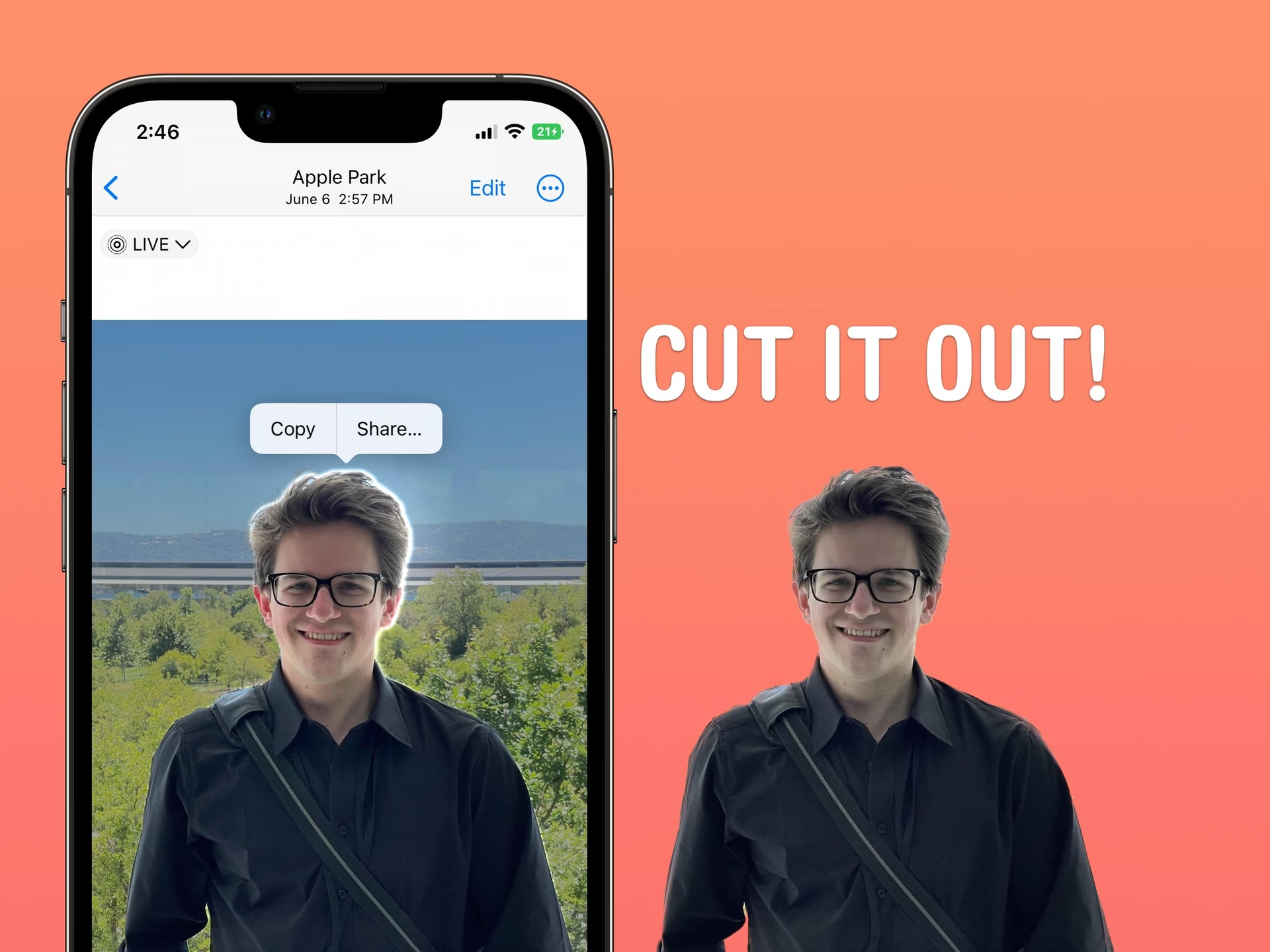
- Vyberte „Kopírovat fotku“: V menu sdílení najděte a klepněte na možnost „Kopírovat fotku“ (nebo „Copy Photo“).
Jakmile klepnete na „Kopírovat fotku“, snímek je nyní uložen ve vaší schránce. Nevšimnete si žádné vizuální změny v aplikaci Fotky, protože nebyla vytvořena nová kopie v knihovně. Nyní můžete přejít do cílové aplikace.
Vložení fotografie ze schránky:
- Přejděte do cílové aplikace: Otevřete aplikaci, kam chcete fotografii vložit (např. Poznámky, Zprávy, Pages, Mail).
- Klepněte a podržte: V místě, kam chcete obrázek vložit, klepněte a podržte prst na obrazovce, dokud se neobjeví kontextové menu.
- Vyberte „Vložit“: Z kontextového menu vyberte možnost „Vložit“ (nebo „Paste“).
Fotografie se nyní objeví na pozici kurzoru v otevřeném dokumentu nebo zprávě. Fotografie zůstane ve schránce, dokud ji nepřepíšete kopírováním nebo vyjmutím jiného obsahu (textu, jiné fotografie, atd.).
Důležité aspekty kopírování do schránky:
- Dočasné úložiště: Schránka je dočasné úložiště. Jakmile zkopírujete jiný obsah, předchozí fotografie ze schránky zmizí.
- Kompatibilita aplikací: Většina aplikací pro práci s textem, poznámkami nebo zprávami podporuje vkládání obrázků ze schránky. Některé specializované aplikace (např. některé aplikace pro sociální média) však mohou vyžadovat nahrání obrázku přímo z knihovny, nikoli ze schránky.
- Kvalita při vkládání: Při vkládání ze schránky se fotografie obvykle vloží v plné kvalitě. Nicméně, některé aplikace mohou automaticky zmenšit nebo komprimovat obrázek po vložení, aby se zmenšila velikost souboru, zejména při odesílání přes internet.
- Živé fotografie: Při kopírování živé fotografie do schránky se obvykle vloží pouze statický snímek (klíčový snímek živé fotografie), pokud cílová aplikace specificky nepodporuje vkládání živých fotografií.
Duplikace vs. Kopírování: Klíčové rozdíly a kdy co použít
Ačkoliv obě funkce zahrnují „kopírování“ dat, jejich účel a mechanismus se zásadně liší. Pochopení těchto rozdílů vám pomůže efektivně spravovat vaše fotografie a ušetří vám spoustu času.
| Vlastnost | Duplikovat fotografii | Kopírovat fotku do schránky |
|---|---|---|
| Účel | Vytvořit trvalou kopii v knihovně Fotky. | Dočasně uložit pro vložení do jiné aplikace. |
| Kam se uloží | Přímo do aplikace Fotky (vedle originálu). | Do systémové schránky (RAM). |
| Trvanlivost | Trvalá kopie, dokud ji ručně nesmažete. | Dočasná, přepsána dalším zkopírovaným obsahem. |
| Využití úložiště | Zdvojnásobí požadavky na úložiště pro daný snímek. | Minimální dočasné využití RAM; nezabírá trvalé místo. |
| Typ souboru | Stejný typ souboru a kvalita jako originál. | Obvykle plná kvalita, ale cílová aplikace může komprimovat. |
| Typický scénář | Příprava na úpravy, záloha před velkými změnami, vytvoření variant. | Rychlé vložení do zpráv, e-mailů, poznámek, dokumentů. |
Kdy použít duplikaci:
- Když chcete bezpečně upravovat fotografii, aniž byste se báli, že ztratíte původní verzi.
- Když potřebujete vytvořit více verzí jedné fotografie (např. různé ořezy, barevné varianty).
- Když chcete mít „záložní“ kopii důležitého snímku přímo v aplikaci Fotky, než provedete nevratné změny.
- Pro digitální archivaci, kde si chcete ponechat originál a zároveň pracovat s jeho kopií.
Kdy použít kopírování do schránky:
- Pro rychlé vložení fotografie do e-mailu nebo zprávy.
- Při vytváření poznámek s obrázky (např. recepty, nákupní seznamy s vizuálními prvky).
- Při tvorbě jednoduchých dokumentů nebo prezentací v aplikacích jako Pages nebo Keynote.
- Pro vkládání obrázků do konverzačních vláken v chatovacích aplikacích, které podporují vkládání ze schránky.
- Pro úsporu času, když potřebujete obrázek rychle přesunout z aplikace Fotky do jiné aplikace bez nutnosti procházet složité menu pro sdílení nebo ukládání. Tato úspora času je pro mnoho uživatelů klíčová.
Často kladené otázky (FAQ)
Můžu duplikovat nebo kopírovat více fotografií najednou?
Ano, můžete duplikovat více fotografií najednou. V aplikaci Fotky klepněte na „Vybrat“ v pravém horním rohu, označte všechny fotografie, které chcete duplikovat, a poté klepněte na ikonu sdílení a vyberte „Duplikovat“. Všechny vybrané fotografie budou duplikovány.
U kopírování do schránky to však není tak přímočaré. iPhone ve výchozím nastavení umožňuje zkopírovat do schránky pouze jednu fotografii najednou. Pokud vyberete více fotografií a klepnete na „Kopírovat fotku“, zkopíruje se do schránky pouze poslední vybraná fotografie. Pro vkládání více fotografií do jiných aplikací je často efektivnější použít funkci „Sdílet“ a vybrat cílovou aplikaci, která pak umožní hromadné vkládání.
Ovlivní duplikování/kopírování kvalitu mých fotografií?
Ne, ani duplikování, ani kopírování do schránky by nemělo ovlivnit původní kvalitu vašich fotografií. Duplikát je přesná, bezeztrátová kopie originálu. Při kopírování do schránky se do ní uloží data v plné kvalitě. Nicméně, kvalita obrázku po vložení do jiné aplikace může záviset na samotné cílové aplikaci. Některé aplikace (např. pro zprávy) mohou automaticky komprimovat obrázky pro rychlejší odesílání nebo úsporu dat.
Kde najdu duplikované fotografie?
Duplikované fotografie se objeví přímo ve vaší knihovně aplikace Fotky, hned vedle původního snímku. Často jsou seřazeny podle data vytvoření, takže se objeví jako nejnovější snímek, ale vzhledem k tomu, že mají stejné datum jako originál, budou se ve vašem chronologickém toku jevit vedle sebe.
Jak dlouho zůstane fotografie ve schránce?
Fotografie zůstane ve schránce, dokud ji nepřepíšete kopírováním nebo vyjmutím jiného obsahu (textu, jiné fotografie, atd.). Neexistuje žádný časový limit; spíše je to závislé na akci uživatele. Jakmile zkopírujete něco jiného, předchozí obsah schránky je nahrazen.
Mohu vložit zkopírovanou fotografii do jakékoli aplikace?
Většina aplikací, které pracují s textem nebo vizuálním obsahem (např. Poznámky, Mail, Zprávy, Pages, Word, Instagram (do Stories nebo DM), WhatsApp), podporuje vkládání obrázků ze schránky. Nicméně, některé specializované aplikace, zejména ty pro úpravu fotografií nebo pro sociální média (např. hlavní feed Instagramu nebo Facebooku), mohou vyžadovat, abyste obrázky nahráli přímo z knihovny fotografií, namísto vkládání ze schránky. Vždy platí pravidlo pokusu – zkuste vložit a uvidíte, zda aplikace tuto funkci podporuje.
Co se stane s metadaty (např. GPS polohou) při duplikaci/kopírování?
Při duplikování fotografie se všechna metadata, včetně GPS polohy, data a času pořízení, informací o zařízení a nastavení fotoaparátu, zachovají a přenesou na duplikovanou kopii. Při kopírování do schránky a následném vložení do jiné aplikace se metadata obvykle také zachovají, pokud je cílová aplikace schopna je zpracovat a uložit. V některých případech, například při vkládání do starších verzí aplikací nebo při sdílení přes platformy, které metadata odstraňují z důvodu ochrany soukromí, se však metadata nemusí zachovat.
Závěr
Funkce duplikování a kopírování fotografií na iPhonu jsou zdánlivě jednoduché, ale nesmírně výkonné nástroje pro efektivní správu vašich vizuálních dat. Ať už jste vášnivý fotograf, který si pečlivě zálohuje originály před úpravami, nebo jen potřebujete rychle vložit snímek do zprávy pro přátele, tyto vestavěné možnosti iOS vám ušetří čas a zajistí flexibilitu. Pamatujte na rozdíl mezi trvalou kopií v knihovně a dočasným uložením ve schránce a využívejte je k plnému potenciálu. Vaše správa fotografií na iPhonu se tak stane mnohem plynulejší a intuitivnější.
Chceš-li si přečíst další články podobné jako Jak duplikovat a kopírovat fotky na iPhone, navštiv kategorii iPhone.