

25/07/2022
V dnešní době, kdy jsou naše chytré telefony plné vzpomínek v podobě fotografií a videí, je zcela běžné, že je zálohujeme do počítače nebo naopak chceme své oblíbené snímky z počítače dostat zpět do telefonu. Ať už jste si pořídili nový iPhone 14 nebo 13 a potřebujete na něj přesunout zálohované fotky z vašeho starého telefonu uložené v PC, nebo jen chcete mít na svém iOS zařízení přístup k tisícům snímků z dovolené, které máte uložené v notebooku, správný způsob přenosu je klíčový. Zatímco iTunes bylo dlouho považováno za standardní řešení, mnoho uživatelů se setkává s jeho složitostí a obavami ze ztráty dat. Naštěstí existuje několik efektivních metod, jak přenést fotografie z počítače do iPhone, ať už s použitím iTunes, nebo bez něj, a my si je podrobně projdeme.
- 1. Přenos fotek z notebooku do iPhone bez iTunes pomocí AnyTrans
- 2. Přenos fotek z PC do iPhone pomocí iTunes
- 3. Sdílení fotek z notebooku do iPhone pomocí iCloudu
- 4. Přesun fotek z notebooku do iPhone pomocí e-mailu
- 5. Přenos fotek z PC do iPhone přes Google Photos (nebo jiné cloudové služby)
- Bonusový tip: Stažení fotografií z iCloudu do iPhone nebo počítače
- Srovnávací tabulka metod přenosu fotek z PC do iPhone
- Často kladené otázky (FAQ)
1. Přenos fotek z notebooku do iPhone bez iTunes pomocí AnyTrans
Pokud hledáte spolehlivý, rychlý a uživatelsky přívětivý způsob, jak přenést fotografie z počítače do iPhone bez složitostí a rizika ztráty dat, pak je AnyTrans vynikající volbou. Na rozdíl od iTunes, AnyTrans nejenže nepoškozuje stávající data na vašem zařízení, ale nabízí i řadu funkcí, které iTunes postrádá. Umožňuje například mazat fotky přímo ze softwaru a podporuje export fotografií v různých formátech, včetně HEIC, JPG, JPEG a dalších.
Klíčové vlastnosti AnyTrans pro přenos fotek (podpora iOS 16 a iPhone 14):
- Přetahování (Drag & Drop) fotografií z jakéhokoli notebooku přímo do vašeho iPhone.
- Zachování původních dat a kvality fotografií.
- Možnost přidávat další soubory, jako je hudba, videa, zprávy, kontakty atd., z počítače do iPhone a naopak.
- Podpora přenosu fotografií z iPhone do notebooku jako zálohy.
Než začnete, stáhněte si AnyTrans do svého notebooku (k dispozici pro Windows i Mac). Poté postupujte podle následujících jednoduchých kroků:
Metoda 1.1: Přetahování fotek z notebooku přímo do iPhone
- Připojte iPhone k notebooku a přejděte na přetahování souborů: Otevřete AnyTrans na svém notebooku a připojte iPhone k notebooku pomocí USB kabelu. Vyberte Správce zařízení (Device Manager) a najeďte myší na ikonu iPhone, poté klepněte na tlačítko '+'.
- Vyberte fotky v notebooku k přenosu: Vyberte fotografie z vašeho počítače a otevřete je. Fotografie budou okamžitě přidány do vašeho iPhone.
Metoda 1.2: Přidání jednotlivých souborů nebo složek s fotkami do iPhone pod správou
Kromě výše uvedeného způsobu vám AnyTrans také umožňuje spravovat soubory iPhone podle vašich představ:
- Otevřete AnyTrans a klikněte na Správce zařízení (Device Manager) > Klepněte na kategorii Fotografie.
- Vaše fotografie budou poté seřazeny do kategorií, jak je uvedeno níže > Klikněte na tlačítko Přidat (Add), zde si můžete vybrat soubory selektivně nebo celou složku s fotkami k přesunu.
- Kromě toho můžete kliknout na tlačítko Na PC/Na zařízení (To PC/To Device), které vám umožní vybrat fotografie pro přenos na PC/jiné iOS zařízení.
AnyTrans také umožňuje přenášet videa, vyzvánění, hudbu, audioknihy, zprávy, kontakty, poznámky, knihy, záložky/historii Safari a až 25 dalších typů souborů z notebooku do iPhone.
Od iOS 11 používají všechna iOS zařízení ve výchozím nastavení fotografie ve formátu HEIC, zatímco tento formát ještě není široce přijímán. Pokud máte potíže s převodem HEIC fotografií do jiných formátů, můžete vyzkoušet bezplatný webový nástroj – iMobie HEIC Converter. Například můžete snadno převést HEIC fotografie do JPEG pouhým přetažením souborů.
2. Přenos fotek z PC do iPhone pomocí iTunes
S iTunes můžete přenášet fotografie do svého iPhone z notebooku na systémech Windows i Mac. Nicméně, důrazně nedoporučujeme používat iTunes k přímému přenosu fotografií kvůli několika omezením:
- iTunes může synchronizovat pouze jednu složku najednou.
- iTunes vám neumožňuje mazat fotografie.
- iTunes vymaže data vašeho iPhone, pokud chcete obnovit fotografie z PC do iPhone.
Kroky pro použití iTunes k přenosu fotek z notebooku do iPhone:
- Spusťte iTunes a připojte svůj iPhone k notebooku.
- Klikněte na ikonu iPhone v iTunes.
- V pravém panelu klikněte na záložku Fotografie (Photos).
- V nabídce fotografií klikněte na možnost „Synchronizovat fotografie z“ (Sync photos from).
- Vyberte složku, kterou chcete přenést > Vyberte možnost „Vybrané složky“ (Selected folders).
- Klikněte na „Použít“ (Apply) pro zahájení přenosu fotografií z vašeho notebooku do iPhone.
Upozornění: Synchronizace fotografií s iTunes vymaže již existující fotografie na vašem iPhone.
Jak vyřešit problém „iCloud Photos je zapnuto“?
Při přenosu fotografií z notebooku do iPhone pomocí iTunes se někteří z vás mohou setkat s oznámením „iCloud Photos je zapnuto“. To je proto, že iTunes nemůže přenášet fotografie, pokud je iCloud Photos zapnuto. Máte tři řešení:
- Řešení 1: Vypněte iCloud Photos. Přejděte na Nastavení > [vaše jméno] > iCloud > Fotky. Přepněte tlačítko vedle Fotky a poté vyberte Odebrat z iPhone nebo Stáhnout fotografie a videa. Nyní je vaše iCloud Photo vypnuto.
Poznámka: Po vypnutí Knihovny fotografií iCloud musíte buď odstranit všechny fotografie iCloud z vašeho iPhone, nebo je stáhnout do iPhone, což by mohlo být velkou zátěží pro váš iPhone, zejména pokud máte stále plán 16 GB nebo 32 GB. - Řešení 2: Přesuňte fotky z notebooku do iCloudu. Všechny nově přidané fotografie se brzy synchronizují s vaším iPhone. Podrobnosti naleznete v části o iCloud níže.
- Řešení 3: Použijte AnyTrans. AnyTrans nevymaže žádná data a nevyžaduje, abyste vypínali iCloud Photos.
3. Sdílení fotek z notebooku do iPhone pomocí iCloudu
Funkce iCloud Photos umožňuje uživatelům iOS sdílet fotografie a videa mezi Mac, iPhony nebo iPady a dokonce i počítači s Windows. Stejně jako iTunes, i iCloud má určité nevýhody:
- iCloud má pouze 5 GB volného místa pro ukládání vašich fotografií.
- Smazané fotografie v iCloudu nezmizí trvale okamžitě (jsou v nedávno smazaných).
Než začneme, ujistěte se, že software je aktuální na vašem iPhone, iPadu, iPodu touch, Macu nebo PC. Také připojte svá zařízení k silné a stabilní Wi-Fi síti. Nyní postupujte podle níže uvedených kroků pro export fotografií pomocí iCloudu.
Kroky pro nastavení iCloud Photos:
- Nastavte iCloud na svém iOS zařízení i počítači a přihlaste se se stejným Apple ID.
- Na svém iPhone, iPadu nebo iPodu touch přejděte na Nastavení > [vaše jméno] > iCloud > Fotky, a poté zapněte iCloud Photos.
- Zapněte iCloud Photos na svém počítači a nahrajte fotografie z počítače do iCloudu. Poté synchronizujte fotografie do svého iPhone, iPadu nebo iPodu touch pomocí iCloudu.
Jak povolit iCloud Photos na Macu:
- Přejděte do Předvolby systému (System Preferences) > iCloud.
- Klikněte na tlačítko Volby (Options) vedle Fotky.
- Poté vyberte iCloud Photos.
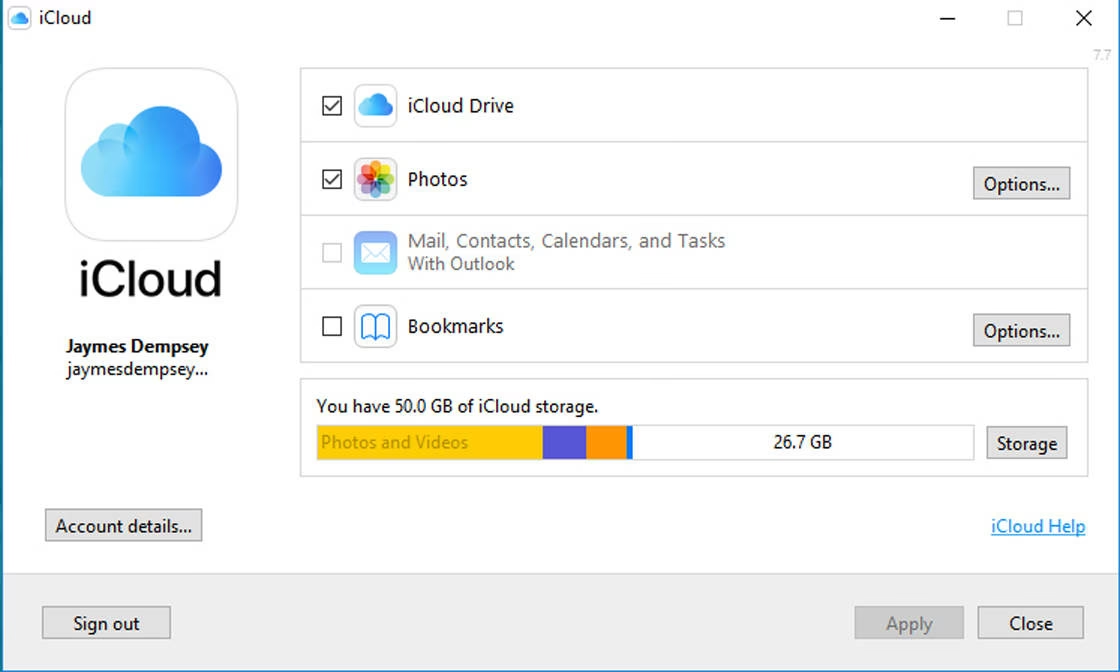
Jak povolit iCloud Photos na Windows:
- Stáhněte si iCloud pro Windows > postupujte podle kroků pro nastavení iCloud Photos na svém notebooku.
- Zaškrtněte Fotky (Photos) a klikněte na Volby (Options).
- Zaškrtněte iCloud Photo Library a Nahrát nové fotky a videa z mého PC (Upload new photos and videos from my PC), poté klikněte na tlačítko Použít (Apply).
- Přejděte do Průzkumníka souborů (File Explorer) a najděte iCloud Photos, jednoduše jej otevřete.
- Klikněte na složku Nahrávání (Uploads), klikněte na Přidat fotky (Add photos) pro nahrání fotografií, které chcete zkopírovat do iCloudu.
- Počkejte chvíli, všechny vaše fotografie by měly být nahrány do vašeho iCloudu. Poté najdete nahrané fotografie v aplikaci Fotky na svém iOS zařízení.
Pokud nechcete instalovat iCloud pro Windows na svém notebooku s Windows, můžete otevřít prohlížeč > přejít na iCloud.com > Přihlásit se svým Apple ID > Nahrát fotografie z vašeho PC do iCloudu.
4. Přesun fotek z notebooku do iPhone pomocí e-mailu
E-mail může být také jednoduchý způsob, jak přenést fotografie z notebooku do iPhone. Tato metoda je vhodná, když chcete přenést jen několik fotografií, protože existuje omezení velikosti přílohy. Jinými slovy, je to v pořádku, pokud to musíte udělat příležitostně, ale není to příliš efektivní způsob pro větší množství dat.
- Vyberte konkrétní fotografii, kterou potřebujete, a jednoduše ji pošlete jako e-mailovou přílohu sobě samému.
- Na svém iPhone se přihlaste ke stejnému e-mailovému účtu a uvidíte fotografii.
5. Přenos fotek z PC do iPhone přes Google Photos (nebo jiné cloudové služby)
Pokud používáte Google Photos na svém počítači i iPhone, po nahrání fotografií do Google Photos na počítači se synchronizují i na vašem iPhone. Nebo můžete zvolit některé cloudové služby jako Google Drive, OneDrive nebo Dropbox, které vám také umožní přenášet fotografie z počítače do iPhone a naopak. Zde je návod, jak používat Google Photos k přenosu fotografií z vašeho počítače do iPhone.
- Na svém počítači přejděte na Google Photos a vytvořte nové album.
- Vyberte fotografie z počítače k nahrání do Google Photos.
- Na svém iPhone přejděte do App Store a nainstalujte Google Photos a přihlaste se stejným účtem jako na svém počítači.
- Fotografie se poté synchronizují s vašimi Google Photos na iPhone.
- Nyní si můžete stáhnout fotografie synchronizované z Google Photos do svého iPhone.
Bonusový tip: Stažení fotografií z iCloudu do iPhone nebo počítače
Pokud jste již nahráli obrázky do iCloudu, zde je snadný způsob, jak si prohlížet fotografie z iCloudu na jakémkoli notebooku nebo zařízení a poté je stáhnout. Můžete se přihlásit do svého iCloudu na iPhone a stáhnout fotografie do iPhone, nebo se přihlásit na počítači, abyste získali fotografie na plochu. Zde jsou kroky ke stažení fotografií:
- Otevřete prohlížeč a přejděte na iCloud.com > Přihlaste se pomocí svého Apple ID a klikněte na Fotky.
- Prohlédněte si fotografie uložené ve vašem účtu iCloud > Vyberte své oblíbené fotografie a klepněte na ikonu „Stáhnout“ pro pokračování. Nakonec získáte tyto obrázky na svém iPhone nebo notebooku.
Pro lepší přehlednost si shrňme klíčové vlastnosti, výhody a nevýhody jednotlivých metod:
| Metoda | Výhody | Nevýhody | Doporučeno pro |
|---|---|---|---|
| AnyTrans | Snadné použití, bez ztráty dat, přetahování, podpora více formátů, přenos dalších typů souborů, obousměrný přenos. | Placená aplikace (nabízí zkušební verzi). | Větší objemy dat, pravidelný přenos, uživatelé hledající komplexní správu dat bez rizika. |
| iTunes | Oficiální nástroj Apple, zdarma. | Složitý, maže existující fotky na iPhone, synchronizuje jen jednu složku, problémy s iCloud Photos. | Uživatelé, kteří nemají jinou možnost a jsou si vědomi rizik. |
| iCloud | Bezdrátová synchronizace, přístup z různých zařízení, oficiální řešení Apple. | Jen 5 GB zdarma, vyžaduje stabilní internet, smazané fotky se nezmizí hned, složitější nastavení pro Windows. | Pravidelná synchronizace menšího množství fotek, uživatelé s placeným tarifem iCloudu. |
| Velmi jednoduché, nepotřebujete software. | Omezení velikosti přílohy, nepraktické pro větší množství fotek. | Přenos několika málo fotek občas. | |
| Google Photos / Jiné cloudové služby | Bezdrátová synchronizace, přístup z jakéhokoli zařízení, často zdarma dostatek místa. | Vyžaduje instalaci aplikace na iPhone, závislost na internetu, soukromí (fotky na serverech třetí strany). | Uživatelé, kteří již používají tyto služby pro zálohování, větší objemy dat s online přístupem. |
Často kladené otázky (FAQ)
Q1: Proč iTunes maže mé fotografie, když je synchronizuji?
A1: iTunes je navrženo pro jednosměrnou synchronizaci médií (hudby, videí, fotografií) z počítače do iPhone. Když synchronizujete novou složku s fotografiemi nebo změníte nastavení synchronizace, iTunes nahradí stávající synchronizované fotografie na vašem iPhone těmi z vybrané složky v počítači. Cílem je zajistit, že obsah na iPhone přesně odpovídá obsahu v iTunes knihovně na počítači. Proto se doporučuje používat alternativní nástroje, které umožňují obousměrný přenos nebo přidání fotografií bez smazání stávajících dat.
Q2: Mohu přenést fotografie z PC do iPhone bez ztráty dat?
A2: Ano, absolutně! Jak je popsáno v článku, nástroje jako AnyTrans jsou speciálně navrženy tak, aby vám umožnily přenášet fotografie a další soubory z PC do iPhone, aniž by došlo k vymazání jakýchkoli stávajících dat na vašem zařízení. Cloudové služby jako iCloud nebo Google Photos také obecně nepřepisují vaše data, ale přidávají nové fotografie, ačkoliv mají svá vlastní omezení ohledně prostoru a synchronizace.
Q3: Co je formát HEIC a jak jej mohu převést?
A3: HEIC (High Efficiency Image File Format) je formát souborů pro obrázky, který Apple začal používat s iOS 11. Poskytuje lepší kompresi než tradiční JPEG, což znamená menší velikost souboru při zachování stejné nebo dokonce lepší kvality obrazu. Nicméně, HEIC není univerzálně podporován všemi programy a platformami. Pro převod HEIC fotografií do širšího formátu jako JPEG můžete použít online konvertory (např. iMobie HEIC Converter, jak je zmíněno v článku) nebo některé nástroje pro správu dat iPhone, jako je AnyTrans, které často nabízejí vestavěnou funkci převodu.
Q4: Existuje limit na počet fotografií, které mohu přenést?
A4: Limit závisí na zvolené metodě a dostupné paměti vašeho iPhone. Metody jako e-mail mají přísné limity na velikost přílohy. Cloudové služby jako iCloud nebo Google Photos mají omezení na volné úložiště (např. 5 GB zdarma pro iCloud, 15 GB zdarma pro Google Drive/Photos). Software třetích stran jako AnyTrans nebo přímý přenos přes USB (s iTunes nebo bez něj) je omezen pouze dostupným místem na vašem iPhone a rychlostí přenosu dat.
Q5: Potřebuji připojení k internetu pro všechny metody přenosu?
A5: Ne, ne pro všechny. Metody využívající cloudové služby (iCloud, Google Photos, Dropbox) vyžadují aktivní a stabilní připojení k internetu, protože fotografie se nahrávají na vzdálené servery a poté stahují do vašeho iPhone. Naopak, přímý přenos pomocí USB kabelu s nástroji jako AnyTrans nebo iTunes nevyžaduje internetové připojení pro samotný přenos, pouze pro stažení a aktivaci softwaru na začátku.
Doufáme, že tento podrobný průvodce vám pomohl pochopit různé metody přenosu fotografií z počítače do iPhone. Ať už si vyberete jakoukoli metodu, pamatujte na to, že bezpečnost dat a uživatelská přívětivost by měly být prioritou. Zvažte své potřeby, objem dat a preferovanou složitost. Pro komplexní a bezpečné řešení, které nabízí širokou škálu funkcí a chrání vaše data, je AnyTrans vynikající volbou. Stáhněte si jej a vyzkoušejte, abyste se přesvědčili o jeho efektivitě a snadnosti použití.
Chceš-li si přečíst další články podobné jako Jak přenést fotky z PC do iPhone: 5 cest, navštiv kategorii iPhone.