
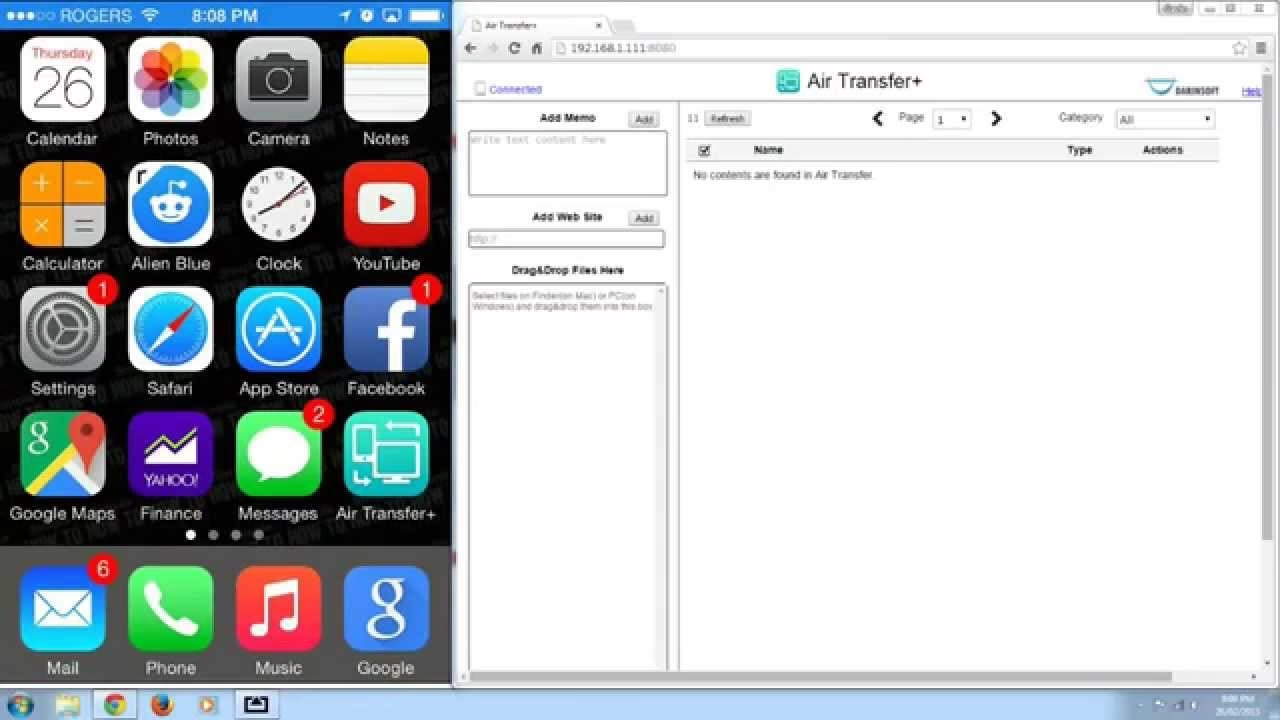
24/07/2023
Pro mnoho uživatelů Apple je iTunes dlouholetým společníkem pro správu dat a zálohování jejich zařízení. Nicméně, není žádným tajemstvím, že tato aplikace může být občas záludná – ať už kvůli zastaralé verzi, neočekávaným pádům, nebo prostě kvůli své neintuitivní povaze. Pokud se potýkáte s problémy při přenosu souborů z vašeho počítače do iPhonu, nebo se jednoduše chcete vyhnout iTunes, máme pro vás řešení. Připravili jsme pro vás podrobný průvodce osmi rychlými a efektivními metodami, jak přenést soubory z PC do iPhonu, aniž byste museli použít iTunes. Zapomeňte na frustraci a objevte pohodlnější způsoby, jak spravovat svá data na vašem iPhone.
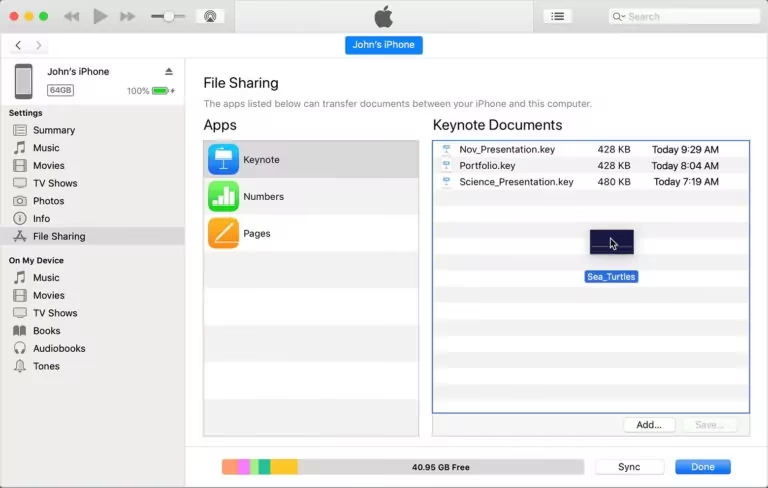
- 1. AnyTrans: Přenos souborů z PC do iPhonu jedním kliknutím
- 2. Přenos souborů z PC do iPhonu přes iCloud
- 3. Přenos souborů z PC do iPhonu pomocí USB kabelu
- 4. Přenos souborů z PC do iPhonu bezdrátově pomocí AirDrop (pouze Mac)
- 5. Přenos souborů z PC do iPhonu pomocí e-mailu
- 6. Přenos souborů z PC do iPhonu přes Google Drive
- 7. Přenos souborů z PC do iPhonu pomocí Dropboxu
- 8. Přenos souborů z PC do iPhonu pomocí SHAREit
- Srovnání metod přenosu souborů
- Často kladené dotazy (FAQ)
- Závěr
1. AnyTrans: Přenos souborů z PC do iPhonu jedním kliknutím
První a námi doporučená metoda pro snadný a rychlý přenos dat z vašeho PC do iPhonu zahrnuje použití profesionálního správce dat iOS – AnyTrans. Tato bezpečná a spolehlivá aplikace vám umožňuje spravovat a přenášet soubory mezi PC a iPhonem nebo iPadem, a to oběma směry. AnyTrans podporuje všechny typy dat iOS, včetně fotografií, videí, textových zpráv, kontaktů, hudby, dat WhatsApp, historie hovorů a mnoha dalších. K dokončení přenosu stačí jediné kliknutí, bez jakýchkoli technických požadavků. Můžete si vybrat přímý přenos z počítače do zařízení, nebo přesunout obsah z iTunes a iCloudu do vašeho iPhonu/iPadu. AnyTrans pokrývá prakticky všechny myslitelné cesty přenosu.
Mezi hlavní výhody AnyTrans patří:
- Ultra-rychlá rychlost přenosu: AnyTrans dokáže přenést tisíce dat během jedné minuty, což maximalizuje rychlost přenosu a šetří váš čas.
- Žádné přepisování/mazání dat, žádná ztráta kvality: Všechna data, jako jsou fotografie, si zachovají svou původní kvalitu. Nová data navíc nepřepíšou stávající soubory na vašem zařízení.
- Dávkový/selektivní přenos: Můžete si volně vybrat, co přesně chcete přenést do svého zařízení. Nebo, abyste se vyhnuli problémům, můžete veškerá data přenést v dávkách jedním kliknutím.
- Funguje se všemi verzemi iOS a iZařízeními: AnyTrans podporuje všechny verze iOS a všechny modely iPhonu, iPadu a iPodu Touch.
Jak přenést soubory pomocí AnyTrans:
- Otevřete AnyTrans na svém PC a připojte k němu svůj iPhone pomocí kompatibilního USB-to-Lightning kabelu. Klikněte na „Device Manager“ (Správce zařízení) z levého menu a poté vyberte „Add Content to Device“ (Přidat obsah do zařízení).
- Objeví se vyskakovací okno, ze kterého můžete vybrat obsah, který chcete exportovat, a klikněte na „Open“ (Otevřít). Poté vyberte aplikace pro příjem souborů a klepněte na „Next“ (Další).
- Proces přenosu začne, jakmile vyberete soubory k přesunu do iPhonu. Může to trvat několik minut, proto se ujistěte, že vaše zařízení zůstanou připojena.
A to je vše! Všechny vaše soubory se okamžitě přenesou do vašeho iPhonu pouhým jedním kliknutím.
2. Přenos souborů z PC do iPhonu přes iCloud
Pro uživatele iOS je iCloud, vlastní cloudová platforma společnosti Apple, často výchozí metodou pro správu, zálohování a přenos dat mezi zařízeními. Tato metoda je poměrně jednoduchá a umožňuje rychle přesunout důležité soubory z vašeho PC do iPhonu. iCloud funguje na principu synchronizace, což znamená, že jakmile nahrajete soubor do iCloud Drive na jednom zařízení, je okamžitě dostupný na všech ostatních zařízeních připojených k vašemu Apple ID.
Jak přenést soubory pomocí iCloudu:
- Stáhněte si iCloud pro Windows z obchodu Microsoft App Store na svém PC.
- Přihlaste se do aplikace pomocí svého Apple ID.
- Nyní přetáhněte všechny soubory, které chcete přenést do svého iPhonu, do složky iCloud Drive na vašem PC.
Všechny soubory, které přidáte do složky iCloud, se automaticky synchronizují s iCloudem. Když spustíte aplikaci iCloud na svém iPhonu, budete mít přístup ke všem souborům v této složce. Je důležité si uvědomit, že bezplatná verze iCloudu nabízí pouze 5 GB úložného prostoru, což může být pro větší objemy dat omezující.
3. Přenos souborů z PC do iPhonu pomocí USB kabelu
Pokud stahování iCloud pro Windows není pro vás, máme další osvědčenou metodu pro přenos souborů z PC do iPhonu bez iTunes: použití spolehlivého USB kabelu! Tato metoda je zvláště vhodná pro méně technicky zdatné uživatele, pro které může být stahování a používání aplikací složité. S touto technikou jednoduše připojíte svůj iPhone k PC a přetáhnete soubory. Je to jedna z nejjednodušších a nejvíce přímých metod, jak dostat soubory tam, kam potřebujete.
Jak přenést soubory pomocí USB kabelu:
- Připojte svůj iPhone k PC pomocí USB-to-Lightning kabelu.
- Jakmile se zařízení připojí, obdržíte na svém PC oznámení. Klikněte na něj a vyberte „Open Device to View Files“ (Otevřít zařízení pro zobrazení souborů).
- Otevře se interní úložiště vašeho iPhonu prostřednictvím Průzkumníka souborů.
- Přetáhněte a pusťte, nebo zkopírujte/vložte soubory z vašeho PC do interního úložiště vašeho iPhonu.
Tímto způsobem přenesete soubory z PC do iPhonu bez iTunes; najdete je ve složce „Soubory“ na vašem iPhonu. Tato metoda je ideální pro přenos fotografií a videí, protože iPhone se v počítači často zobrazuje jako digitální fotoaparát, což usnadňuje přístup k multimediálním souborům.
4. Přenos souborů z PC do iPhonu bezdrátově pomocí AirDrop (pouze Mac)
Jak přenesu soubory z počítače do iPhonu bez kabelu? Pokud se chcete vyhnout kabelům a vlastníte Mac PC, můžete bezdrátově přenést soubory z PC do iPhonu bez iTunes pomocí AirDrop. AirDrop je vestavěná funkce společnosti Apple, která umožňuje bezdrátově připojit zařízení iOS k přenosu dat. Protože je tato funkce kompatibilní pouze se zařízeními Apple, potřebujete Mac PC, aby fungovala. Jen se ujistěte, že obě zařízení jsou připojena ke stejné Wi-Fi síti, a můžete začít!
Jak přenést soubory pomocí AirDrop:
- Na vašem Macu vyberte soubor, který chcete přenést do svého iPhonu.
- Klikněte na „Sdílet > AirDrop“ a vyberte příjemce z dostupných zařízení.
- Na svém iPhonu klepněte na „Přijmout“, abyste povolili bezdrátový přenos souborů přes AirDrop.
Všechny soubory budou převedeny do vašeho iPhonu během několika sekund; můžete k nim kdykoli přistupovat. AirDrop je neuvěřitelně pohodlný pro rychlé sdílení menších souborů nebo jednotlivých dokumentů mezi vašimi Apple zařízeními. Jeho jednoduchost a rychlost ho činí oblíbenou volbou pro mnoho uživatelů v ekosystému Apple.
5. Přenos souborů z PC do iPhonu pomocí e-mailu
Dalším způsobem, jak přenést soubory z PC do iPhonu bez iTunes, je pomocí e-mailu. Tato metoda je sice trochu staromódní, ale proč si stěžovat, když funguje? Měli byste však vědět, že je trochu časově náročná, protože musíte připojit každý soubor do e-mailu před jeho odesláním. Je to ideální pro přenos několika málo dokumentů nebo obrázků, ale pro větší objemy dat se doporučují jiné metody.
Jak přenést soubory pomocí e-mailu:
- Otevřete svůj e-mailový účet na svém PC a připojte všechny soubory, které chcete přenést do svého iPhonu.
- Nyní klikněte na „Odeslat“, abyste si je poslali sami sobě.
- Otevřete svůj e-mail na svém iPhonu a stáhněte přílohy.
Tato metoda stáhne všechny soubory do interního úložiště vašeho iPhonu a můžete k nim kdykoli přistupovat. Mějte na paměti omezení velikosti příloh u e-mailových služeb, které se obvykle pohybují kolem 20-25 MB na zprávu. Pro větší soubory budete muset soubory rozdělit na více e-mailů nebo použít jinou metodu.
6. Přenos souborů z PC do iPhonu přes Google Drive
Stejně jako iCloud, Google Drive je cloudová platforma od společnosti Google. Díky své synchronizační funkci napříč zařízeními můžete plynule přenášet soubory z PC do iPhonu bez iTunes. Google Drive nabízí štědrých 15 GB bezplatného úložného prostoru, což je podstatně více než iCloud, a je proto skvělou volbou pro uživatele s větším množstvím dat nebo pro ty, kteří již ekosystém Google využívají.
Jak přenést soubory pomocí Google Drive:
- Spusťte Google Chrome na svém PC, klikněte na ikonu „Google Apps“ v pravém horním rohu a klikněte na „Disk“ (Drive).
- Klikněte na „Nový“ (New) v levém horním rohu a vyberte „Nahrát soubor“ (File Upload).
- Nyní procházejte a vyberte všechny soubory, které chcete přenést do svého iPhonu.
- V závislosti na počtu souborů a jejich velikosti může nahrávání na Google Drive trvat několik minut.
- Po nahrání můžete spustit Google Drive na svém iPhonu a přistupovat ke všem souborům nahraným z vašeho PC.
Ačkoli je tento proces velmi jednoduchý a snadný, může být trochu časově náročný, protože nahrávání souborů z vašeho PC na Google Drive trvá několik minut. Je to však vynikající řešení pro dlouhodobé ukládání a přístup k souborům z jakéhokoli zařízení s připojením k internetu.
7. Přenos souborů z PC do iPhonu pomocí Dropboxu
Dropbox funguje na stejném principu jako Google Drive a iCloud, poskytuje bezpečnou platformu pro uživatele k přenosu souborů napříč zařízeními. Vše, co potřebujete, je přihlásit se k platformě pomocí svého uživatelského ID a hesla a snadno přistupovat k souborům synchronizovaným napříč zařízeními. Dropbox je známý svou spolehlivostí a jednoduchostí použití, což z něj činí oblíbenou volbu pro profesionály i běžné uživatele.
Jak přenést soubory pomocí Dropboxu:
- Stáhněte si aplikaci Dropbox na svůj iPhone.
- Přejděte na webové stránky Dropboxu z prohlížeče na svém PC a přihlaste se pomocí svých přihlašovacích údajů k Dropboxu.
- Klikněte na „Nahrát > Soubory“ (Upload > Files) a nahrajte soubory, které chcete přenést do svého iPhonu.
- Spusťte aplikaci Dropbox na svém iPhonu a přistupujte ke všem souborům, které jste nahráli přes svůj PC.
Tato metoda je opět snadná, ale může být časově náročná, protože zahrnuje nahrávání souborů po jednom. Dropbox často nabízí méně bezplatného úložného prostoru než Google Drive (obvykle 2 GB), ale jeho placené plány jsou velmi konkurenceschopné a nabízejí značné množství prostoru pro uživatele s velkými potřebami.
Tento článek zakončíme jedním z nejjednodušších a nejrychlejších způsobů, jak přenést soubory z PC do iPhonu bez iTunes: pomocí ShareIt. ShareIt je aplikace pro sdílení souborů, která využívá Wi-Fi připojení k přenosu souborů mezi zařízeními. K použití této aplikace nepotřebujete žádné kabely, protože zařízení připojuje pomocí QR kódu. Nejlepší na tomto nástroji je, že přenáší soubory dokonce rychleji než Bluetooth!
- Stáhněte a nainstalujte ShareIt na svůj PC.
- Stáhněte si aplikaci ShareIt na svůj iPhone z App Store.
- Spusťte ShareIt na svém PC a klikněte na „Show QR Code“ (Zobrazit QR kód).
- Na svém iPhonu spusťte ShareIt, klepněte na obrázek displeje v levém horním rohu a vyberte „Connect to PC/Mac“ (Připojit k PC/Mac).
- Nyní naskenujte QR kód z PC na svém iPhonu. Tím se obě zařízení propojí.
- Jakmile jsou váš PC a iPhone připojeny, vyberte soubory na svém PC, které se automaticky odešlou do vašeho iPhonu.
A takto přenesete soubory z PC do iPhonu bez iTunes pomocí ShareIt! Je to vynikající volba pro rychlé a bezproblémové sdílení velkých souborů mezi blízkými zařízeními bez nutnosti internetového připojení pro samotný přenos.
Srovnání metod přenosu souborů
Níže naleznete srovnávací tabulku nejoblíbenějších metod přenosu souborů z PC do iPhonu bez iTunes, která vám pomůže vybrat tu nejvhodnější pro vaše potřeby:
| Metoda | Kabel potřebný? | Internet potřebný? | Rychlost | Omezení |
|---|---|---|---|---|
| AnyTrans | Ano | Ne (pro přenos) | Velmi rychlá | Vyžaduje instalaci SW |
| iCloud | Ne | Ano | Střední (závisí na rychlosti internetu) | 5 GB zdarma, vyžaduje Apple ID |
| USB kabel | Ano | Ne | Rychlá | Pouze pro soubory v přístupných složkách |
| AirDrop | Ne | Ne (lokální síť) | Velmi rychlá | Pouze pro Mac PC a Apple zařízení |
| Ne | Ano | Pomalá (pro mnoho souborů) | Omezení velikosti příloh | |
| Google Drive | Ne | Ano | Střední (závisí na rychlosti internetu) | Vyžaduje Google účet |
| Dropbox | Ne | Ano | Střední (závisí na rychlosti internetu) | Omezený bezplatný prostor |
| SHAREit | Ne | Ne (lokální síť) | Velmi rychlá | Vyžaduje instalaci SW na obou zařízeních |
Často kladené dotazy (FAQ)
Je bezpečné používat aplikace třetích stran pro přenos souborů?
Ano, pokud si vyberete renomovanou a dobře hodnocenou aplikaci jako AnyTrans nebo ShareIt, je to obecně bezpečné. Vždy se ujistěte, že stahujete software z oficiálních webových stránek vývojáře nebo z důvěryhodných obchodů s aplikacemi (jako je App Store nebo Microsoft Store), abyste se vyhnuli škodlivému softwaru. Tyto aplikace jsou navrženy tak, aby chránily vaše soukromí a integritu dat během přenosu.
Mohu přenést všechny typy souborů pomocí těchto metod?
Většina zmíněných metod, zejména AnyTrans a cloudové služby jako Google Drive nebo Dropbox, podporuje širokou škálu typů souborů včetně fotografií, videí, dokumentů (Word, Excel, PDF), hudby a dalších. Metody jako USB kabel mohou být omezeny na soubory, které iPhone rozpozná a které jsou přístupné přes systém souborů. E-mail má zase omezení na velikost příloh. Vždy si ověřte specifická omezení dané metody pro typy a velikosti souborů.
Potřebuji Wi-Fi pro všechny bezdrátové metody?
Ano, většina bezdrátových metod, jako je iCloud, Google Drive, Dropbox a e-mail, vyžaduje aktivní internetové připojení (přes Wi-Fi nebo mobilní data) k nahrání a stažení souborů z cloudu. AirDrop a SHAREit však fungují na principu lokální Wi-Fi sítě nebo přímého připojení mezi zařízeními, takže nevyžadují přístup k internetu, ale pouze k lokální Wi-Fi síti, ke které jsou obě zařízení připojena, nebo k hotspotu vytvořenému jedním ze zařízení.
Co když mám velmi velké soubory k přenosu?
Pro velmi velké soubory (např. videa ve vysokém rozlišení) jsou nejúčinnější metody, které nabízejí vysokou rychlost přenosu a neomezují velikost souboru. Mezi ně patří specializované programy jako AnyTrans, přenos přes USB kabel (pokud je soubor přístupný), nebo lokální bezdrátové řešení jako SHAREit a AirDrop. Cloudové služby jako Google Drive nebo Dropbox jsou také vhodné, ale rychlost přenosu bude záviset na vaší rychlosti internetu, a nahrání a stažení velkých souborů může trvat dlouho. E-mail je pro velké soubory zcela nevhodný.
Proč se vyhýbat iTunes?
Mnoho uživatelů se vyhýbá iTunes kvůli jeho složitosti, častým chybám, pomalému výkonu, nebo kvůli tomu, že iTunes může někdy přepisovat nebo mazat existující data na zařízení při synchronizaci. Zatímco iTunes je oficiální nástroj Apple, alternativní metody často nabízejí jednodušší, rychlejší a flexibilnější způsob správy a přenosu dat, bez rizika ztráty dat.
Závěr
Ačkoliv iTunes je jedním ze způsobů, jak přenést soubory z vašeho PC do iPhonu, existují situace, kdy může být jeho použití frustrující, nebo dokonce nemožné kvůli chybám či pádům aplikace. Jak jsme ukázali, existuje mnoho efektivních alternativ, které vám umožní snadno a rychle přesunout vaše data bez nutnosti spoléhat se na iTunes. Ať už preferujete pohodlí cloudových služeb, jednoduchost USB kabelu, nebo rychlost bezdrátových aplikací třetích stran, možnosti jsou široké.
Mezi všemi uvedenými metodami vyniká AnyTrans svou komplexností, vysokou úspěšností a uživatelsky přívětivým rozhraním. Nabízí širokou škálu funkcí pro správu dat a zajišťuje, že vaše soubory budou převedeny bezpečně a bez ztráty kvality. Proto, pokud se kdykoli ocitnete v situaci, kdy přenos souborů přes iTunes není možný nebo žádoucí, neváhejte a vyzkoušejte AnyTrans. Určitě najdete metodu, která nejlépe vyhovuje vašim potřebám a usnadní vám práci s vaším iPhone.
Chceš-li si přečíst další články podobné jako iPhone: Přenos souborů bez iTunes, navštiv kategorii iPhone.