

15/04/2022
V dnešní digitální době je náš iPhone mnohem víc než jen telefon – je to úložiště našich vzpomínek, důležitých kontaktů, pracovních dokumentů a osobních dat. Ztráta nebo poškození zařízení může být zničující, pokud nemáme zálohu. Zálohování iPhonu je proto nezbytným krokem k ochraně vašich digitálních aktiv a zajištění klidu v duši. Tento článek vás provede různými metodami, jak vytvořit spolehlivou zálohu, ať už preferujete lokální úložiště přes počítač nebo cloudové řešení.

- Co je záloha a proč ji potřebuji?
- Metoda 1: Jak zálohovat iPhone bez iTunes (iPhone Backup Extractor)
- Metoda 2: Jak zálohovat iPhone s iTunes nebo Finderem
- Metoda 3: Jak zálohovat iPhone s iCloudem
- Kterou metodu zálohování bych si měl vybrat?
- Jak obnovit iPhone ze zálohy iTunes
- Často kladené otázky (FAQ)
Co je záloha a proč ji potřebuji?
Záloha je přesná kopie všech důležitých dat z vašeho iPhonu. Představte si ji jako digitální bezpečnostní síť, která zachytí veškeré vaše fotografie, kontakty, historii zpráv, nastavení aplikací a mnoho dalšího. V případě, že svůj iPhone ztratíte, poškodíte nebo potřebujete přejít na nové zařízení, můžete zálohu použít k obnovení všech svých dat, jako by se nic nestalo.
Opravdu potřebujete zálohovat svůj iPhone? Jednoznačně ano! Pokud na svém iPhonu ukládáte jakákoli důležitá data, je záloha naprosto nezbytná. Bez ní riskujete trvalou ztrátu cenných fotografií z dovolené, důležitých kontaktů, které nemáte nikde jinde, nebo historie konverzací, které pro vás mají sentimentální hodnotu. Zálohování vašeho telefonu zabraňuje této trvalé ztrátě dat a zajišťuje, že vaše digitální životy zůstanou v bezpečí.
Vytvoření zálohy iPhonu je jednodušší, než si myslíte, a existují tři hlavní metody, které můžete použít k ochraně svého zařízení. Tento článek vás provede používáním programů iTunes, Finder a iPhone Backup Extractor k vytvoření záloh iPhonu nebo iCloudu. Funkčnost je ve všech těchto aplikacích zdarma.
Pozor na přepisování stávajících záloh
Než se podrobně podíváme na každou z těchto metod, mějte na paměti, že vytvoření nové zálohy přepíše stávající. Pokud tedy hledáte způsob, jak obnovit data ze svého zařízení, nespěchejte s vytvářením nové zálohy, dokud jste nezkontrolovali tu stávající. Tato opatrnost vám může ušetřit spoustu starostí a zajistit, že nepřijdete o data, která byste chtěli obnovit z dřívějšího bodu.
Metoda 1: Jak zálohovat iPhone bez iTunes (iPhone Backup Extractor)
Pokud hledáte flexibilní řešení, které nevyžaduje instalaci iTunes, iPhone Backup Extractor může být ideální volbou. Tento nástroj umožňuje vytvářet zálohy vašeho iPhonu na systémech Windows nebo macOS prostřednictvím Wi-Fi nebo USB připojení – aniž by bylo nutné mít nainstalovaný iTunes. Navíc vám tato metoda umožní snadno přistupovat k informacím uvnitř vaší zálohy, což je velká výhoda pro ty, kteří chtějí mít nad svými daty plnou kontrolu.
Pro vytvoření zálohy pomocí iPhone Backup Extractor postupujte podle těchto kroků:
- Stáhněte, nainstalujte a spusťte iPhone Backup Extractor.
- Připojte svůj iPhone nebo iPad k počítači pomocí USB kabelu.
- Vyberte své zařízení z levého menu.
- Zvolte „Utilities“ (Nástroje) nebo přímo klikněte na tlačítko „Backup“ (Zálohovat).
- Klikněte na „Start“.
- iPhone Backup Extractor vás vyzve k nastavení hesla pro vaši zálohu, aby byla vaše data v bezpečí a chráněna. Doporučujeme tuto možnost využít pro maximální zabezpečení.
Shrnutí: Používání iPhone Backup Extractor pro zálohování vašeho iPhonu je rychlé a zdarma, a navíc vám umožňuje přístup k datům uvnitř vaší zálohy. Je to skvělé řešení, pokud potřebujete mít přístup k Macu nebo PC a hledáte alternativu k iTunes/Finderu.
Metoda 2: Jak zálohovat iPhone s iTunes nebo Finderem
Pro zálohování telefonu do iTunes nebo Finderu budete potřebovat počítač, ale výhodou je, že můžete využít tolik úložného prostoru, kolik máte na svém počítači volného. To je ideální pro uživatele s velkým množstvím dat, kteří nechtějí platit za cloudové úložiště.
Společnost Apple odstranila iTunes z macOS 10.15 a jeho zálohovací funkce jsou nyní dostupné přímo ve Finderu. Proto, pokud máte Mac s macOS 10.15 nebo novějším, měli byste k zálohování iPhonu použít Finder. Pokud máte Windows PC nebo Mac s dřívější verzí macOS, použijte nejaktuálnější verzi iTunes.
Zde je návod, jak provést zálohu pomocí iTunes nebo Finderu ve třech krocích:
- Připojte svůj iPhone nebo iPad k počítači pomocí USB kabelu a najděte a vyberte svůj iPhone v iTunes nebo Finderu.
- Ujistěte se, že jako místo zálohy je vybrán „Tento počítač“ (This computer), nikoli iCloud. To zajistí, že záloha bude uložena lokálně na vašem disku.
- Pokud chcete svá data zašifrovat, zaškrtněte políčko pro šifrování zálohy a zvolte pro ni heslo. Důrazně doporučujeme toto učinit, protože to poskytuje mnohem lepší ochranu vašich informací. Bez nastavení hesla může k informacím uloženým ve vaší záloze iPhonu přistupovat kdokoli, kdo má přístup k vašemu počítači. Jako bonus, pokud jsou vaše zálohy zašifrované, Apple do nich zahrne ještě více dat, než by jinak udělal: například informace o zdraví a uložená hesla ve vašem Klíčenka.
- Klikněte na tlačítko „Zálohovat nyní“ (Back Up Now) v iTunes nebo Finderu a záloha by měla být provedena. Můžete ji provést i přes Wi-Fi, pokud je nastaveno (viz níže). Není nutné nejprve klikat na „Synchronizovat“.
Počkejte, dokud záloha neskončí, a do té doby neodpojujte USB kabel. První záloha může trvat poměrně dlouho, zejména u iPhonů s velkým množstvím dat. Následné zálohy budou rychlejší, protože do zálohy se pokaždé přidávají pouze novější soubory. Tato efektivita šetří čas a zdroje.
Shrnutí: Používání iTunes k zálohování vašeho iPhonu vám může poskytnout více volného úložného prostoru než iCloud, ale spuštění iTunes může zpomalit váš počítač, zejména při rozsáhlých zálohách. Je to však spolehlivá a bezpečná metoda pro ty, kteří preferují lokální úložiště.
Jak povolit bezdrátové zálohování iPhonu (iTunes/Finder)
Pro konfiguraci vašeho iPhonu nebo iPadu k zálohování přes Wi-Fi byste měli projít následujícími kroky. Tato funkce je velmi praktická, protože eliminuje potřebu neustále připojovat zařízení k počítači kabelem.
- Připojte svůj iPhone nebo iPad k počítači pomocí USB a otevřete sekci iPhonu v iTunes nebo Finderu.
- Zaškrtněte políčko „Synchronizovat s tímto iPhonem přes Wi-Fi“ (Sync with this iPhone over Wi-Fi).
- Klikněte na „Hotovo“ (Done) v dolní části okna.
- Odpojte USB kabel z telefonu.
- Ujistěte se, že váš iPhone je na stejné Wi-Fi síti jako počítač. Pokud ano, panel iPhonu by měl být stále dostupný v iTunes nebo Finderu.
- Klikněte na tlačítko „Zálohovat nyní“ (Back Up Now) v iTunes nebo Finderu a záloha by měla být provedena přes Wi-Fi.
Jak získat automatické zálohy iPhonu
Váš iPhone je schopen automaticky zálohovat každou noc do iCloudu nebo iTunes, pokud splníte kritéria pro automatické zálohování. Tato kritéria jsou navržena tak, aby zálohování probíhalo v době, kdy zařízení aktivně nepoužíváte a je dostatečně nabito, což minimalizuje dopad na váš uživatelský zážitek:
- Zařízení musí být uzamčeno.
- Zařízení musí být napájeno (nabíjí se).
- Zařízení musí být připojeno k Wi-Fi síti.
Pokud je váš telefon nastaven na zálohování do iTunes přes Wi-Fi, pak musí být váš PC nebo Mac zapnutý a připojený ke stejné Wi-Fi síti. To zajišťuje, že váš počítač je dostupný pro bezdrátovou komunikaci s iPhonem a může přijímat zálohovací data.
Metoda 3: Jak zálohovat iPhone s iCloudem
Mnoho lidí se rozhodne použít iCloud, výchozí volbu společnosti Apple, k zálohování dat svého iPhonu. Hlavní výhodou je, že data lze zálohovat přímo z vašeho telefonu, což je neuvěřitelně pohodlné. Nicméně, iCloud zálohu můžete vytvořit také na PC pomocí iTunes nebo na Macu pomocí Finderu, což nabízí dodatečnou flexibilitu.
Možnost A: Vytvoření iCloud zálohy přímo z iPhonu nebo iPadu
Toto je nejpohodlnější a nejčastěji používaná metoda pro většinu uživatelů. Nevyžaduje žádné kabely ani počítač, stačí stabilní Wi-Fi připojení.
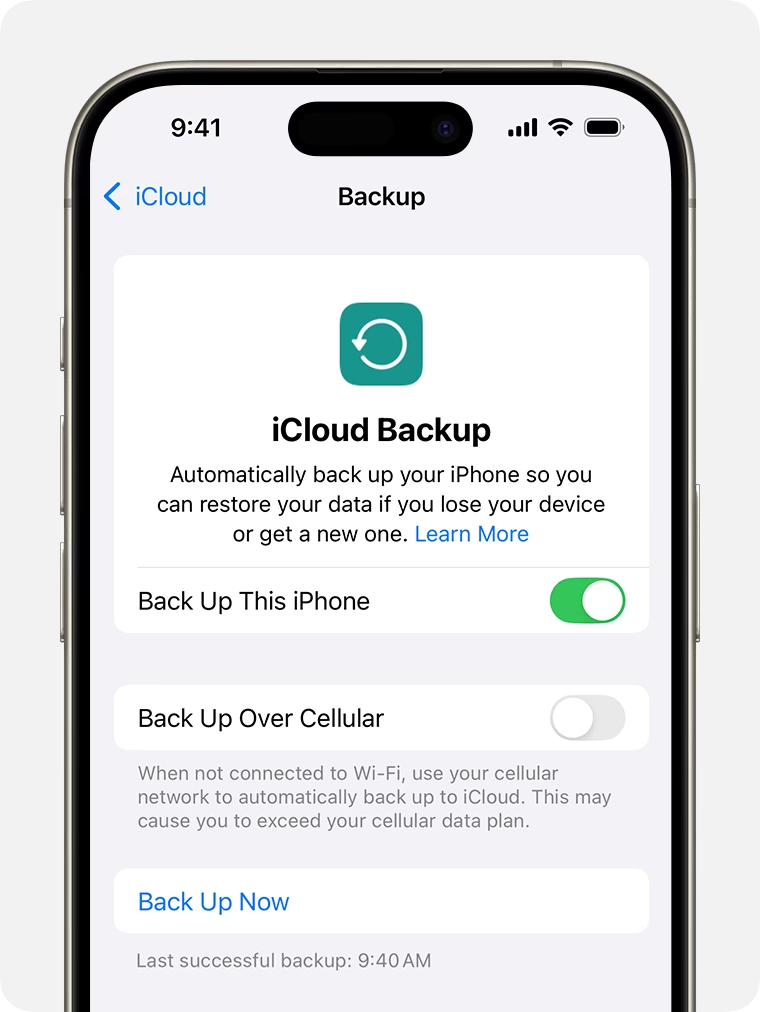
- Na svém iPhonu přejděte do „Nastavení“ (Settings).
- Vyberte své jméno (úplně nahoře na obrazovce).
- Zvolte „iCloud“.
- Vyberte „Záloha na iCloudu“ (iCloud Backup). Zde můžete také spravovat své úložiště iCloudu.
- Ujistěte se, že je zapnutá „Záloha na iCloudu“, a poté klepněte na „Zálohovat nyní“ (Back Up Now).
Možnost B: Vytvoření iCloud zálohy pomocí iTunes
Pokud nechcete vytvářet iCloud zálohu bezdrátově přímo z telefonu, můžete k vytvoření a uložení zálohy do iCloudu použít také iTunes. Tato metoda je užitečná, pokud máte například potíže s přímým zálohováním z telefonu nebo preferujete centralizovanou správu záloh přes počítač.
- Připojte svůj iPhone nebo iPad k PC nebo Macu pomocí USB a otevřete nejnovější verzi iTunes.
- Vyberte svůj iPhone v levé horní části iTunes a přejděte dolů do sekce zálohování.
- Vyberte „iCloud“ a klikněte na tlačítko „Zálohovat nyní“ (Back Up Now). Vytvoření a uložení vaší iCloud zálohy bude trvat několik minut.
Omezení úložiště iCloudu
Bohužel, iCloud poskytuje pouze 5 GB volného úložného prostoru. To znamená, že pokud potřebujete zálohovat více dat, budete muset platit měsíční poplatek za rozšíření úložiště. Moderní iPhony s kapacitou až 512 GB nebo více snadno přesáhnou tento základní limit.
Zajímá vás, kolik místa budete potřebovat? Množství úložiště potřebného pro zálohu bude záviset na vašem zařízení a způsobu jeho používání, ale věci, které obvykle zabírají nejvíce místa, jsou:
- Knihovna fotografií na iCloudu: Ta může narůst do větší velikosti, než je úložiště na vašem telefonu, protože se nemusí celá vejít na telefon najednou. iCloud optimalizuje ukládání fotografií, ale plné rozlišení se ukládá na cloud.
- Data všech vašich aplikací a jakékoli soubory, které ukládáte na zařízení: Aplikace, které obsahují mnoho obrázků, videí nebo zvukových souborů (jako jsou Pinterest, Netflix a Spotify), budou využívat velké množství úložného prostoru.
Jednou z příjemných věcí na úložišti iCloudu je, že jej lze sdílet mezi členy rodiny nakonfigurovanými na iCloudu. Pokud máte připojeného partnera nebo děti, můžete si prostor mezi sebou sdílet. Takže, pokud si upgradujete svůj účet, je možné, že oni to nebudou potřebovat. To může výrazně snížit náklady na úložiště pro celou rodinu.
Kterou metodu zálohování bych si měl vybrat?
Bohužel, nemůžete zálohovat do iTunes i iCloudu současně, ale můžete mezi nimi přepínat, aniž by se starší zálohy mazaly. To vám dává flexibilitu vybrat si metodu, která nejlépe vyhovuje vašim aktuálním potřebám.
Zde jsou některé věci, které je třeba zvážit při výběru mezi zálohami iTunes a iCloudu:
| Funkce | Zálohy iTunes/Finder | Zálohy iCloudu |
|---|---|---|
| Životnost | Navždy na vašem počítači (dokud ji ručně nesmažete). | Apple maže iCloud zálohy po 180 dnech neaktivity zařízení. |
| Úložný prostor | Tak velký, jako je volné místo na pevném disku vašeho počítače. Prakticky neomezený pro většinu uživatelů. | Omezeno na 5 GB bez placeného upgradu úložiště. Vyšší kapacita je k dispozici za měsíční poplatek. |
| Požadované úložiště | Ne větší než kapacita vašeho iOS zařízení. Záloha je komprimovaná a efektivní. | Velikost vaší Knihovny fotografií na iCloudu, s dodatečným obsahem potenciálně blízko velikosti vašeho zařízení. Jelikož jsou snímky záloh ukládány s potenciálně duplicitními daty, je možné, že záloha zařízení spotřebuje více místa než celková kapacita zařízení. |
| Zabezpečení | Robustní, pokud je zvoleno silné heslo pro zálohu. Šifrování je klíčové. | Robustní, pokud je zvoleno silné heslo k účtu iCloud. Dvoufaktorové ověřování je vysoce doporučeno. |
| Rychlost | Velmi rychlé, protože není vyžadován přístup do cloudu. Extrémně rychlé při přístupu přes USB 3. | Rychlost se liší podle výkonu vaší Wi-Fi, vašeho internetového připojení a výkonu serverů iCloudu v danou chvíli. Může být pomalejší, zejména při prvních velkých zálohách. |
Vzhledem k výhodě, kterou mají zálohy iTunes v rychlosti přístupu, doporučujeme provést zálohu iTunes na váš lokální počítač před jakoukoli aktualizací iOS. Nechcete přece čekat hodiny na obnovení zálohy z iCloudu v případě, že něco půjde špatně nebo budete potřebovat rychle obnovit data. Lokální záloha je pro tyto kritické okamžiky spolehlivější a rychlejší volbou.
Jak obnovit iPhone ze zálohy iTunes
Jakmile vytvoříte zálohu, můžete ji použít k obnovení svých dat v případě, že se váš iPhone ztratí nebo poškodí, nebo pokud chcete přidat data do druhého iPhonu. Proces obnovy je stejně důležitý jako samotné zálohování, protože vám umožňuje získat zpět všechna vaše data a nastavení.
Zde je stručný návod, jak obnovit iPhone pomocí zálohy iTunes:
- Připojte svůj iPhone k počítači, který obsahuje zálohu, pomocí USB kabelu.
- Otevřete iTunes (pro Windows nebo starší macOS) nebo Finder (pro macOS 10.15 a novější).
- Vyberte své zařízení v iTunes/Finderu.
- V sekci zálohování klikněte na „Obnovit zálohu“ (Restore Backup).
- Vyberte nejrelevantnější zálohu z rozbalovací nabídky (často tu nejnovější).
- Klikněte na „Obnovit“ (Restore) a počkejte, až se proces dokončí. Během obnovy neodpojujte zařízení.
Tento proces vám umožní vrátit váš iPhone do stavu, v jakém byl v době vytvoření zálohy, včetně všech aplikací, dat a nastavení.
Často kladené otázky (FAQ)
1. Co se ukládá do zálohy iPhonu nebo iCloudu?
Záloha iPhonu nebo iCloudu ukládá téměř všechna data a nastavení z vašeho zařízení. To zahrnuje fotografie a videa, zprávy (iMessage, SMS, MMS), historii hovorů, data aplikací (včetně uložených herních stavů a dokumentů), nastavení zařízení, uspořádání domovské obrazovky, nákupy z App Store, data zdravotních aplikací (pokud je záloha šifrovaná), hesla z Klíčenky (pokud je záloha šifrovaná) a mnoho dalšího. Neukládají se však data, která jsou již synchronizována s iCloudem (např. iCloud Photos, iCloud Contacts), nebo data, která lze znovu stáhnout (např. aplikace samotné, hudba, filmy).
2. Jak dlouho trvá zálohování iPhonu?
Doba zálohování se liší v závislosti na několika faktorech: velikosti zálohovaných dat, rychlosti vašeho internetového připojení (pro iCloud) nebo USB připojení (pro iTunes/Finder), a výkonu vašeho počítače. První záloha může trvat od několika minut až po několik hodin, zejména pokud máte velké množství dat. Následné zálohy jsou obvykle mnohem rychlejší, protože se zálohují pouze změněná nebo nová data.
3. Mohu zálohovat iPhone přes Wi-Fi bez kabelu?
Ano, můžete. Jak iTunes/Finder, tak iCloud nabízejí možnost bezdrátového zálohování přes Wi-Fi. Pro zálohování do iTunes/Finderu přes Wi-Fi musíte tuto funkci nejprve povolit v nastavení iTunes/Finderu, když je iPhone připojen kabelem. Pro iCloud zálohování stačí aktivovat funkci přímo v nastavení iPhonu.
4. Jak zjistím, kdy byla provedena poslední záloha?
Pro zálohy iTunes/Finder: Otevřete iTunes/Finder, vyberte svůj iPhone a v sekci zálohování uvidíte datum a čas poslední zálohy. Pro iCloud zálohy: Na iPhonu přejděte do Nastavení > [Vaše jméno] > iCloud > Záloha na iCloudu. Zde uvidíte datum a čas poslední úspěšné zálohy.
5. Je šifrování zálohy důležité?
Ano, šifrování zálohy je velmi důležité pro ochranu vašich citlivých dat. Zašifrovaná záloha chrání vaše hesla, data zdravotních aplikací a další soukromé informace, které by jinak nebyly zahrnuty nebo by byly přístupné každému, kdo by získal přístup k vaší záloze. Vždy doporučujeme šifrovat lokální zálohy iTunes/Finder pomocí silného hesla.
6. Co dělat, když se záloha iPhonu nezdaří?
Pokud se záloha iPhonu nezdaří, zkuste následující kroky: zkontrolujte připojení k internetu/USB, ujistěte se, že máte dostatek volného místa (na iCloudu nebo na počítači), restartujte iPhone a počítač, aktualizujte iTunes/Finder na nejnovější verzi a zkuste zálohu znovu. Někdy mohou pomoci i základní kroky pro řešení problémů s připojením.
Zálohování iPhonu je malá investice času, která vám může ušetřit obrovské množství starostí a potenciální ztrátu cenných dat. Vyberte si metodu, která vám nejlépe vyhovuje, a začněte zálohovat ještě dnes!
Chceš-li si přečíst další články podobné jako Jak zálohovat iPhone: Kompletní průvodce, navštiv kategorii Zálohování.