

26/10/2022
Ukládání fotografií jako PDF na iPhonu může být nesmírně užitečné a v dnešní digitální době je to dovednost, která se hodí každému uživateli chytrého telefonu. Ať už potřebujete odeslat důležitý dokument, uchovat cenný obrázek v neměnném formátu nebo převést fotografii pro profesionální použití, převod fotky na PDF zajišťuje univerzální kompatibilitu a maximální snadnost sdílení. Už žádné starosti s různými formáty souborů nebo s tím, zda příjemce bude schopen soubor otevřít a správně zobrazit. V tomto komplexním průvodci vás krok za krokem provedeme různými metodami, jak bez námahy převést fotografie na PDF přímo na vašem iPhonu, a to jak pomocí vestavěných funkcí, tak i s pomocí šikovných aplikací třetích stran.
- Proč převádět fotky na PDF na iPhonu?
- Metoda 1: Použití aplikace Fotky a funkce Tisk
- Metoda 2: Použití aplikace Soubory
- Metoda 3: Použití aplikace Poznámky
- Metoda 4: Použití aplikací třetích stran
- Bonus: Jak zkombinovat více fotografií do jednoho PDF
- Tabulka pro porovnání metod převodu fotografií na PDF
- Často kladené otázky (FAQ)
- Závěrečné myšlenky
Proč převádět fotky na PDF na iPhonu?
Než se ponoříme do samotných kroků, pojďme se podívat na několik klíčových důvodů, proč byste mohli potřebovat převést obrázek na PDF na vašem iPhonu:
- Snadné sdílení: PDF soubory jsou univerzálně rozpoznávány a lze je otevřít na jakémkoli zařízení – počítači, tabletu i telefonu – bez obav z problémů s formátováním. To je klíčové, pokud potřebujete poslat dokument někomu, kdo používá jiný operační systém nebo software.
- Zachování kvality a integrity: Převod fotografie na PDF udržuje její původní kvalitu a zabraňuje náhodným úpravám nebo kompresi, která by mohla nastat při sdílení jinými formáty. Váš obrázek bude vypadat přesně tak, jak jste zamýšleli.
- Profesionální použití: Mnoho firem, škol a úřadů vyžaduje dokumenty a obrázky ve formátu PDF pro oficiální účely. Ať už jde o životopis, formulář nebo důležitý snímek, PDF je standardem.
- Zabezpečení: PDF soubory můžete chránit heslem, což přidává další vrstvu soukromí a zabezpečení pro citlivé informace. To je funkce, kterou běžné obrazové formáty nenabízejí.
- Organizovanost: Můžete snadno kombinovat více obrázků do jednoho vícesystémového PDF, což je ideální pro vytváření prezentací, alb nebo dokumentace.
Nyní se pojďme podívat na různé způsoby, jak můžete uložit fotografii jako PDF na iPhonu.
Metoda 1: Použití aplikace Fotky a funkce Tisk
Jedním z nejjednodušších a nejrychlejších způsobů, jak převést obrázek na PDF na vašem iPhonu, je prostřednictvím vestavěné aplikace Fotky a možnosti Tisk. Tato metoda je překvapivě intuitivní a nevyžaduje žádné další aplikace.
- Otevřete aplikaci Fotky: Spusťte aplikaci Fotky na vašem iPhonu a vyberte obrázek nebo obrázky (ano, můžete vybrat i více najednou!), které chcete převést.
- Klepněte na tlačítko Sdílet: V levém dolním rohu obrazovky klepněte na ikonu Sdílet (čtverec se šipkou směřující nahoru).
- Vyberte Tisk: Přejděte dolů v nabídce sdílení a zvolte možnost „Tisk“. Otevře se náhled tisku.
- Použijte gesto přiblížení prsty: Když se objeví náhled tisku, použijte dva prsty a roztáhněte je ven na náhledu miniatury (gesto „pinch-to-zoom“). Tato akce automaticky převede obrázek (nebo obrázky) do formátu PDF. Uvidíte, jak se náhled změní na plnohodnotné zobrazení PDF.
- Uložit nebo sdílet PDF: Klepněte znovu na ikonu Sdílet (která se nyní objeví v pravém horním rohu náhledu PDF). Zde můžete PDF uložit do aplikace Soubory, odeslat jej e-mailem, přes iMessage, AirDrop nebo sdílet na jiné platformy. Doporučujeme uložit do Souborů pro snadnou budoucí správu.
Tato metoda je skvělá pro rychlé převody a je k dispozici přímo v systému iOS, což z ní dělá velmi pohodlnou volbu.
Metoda 2: Použití aplikace Soubory
Aplikace Soubory poskytuje další přímý způsob, jak převést obrázek na PDF, a je obzvláště užitečná, pokud již máte své fotografie uspořádané v této aplikaci nebo je tam chcete uložit před konverzí. Je to také skvělý způsob, jak spravovat a organizovat vaše dokumenty.
- Otevřete aplikaci Soubory: Spusťte aplikaci Soubory na vašem iPhonu.
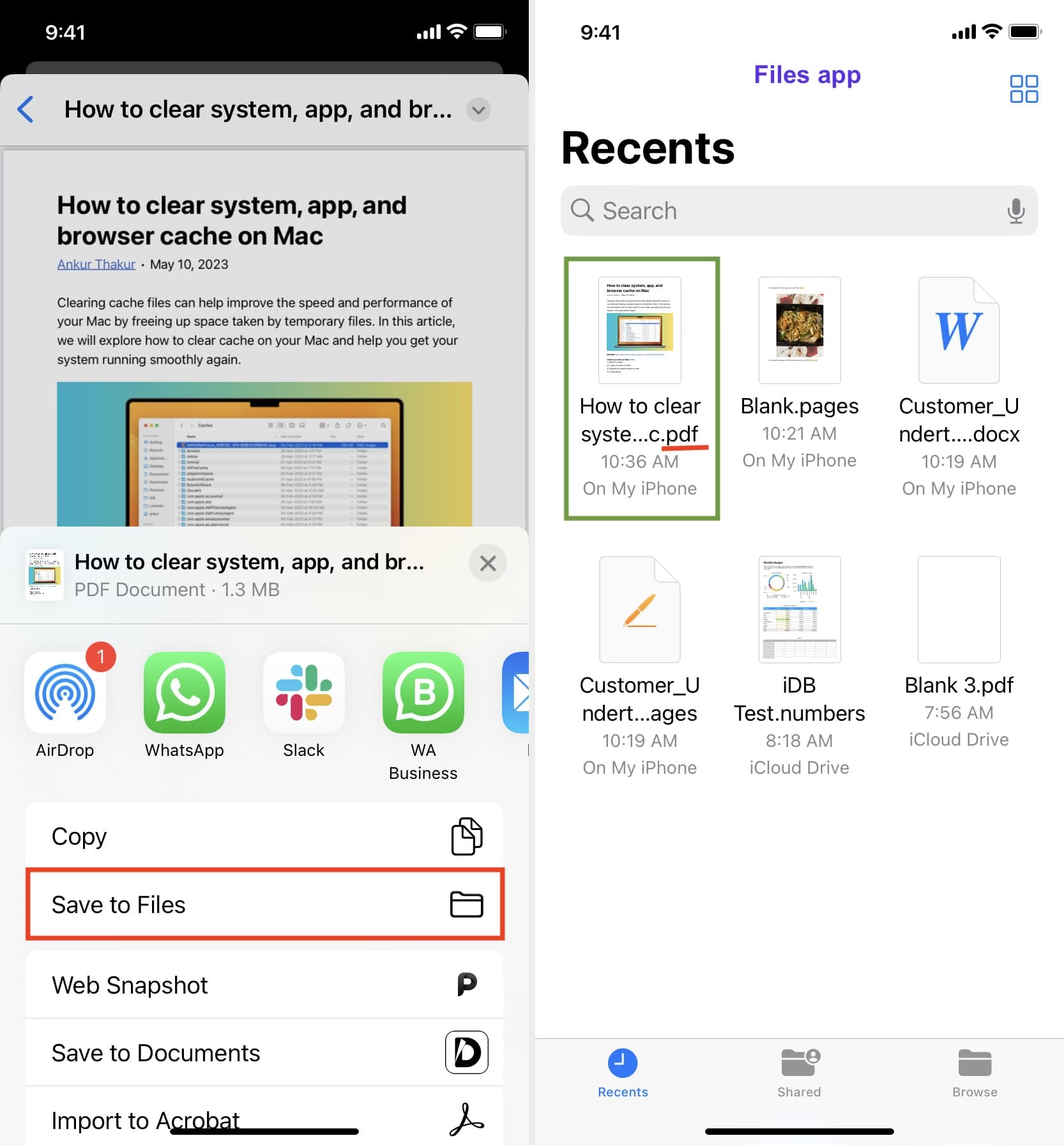
- Najděte fotografii: Pokud obrázek není v Souborech, nejprve jej tam uložte – můžete to udělat tak, že ho sdílíte z aplikace Fotky a vyberete „Uložit do Souborů“. Vyberte si vhodné umístění, například složku „Na mém iPhonu“ nebo „iCloud Drive“.
- Dlouze stiskněte obrázek: Najděte obrázek v aplikaci Soubory a dlouze na něj stiskněte (podržte prst na obrázku).
- Vyberte Vytvořit PDF: Z vyskakovacího menu, které se objeví, klepněte na možnost „Vytvořit PDF“.
- Uložit nebo sdílet PDF: Soubor PDF bude okamžitě vygenerován a objeví se vedle původního obrázku. Můžete jej přejmenovat, sdílet nebo přesunout do jiné složky pro lepší organizaci.
Tato metoda je obzvláště efektivní pro správu již existujících souborů a pro ty, kteří preferují práci s dokumenty přímo v aplikaci Soubory.
Metoda 3: Použití aplikace Poznámky
Pokud často používáte aplikaci Poznámky pro rychlé zaznamenávání informací a správu obsahu, můžete ji využít i k převodu fotografií na PDF. Je to šikovný trik, který vám ušetří čas, pokud už máte obrázky v poznámkách nebo je tam chcete rychle přidat.
- Otevřete aplikaci Poznámky: Spusťte aplikaci Poznámky a vytvořte novou poznámku nebo otevřete stávající.
- Přidejte fotografii: Klepněte na ikonu Fotoaparátu (malá ikona fotoaparátu nad klávesnicí nebo v horní liště) a zvolte „Vybrat fotografii nebo video“ pro vložení obrázku z vaší galerie Fotky. Můžete také přímo skenovat dokument.
- Klepněte na ikonu Sdílet: Po přidání obrázku klepněte na tlačítko Sdílet (čtverec se šipkou nahoru) v pravém horním rohu obrazovky.
- Vyberte Tisk: Přejděte dolů a zvolte „Tisk“.
- Přiblížení prsty: Stejně jako u Metody 1 použijte dva prsty k přiblížení na náhledu tisku, abyste vytvořili PDF.
- Uložit PDF: Klepněte na tlačítko Sdílet a poté vyberte „Uložit do Souborů“ nebo jinou možnost sdílení pro uložení nebo odeslání souboru PDF.
Tato metoda je ideální, pokud už fotografie spravujete v Poznámkách a potřebujete je rychle převést do formátu PDF bez opuštění aplikace.
Metoda 4: Použití aplikací třetích stran
Pro ty, kteří potřebují pokročilejší funkce, jako je dávková konverze, anotace, úpravy PDF, OCR (optické rozpoznávání znaků) nebo vodoznaky, mohou být neocenitelné aplikace třetích stran. Tyto aplikace často nabízejí robustnější nástroje a flexibilnější možnosti. Některé populární a spolehlivé aplikace zahrnují:
- Adobe Scan: Vynikající pro skenování dokumentů a automatické převody do PDF, s funkcemi OCR.
- Scanner Pro: Nabízí vysoce kvalitní skenování a pokročilé možnosti úprav.
- PDFelement: Komplexní nástroj pro úpravy, anotace a správu PDF souborů.
- Genius Scan: Jednoduchý a efektivní skener s možností exportu do PDF.
Jak použít například Adobe Scan k převodu fotografií na PDF:
- Stáhněte Adobe Scan: Stáhněte si aplikaci Adobe Scan z App Storu a nainstalujte ji.
- Otevřete aplikaci a vyberte Fotky: Po spuštění aplikace můžete buď přímo skenovat dokument fotoaparátem, nebo zvolit ikonu galerie a importovat obrázek z vašich Fotky.
- Upravte a vylepšete: Adobe Scan automaticky detekuje okraje dokumentu a vylepšuje kvalitu, ale můžete ručně oříznout, upravit jas, kontrast nebo aplikovat filtry, aby váš dokument vypadal co nejlépe.
- Uložit jako PDF: Klepněte na „Uložit jako PDF“. Soubor se uloží na váš účet Adobe Document Cloud a je připraven k uložení na zařízení nebo sdílení přes e-mail a cloudové služby.
Používání aplikací třetích stran je ideální, pokud potřebujete více než jen základní převod a hledáte komplexní řešení pro správu dokumentů.
Bonus: Jak zkombinovat více fotografií do jednoho PDF
Často se stává, že potřebujete převést více fotografií do jednoho souboru PDF, například pro vytvoření jednoho dokumentu z několika snímků stránek. I na to má iPhone řešení!
Použití aplikace Fotky (s funkcí Tisk):
- Vyberte více fotografií: Otevřete aplikaci Fotky, klepněte na „Vybrat“ v pravém horním rohu a klepnutím vyberte všechny obrázky, které chcete zahrnout do jednoho PDF. Dbejte na pořadí, v jakém je vybíráte – bude to pořadí stránek v PDF.
- Klepněte na Sdílet: Stiskněte tlačítko Sdílet (čtverec se šipkou nahoru) v levém dolním rohu.
- Vyberte Tisk: Zvolte možnost „Tisk“. Uvidíte náhled všech vybraných fotografií na jednotlivých stránkách.
- Přiblížení pro zvětšení: Opět použijte gesto přiblížení dvěma prsty na náhledu tisku. Tím se vygeneruje vícesystémové PDF.
- Uložit nebo sdílet PDF: Klepněte znovu na ikonu Sdílet a uložte soubor do aplikace Soubory nebo jej odešlete.
Použití aplikace Soubory:
Tato metoda je obzvláště čistá a efektivní, pokud již máte všechny obrázky v aplikaci Soubory nebo je tam chcete přesunout před konverzí.
- Přesuňte všechny fotografie do Souborů: Nejprve uložte všechny obrázky, které chcete sloučit, do stejné složky v aplikaci Soubory.
- Vyberte všechny obrázky: Otevřete aplikaci Soubory, klepněte na „Vybrat“ v pravém horním rohu a poté klepnutím vyberte všechny požadované obrázky.
- Vytvořit PDF: Klepněte na ikonu „Více“ (tři tečky v kruhu) v pravém dolním rohu obrazovky. Z nabídky, která se objeví, vyberte „Vytvořit PDF“.
- Uložit nebo sdílet PDF: Soubor PDF bude okamžitě vytvořen a uložen ve stejné složce. Nyní je připraven k uložení nebo odeslání.
Tabulka pro porovnání metod převodu fotografií na PDF
Pro lepší přehlednost jsme pro vás připravili srovnávací tabulku jednotlivých metod, abyste si mohli vybrat tu nejvhodnější pro vaše potřeby.
| Metoda | Složitost | Potřeba externí aplikace? | Podpora více fotek do jednoho PDF? | Hlavní výhoda / Vhodné pro |
|---|---|---|---|---|
| Fotky (s funkcí Tisk) | Velmi nízká | Ne | Ano | Nejrychlejší a nejjednodušší převod přímo z galerie. Ideální pro běžné uživatele. |
| Aplikace Soubory | Nízká | Ne | Ano | Skvělé pro organizaci a správu již uložených souborů. Efektivní pro dávkové převody. |
| Aplikace Poznámky | Střední | Ne | Ano (ale přidávání po jedné) | Pohodlné, pokud již pracujete s obrázky v poznámkách. Vhodné pro rychlé uložení poznámek s obrázky. |
| Aplikace třetích stran (např. Adobe Scan) | Nízká-Střední (dle app) | Ano | Ano (často s pokročilými funkcemi) | Nejlepší pro pokročilé funkce (OCR, úpravy, anotace, zabezpečení). Pro profesionální použití. |
Často kladené otázky (FAQ)
- 1. Lze Live Photos uložit jako PDF na iPhone?
- Ano, je to možné! Když použijete možnost Tisk v aplikaci Fotky pro převod Live Photo na PDF, Live Photo se převede do statického obrázku v souboru PDF. Živá část (video) se nezachová, ale hlavní snímek bude perfektně převeden.
- 2. Snižuje převod obrázku na PDF kvalitu?
- Obecně ne. Kvalita obrázku zůstává nedotčena, pokud není rozlišení obrázku během procesu převodu výrazně změněno. Vestavěné funkce iOS jsou navrženy tak, aby udržely vysokou kvalitu. Některé aplikace třetích stran mohou nabídnout možnosti komprese, ale ty jsou obvykle volitelné.
- 3. Kde najdu uložené PDF soubory na iPhonu?
- Ve výchozím nastavení se PDF soubory, které uložíte, nacházejí v aplikaci Soubory. Můžete je najít v sekcích „Na mém iPhonu“ (což znamená úložiště přímo na vašem zařízení) nebo „iCloud Drive“ (pokud máte zapnutou synchronizaci s iCloudem). Doporučujeme si vytvořit specifickou složku pro dokumenty, abyste je měli lépe uspořádané.
- 4. Mohu PDF na iPhonu chránit heslem?
- Ano, některé aplikace třetích stran (například Adobe Acrobat Reader nebo PDFelement) nabízejí tuto funkci. Pokud máte PDF v aplikaci Soubory a otevřete jej v kompatibilní aplikaci, můžete často najít možnost „Zamknout PDF“ nebo „Chránit heslem“ v nabídce sdílení nebo v nastavení aplikace. Tato funkce je skvělá pro ochranu citlivých dokumentů.
- 5. Existují omezení počtu fotografií, které mohu převést najednou?
- Neexistuje žádný přísný limit, pokud jde o počet fotografií, které můžete převést najednou, zejména pomocí metody „Tisk“ z aplikace Fotky nebo funkce „Vytvořit PDF“ v aplikaci Soubory. Nicméně, výkon se může zpomalit, pokud se pokoušíte zpracovat desítky nebo stovky obrázků najednou, protože to vyžaduje značné množství systémových prostředků. Pro velmi velké dávky je vhodné použít specializované aplikace třetích stran.
Závěrečné myšlenky
Nyní, když víte, jak uložit fotografii jako PDF na iPhonu, máte k dispozici mocný nástroj pro snadnou konverzi a sdílení obrázků v profesionálním a univerzálně kompatibilním formátu. Ať už se rozhodnete použít vestavěné funkce iOS, které jsou překvapivě robustní, nebo sáhnete po pokročilejších aplikacích třetích stran, převod obrázků na PDF je rychlý, bezproblémový a efektivní. Vyberte si metodu, která vám nejlépe vyhovuje, a užijte si bezproblémovou správu dokumentů přímo na vašem iPhonu. Už nikdy nebudete mít problém s odesláním důležitého dokumentu nebo zachováním cenné fotografie!
Chceš-li si přečíst další články podobné jako Jak vytvořit PDF z fotky na iPhone?, navštiv kategorii iPhone.