
11/02/2026
V dnešní době, kdy se mobilní telefony staly našimi primárními nástroji pro zachycování vzpomínek, je schopnost rychle a efektivně upravovat videa přímo na zařízení neocenitelná. Ať už jste natočili vtipný moment s domácím mazlíčkem, krásnou scenérii z dovolené, nebo důležitou rodinnou událost, často je potřeba video trochu doladit, než ho sdílíte se světem. Naštěstí, k tomu nepotřebujete žádné složité profesionální programy ani drahé aplikace. Váš iPhone a iPad mají vestavěný, překvapivě výkonný nástroj pro úpravu videa – aplikaci Fotky.

Tato příručka vás provede všemi klíčovými funkcemi pro úpravu videa, které jsou dostupné přímo v aplikaci Fotky. Naučíte se, jak video oříznout, zkrátit, otočit, narovnat, změnit jeho poměr stran nebo dokonce převrátit. Cílem je, abyste mohli svá videa rychle a snadno připravit k dokonalosti, ať už pro sdílení na sociálních sítích, nebo pro uchování v rodinném archivu.
- Proč používat aplikaci Fotky pro úpravu videí?
- Základní rozhraní úpravy videa v aplikaci Fotky
- Oříznutí videa: Odstranění nežádoucích okrajů
- Zkrácení délky videa (trimování): Konec nudným pasážím
- Otočení a narovnání videa: Perfektní orientace
- Změna poměru stran videa: Přizpůsobení pro různé platformy
- Překlopení videa: Nový pohled na záběry
- Návrat k původnímu videu: Bezpečné úpravy
- Tipy pro efektivní úpravy v aplikaci Fotky
- Často kladené otázky (FAQ)
Proč používat aplikaci Fotky pro úpravu videí?
Aplikace Fotky od Applu je navržena tak, aby byla intuitivní a uživatelsky přívětivá. Pro základní úpravy videa nabízí vše, co průměrný uživatel potřebuje, aniž by musel stahovat a učit se složité programy třetích stran. Mezi hlavní výhody patří:
- Pohodlí: Všechny vaše fotografie a videa jsou již na jednom místě.
- Jednoduchost: Rozhraní je čisté a snadno pochopitelné.
- Nenáročnost: Nezatěžuje systém tolik jako pokročilé editační aplikace.
- Nedestruktivní úpravy: Vždy se můžete vrátit k původnímu videu, což je obrovská výhoda.
Základní rozhraní úpravy videa v aplikaci Fotky
Než se pustíme do konkrétních úprav, pojďme se podívat, jak se k editačním nástrojům vůbec dostat. Proces je stejný pro iPhone i iPad:
- Otevřete aplikaci Fotky na svém zařízení.
- Vyberte video, které chcete upravit. Můžete ho najít v sekci „Videa“ nebo procházením vaší knihovny.
- Jakmile máte video otevřené, klepněte na tlačítko Upravit (Edit) v pravém horním rohu obrazovky.
Tím se dostanete do editačního rozhraní, kde uvidíte různé ikony ve spodní části obrazovky. Tyto ikony představují různé typy úprav, jako je zkrácení, filtry, úpravy barev a jasu, a samozřejmě oříznutí a transformace videa.
Oříznutí videa: Odstranění nežádoucích okrajů
Oříznutí (cropping) videa je proces, při kterém se odstraní nežádoucí části obrazu z okrajů, aby se video zmenšilo nebo se změnila jeho kompozice. Je to skvělé pro odstranění rušivých prvků v pozadí, zaostření na hlavní objekt nebo pro přizpůsobení videa specifickému formátu.
- V editačním rozhraní klepněte na ikonu Oříznout (čtverec se dvěma překříženými šipkami), která se nachází ve spodní liště.
- Nyní uvidíte rámeček kolem vašeho videa s úchyty v rozích a uprostřed stran.
- Přetáhněte tyto úchyty dovnitř, dokud nezískáte požadovaný výřez videa. Můžete se volně pohybovat, abyste dosáhli ideální kompozice.
- Jakmile jste spokojeni s oříznutím, klepněte na tlačítko Hotovo (Done) v pravém dolním rohu obrazovky pro uložení změn.
Mějte na paměti, že oříznutím videa trvale odstraníte pixely, které se nacházely mimo vybraný rámeček. Nicméně, díky nedestruktivním úpravám v aplikaci Fotky, se k původnímu videu můžete vždy vrátit, pokud si to rozmyslíte.
Zkrácení délky videa (trimování): Konec nudným pasážím
Zkrácení (trimování) videa umožňuje zkrátit jeho celkovou délku odstraněním začátku nebo konce. Je to ideální pro vystřižení nudných pasáží, chyb nebo jen pro zúžení videa na ty nejlepší momenty.
- V editačním rozhraní se ujistěte, že jste na první záložce (ikona časové osy).
- Pod videem uvidíte časovou osu s posuvníky na obou koncích (žluté úchyty).
- Přetáhněte levý posuvník doprava, abyste zkrátili začátek videa.
- Přetáhněte pravý posuvník doleva, abyste zkrátili konec videa.
- Segment videa, který zůstane, bude označen žlutou barvou. Můžete klepnout na tlačítko Přehrát (Play) pro náhled upraveného videa.
- Jakmile jste spokojeni s délkou videa, klepněte na Hotovo.
Tip: Při trimování se snažte najít přirozené „střihové body“, abyste zajistili plynulý přechod.
Otočení a narovnání videa: Perfektní orientace
Někdy se stane, že video natočíte s nesprávnou orientací, nebo je mírně nakloněné. Aplikace Fotky nabízí nástroje pro rychlou nápravu.
Otočení videa o 90 stupňů:
- V editačním rozhraní klepněte na ikonu Oříznout.
- V levém horním rohu obrazovky uvidíte ikonu Otočit (čtverec se zakřivenou šipkou).
- Klepejte na tuto ikonu opakovaně, dokud video nezíská požadovanou orientaci. Každé klepnutí otočí video o 90 stupňů.
Narovnání videa:
Pokud je video jen mírně nakloněné, můžete ho jemně narovnat.
- V editačním rozhraní klepněte na ikonu Oříznout.
- Ve spodní části obrazovky uvidíte nástroje pro narovnání. První ikona (kruh rozdělený čárou) je pro obecné narovnání.
- Přetáhněte horizontální číselník pod touto ikonou doleva nebo doprava. Tím se video otočí proti směru nebo po směru hodinových ručiček v rozmezí -45 až +45 stupňů. Během narovnávání se objeví mřížka, která vám pomůže s přesným zarovnáním.
- Kromě toho můžete využít i ikony pro vertikální a horizontální perspektivu (druhá a třetí ikona). Přetažením posuvníků pod nimi můžete upravit zkosenou perspektivu videa, což je ideální pro opravu záběrů, které byly natočeny z úhlu.
- Po dokončení klepněte na Hotovo.
Změna poměru stran videa: Přizpůsobení pro různé platformy
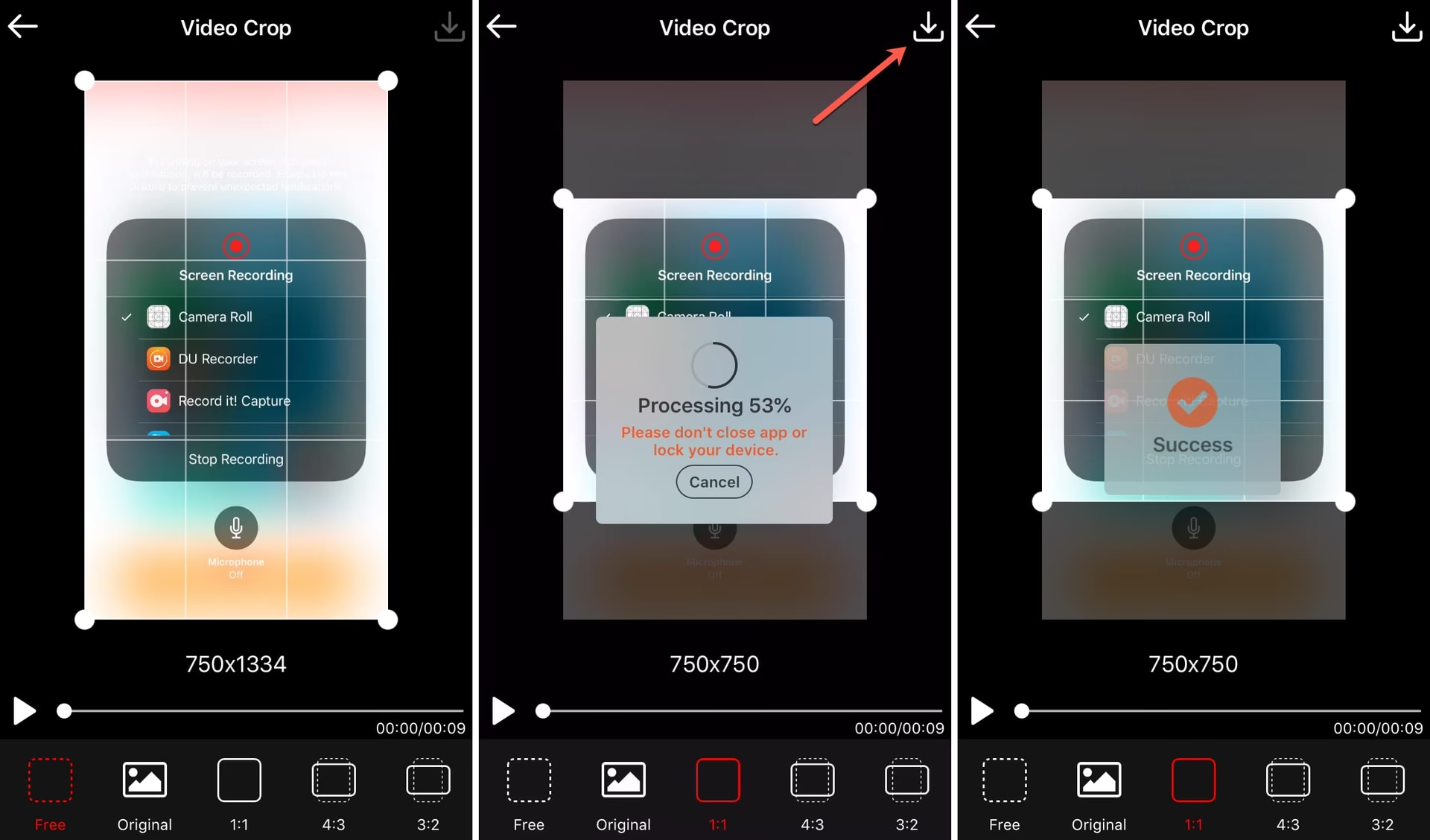
Různé platformy a účely vyžadují různé poměry stran (aspect ratio). Například Instagram preferuje čtvercová videa, zatímco YouTube a televize používají širokoúhlý formát 16:9. Aplikace Fotky vám umožňuje snadno změnit poměr stran vašeho videa.
- V editačním rozhraní klepněte na ikonu Oříznout.
- V pravém horním rohu obrazovky klepněte na ikonu poměru stran (obdélník s šipkami).
- Ve spodní části obrazovky se objeví vodorovně posuvný seznam přednastavených poměrů stran. Můžete procházet doleva a doprava.
- Vyberte požadovaný poměr stran. Mezi dostupné možnosti patří:
Přehled běžných poměrů stran pro video
| Poměr stran | Popis a použití |
|---|---|
| Volný tvar | Umožňuje ruční oříznutí bez pevně daného poměru. |
| Čtverec | Ideální pro Instagram a některé další sociální sítě. |
| Tapeta | Specifický poměr pro tapety na zařízení. |
| 9:16 | Vertikální video, běžné pro TikTok, Instagram Stories/Reels, YouTube Shorts. |
| 4:5 | Vertikální video, často používané na Instagramu. |
| 5:7 | Standardní formát pro fotografie, někdy i pro video. |
| 3:4 | Vertikální video, historicky běžné u starších telefonů. |
| 3:5 | Méně běžný vertikální poměr. |
| 2:3 | Méně běžný vertikální poměr. |
| 16:9 | Širokoúhlý formát, standard pro YouTube, televizi a většinu monitorů. |
Po výběru poměru stran můžete stále přetahovat rámeček oříznutí pro výběr konkrétní části obrazu, která se vejde do nového poměru. Jakmile jste spokojeni, klepněte na Hotovo.
Překlopení videa: Nový pohled na záběry
Aplikace Fotky umožňuje také horizontální překlopení videa, což se hodí například pro opravu zrcadlového efektu u selfie videí nebo pro změnu vizuálního směru pohybu.
- V editačním rozhraní klepněte na ikonu Oříznout.
- V levém horním rohu obrazovky, vedle ikony pro otočení, uvidíte ikonu Překlopit (dvě proti sobě směřující trojúhelníky).
- Klepněte na tuto ikonu a video se okamžitě překlopí horizontálně.
Je důležité poznamenat, že aplikace Fotky v iOS a iPadOS v současné době nepodporuje vertikální překlopení videa.
Jednou z nejlepších funkcí aplikace Fotky je možnost kdykoli se vrátit k původnímu videu, i když jste již uložili změny. To znamená, že se nemusíte bát experimentovat s úpravami.
- Otevřete upravené video v aplikaci Fotky.
- Klepněte na Upravit.
- V pravém dolním rohu obrazovky se objeví tlačítko Vrátit (Revert).
- Klepněte na Vrátit a poté potvrďte volbu Vrátit k originálu (Revert to Original).
Video se okamžitě vrátí do stavu, v jakém bylo před jakýmikoli úpravami provedenými v aplikaci Fotky.
Tipy pro efektivní úpravy v aplikaci Fotky
- Použijte gesto štípnutí pro zvětšení: Při úpravách oříznutí nebo narovnání můžete použít gesto štípnutí dvěma prsty pro přiblížení nebo oddálení, což vám pomůže s přesnějšími úpravami.
- Vždy si udělejte náhled: Před uložením změn si video vždy přehrajte, abyste se ujistili, že vypadá přesně tak, jak chcete.
- Experimentujte: Nebojte se zkoušet různé úpravy. Díky funkci návrat k originálu nemůžete nic pokazit.
- Pro pokročilé úpravy zvažte aplikace třetích stran: Zatímco aplikace Fotky je skvělá pro základní úpravy, pro složitější úkony, jako je přidávání hudby, textu, speciálních efektů nebo vrstev, budete potřebovat pokročilejší editační aplikace dostupné v App Storu (např. iMovie, CapCut, LumaFusion).
Často kladené otázky (FAQ)
Mohu upravovat videa na iPhone i iPadu stejným způsobem?
Ano, proces úpravy videa v aplikaci Fotky je identický na obou zařízeních, iPhone i iPadu. Rozhraní a funkce jsou stejné, což zajišťuje konzistentní uživatelskou zkušenost.
Potřebuji pro pokročilé úpravy jiné aplikace?
Pro základní úpravy, jako je oříznutí, zkrácení, otočení, narovnání a změna poměru stran, je aplikace Fotky naprosto dostatečná. Pokud však potřebujete přidat hudbu, text, přechody, speciální efekty, barevné korekce nebo provádět složitější vrstvení videa, budete muset sáhnout po specializovaných aplikacích pro úpravu videa třetích stran, které najdete v App Storu.
Je možné vrátit video do původního stavu po úpravách?
Ano, a to je jedna z nejlepších funkcí! Aplikace Fotky provádí nedestruktivní úpravy. To znamená, že originální soubor videa je vždy zachován. Můžete kdykoli otevřít upravené video, klepnout na „Upravit“ a poté na „Vrátit“ a vybrat „Vrátit k originálu“, čímž se video obnoví do původního stavu před jakýmikoli úpravami.
Mohu video převrátit vertikálně v aplikaci Fotky?
Ne, vestavěná aplikace Fotky na iPhone a iPadu v současné době podporuje pouze horizontální překlopení videa. Pro vertikální překlopení byste museli použít aplikaci třetí strany.
Jaký je rozdíl mezi oříznutím a zkrácením videa?
Tyto dva termíny se často zaměňují, ale znamenají něco jiného:
- Oříznutí (Cropping): Týká se vizuální části obrazu. Odstraňuje pixely z okrajů videa (nahoře, dole, po stranách), čímž mění jeho rozměry nebo kompozici. Používá se k odstranění rušivých prvků nebo k zaostření na hlavní objekt.
- Zkrácení (Trimming): Týká se délky videa. Odstraňuje časové úseky z jeho začátku nebo konce, čímž se zkracuje celková doba trvání videa. Používá se k odstranění nudných pasáží nebo k vytvoření kratších klipů.
Je úprava videa v aplikaci Fotky zdarma?
Ano, úprava videa v aplikaci Fotky je zcela zdarma a je součástí standardní výbavy vašeho iPhone a iPadu. Není potřeba žádný nákup v aplikaci ani předplatné pro přístup k těmto základním editačním funkcím.
Doufáme, že vám tento podrobný průvodce pomohl lépe pochopit a využít vestavěné funkce pro úpravu videa ve vašem iPhone a iPadu. S trochou praxe budete schopni rychle transformovat svá syrová videa v profesionálně vypadající klipy, které budete hrdě sdílet. Šťastné stříhání!
Chceš-li si přečíst další články podobné jako Jak upravit videa na iPhone a iPadu, navštiv kategorii iPhone.