
29/05/2025
Safari je výchozí prohlížeč na iPadech, MacBoocích a iPhonech a po Chromu zaujímá druhé místo v preferencích prohlížečů. Jeho více než 250 funkcí nabízí uživatelům pozoruhodné výhody, které jej odlišují od jiných populárních prohlížečů, jako jsou Chrome a Firefox. Vzhledem k oblibě iPhonů dosáhlo Safari globálního podílu na trhu chytrých telefonů ve výši 53,6 %. V loňském roce zaznamenal počet aktivních zařízení Apple výrazný nárůst na 1,5 miliardy. Jelikož uživatelská základna neustále roste, Apple neustále zajišťuje téměř dokonalou uživatelskou zkušenost a optimalizovaný výkon napříč všemi svými zařízeními. Díky své dobré použitelnosti a masivní popularitě zařízení Apple získalo Safari širokou uživatelskou základnu. Je proto životně důležité nabídnout jim ideální zážitek z prohlížení napříč různými verzemi prohlížeče. Jakmile však web spustíte, ladění po nalezení chyby se stane téměř nemožným. Proto je klíčové ladit webové stránky pro Safari před jejich spuštěním. V tomto článku se podíváme na to, jak ladit webové stránky pomocí Safari Developer Tools.
 " + "
" + "
- Proč je nezbytné ladit webové stránky v Safari?
- Různé metody ladění webových stránek pomocí Safari Developer Tools
- 1. Povolení menu pro vývojáře v Safari
- 2. Ladění webových stránek s režimem responzivního designu
- 3. Ladění webových stránek v Safari pomocí Web Inspectoru na iPhonech a iPadech
- 4. Ladění webových stránek pomocí Safari Developer Tools na platformě LambdaTest
- 5. Vzdálené ladění pro iOS Safari na OS X
- Srovnávací tabulka: Lokální vs. Cloudové ladění Safari
- Často kladené otázky (FAQ)
- Závěr
Proč je nezbytné ladit webové stránky v Safari?
" + "
Safari je součástí nejoblíbenějších prohlížečů již od roku 2003, kdy byla vydána jeho první verze s Mac OS X Panther. Od uvedení iPhonu v roce 2007 je mobilní verze Safari součástí všech iOS zařízení. Pokud ji uživatel nezmění, je to výchozí prohlížeč na zařízeních Apple. Vzhledem k obrovskému počtu zařízení Apple a jejich neustále se vyvíjejícím verzím je kombinací různých funkcí a rozlišení obrazovky nespočet. Je naprosto klíčové zajistit, aby se vaše webové stránky zobrazovaly a fungovaly bezchybně na všech těchto zařízeních. Když ladíte webové stránky v Safari před spuštěním, vaši uživatelé mohou bez problémů přejít na web, který je rychle zavede k vašim službám a produktům.
" + "
Weboví vývojáři musí ověřovat vzhled webových stránek napříč různými velikostmi obrazovek, aby udrželi kompatibilitu mezi prohlížeči. Tím je zajištěno správné vykreslování webových stránek napříč různými prohlížeči a také poskytuje srovnatelně lepší uživatelskou zkušenost s konzistencí. Je také důležité zvážit, jak konkrétní verze Safari může interagovat s hardwarovými specifikacemi zařízení. To přidává další formu ověření, která je klíčová pro vývojový proces webu.
" + "
Jelikož je Safari druhým nejoblíbenějším prohlížečem, podniky by neměly riskovat ztrátu potenciálních zákazníků kvůli chybám na webu. Ostatně, zranitelnost, narušená navigace a další nedostatky mohou proměnit jednoduché uživatelské rozhraní v křičící noční můru! Naštěstí je funkčnost zařízení a operační systém u Apple zařízení povrchnější než u zařízení Android, což zjednodušuje rozhodování o testovacím prostředí.
" + "
Různé metody ladění webových stránek pomocí Safari Developer Tools
" + "
Než začnete ladit webové stránky pomocí Safari Developer Tools, je nezbytné mít zařízení, které běží na iOS nebo macOS. Následující sekce prozkoumá několik různých technik, jak ladit webové stránky pomocí Safari Developer Tools.
" + "
" + "
Než se pustíme do konkrétních metod ladění, je důležité si uvědomit, že menu pro vývojáře v Safari je ve výchozím nastavení vypnuto. Abychom k němu získali přístup a mohli využívat nástroje pro vývojáře, musíme jej nejprve povolit. Postup je jednoduchý:
" + "
- " + "
- Spusťte prohlížeč Safari na vašem Macu.
- V horním menu vyberte Safari > Předvolby... (Preferences...).
- Přejděte na záložku Pokročilé (Advanced).
- Zaškrtněte políčko u možnosti Zobrazit menu Vývojář v řádku nabídek (Show Develop menu in menu bar).
" + "
" + "
" + "
" + "
" + "
Po dokončení těchto kroků se vám v horním menu prohlížeče Safari objeví nová položka s názvem Vývojář (Develop), která obsahuje všechny potřebné nástroje pro ladění.
" + "
2. Ladění webových stránek s režimem responzivního designu
" + "
V této části se podíváme na to, jak můžete ladit mobilní zobrazení webové stránky pomocí Safari Developer Tools. Režim responzivního designu je skvělý pro rychlou kontrolu, jak se váš web zobrazuje na různých velikostech obrazovky bez nutnosti připojování fyzického zařízení.
" + "
Níže jsou uvedeny kroky pro zobrazení mobilní verze webu pomocí Safari Developers Tools:
" + "
- " + "
- Spusťte Safari a navštivte URL dle vašeho výběru.
- Z menu bar vyberte Vývojář > Vstoupit do režimu responzivního designu (Develop > Enter Responsive Design Mode).
- Poté si můžete prohlížet požadovanou webovou stránku výběrem konkrétního mobilního zařízení Apple (např. iPhone X, iPad Pro) z horní lišty. Můžete také ručně měnit rozměry.
" + "
" + "
" + "
" + "
Pokud si přejete ladit konkrétní problém pro specifický viewport nebo velikost obrazovky, nebo prozkoumat konkrétní prvek, Web Inspector je klíčem k tomu. Vývojáři jej najdou ve vývojovém zobrazení a mohou použít selektor prvků k prozkoumání konkrétních prvků po aktivaci inspektoru.
" + "
3. Ladění webových stránek v Safari pomocí Web Inspectoru na iPhonech a iPadech
" + "
Jak již bylo zmíněno v předchozí metodě, zde je postup, jak můžete snadno ladit webové stránky na iPhonu a iPadech v Safari pomocí Web Inspectoru. Tato metoda vyžaduje fyzické připojení vašeho iOS zařízení k Macu.
" + "
- " + "
- Připojte svůj iPad nebo iPhone k Macu pomocí USB kabelu.
- Na vašem iOS zařízení přejděte do Nastavení > Safari > Pokročilé (Settings > Safari > Advanced) a povolte přepínač Web Inspector.
- Na vašem Macu v prohlížeči Safari se ujistěte, že máte povolené menu Vývojář (viz krok 1).
- Na vašem iOS zařízení otevřete webovou stránku, kterou chcete ladit.
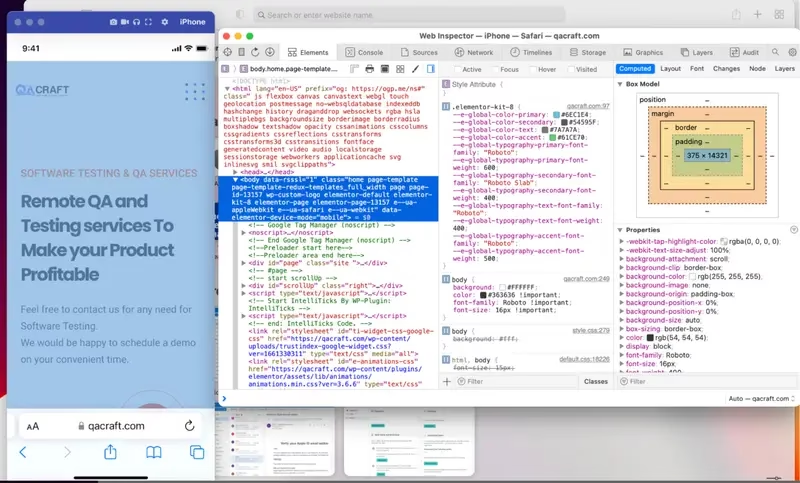
- Na Macu v Safari přejděte do menu Vývojář (Develop), vyberte název vašeho iOS zařízení a poté vyberte konkrétní webovou stránku, kterou máte otevřenou. Tím se otevře Web Inspector pro tuto stránku.
" + "
" + "
" + "
" + "
" + "
" + "
Nyní můžete prohlížet a upravovat DOM (Document Object Model), mít přístup ke konzoli JavaScriptu pro ladění skriptů, kontrolovat síťové požadavky, analyzovat CSS styly a mnoho dalšího. Web Inspector je komplexní nástroj, který vám umožní hluboce se ponořit do chování a vzhledu vaší webové stránky na skutečném mobilním zařízení.
" + "
4. Ladění webových stránek pomocí Safari Developer Tools na platformě LambdaTest
" + "
Platformy pro testování mezi prohlížeči, jako je LambdaTest, poskytují integrované Safari Developer Tools, které uživatelům umožňují ladit webové stránky v reálném čase na simulátorech iOS pro testování prohlížečů. Umožňuje také vývojářům a testerům testovat v prohlížeči Safari online napříč různými skutečnými verzemi prohlížeče Safari a operačními systémy. Mohou snadno prohlížet a ladit jakékoli webové aplikace nebo webové stránky JavaScript, CSS nebo HTML a kontrolovat své weby prostřednictvím změn v kódu pomocí nástrojů pro vývojáře napříč různými zařízeními iOS.
" + "
Proč používat LambdaTest pro ladění prohlížeče Safari?
" + "
LambdaTest je platforma pro testování mezi prohlížeči, která nabízí online farmu prohlížečů s více než 3000 skutečnými prohlížeči a operačními systémy pro provádění testování prohlížečů a aplikací webových stránek a webových aplikací. Můžete tak provádět online testování webu na různých verzích pro identifikaci problémů s kompatibilitou prohlížečů. Kromě toho usnadňuje testování prohlížečů na skutečných prohlížečích Safari online, které běží na skutečných strojích. Tím je zajištěna kompatibilita webových stránek na všech starších verzích Safari a nových verzích od Safari 15 do 5.1.
" + "
Uživatelé získají širokou škálu verzí prohlížeče Safari pro ladění, což zajišťuje pixelově dokonalý zážitek pro zákazníky. Díky paralelnímu testování vám LambdaTest pomáhá zkrátit dobu provádění testů pro testování vašeho webu na mobilních i virtuálních macOS online. Nejlepší na platformě LambdaTest je, že nemusíte nic instalovat ani stahovat, dokonce ani virtuální stroje! Cloudová síť mobilních prohlížečů Safari umožňuje uživatelům spouštět testy Selenium IDE v cloudu.

Navíc s integracemi LambdaTest můžete přímo označit své chyby z LambdaTest a používat Asana, JIRA nebo jiné nástroje pro správu chyb. Kromě toho je uživatelé mohou přesunout do Gitlabu, GitHubu nebo komunikovat přes Slack. Mezi další integrace patří Mantis Bug tracker, Clubhouse, Bugherd, TeamWork, Paymo, VSTS a BitBucket. LambdaTest tunnel umožňuje uživatelům přístup k online prohlížečům Safari pro testování lokálních stránek soukromých nebo lokálně hostovaných webových aplikací pro kompatibilitu prohlížečů na různých prohlížečích Safari. Testování responzivnosti jedním kliknutím a testování snímků celé stránky jsou některé z dalších funkcí.
" + "
Níže jsou uvedeny kroky pro použití iOS Developer tools pro Safari na platformě LambdaTest pro testování v reálném čase:
" + "
- " + "
- Přihlaste se ke svému účtu LambdaTest. Pokud nemáte účet, zaregistrujte se na LambdaTest.
- Pokud chcete testovat na emulátorech a simulátorech, vyberte Real Time Testing z levého postranního panelu. Pro testování na cloudovém zařízení si vyberte Real Time z rozbalovací nabídky Real Device.
- Zadejte testovací URL, vyberte ikonu Mobile OS, zvolte DEVICE TYPE, DEVICE, OS a BROWSER. Poté klikněte na START.
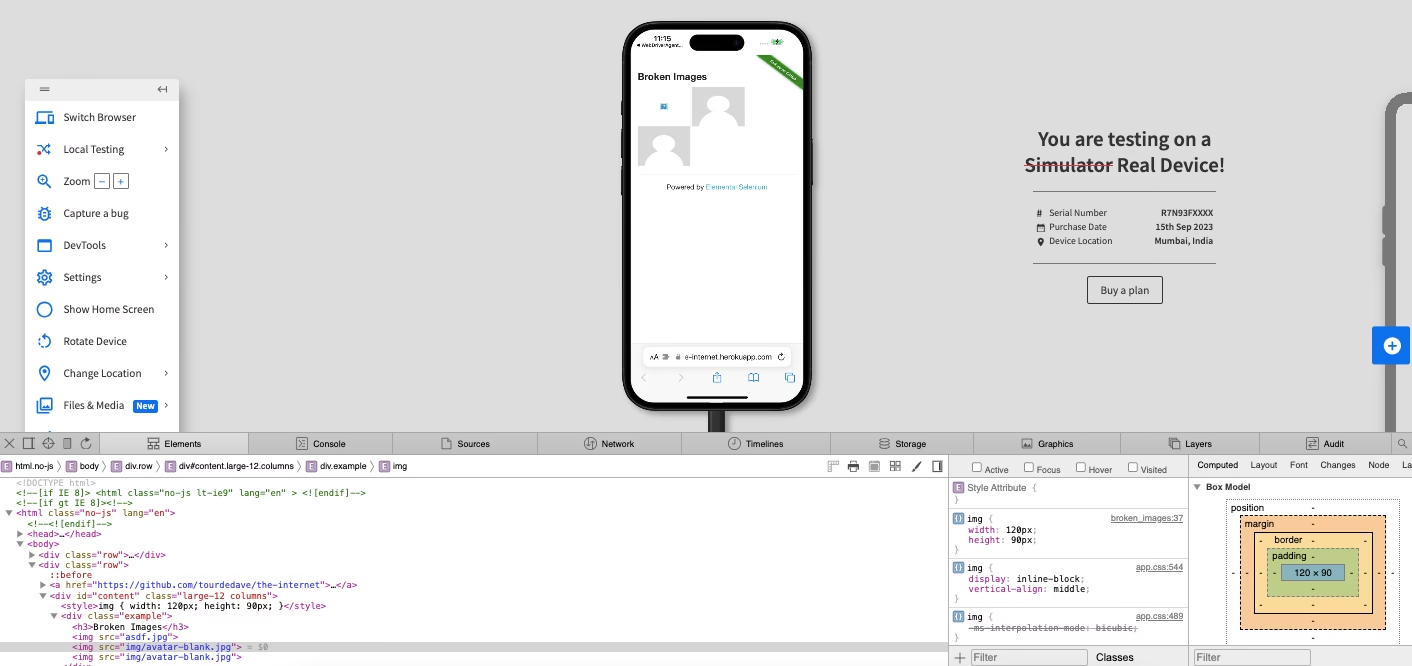
- Tím se dostanete k vybranému cloudovému simulátoru iOS. Pro otevření integrovaných Safari Developer Tools klikněte na ikonu DevTools.
" + "
" + "
" + "
" + "
" + "
Nyní můžete ladit své webové aplikace nebo webové stránky pomocí Developer tools pro Safari.
" + "
5. Vzdálené ladění pro iOS Safari na OS X
" + "
Vzdálené ladění iOS Safari na OS X se může zdát jako náročný úkol, ale je to jednodušší, než si možná myslíte. Jedná se v podstatě o rozšíření metody s Web Inspectorem, která umožňuje plnohodnotné ladění webového obsahu běžícího na iOS zařízení přímo z vašeho Macu.
" + "
- " + "
- Nainstalujte si nejnovější verzi prohlížeče Safari na váš Mac.
- Připojte iPhone nebo iPad k počítači Mac pomocí USB kabelu.
- Na vašem iOS zařízení povolte Web Inspector výběrem Nastavení > Safari > Pokročilé a zapnutím přepínače Web Inspector. (Pokud již není ve výchozím režimu).
- Po úspěšném povolení Web Inspectoru udělejte totéž s menu pro vývojáře na Macu, pokud ještě není aktivní, výběrem Safari > Předvolby > Pokročilé a zaškrtnutím políčka v menu bar.
- Ujistěte se, že jsou vaše zařízení připojena k počítači, než otevřete požadovanou webovou stránku na iOS zařízení.
- Na Macu v Safari vyberte Vývojář > [název iOS zařízení] a poté vyberte stránku, kterou si přejete ladit.
" + "
" + "
" + "
" + "
" + "
" + "
" + "
Nyní můžete prohlížet a aktualizovat DOM (Document Object Model) a mít přístup ke konzoli JavaScriptu a dalším funkcím a možnostem. To zahrnuje kontrolu stylů CSS, sledování síťových požadavků, analýzu výkonu a ladění JavaScriptového kódu v reálném čase, což je pro komplexní ladění naprosto nezbytné.
" + "
" + "
| Funkce | Lokální ladění (Mac + iOS zařízení) | Cloudové ladění (např. LambdaTest) |
|---|---|---|
| Nastavení | Vyžaduje Mac a fyzické iOS zařízení, USB kabel | Pouze webový prohlížeč, bez instalace softwaru nebo VM |
| Pokrytí zařízení | Omezeno na vaše fyzické iOS zařízení a Mac | Tisíce kombinací zařízení, OS a prohlížečů (virtuálních i reálných) |
| Verze OS/Safari | Omezeno na verze podporované vaším Macem a zařízením | Široká škála historických i nejnovějších verzí Safari |
| Reálná zařízení | Ano, vaše fyzické zařízení | Ano, přístup k reálným zařízením v cloudu |
| Paralelní testování | Omezené na jedno zařízení najednou | Vysoká škála, výrazná úspora času při testování |
| Náklady | Počáteční náklady na hardware (Mac, iPhone/iPad) | Měsíční/roční předplatné služby |
| Integrace | Ruční proces pro správu chyb a spolupráci | Automatizované s nástroji třetích stran (JIRA, Slack, atd.) |
" + "
Často kladené otázky (FAQ)
" + "
Proč je ladění Safari tak důležité pro můj web?
" + "
Ladění Safari je klíčové, protože Safari je výchozí prohlížeč na miliardách aktivních Apple zařízení. Chyby na vašem webu v Safari mohou vést ke špatné uživatelské zkušenosti, ztrátě zákazníků a poškození reputace vaší značky. Zajišťuje kompatibilitu a bezchybný výkon na široké škále zařízení a verzí iOS.
" + "
Mohu ladit web přímo na iPhonu bez Macu?
" + "
Nativní nástroje pro vývojáře v Safari vyžadují připojení k Macu pro plnohodnotné ladění pomocí Web Inspectoru. Existují omezené možnosti přes některé webové služby nebo rozšíření prohlížeče, ale pro komplexní analýzu a ladění je Mac nezbytný, nebo můžete využít cloudové platformy, které simulují toto prostředí.
" + "
Co je to 'Web Inspector' a k čemu slouží?
" + "
Web Inspector je sada nástrojů pro vývojáře integrovaná v prohlížeči Safari. Umožňuje vývojářům zkoumat a upravovat HTML a CSS kód stránky, ladit JavaScript, sledovat síťové požadavky, analyzovat výkon a prohlížet zdroje (obrázky, skripty). Je to základní nástroj pro hlubokou diagnostiku a opravu problémů na webové stránce.
" + "
Jaký je rozdíl mezi laděním v režimu responzivního designu a Web Inspectorem?
" + "
Režim responzivního designu je primárně vizuální nástroj, který vám umožňuje rychle zkontrolovat, jak se váš web zobrazuje na různých velikostech obrazovky a orientacích. Web Inspector je mnohem hlubší nástroj pro analýzu a ladění kódu, chování a výkonu webové stránky. Režim responzivního designu je pro rychlou vizuální kontrolu, zatímco Web Inspector je pro detailní technické ladění.
" + "
Je LambdaTest zdarma?
" + "
LambdaTest nabízí bezplatný plán s omezenými funkcemi, který vám umožní vyzkoušet si platformu. Pro přístup k plnému rozsahu funkcí, včetně široké škály reálných zařízení, paralelního testování a integrací, jsou k dispozici placené plány předplatného, které jsou navrženy tak, aby vyhovovaly různým potřebám týmů a podniků.
" + "
Závěr
" + "
Samotné navržení webové stránky plné funkcí vám automaticky nezajistí miliardu uživatelů. I když se vám podaří získat lidi k procházení vašeho webu s kompromitovanými funkcemi, narazí na chyby a opustí vaši platformu navždy. Pamatujte, že udržení zákazníků je klíčové pro zajištění konzistentních konverzí a vysoké návratnosti investic, kromě získávání nových uživatelů. Každá chyba ve vašem rozhraní přibližuje vaše zákazníky k vašim konkurentům.
" + "
Výše zmíněné metody jsou užitečné pro týmy QA k ladění webových stránek pomocí Safari Developer Tools. Chyby v rozhraní se mohou pohybovat na spektru od pouhého otravování až po způsobování velkých narušení uživatelské zkušenosti. Ladění v prohlížečích Safari je nezbytné pro spouštění webových aplikací, které fungují dobře za všech podmínek.
" + "
Někteří vývojáři a testeři mohou považovat ladění webových stránek pro Safari za poněkud náročné. Je však důležité si uvědomit, jak zásadní je nabídnout uspokojivou a bezproblémovou uživatelskou zkušenost pro lepší získávání a udržení zákazníků. Máte nějaké dotazy ohledně toho, jak ladit webové stránky pomocí Safari Developer Tools? Dejte nám vědět v komentářích níže.
Chceš-li si přečíst další články podobné jako Jak ladit webové stránky na Safari pro iOS?, navštiv kategorii iPhone.