
19/08/2024
S postupem času se v našich iPhonech hromadí obrovské množství kontaktů. Od starých známých, přes jednorázové kontakty, až po duplicity způsobené synchronizací různých účtů – náš adresář se může snadno stát nepřehledným a přeplněným. Udržování čistého a organizovaného seznamu kontaktů je klíčové nejen pro efektivní komunikaci, ale i pro udržení pořádku ve vašem digitálním životě. Ačkoli se smazání jednotlivých kontaktů zdá být jednoduché, výzva nastává, když potřebujete odstranit více kontaktů najednou. Naštěstí existují různé metody, jak se s tímto úkolem vypořádat, ať už pomocí vestavěných funkcí iOS nebo s pomocí šikovných aplikací třetích stran. Pojďme se podívat, jak na to.

Oficiální metoda Apple pro hromadné smazání kontaktů (iOS 16 a novější)
S příchodem iOS 16 Apple zavedl novou, i když poněkud neintuitivní, metodu pro smazání více kontaktů najednou přímo z aplikace Kontakty. Tato funkce je užitečná, pokud potřebujete smazat kontakty, které jsou v seznamu uspořádány za sebou. Je však méně praktická, pokud jsou kontakty, které chcete smazat, roztroušeny po celém adresáři.
- Krok 1: Otevřete aplikaci Kontakty. Najděte a klepněte na ikonu aplikace Kontakty na vaší domovské obrazovce iPhonu nebo iPadu.
- Krok 2: Přejděte na „Všechny kontakty“. Ujistěte se, že jste v zobrazení „Všechny kontakty“ nebo v konkrétním účtu, ze kterého chcete kontakty mazat (např. iCloud, Gmail), pokud máte nastaveno více účtů.
- Krok 3: Vyberte kontakty tažením dvěma prsty. Zde přichází na řadu specifické gesto: klepněte a podržte první kontakt dvěma prsty. Poté táhněte oběma prsty dolů (nebo nahoru) po obrazovce, abyste postupně vybrali všechny kontakty, které chcete smazat. Uvidíte, jak se vybrané kontakty zvýrazňují. Jakmile máte vybrány všechny požadované kontakty, uvolněte prsty.
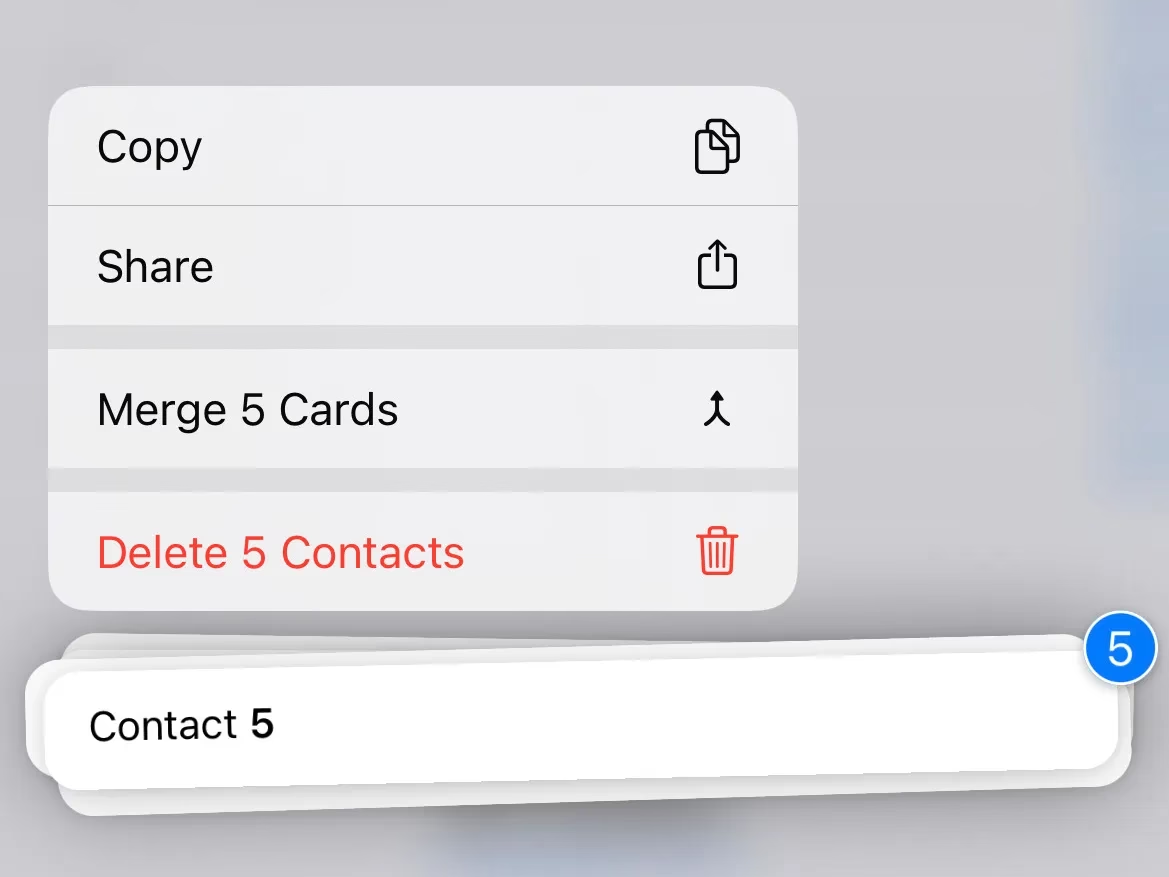
- Krok 4: Podržte prst na vybraných kontaktech. Nyní klepněte a podržte jedním prstem na libovolném z vybraných kontaktů. Zobrazí se kontextové menu s několika možnostmi.
- Krok 5: Potvrďte smazání. V zobrazeném menu vyberte možnost „Smazat X kontaktů“ (kde X je počet vybraných kontaktů). Poté budete vyzváni k potvrzení vaší volby. Klepněte na „Smazat kontakty“ pro dokončení akce.
Tato metoda je sice oficiální, ale její hlavní omezení spočívá v nutnosti, aby byly kontakty, které chcete smazat, seřazeny za sebou. Pokud potřebujete smazat nesousedící kontakty, budete muset tento proces opakovat vícekrát, což může být poměrně zdlouhavé a neefektivní.
Smazání více kontaktů pomocí aplikace třetí strany: Easy Cleaner
Pro mnohem flexibilnější a intuitivnější hromadné mazání kontaktů se často doporučuje sáhnout po aplikaci třetí strany. Jednou z oblíbených a zdarma dostupných aplikací pro tento účel je „Easy Cleaner“, kterou si můžete stáhnout z App Storu. Tato aplikace nabízí mnohem větší kontrolu nad výběrem kontaktů k smazání, což ji činí ideální volbou pro rozsáhlé čištění adresáře.
- Krok 1: Stáhněte a otevřete Easy Cleaner. Přejděte do App Storu, vyhledejte „Easy Cleaner“ a stáhněte si ji. Po instalaci aplikaci otevřete.
- Krok 2: Udělte oprávnění k přístupu ke kontaktům. Při prvním spuštění vás aplikace Easy Cleaner požádá o povolení přístupu k vašim kontaktům. Klepněte na „Pokračovat“ a poté na „OK“, abyste aplikaci udělili potřebná oprávnění. Bez tohoto kroku nebude moci aplikace spravovat vaše kontakty.
- Krok 3: Vyberte „Všechny kontakty“. Aplikace může nabídnout funkci „Objevování kontaktů“, která automaticky označuje určité kontakty. Pro účely hromadného mazání tuto funkci nemusíte povolovat. Místo toho v horní části obrazovky vyberte možnost „Všechny kontakty“.
- Krok 4: Vyberte kontakty k smazání. Nyní můžete začít vybírat kontakty, které chcete odstranit. Klepněte a podržte jeden kontakt, abyste jej vybrali, a poté klepejte na další kontakty, které chcete smazat. Uvidíte, jak se vybrané kontakty zvýrazňují. Tato metoda umožňuje vybrat libovolné kontakty, bez ohledu na jejich pořadí v seznamu.
- Krok 5: Smažte vybrané kontakty. Jakmile máte všechny kontakty, které chcete smazat, zvýrazněné, klepněte na ikonu koše v pravém dolním rohu obrazovky. Poté potvrďte své rozhodnutí klepnutím na „Smazat“.
Easy Cleaner je mnohem praktičtější a uživatelsky přívětivější způsob, jak smazat více kontaktů najednou. Nabízí flexibilitu, kterou oficiální metoda Apple postrádá, a výrazně zefektivňuje proces úklidu vašeho adresáře.
Porovnání metod mazání více kontaktů
Abychom vám usnadnili rozhodování, která metoda je pro vás nejvhodnější, připravili jsme srovnávací tabulku obou přístupů k hromadnému mazání kontaktů na iPhonu:
| Funkce / Metoda | Oficiální metoda Apple (gesto) | Aplikace třetí strany (např. Easy Cleaner) |
|---|---|---|
| Snadnost výběru | Vyžaduje, aby byly kontakty seřazeny za sebou; méně flexibilní výběr. | Umožňuje libovolný výběr nesousedících kontaktů; velmi intuitivní. |
| Rychlost | Rychlé pro malé skupiny sousedních kontaktů. | Rychlé a efektivní pro jakýkoli objem a typ výběru. |
| Kontrola | Omezená kontrola nad výběrem; není možné filtrovat. | Plná kontrola nad výběrem, často s možnostmi filtrování (duplicity, nekompletní kontakty). |
| Potřeba instalace | Ne (vestavěná funkce iOS 16+). | Ano (nutné stáhnout z App Storu). |
| Cena | Zdarma. | Často zdarma se základními funkcemi (některé aplikace nabízejí prémiové funkce za poplatek). |
Jak smazat duplicitní kontakty na iPhonu (iOS 16 a novější)
Duplicitní kontakty jsou častým problémem, který vzniká synchronizací z různých zdrojů (iCloud, Google, Outlook atd.). Naštěstí s iOS 16 Apple integroval nástroj pro identifikaci a sloučení duplicitních kontaktů, což výrazně usnadňuje udržování pořádku.
- Krok 1: Otevřete aplikaci Kontakty. Spusťte aplikaci Kontakty na vašem iPhonu nebo iPadu.
- Krok 2: Přejděte na „Všechny kontakty“. Zkontrolujte, zda jste v zobrazení „Všechny kontakty“.
- Krok 3: Najděte sekci „Duplicity nalezeny“. Pokud aplikace identifikovala duplicity, uvidíte v horní části obrazovky kartu s informací o počtu nalezených duplicit. Klepněte na „Zobrazit duplicity“.
- Krok 4: Sloučení duplicit. Nyní můžete vybrat, které duplicity chcete sloučit. Můžete buď klepnout na jednotlivé kontakty a zkontrolovat detaily, nebo pro rychlé vyčištění klepnout na „Sloučit vše“ pro sloučení všech nalezených duplicit najednou. Pokud sloučíte jednotlivý kontakt, uvidíte, odkud duplicity pocházejí (např. z vašeho synchronizovaného účtu Google) a jaké informace budou sloučeny.
- Krok 5: Potvrďte sloučení. Po výběru klepněte na „Sloučit“ pro potvrzení akce. Poté budete vyzváni k opětovnému potvrzení sloučení z vyskakovacího okna.
Tato vestavěná funkce je velmi účinná pro většinu uživatelů. Pokud však máte extrémně komplexní situaci s duplicitami nebo potřebujete pokročilejší nástroje pro jejich správu, některé aplikace třetích stran (jako je zmíněný Easy Cleaner) nabízejí i robustnější funkce pro detekci a správu duplicit.
Jak smazat všechny kontakty najednou na iPhonu
Někdy může nastat situace, kdy potřebujete smazat absolutně všechny kontakty z vašeho iPhonu. Ať už začínáte s čistým štítem, připravujete telefon k prodeji, nebo jen chcete kompletně resetovat svůj adresář, existují způsoby, jak na to. Opět se nabízí dvě hlavní metody:
Pomocí oficiální metody (gesto):
Pokud chcete použít vestavěnou metodu Apple, musíte aplikovat stejné gesto tažení dvěma prsty, ale tentokrát „od shora dolů“. Otevřete aplikaci Kontakty, klepněte a podržte první kontakt dvěma prsty, a poté táhněte prsty až na úplný konec seznamu. Tímto způsobem byste měli vybrat všechny kontakty. Jakmile jsou všechny vybrány, klepněte a podržte jedním prstem na libovolném z nich a vyberte „Smazat X kontaktů“. Tato metoda je však nepraktická pro velmi dlouhé seznamy, protože vyžaduje nepřetržité tažení.
Pomocí aplikace Easy Cleaner:
Pro nejjednodušší a nejrychlejší smazání všech kontaktů doporučujeme opět použít aplikaci Easy Cleaner.
- Krok 1: Otevřete aplikaci Easy Cleaner. Po instalaci a udělení oprávnění ji spusťte.
- Krok 2: Přeskočte funkci „Objevování kontaktů“. Není to nutné pro hromadné mazání.
- Krok 3: Vyberte „Všechny kontakty“. V horní části obrazovky zvolte tuto možnost.
- Krok 4: Vyberte jeden kontakt. Klepněte a podržte jeden kontakt, abyste jej vybrali.
- Krok 5: Vyberte všechny kontakty. Jakmile je jeden kontakt vybrán, v pravém horním rohu se objeví tlačítko se zaškrtávacím políčkem (nebo podobná ikona pro „Vybrat vše“). Klepněte na něj, abyste vybrali všechny kontakty ve vašem seznamu.
- Krok 6: Smažte všechny kontakty. S vybranými všemi kontakty klepněte na ikonu koše ve spodní liště. Poté potvrďte své rozhodnutí klepnutím na „Smazat“ ještě jednou.
A je to! Všechny vaše kontakty budou okamžitě pryč. Tato metoda je výrazně intuitivnější a rychlejší než pokus o ruční výběr všech kontaktů pomocí gesta.
Správa kontaktů a synchronizace (iCloud)
Správa kontaktů není jen o mazání. Je důležité pochopit, jak vaše kontakty fungují, zejména pokud jde o synchronizaci. Služby jako iCloud a Gmail usnadňují udržování kontaktů synchronizovaných mezi zařízeními a zajišťují, že vaše změny se projeví všude. To je klíčové, protože smazání kontaktu z jednoho zařízení může znamenat jeho smazání ze všech zařízení, která jsou synchronizována se stejným účtem.
- Nastavení účtu kontaktů: Můžete nastavit své e-mailové účty (např. Gmail, Outlook) tak, aby sdílely kontakty s aplikací Kontakty. Přejděte do
Nastavení > Kontakty > Účtya zde můžete přidávat nebo odebírat účty. - Zapnutí/vypnutí kontaktů pro účet: Chcete-li přidat nebo odebrat všechny kontakty z již nastaveného účtu, přejděte do
Nastavení > Kontakty > Účty, klepněte na účet a poté zapněte nebo vypněte přepínač „Kontakty“. Pokud vypnete kontakty, budete dotázáni, zda je chcete smazat z iPhonu. - Výchozí účet pro nové kontakty: Pokud máte nastaveno více účtů, můžete si vybrat výchozí účet, do kterého se budou přidávat nové kontakty. Najdete to v
Nastavení > Kontakty > Výchozí účet. - Řazení a zobrazení kontaktů: V
Nastavení > Kontaktymůžete také změnit, jak jsou vaše kontakty řazeny (podle jména nebo příjmení) a zobrazovány (jméno před příjmením nebo naopak), a také nastavit zkrácené jméno pro zobrazení v aplikacích jako Zprávy nebo Mail.
Pravidelná kontrola a údržba vašich synchronizačních nastavení zajistí, že se vaše kontakty nebudou nekontrolovaně hromadit a že budete mít vždy aktuální a přesný adresář. Zálohování kontaktů do iCloudu nebo jiných cloudových služeb je také nezbytné pro případ nechtěného smazání.
Výhody a nevýhody mazání kontaktů
Ačkoli se mazání kontaktů může zdát jako jednoduchá údržba, je dobré zvážit jeho dopady. Zde jsou hlavní výhody a nevýhody:
| Výhoda | Vysvětlení |
|---|---|
| Uvolňuje místo | I když kontakty nezabírají mnoho místa, smazání velkého množství může přispět k celkovému čištění a optimalizaci úložiště vašeho iPhonu. |
| Usnadňuje organizaci | S menším počtem kontaktů je váš adresář přehlednější, snáze se v něm orientujete a rychleji najdete ty správné osoby. |
| Zachovává soukromí | Odstranění kontaktů, které již nepotřebujete nebo s nimi nekomunikujete, pomáhá chránit vaše soukromí i soukromí dotyčných osob tím, že jejich data již nejsou uložena na vašem zařízení. |
| Nevýhoda | Vysvětlení |
|---|---|
| Trvalá akce | Jakmile je kontakt smazán, je pryč navždy. Pokud nemáte zálohu (např. v iCloudu nebo na jiném účtu), data nelze snadno obnovit. |
| Může způsobit zmatek | Pokud je kontakt smazán náhodou nebo bez rozmyslu, může to vést k problémům s komunikací, pokud budete dotyčnou osobu v budoucnu potřebovat kontaktovat. |
| Časově náročné | Pokud máte tisíce kontaktů a potřebujete projít každý z nich jednotlivě nebo je mazat po malých skupinách bez použití efektivních nástrojů, může to být velmi časově náročný proces. |
Před rozsáhlým mazáním kontaktů vždy doporučujeme provést zálohu, abyste měli jistotu, že se k datům můžete v případě potřeby vrátit.
Často kladené dotazy (FAQ)
- Co se stane, když omylem smažu kontakt?
- Pokud jste omylem smazali kontakt a nemáte žádnou zálohu (např. v iCloudu nebo jiném synchronizovaném účtu), budete muset jeho informace zadat ručně znovu. Doporučuje se pravidelně zálohovat kontakty nebo mít zapnutou synchronizaci s cloudovou službou, která umožňuje obnovu.
- Mohu smazat více kontaktů najednou bez aplikace třetí strany?
- Ano, můžete. S iOS 16 a novějším můžete použít gesto tažení dvěma prsty v aplikaci Kontakty. Tato metoda však funguje nejlépe pro sousedící kontakty v seznamu a může být nepraktická pro velké množství nesousedících kontaktů.
- Ovlivní smazání kontaktu historii mých textových zpráv?
- Ne, smazání kontaktu z vašeho adresáře neovlivní historii vašich textových zpráv ani hovorů s touto osobou. Konverzace a záznamy hovorů zůstanou v aplikacích Zprávy a Telefon, dokud je ručně nesmažete.
- Lze smazané kontakty obnovit?
- Pokud máte své kontakty zálohované na iCloudu nebo jiném synchronizovaném účtu (jako je Google), můžete je obnovit z těchto záloh. Například na iCloudu můžete obnovit kontakty z dřívější verze archivu přes webové rozhraní iCloud.com v nastavení účtu.
- Jak mohu zabránit synchronizaci kontaktů mezi zařízeními?
- Můžete upravit nastavení synchronizace pro jednotlivé účty. Přejděte do
Nastavení > Kontakty > Účty, vyberte účet, který nechcete synchronizovat, a vypněte přepínač „Kontakty“. Tím se kontakty z tohoto účtu přestanou objevovat na vašem iPhonu.
Správa kontaktů na iPhonu nemusí být frustrující úkol. S využitím správných nástrojů a metod, ať už se jedná o vestavěné funkce iOS nebo šikovné aplikace třetí strany jako je Easy Cleaner, můžete efektivně udržovat svůj adresář čistý, organizovaný a aktuální. Pravidelná údržba vám ušetří čas a zlepší celkovou uživatelskou zkušenost s vaším iPhonem. Nezapomeňte na důležitost zálohování a synchronizace, zejména s iCloud, abyste předešli ztrátě cenných dat.
Chceš-li si přečíst další články podobné jako Jak efektivně smazat více kontaktů na iPhonu, navštiv kategorii iPhone.