
05/02/2022
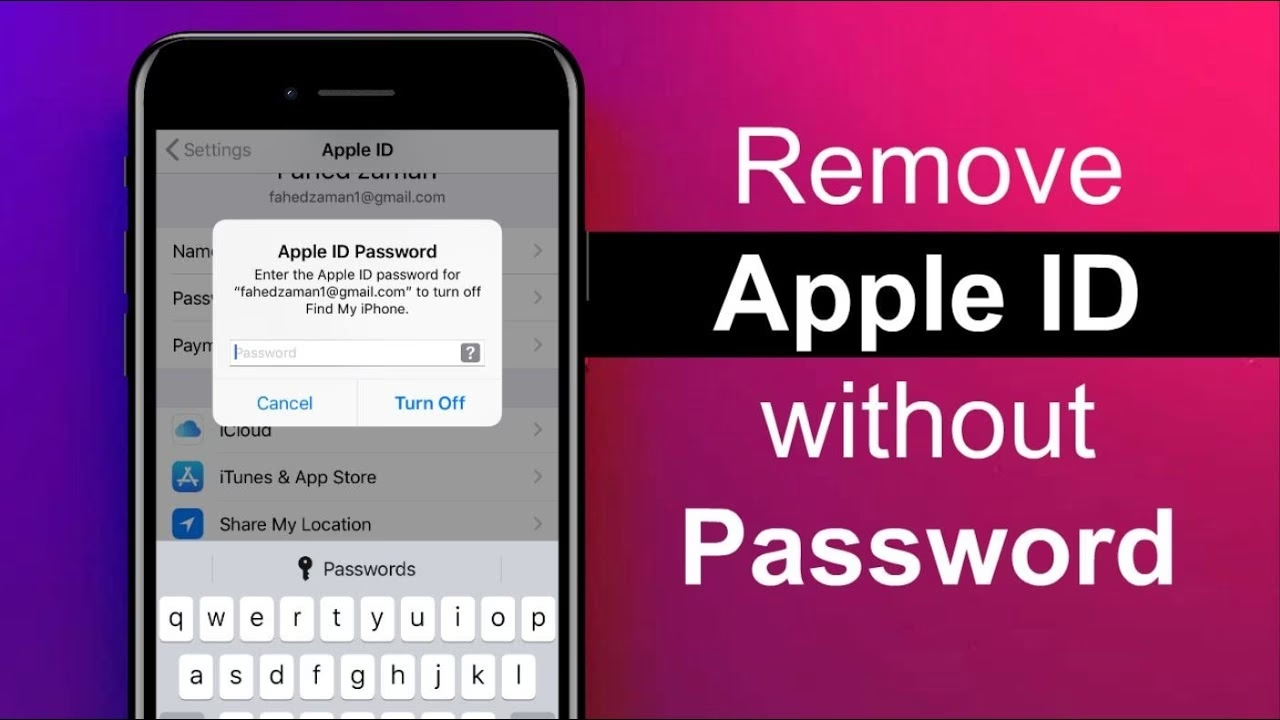
Vaše Apple ID je ústředním prvkem celého ekosystému Apple, propojuje vaše zařízení, aplikace a služby do jednoho celku. Bez něj je používání iPhonu, iPadu nebo Macu značně omezené. Může však nastat situace, kdy potřebujete své Apple ID z iPhonu odebrat, ale z nějakého důvodu neznáte heslo. Ať už přecházíte na nový účet, prodáváte své zařízení, nebo čelíte bezpečnostním obavám, je klíčové vědět, jak na to. Tento detailní průvodce vás provede několika různými metodami, jak odebrat Apple ID z vašeho zařízení, i když nemáte k dispozici původní heslo. Je nezbytné plně pochopit důsledky takového kroku a vybrat metodu, která nejlépe vyhovuje vašim specifickým potřebám a situaci.
Co se stane, když smažete své Apple ID?
Smazání vašeho Apple ID je vážný krok, který s sebou nese několik významných důsledků. Než se pustíte do jakéhokoli pokusu o odstranění, je důležité si uvědomit, co všechno ztráta přístupu k tomuto účtu obnáší:
- Ztráta dat: Smazáním vašeho Apple ID dojde k nevratné ztrátě veškerých dat s ním spojených. To zahrnuje vaše kontakty, fotografie, dokumenty, poznámky, kalendáře, zprávy a další obsah uložený na iCloudu.
- Ztráta přístupu k aplikacím a službám: Přijdete o přístup ke všem aplikacím a službám, které jsou k Apple ID navázány. To zahrnuje iCloud, iMessage, FaceTime, App Store, Apple Music, Apple TV+, Apple Arcade a veškeré další předplatné.
- Odpojení zařízení: Zařízení přihlášená smazaným Apple ID budou odpojena od účtu. To ovlivní funkčnosti jako je „Najít iPhone“, což může být problematické, pokud zařízení ztratíte.
- Nedostupnost nákupů: Jakýkoli obsah zakoupený pomocí smazaného Apple ID, včetně aplikací, hudby, filmů a knih z iTunes Store nebo App Store, již nebude přístupný. Tyto nákupy jsou trvale svázány s konkrétním Apple ID.
- Deaktivace funkcí: Některé funkce, jako je Handoff, Kontinuita nebo automatické vyplňování hesel, přestanou fungovat, protože jsou závislé na synchronizaci přes Apple ID.
Proto je vždy klíčové zvážit tyto důsledky a v ideálním případě provést kompletní zálohu dat před jakýmkoli pokusem o odstranění Apple ID.
Metody odstranění Apple ID z iPhonu bez hesla
Situace, kdy potřebujete odebrat Apple ID z iPhonu bez hesla, jsou často frustrující. Existuje několik přístupů, ale je důležité si uvědomit, že některé z nich mohou mít vedlejší účinky, jako je ztráta dat, a jiné nemusí fungovat ve všech případech, zejména pokud je aktivní „Najít iPhone“ (Find My iPhone) nebo aktivační zámek.
Metoda 1: Obnovení iPhonu přes iTunes/Finder
Jednou z nejčastějších a nejúčinnějších metod, jak odebrat Apple ID z iPhonu bez hesla, je kompletní obnovení zařízení pomocí iTunes (na starších macOS a Windows) nebo Finderu (na novějších macOS). Tato metoda efektivně smaže všechna data a nastavení z vašeho iPhonu, včetně Apple ID, a vrátí jej do továrního nastavení. Je to obzvláště užitečné, pokud se chystáte prodat nebo darovat zařízení.
Důležité upozornění: Tato metoda smaže všechna data z vašeho zařízení. Pokud máte na iPhonu důležitá data, je naprosto nezbytné provést zálohu, pokud je to možné. Avšak pokud nemáte heslo k Apple ID, nemusí být záloha na iCloud možná. Záloha přes iTunes/Finder je možná pouze, pokud jste zařízení s tímto počítačem již dříve synchronizovali a důvěřovali mu.
- Připojte iPhone k počítači: Použijte originální USB kabel k připojení vašeho iPhonu k počítači (Mac nebo Windows).
- Otevřete iTunes/Finder: Na Macu s macOS Catalina nebo novějším otevřete Finder. Na Macu se starším macOS nebo na Windows otevřete iTunes.
- Přepněte iPhone do režimu zotavení (Recovery Mode): Tento krok je klíčový, protože vám umožní obnovit zařízení, i když nemáte přístup k jeho nastavení. Postup se liší podle modelu iPhonu:
- iPhone 8 a novější (včetně SE 2. a 3. gen.): Rychle stiskněte a uvolněte tlačítko pro zvýšení hlasitosti. Rychle stiskněte a uvolněte tlačítko pro snížení hlasitosti. Poté stiskněte a držte boční tlačítko (Power), dokud se nezobrazí obrazovka režimu zotavení (kabel a logo iTunes/počítače).
- iPhone 7 a 7 Plus: Stiskněte a držte tlačítko pro snížení hlasitosti a boční tlačítko (Power) současně, dokud se nezobrazí obrazovka režimu zotavení.
- iPhone 6s a starší (včetně SE 1. gen.): Stiskněte a držte tlačítko Home a boční tlačítko (Power) současně, dokud se nezobrazí obrazovka režimu zotavení.
- Obnovte iPhone: Jakmile se iPhone přepne do režimu zotavení, iTunes/Finder by měly detekovat zařízení a nabídnout možnost „Obnovit“ nebo „Aktualizovat“. Zvolte „Obnovit“. Potvrďte akci a počítač stáhne potřebný software a smaže iPhone.
- Nastavte iPhone jako nové zařízení: Po dokončení obnovy se iPhone restartuje. Během úvodního nastavení zvolte „Nastavit jako nový iPhone“ a můžete vytvořit nové Apple ID nebo se přihlásit s jiným existujícím účtem.
Poznámka k aktivačnímu zámku: Pokud bylo na iPhonu aktivní „Najít iPhone“ (Find My iPhone), po obnovení se může objevit aktivační zámek. Ten vyžaduje původní Apple ID a heslo k odemčení zařízení. Pokud toto heslo nemáte, budete potřebovat původní doklad o koupi, abyste mohli kontaktovat podporu Apple a požádat o odstranění zámku. Bez toho se iPhone stane nepoužitelným.
Metoda 2: Odhlášení z Apple ID v Nastavení (omezené použití)
Tato metoda je účinná pouze v omezených případech, a to primárně pro odhlášení z iTunes & App Store, nikoli pro úplné odstranění Apple ID z iCloudu, pokud je aktivní „Najít iPhone“ a neznáte heslo. Nicméně, pokud je vaše situace specifická a potřebujete se jen odhlásit z obchodů, může to pomoci.
- Přejděte do aplikace Nastavení na vašem iPhonu.
- Klepněte na vaše Jméno/Profil (nahoře).
- Přejděte dolů a klepněte na Média a Nákupy (Media & Purchases) > Zobrazit účet.
- Zde můžete klepnout na „Odhlásit se“. Tím se odhlásíte z App Store a iTunes Store.
Pro úplné odhlášení z iCloudu a všech služeb byste normálně klepli na „Odhlásit se“ přímo pod vaším jménem v Nastavení. Nicméně, pokud je aktivní „Najít iPhone“, systém vás požádá o heslo k Apple ID. Bez něj se nebudete moci odhlásit a tím pádem ani odebrat Apple ID z iCloudu.
Metoda 3: Použití specializovaných nástrojů třetích stran
Na trhu existují softwarové nástroje třetích stran, které tvrdí, že dokáží odebrat Apple ID z iPhonu bez hesla. Tyto nástroje často fungují tak, že obcházejí aktivační zámek nebo jiné bezpečnostní protokoly. Příkladem takového nástroje je LockAway, zmíněný v původním textu. Jejich použití je však spojeno s určitými riziky a doporučuje se velká opatrnost.
Výhody (dle tvrzení výrobců):
- Údajně nepotřebují heslo k Apple ID.
- Mohou být uživatelsky přívětivé a snadno použitelné.
- Rychlejší proces než manuální metody.
Nevýhody a rizika:
- Důvěryhodnost: Ne všechny takové nástroje jsou spolehlivé nebo bezpečné. Použití nedůvěryhodného softwaru může vést k poškození zařízení, úniku dat nebo instalaci škodlivého softwaru.
- Záruka: Použití neautorizovaných nástrojů může zrušit záruku na vaše zařízení Apple.
- Cena: Většina těchto nástrojů je placená a jejich účinnost není vždy zaručena.
- Potřeba vypnout „Najít iPhone“: Některé z těchto nástrojů stále vyžadují, aby bylo „Najít iPhone“ vypnuto, což ale často vyžaduje heslo k Apple ID.
Pokud se rozhodnete pro tuto cestu, vždy si důkladně prostudujte recenze, ověřte si reputaci výrobce a buďte si vědomi potenciálních rizik. Vždy zálohujte svá data, pokud je to možné, před použitím jakéhokoli takového nástroje.
Typický postup použití takového nástroje by vypadal takto:
- Stáhněte a nainstalujte software na váš počítač.
- Připojte iPhone k počítači pomocí USB kabelu.
- Spusťte program a zvolte možnost „Odemknout Apple ID“ nebo podobnou funkci.
- Postupujte podle pokynů na obrazovce, které mohou zahrnovat přepnutí zařízení do režimu DFU nebo režimu zotavení.
- Software se pokusí odebrat Apple ID.
Upozornění: I po použití těchto nástrojů může být zařízení stále vázáno aktivačním zámkem, pokud „Najít iPhone“ bylo aktivní a software jej nedokázal obejít.
Tabulka srovnání metod pro odstranění Apple ID bez hesla
Pro lepší přehlednost jsme připravili srovnávací tabulku jednotlivých metod, abyste si mohli vybrat tu nejvhodnější pro vaši situaci.
| Metoda | Vyžaduje heslo Apple ID? | Ztráta dat? | Riziko aktivačního zámku? | Obtížnost |
|---|---|---|---|---|
| Obnovení přes iTunes/Finder | Ne (pro proces obnovy) | Ano (všechna data smazána) | Ano (pokud je Find My aktivní) | Střední |
| Odhlášení v Nastavení (omezeně) | Ne (pro iTunes & App Store) / Ano (pro iCloud/Find My) | Ne (pokud se jen odhlásíte) | Ne (neodstraňuje ID z iCloudu bez hesla) | Nízká |
| Specializované nástroje 3. stran | Ne (dle tvrzení) | Ano (často vyžadují smazání) | Ano (některé nemusí obejít) | Nízká-Střední (s riziky) |
Důležité upozornění: Zálohování dat před odstraněním Apple ID
Než se pustíte do jakéhokoli procesu odstranění Apple ID, je naprosto důležité provést kompletní zálohu vašich dat, pokud je to jen trochu možné. Většina metod pro odstranění Apple ID bez hesla zahrnuje vymazání veškerého obsahu z vašeho zařízení. Bez zálohy riskujete ztrátu cenných fotografií, videí, kontaktů, zpráv a dalších důležitých informací.
Pokud máte přístup k počítači a iPhone byl dříve s iTunes/Finderem synchronizován a důvěřoval počítači, můžete provést zálohu přímo přes iTunes/Finder. Jestliže nemáte heslo k Apple ID a „Najít iPhone“ je aktivní, záloha na iCloud není možná.
Existují také nástroje jako FoneTool (zmíněný v původním textu), které nabízejí uživatelsky přívětivé řešení pro zálohování iOS zařízení na počítač. Tyto nástroje tvrdí, že dokáží zálohovat všechna data, včetně osobních údajů, a dokonce i přenášet data mezi různými Apple ID. Pokud se rozhodnete použít takový nástroj, ujistěte se, že je důvěryhodný a bezpečný.
Postup zálohy (obecný pro externí nástroje):
- Stáhněte a nainstalujte zálohovací software na váš počítač.
- Připojte váš iPhone k počítači pomocí USB kabelu.
- Spusťte software a vyberte možnost „Úplná záloha“ nebo „Záloha telefonu“.
- Zvolte umístění pro uložení zálohy na vašem počítači a spusťte proces zálohování.
Záloha dat je vaší jedinou pojistkou proti jejich nevratné ztrátě. Nikdy tento krok nepodceňujte!
Často kladené dotazy (FAQ)
1. Co je Apple ID a proč je tak důležité?
Apple ID je unikátní uživatelské jméno, obvykle vaše e-mailová adresa, které slouží jako klíč k celému ekosystému Apple. Propojuje váš iPhone, iPad, Mac, Apple Watch a další zařízení s vaším osobním účtem. Umožňuje vám přístup k službám jako iCloud (pro synchronizaci dat), App Store a iTunes Store (pro nákup aplikací a médií), iMessage a FaceTime (pro komunikaci), „Najít iPhone“ (pro lokalizaci ztraceného zařízení) a mnoha dalším. Bez Apple ID nemůžete plně využívat potenciál vašeho zařízení Apple.
2. Co se stane, když smažu své Apple ID trvale?
Trvalé smazání Apple ID je nevratný proces. Jakmile je účet smazán, přijdete o veškerá data s ním spojená (fotografie, videa, dokumenty, kontakty, zálohy na iCloudu), ztratíte přístup ke všem zakoupeným aplikacím, hudbě, filmům a knihám, a nebudete moci používat služby jako iCloud, iMessage, FaceTime nebo App Store s tímto ID. Všechna zařízení, která byla k tomuto Apple ID přihlášena, budou odpojena. Je to jako by účet nikdy neexistoval. Je to drastický krok, který by měl být zvážen jen v případě, že si jste naprosto jisti, že již nikdy nebudete chtít tento účet nebo data s ním spojená používat.
3. Mohu své Apple ID deaktivovat pouze dočasně?
Ano, Apple nabízí možnost dočasné deaktivace účtu namísto jeho trvalého smazání. Deaktivace znamená, že váš účet a s ním spojená data jsou skryta a nepřístupná, ale nejsou trvale smazána. Pokud se rozhodnete účet znovu aktivovat, můžete získat zpět přístup ke svým datům a službám. Během deaktivace se nemůžete přihlásit k žádným službám Apple s tímto ID. Tato možnost je ideální, pokud si nejste jisti, zda budete Apple ID v budoucnu potřebovat, nebo pokud si jen chcete dát pauzu. Pro dočasnou deaktivaci je však obvykle nutné znát heslo k Apple ID a provést ji přes stránku ochrany soukromí Apple.
4. Co je aktivační zámek a jak souvisí s odstraněním Apple ID?
Aktivační zámek (Activation Lock) je bezpečnostní funkce, která je automaticky aktivována, když zapnete „Najít iPhone“ (Find My iPhone) na vašem zařízení. Má za cíl zabránit komukoli jinému v používání vašeho iPhonu, iPadu nebo Macu v případě ztráty nebo krádeže. I když zařízení vymažete nebo obnovíte do továrního nastavení, aktivační zámek zůstane aktivní a vyžaduje zadání původního Apple ID a hesla, které bylo na zařízení přihlášeno. Bez těchto údajů nelze zařízení aktivovat a stává se takzvaně „zamčeným“. To je hlavní důvod, proč je odstranění Apple ID bez hesla tak složité, zejména pokud bylo „Najít iPhone“ aktivní. Jedinou oficiální cestou, jak obejít aktivační zámek bez hesla, je prokázat vlastnictví zařízení společnosti Apple (např. předložením originálního dokladu o koupi).
5. Je bezpečné používat nástroje třetích stran pro odstranění Apple ID?
Používání nástrojů třetích stran pro odstranění Apple ID bez hesla může být riskantní. I když některé z nich mohou být účinné, existuje několik potenciálních nebezpečí:
- Bezpečnost dat: Neověřené nástroje mohou obsahovat malware nebo spyware, který může ohrozit vaše osobní údaje.
- Zrušení záruky: Používání neautorizovaného softwaru může zrušit platnost záruky na vaše zařízení Apple.
- Poškození zařízení: Nesprávné použití nebo nekvalitní software může způsobit softwarové poškození vašeho iPhonu.
- Neúčinnost: Některé nástroje nemusí fungovat vůbec nebo jen v omezených případech, což vede k plýtvání penězi a časem.
Vždy doporučujeme ověřené metody a pokud se rozhodnete pro software třetí strany, důkladně si prostudujte recenze a ujistěte se, že pochází od renomovaného vývojáře.
Závěr
Odstranění Apple ID z iPhonu bez hesla je komplexní proces s významnými důsledky. Ať už se rozhodnete pro obnovení zařízení přes iTunes/Finder, nebo zvažujete použití specializovaných nástrojů třetích stran, je nezbytné pečlivě zvážit všechny kroky a potenciální rizika. Vždy pamatujte, že největší překážkou je často aktivační zámek, který chrání vaše zařízení i po jeho vymazání.
Před jakýmkoli drastickým krokem se vždy ujistěte, že máte zálohována všechna svá důležitá data. To je vaše nejlepší obrana proti jejich nevratné ztrátě. Pokud si nejste jisti, jak postupovat, nebo narazíte na problémy, neváhejte vyhledat profesionální pomoc nebo kontaktovat podporu Apple, pokud máte doklad o vlastnictví zařízení. Správný přístup zajistí hladký průběh a ochranu vašich cenných dat.
Chceš-li si přečíst další články podobné jako Smazání Apple ID bez Hesla: Průvodce, navštiv kategorii iPhone.