
30/05/2024
Vlastníte iPhone 7 nebo iPhone 7 Plus a trápí vás nedostatek místa, nebo jen chcete uvolnit domovskou obrazovku od nechtěných aplikací? S příchodem iOS 10 a novějších verzí, jako je iOS 11, se objevila nová výzva pro uživatele, kteří byli zvyklí na jednoduché mazání aplikací. Funkce 3D Touch, která je na těchto modelech iPhone přítomná, může totiž nechtěně aktivovat kontextové menu aplikace místo tradičního režimu mazání s ikonou „X“. To zpočátku působilo frustraci, ale nebojte se, existují spolehlivé a jednoduché způsoby, jak se s tímto problémem vypořádat a efektivně spravovat aplikace na vašem zařízení. Ať už hledáte rychlé řešení přímo z domovské obrazovky, nebo potřebujete hlubší kontrolu nad svým úložištěm, tento článek vám poskytne komplexní průvodce. Pojďme se podívat na všechny metody, které vám pomohou udržet váš iPhone 7 čistý a optimalizovaný.
- Tradiční metoda: Mazání aplikací klepnutím na „X“
- Mazání aplikací přes Nastavení iPhone 7: Detailní správa úložiště
- Využití „Jiggle režimu“ pro rychlé smazání
- Pokročilé metody: Mazání aplikací pomocí nástrojů třetích stran
- Co dělat, když aplikaci smažete omylem? Obnova smazaných aplikací
- Často kladené dotazy (FAQ)
- Závěr
Tradiční metoda: Mazání aplikací klepnutím na „X“
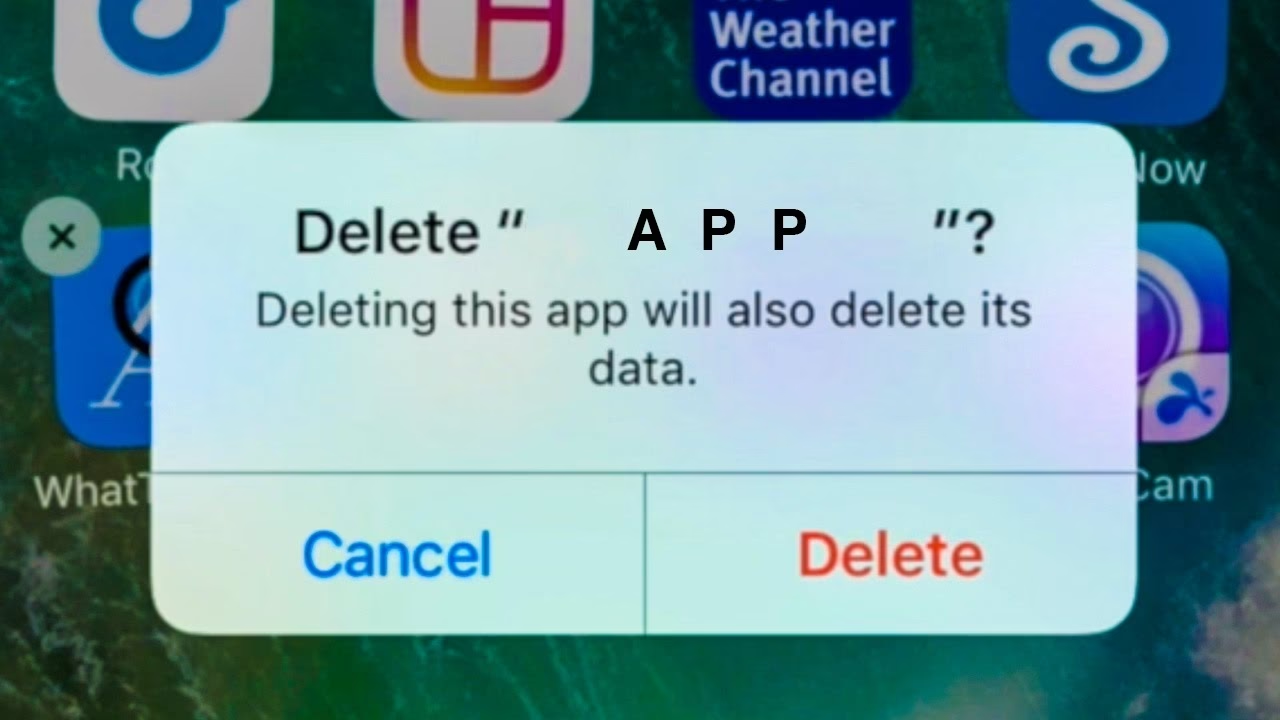
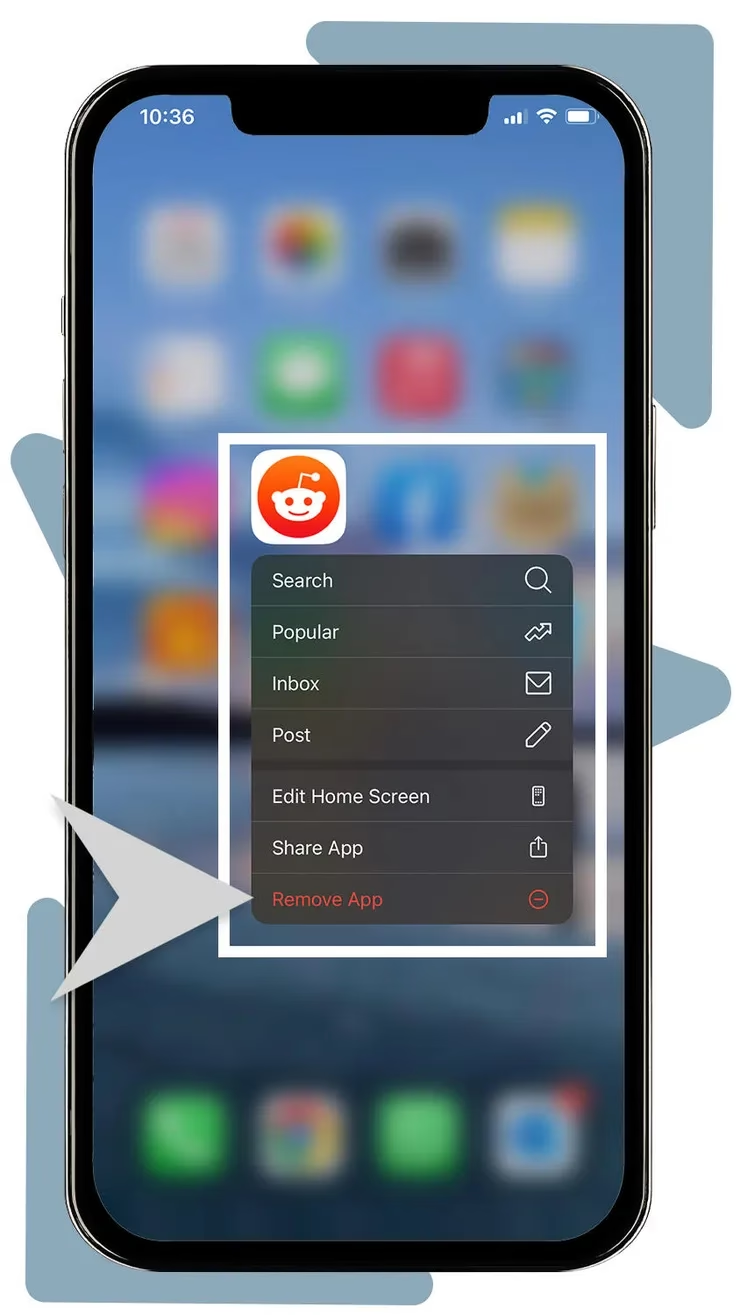
Nejčastější a pro mnoho uživatelů nejpřirozenější způsob mazání aplikací je přímo z domovské obrazovky. Jak již bylo zmíněno, na iPhone 7 s iOS 10 nebo iOS 11 může být tento proces ztížen kvůli technologii 3D Touch. Pokud ikonu aplikace stisknete příliš silně, místo aby se ikony začaly třást a objevilo se „X“ pro smazání, zobrazí se kontextové menu aplikace. Klíčem k úspěchu je zde jemný dotyk.
- Krok 1: Najděte aplikaci, kterou chcete smazat, na domovské obrazovce vašeho iPhone 7.
- Krok 2: Velmi jemně, bez vyvinutí tlaku, položte prst na ikonu aplikace a držte. Nemusíte stiskávat, stačí lehký dotyk a trpělivost.
- Krok 3: Po několika sekundách by se všechny ikony aplikací měly začít „třást“ a v levém horním rohu ikon, které lze smazat, se objeví malé „X“ (mínus znaménko).
- Krok 4: Klepněte na toto „X“ u aplikace, kterou chcete odstranit.
- Krok 5: Potvrdíte smazání klepnutím na „Smazat aplikaci“ (Delete App) v dialogovém okně, které se objeví. Tímto krokem bude aplikace spolu se všemi jejími daty odstraněna z vašeho zařízení.
Tato metoda je rychlá a efektivní, jakmile si osvojíte techniku jemného dotyku. Je ideální pro rychlé odstranění jedné nebo několika málo aplikací.
Mazání aplikací přes Nastavení iPhone 7: Detailní správa úložiště
Další velmi spolehlivou a často preferovanou metodou, zejména pokud chcete získat přehled o tom, kolik místa jednotlivé aplikace zabírají, je mazání aplikací prostřednictvím systémového nastavení. Tento způsob je obzvláště užitečný, pokud se snažíte uvolnit významné množství úložného prostoru a potřebujete identifikovat „žírače“ místa. Cesta k této funkci je následující:
- Krok 1: Otevřete aplikaci „Nastavení“ (Settings) na vašem iPhone 7.
- Krok 2: Přejděte do sekce „Obecné“ (General).
- Krok 3: Dále vyberte „Úložiště a iCloud úložiště“ (Storage & iCloud Storage).
- Krok 4: Pod sekcí „ÚLOŽIŠTĚ“ (STORAGE) klepněte na „Spravovat úložiště“ (Manage Storage).
- Krok 5: Zde uvidíte seznam všech aplikací nainstalovaných na vašem iPhone, seřazených podle velikosti, kterou zabírají. To vám umožní snadno identifikovat aplikace, které spotřebovávají nejvíce místa.
- Krok 6: Klepněte na aplikaci, kterou chcete smazat.
- Krok 7: Objeví se detailní informace o aplikaci, včetně možnosti „Smazat aplikaci“ (Delete App). Klepněte na ni.
- Krok 8: Potvrďte své rozhodnutí opětovným klepnutím na „Smazat aplikaci“ v potvrzovacím okně.
Tato metoda je skvělá pro cílenou správu úložiště a je doporučena, pokud chcete mít plnou kontrolu nad tím, co se na vašem zařízení nachází a kolik místa to zabírá. Navíc je imunní vůči problémům s 3D Touch.
Využití „Jiggle režimu“ pro rychlé smazání
I když je zmínka o „X“ klíčová pro starší iOS, samotný princip „Jiggle režimu“ (režim chvění ikon) je univerzálnější a platí pro většinu verzí iOS, včetně těch na iPhone 7. Tato metoda je variací na první zmíněný způsob, ale zdůrazňuje proces vstupu do režimu mazání.
- Krok 1: Najděte ikonu aplikace, kterou chcete smazat, na domovské obrazovce.
- Krok 2: Dlouze stiskněte ikonu aplikace. Tentokrát můžete stisknout i silněji, protože cílem je dostat se do režimu, kdy se ikony začnou třást. Pokud se objeví kontextové menu, pokračujte v držení prstu na obrazovce.
- Krok 3: Po chvíli se ikony začnou třást a v levém horním rohu se objeví „X“ (nebo mínus znaménko v novějších iOS). Pokud se ikony začnou třást, jste v Jiggle režimu.
- Krok 4: Klepněte na „X“ u aplikace, kterou chcete odstranit.
- Krok 5: Potvrďte smazání.
Tento způsob je efektivní a je de facto vylepšením první metody, kde se nemusíte tolik obávat aktivace 3D Touch, pokud budete držet prst déle.
Pokročilé metody: Mazání aplikací pomocí nástrojů třetích stran
V některých případech, nebo pokud hledáte komplexnější řešení pro správu vašeho iPhone, mohou být nástroje třetích stran neocenitelné. Tyto aplikace nabízejí nejen možnost mazání aplikací, ale často i další funkce, jako je zálohování, přenos dat, čištění nebo optimalizace zařízení. Dva takové populární nástroje jsou AnyTrans a PhoneClean.
AnyTrans: Komplexní správce iOS zařízení
AnyTrans je výkonný software, který přesahuje pouhé mazání aplikací. Je to komplexní nástroj pro správu iOS zařízení, který vám umožní snadno aktualizovat a stahovat aplikace do knihovny App Library, ale především spravovat a odstraňovat nechtěné aplikace. Můžete s ním také přidávat soubory IPA z počítače do vašich iOS zařízení. AnyTrans vám navíc umožňuje přenášet, mazat a nahrávat více než 10 druhů dat na iPhone, jako jsou zprávy, kontakty, fotografie, data z WhatsApp a mnoho dalšího. Dokonce si s ním můžete vytvářet vlastní vyzvánění, stahovat videa jedním kliknutím a spravovat domovskou obrazovku.
Postup pro mazání aplikací pomocí AnyTrans:
- Krok 1: Stáhněte si AnyTrans zdarma do svého počítače a spusťte jej.
- Krok 2: Připojte svůj iPhone 7 k počítači pomocí USB kabelu.
- Krok 3: V rozhraní Správce zařízení (Device Manager) klepněte na ikonu „Aplikace“ (Apps) na pravém ovládacím panelu.
- Krok 4: Zobrazí se seznam všech aplikací na vašem iOS zařízení. Vyberte aplikace, které již nepotřebujete, a klepněte na tlačítko „Smazat“ (Delete).
AnyTrans je ideální volbou pro ty, kteří chtějí mít nad svým zařízením absolutní kontrolu a využívat širokou škálu funkcí.
PhoneClean: Profesionální nástroj pro čištění iPhone
PhoneClean je další profesionální čisticí nástroj pro iPhone, který vám pomůže snadno odstranit nepotřebné soubory a aplikace z vašeho iPhone 7. Tento nástroj umožňuje jedním kliknutím odebrat více aplikací najednou, což je velmi praktické, pokud potřebujete smazat větší množství aplikací. Kromě mazání aplikací vám PhoneClean pomůže najít a odstranit „jiná“ data na vašem iPhone, uvolnit místo odstraněním mezipaměti aplikací, duplicitních souborů a různých druhů nepotřebných souborů.
Postup pro mazání aplikací pomocí PhoneClean:
- Krok 1: Stáhněte a nainstalujte PhoneClean do svého počítače.
- Krok 2: Připojte iPhone 7 k počítači pomocí kabelu, spusťte PhoneClean a klepněte na „Toolbox“ > „App Clean“.
- Krok 3: Vyberte nechtěné aplikace, a klepněte na ikonu koše v pravém horním rohu pro odstranění vybraných aplikací z vašeho iPhone 7.
PhoneClean je vynikající pro ty, kteří chtějí uvolnit místo na svém iPhone a optimalizovat jeho výkon odstraněním nepotřebných dat a aplikací. Obě tyto nástroje třetích stran nabízejí robustní řešení pro správu vašich aplikací a dat.
Co dělat, když aplikaci smažete omylem? Obnova smazaných aplikací
Stalo se vám někdy, že jste omylem smazali aplikaci, kterou jste nechtěli odstranit? Je to nepříjemná situace, protože smazáním aplikace se obvykle ztratí i všechna její data. Naštěstí existují způsoby, jak omylem smazané aplikace a jejich data obnovit, zejména pokud jste si pravidelně zálohovali své zařízení přes iTunes nebo iCloud.
Jedním z profesionálních nástrojů, který vám může pomoci s obnovou aplikací a jejich dat ze zálohy iTunes, je AppTrans.
Postup pro obnovu aplikací pomocí AppTrans:
- Krok 1: Stáhněte si AppTrans zdarma do svého počítače a spusťte jej.
- Krok 2: V levém ovládacím panelu vyberte možnost „Obnova aplikací“ (App Restore) > „Záloha iTunes“ (iTunes Backup).
- Krok 3: Vyberte zálohu, která obsahuje aplikaci, kterou jste omylem smazali, a klepněte na tlačítko „Obnovit“ (Restore).
- Krok 4: Připojte svůj iPhone 7 k počítači pomocí USB kabelu. Jakmile je vaše zařízení detekováno, můžete klepnout na tlačítko „Obnovit“.
- Krok 5: Nyní můžete vybrat aplikaci a její data ze zálohy iTunes a poté ji obnovit do vašeho zařízení klepnutím na tlačítko „Obnovit“.
Tato funkce obnova dat je záchranou pro ty, kteří se ocitnou v situaci nechtěného smazání a potřebují rychle vrátit své aplikace a jejich obsah zpět.
Často kladené dotazy (FAQ)
Otázka: Proč nemohu smazat některé vestavěné aplikace?
Odpověď: S iOS 10 Apple umožnil smazání některých vestavěných aplikací (např. Akcie, Počasí, Kalkulačka). Nicméně, klíčové systémové aplikace, jako je Zprávy, Telefon, Safari nebo Nastavení, nelze smazat, protože jsou nedílnou součástí operačního systému a jejich odstranění by narušilo funkčnost telefonu. Pokud takovou aplikaci „odstraníte“, ve skutečnosti ji jen skryjete z domovské obrazovky a smažete její uživatelská data, ale systémové soubory zůstanou.
Otázka: Smažu aplikaci, smažou se i její data?
Odpověď: Ano, když smažete aplikaci pomocí jakékoli z výše uvedených metod (kromě „Odložení aplikace“ – viz níže), smažou se s ní i všechna její data, dokumenty a mezipaměť, které aplikace uložila ve vašem zařízení. Proto je důležité před smazáním aplikace zálohovat veškerá důležitá data, která v ní máte.
Otázka: Pomůže smazání aplikací s výkonem telefonu?
Odpověď: Ano, rozhodně. Smazání nepotřebných aplikací uvolňuje úložný prostor, což může vést ke zlepšení celkového výkonu vašeho iPhone 7. Plné úložiště může zpomalovat systém, způsobovat zamrzání aplikací a celkově zhoršovat uživatelský zážitek. Uvolněním místa se systém stává svižnějším a má více prostoru pro dočasné soubory a mezipaměť.
Otázka: Jak zjistím, kolik místa mi aplikace zabírá?
Odpověď: Nejjednodušší způsob je přes Nastavení. Jděte do „Nastavení“ > „Obecné“ > „Úložiště iPhone“ (nebo „Úložiště a iCloud úložiště“ na starších iOS). Zde uvidíte seznam všech aplikací seřazených podle velikosti, kterou zabírají na vašem zařízení. Můžete také klepnout na jednotlivé aplikace pro detailní rozpis, kolik dat zabírá samotná aplikace a kolik její dokumenty a data.
Otázka: Je smazání aplikace trvalé?
Odpověď: Smazání aplikace z vašeho iPhone je trvalé v tom smyslu, že aplikace a její data budou odstraněna z vašeho zařízení. Nicméně, pokud jste si aplikaci zakoupili nebo stáhli z App Store, můžete ji kdykoli znovu stáhnout zdarma z App Store, aniž byste ji museli znovu kupovat. Data aplikace se však neobnoví automaticky, pokud je nemáte zálohována (např. přes iCloud nebo iTunes).
Otázka: Co je to „Odložit aplikaci“ a liší se to od smazání?
Odpověď: Funkce „Odložit aplikaci“ (Offload App), dostupná v novějších verzích iOS (od iOS 11), je chytřejší způsob, jak uvolnit místo. Pokud aplikaci odložíte, systém smaže samotnou aplikaci, ale ponechá její ikonu na domovské obrazovce a hlavně veškerá její data. To znamená, že pokud aplikaci později znovu stáhnete, její data budou stále k dispozici a můžete v ní pokračovat tam, kde jste skončili. Je to ideální pro aplikace, které používáte zřídka, ale nechcete ztratit jejich data. Smazání aplikace naopak odstraní vše – aplikaci i její data.
Otázka: Mohu smazat aplikace z iCloudu?
Odpověď: iCloud sám o sobě neukládá aplikace, ale zálohuje jejich data. Pokud smažete aplikaci z vašeho iPhone, nebude automaticky smazána z iCloudu. Můžete však spravovat zálohy aplikací v iCloudu přes Nastavení > [Vaše jméno] > iCloud > Spravovat úložiště > Zálohy, a zde si vybrat, která data aplikací se mají zálohovat.
Závěr
Mazání aplikací na iPhone 7, i přes počáteční výzvy spojené s 3D Touch v iOS 10/11, je poměrně jednoduchý proces, jakmile se seznámíte s různými dostupnými metodami. Ať už preferujete rychlé odstranění přímo z domovské obrazovky pomocí jemného dotyku a Jiggle režimu, detailní správu úložiště přes Nastavení, nebo využíváte pokročilé nástroje třetích stran pro komplexnější správu a čištění, máte k dispozici řadu možností. Pamatujte, že pravidelné mazání nepotřebných aplikací a souborů je klíčové pro udržení optimálního výkonu vašeho iPhone a pro zajištění dostatku volného místa. A pokud se vám stane, že omylem smažete důležitou aplikaci, nezoufejte – díky metodám obnova dat pomocí nástrojů jako AppTrans je často možné vše vrátit do původního stavu. Doufáme, že vám tento průvodce pomohl a nyní máte plnou kontrolu nad aplikacemi na vašem iPhone 7.
Chceš-li si přečíst další články podobné jako Jak smazat aplikace na iPhone 7 (Plus)?, navštiv kategorii iPhone.