
18/09/2024
Správa platebních informací na vašem iPhonu je klíčová pro bezpečnost a pohodlí. Ať už vypršela platnost vaší kreditní karty, změnili jste banku, nebo si jednoduše přejete z nějakého důvodu odstranit své platební údaje, je důležité vědět, jak na to. iPhone ukládá informace o platebních kartách na několika místech, a to v závislosti na tom, jak jej používáte pro platby. Může jít o vaše Apple ID, službu Apple Pay nebo dokonce o prohlížeč Safari. V tomto podrobném průvodci se dozvíte, jak efektivně a trvale odstranit platební karty ze všech těchto míst, abyste měli jistotu, že vaše finanční údaje jsou vždy pod vaší kontrolou.
Mnoho uživatelů si neuvědomuje, že platební karta může být uložena na více místech v jejich iPhonu současně, každé s jiným účelem. Pochopení rozdílů mezi těmito úložišti je zásadní pro správné řízení vašich finančních informací. Podívejme se blíže na to, proč je karta uložena na každém z těchto míst a jaký to má dopad na vaše používání iPhonu.
Proč je platební karta uložena na různých místech v iPhonu?
iPhone je navržen tak, aby zjednodušil vaše digitální transakce, a proto ukládá platební údaje na místech, která usnadňují různé typy plateb a nákupů. Zde je přehled hlavních úložišť:
- Apple ID: Vaše platební karta spojená s Apple ID vám umožňuje nakupovat v App Storu, iTunes Store, Apple Books a platit za předplatné služeb Apple, jako je Apple Music nebo iCloud úložiště. Je to centrální platební metoda pro všechny digitální služby společnosti Apple. Pokud kartu odstraníte z Apple ID, nebudete moci provádět tyto nákupy, dokud nepřidáte novou platební metodu.
- Apple Pay: Tato služba transformuje váš iPhone v digitální peněženku, umožňující bezkontaktní platby v obchodech, online platby v aplikacích a na webových stránkách, které Apple Pay podporují. Karty v Apple Pay jsou tokenizovány, což zvyšuje bezpečnost transakcí, protože skutečné číslo karty nikdy není sdíleno s obchodníkem. Odstranění karty z Apple Pay znamená, že ji nebudete moci používat pro bezkontaktní platby ani pro rychlé online transakce přes tuto službu.
- Safari Prohlížeč (Automatické vyplňování): Prohlížeč Safari na vašem iPhonu může ukládat informace o vaší platební kartě pro funkci automatického vyplňování formulářů. To je užitečné pro rychlé online nákupy, kde nemusíte ručně zadávat údaje o kartě pokaždé, když něco kupujete. Safari si zapamatuje číslo karty, datum platnosti a někdy i kód CVV (i když ten obvykle vyžaduje dodatečné ověření). Odstraněním karty ze Safari zabráníte automatickému vyplňování těchto údajů při budoucích online nákupech.
Je důležité si uvědomit, že odstranění karty z jednoho místa nemusí automaticky znamenat její odstranění z ostatních. Například, pokud odstraníte kartu z Apple Pay, může stále zůstat uložená pod vaším Apple ID nebo v Safari. Proto je klíčové projít si všechny relevantní sekce, abyste zajistili úplné odstranění.
Jak odstranit platební kartu z Apple ID
Odstranění platební karty z vašeho Apple ID je prvním krokem k úplné kontrole nad vašimi platebními informacemi. Tato akce ovlivní vaši schopnost nakupovat digitální obsah a služby od Apple. Postupujte podle těchto kroků:
- Otevřete aplikaci Nastavení na vašem iPhonu.
- Klepněte na své jméno/Apple ID, které se nachází v horní části obrazovky Nastavení. Tím se dostanete do sekce, kde spravujete svůj účet Apple ID.
- V této sekci vyhledejte a klepněte na možnost Platba a doručení. Možná budete požádáni o zadání hesla k vašemu Apple ID, Touch ID nebo Face ID pro ověření. Toto je bezpečnostní opatření, které chrání vaše finanční údaje.
- Zobrazí se seznam vašich aktuálních platebních metod. Vyberte platební kartu, kterou si přejete odstranit. Pokud máte více karet, ujistěte se, že jste vybrali správnou.
- Na další obrazovce klepněte na možnost Upravit, která se obvykle nachází v pravém horním rohu.
- Poté se posuňte dolů a klepněte na možnost Odstranit (nebo Odebrat). Může se objevit červené tlačítko pro odstranění vedle karty. Potvrďte svou volbu, pokud se objeví výzva k potvrzení.
Důležité upozornění: Pokud máte nezaplacený zůstatek na vašem účtu Apple ID nebo čekající platbu za předplatné, nebudete moci změnit nebo odstranit své platební informace, dokud tyto závazky nebudou vyrovnány. Ujistěte se, že všechny nesplacené částky jsou uhrazeny před pokusem o odstranění karty.
Jak odstranit platební kartu z Apple Pay (Peněženka)
Apple Pay je neuvěřitelně pohodlná služba pro bezkontaktní platby, ale pokud chcete kartu odstranit, proces je jednoduchý. Odstranění karty z Apple Pay neznamená, že ji automaticky odstraníte z vašeho Apple ID nebo Safari.
- Opět otevřete aplikaci Nastavení na vašem iPhonu.
- Přejděte dolů a klepněte na možnost Peněženka a Apple Pay. Zde spravujete všechny karty a průkazy, které máte uložené v aplikaci Peněženka.
- V sekci „Karty“ uvidíte seznam všech karet, které jste přidali do Apple Pay. Klepněte na platební kartu, kterou chcete odstranit.
- Na obrazovce s detaily karty se posuňte úplně dolů. Zde naleznete možnost Odebrat kartu (nebo Odstranit tuto kartu).
- Klepněte na tuto možnost a následně potvrďte svou volbu v vyskakovacím okně klepnutím na Odebrat (nebo Odstranit).
Jakmile provedete tyto kroky, karta bude okamžitě odstraněna z Apple Pay na vašem zařízení. Pokud máte stejnou kartu synchronizovanou s jinými zařízeními Apple (např. iPad nebo Apple Watch), budete ji muset odstranit i z těchto zařízení, pokud si to přejete.
Jak odstranit platební kartu ze Safari (Automatické vyplňování)
Funkce automatického vyplňování v Safari je skvělý pomocník, ale pokud již nechcete, aby prohlížeč uchovával vaše platební údaje, můžete je snadno odstranit.
- Otevřete Nastavení na vašem iPhonu.
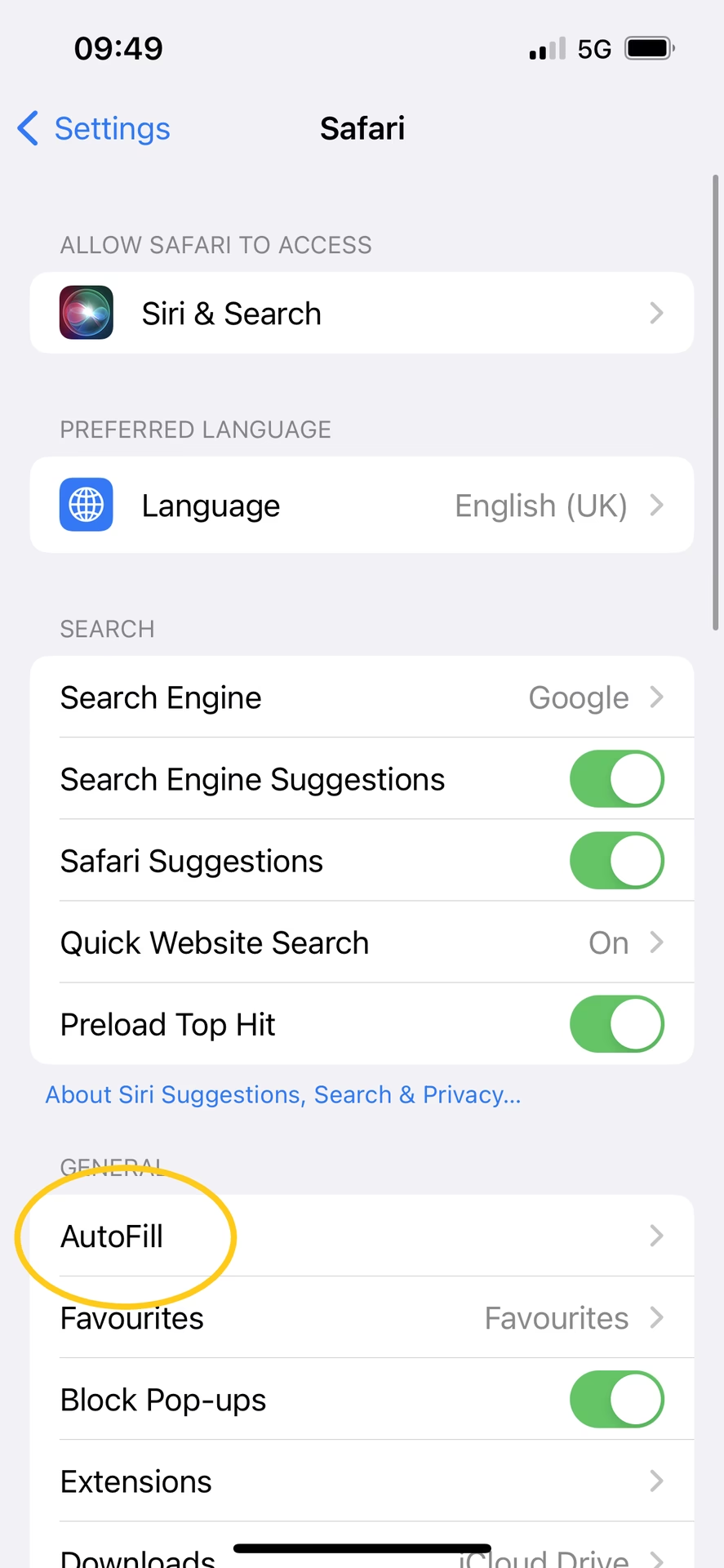
- Přejděte dolů a najděte a klepněte na možnost Safari.
- V sekci „Obecné“ se posuňte dolů a klepněte na Automatické vyplňování (nebo Automatické vyplňování hesel a karet).
- Na obrazovce Automatické vyplňování klepněte na Uložené platební karty. Budete požádáni o zadání vašeho kódu zámku obrazovky pro ověření. Toto je důležité bezpečnostní opatření, které chrání vaše údaje.
- Zobrazí se seznam všech platebních karet, které Safari uložilo. Vyberte kartu, kterou si přejete odstranit.
- Na další obrazovce klepněte na možnost Upravit, která se obvykle nachází v pravém horním rohu.
- Vedle vybrané karty se objeví červené tlačítko pro odstranění. Klepněte na něj a poté klepněte na Smazat platební kartu (nebo Odstranit) v potvrzovacím dialogu.
Po dokončení těchto kroků již Safari nebude automaticky vyplňovat údaje o této kartě při online nákupech. Mějte na paměti, že pokud používáte iCloud Klíčenku, data mohou být synchronizována napříč vašimi zařízeními. V takovém případě budete muset zajistit, aby se změna projevila na všech zařízeních, nebo provést odstranění přímo v nastavení Klíčenky.
Přehled a srovnání metod odstranění platebních karet
Pro lepší přehlednost jsme připravili srovnávací tabulku, která shrnuje, kde se platební karty ukládají a jaký je účel každého úložiště. To vám pomůže lépe pochopit, proč je nutné provést odstranění na více místech, pokud chcete zajistit kompletní vymazání svých údajů.
| Místo uložení | Účel | Kroky pro odstranění (Zkráceně) | Dopad na používání |
|---|---|---|---|
| Apple ID | Nákupy v App Store, iTunes Store, Apple Books, předplatné Apple služeb. | Nastavení > Vaše jméno > Platba a doručení > Vybrat kartu > Upravit > Odstranit. | Nelze nakupovat digitální obsah a služby od Apple bez nové platební metody. |
| Apple Pay (Peněženka) | Bezkontaktní platby v obchodech, online platby v aplikacích a na webu. | Nastavení > Peněženka a Apple Pay > Vybrat kartu > Odebrat kartu. | Nelze používat iPhone pro bezkontaktní platby a rychlé online transakce přes Apple Pay. |
| Safari (Automatické vyplňování) | Automatické vyplňování údajů karty při online nákupech v prohlížeči Safari. | Nastavení > Safari > Automatické vyplňování > Uložené platební karty > Vybrat kartu > Upravit > Smazat. | Bude nutné ručně zadávat údaje karty při online nákupech v Safari. |
Často kladené otázky (FAQ)
Zde naleznete odpovědi na nejčastější otázky týkající se správy a odstranění platebních karet z vašeho iPhonu.
1. Mohu odstranit kartu z Apple ID, pokud mám nezaplacený zůstatek?
Ne, pokud máte nezaplacený zůstatek na vašem účtu Apple ID nebo čekající platbu za předplatné, systém vám nedovolí odstranit vaši primární platební metodu. Nejprve musíte uhradit všechny dlužné částky. Po uhrazení dlužné částky byste měli být schopni kartu bez problémů odstranit. Pokud máte potíže, zkontrolujte historii nákupů v App Storu nebo iTunes Store a ujistěte se, že všechny transakce jsou vyrovnány.
2. Ovlivní odstranění karty z Apple Pay nákupy v App Storu?
Ne, odstranění karty z Apple Pay ovlivní pouze vaši schopnost provádět bezkontaktní platby v obchodech nebo online platby přes službu Apple Pay. Karta uložená pod vaším Apple ID pro nákupy v App Storu, iTunes Store nebo pro předplatné zůstane nedotčena, pokud ji neodstraníte i z této sekce samostatně. Jedná se o dvě oddělené funkce, ačkoliv mohou používat stejnou kartu.
3. Zmizí karta ze Safari, když ji odstraním z Apple Pay?
Ne, stejně jako v předchozím případě, odstranění karty z Apple Pay nemá vliv na karty uložené v Safari pro funkci automatického vyplňování. Safari spravuje uložené platební karty nezávisle na Apple Pay. Pro úplné odstranění musíte projít nastavení Safari a ručně odstranit kartu i z tohoto místa, jak je popsáno výše.
4. Mohu kartu, kterou jsem odstranil, přidat zpět později?
Ano, samozřejmě. Kdykoli můžete znovu přidat platební kartu, kterou jste dříve odstranili, a to buď do Apple ID, Apple Pay, nebo Safari. Proces přidání je stejně jednoduchý jako proces odstranění. To vám dává plnou flexibilitu při správě vašich platebních metod a umožňuje vám přidávat a odebírat karty podle potřeby.
5. Je bezpečné mít platební karty uložené na iPhonu?
Apple klade velký důraz na bezpečnost vašich dat. Platební karty uložené v Apple Pay jsou tokenizovány, což znamená, že skutečné číslo karty není nikdy uloženo na vašem zařízení ani sdíleno s obchodníkem. Místo toho se používá jedinečný šifrovaný token. U dat uložených v Apple ID a Safari jsou také použity silné šifrovací metody. Vždy je však dobré dodržovat základní bezpečnostní návyky, jako je používání silného hesla pro váš iPhone, Touch ID nebo Face ID a pravidelná kontrola svých bankovních výpisů.
6. Co když prodám nebo daruji svůj iPhone?
Před prodejem nebo darováním iPhonu je naprosto nezbytné provést úplné vymazání zařízení a obnovení továrního nastavení. Tím zajistíte, že veškerá vaše osobní data, včetně platebních informací, budou trvale odstraněna. Jednoduché odstranění karet nestačí. Apple poskytuje jasné pokyny, jak připravit iPhone k prodeji, které zahrnují odhlášení z iCloud a smazání veškerého obsahu a nastavení. Tímto způsobem chráníte své soukromí a zabraňujete neoprávněnému přístupu k vašim finančním údajům.
Správa platebních karet na vašem iPhonu je důležitou součástí digitální gramotnosti. S naším podrobným průvodcem nyní víte, jak snadno a efektivně odstranit platební karty z Apple ID, Apple Pay a Safari. Udržování aktuálních a bezpečných platebních informací je klíčové pro ochranu vašeho soukromí a finančních prostředků. Vždy pamatujte na důležitost pravidelné kontroly svých digitálních stop a ujistěte se, že vaše data jsou v bezpečí. Díky těmto krokům si můžete být jisti, že vaše platební údaje jsou spravovány přesně podle vašich představ a že jsou chráněny před neoprávněným použitím.
Chceš-li si přečíst další články podobné jako Jak odstranit platební kartu z iPhonu, navštiv kategorii iPhone.