
01/04/2023
V digitálním věku se naše iPhony stávají centrem veškeré komunikace. Od důležitých pracovních zpráv po vtipné konverzace s přáteli – naše aplikace Zprávy je plná dat, která se časem mohou nahromadit. Ať už jde o ochranu soukromí, uvolnění úložného prostoru nebo jednoduše udržování pořádku, schopnost efektivně mazat zprávy je klíčová. Tento komplexní průvodce vám ukáže všechny metody mazání zpráv na vašem iPhonu, od jednotlivých bublin po celé konverzace, a vysvětlí, co se děje se zprávami poté, co je "smažete".
- Proč mazat zprávy?
- Mazání jednotlivých zpráv
- Mazání celých konverzací
- Hromadné mazání více konverzací najednou
- Složka „Nedávno smazané“: Klíč k trvalému odstranění
- Obnovení smazaných zpráv
- Důležité souvislosti a tipy
- Často kladené otázky
- Mohu obnovit smazané zprávy?
- Jak dlouho zůstanou zprávy ve složce „Nedávno smazané“?
- Uvolní mazání zpráv místo na iPhonu?
- Co se stane se zprávami, které smažu na iPhonu, pokud mám iCloud Zprávy zapnuté?
- Mohu smazat zprávy od neznámých odesílatelů?
- Ovlivní smazání zpráv na iPhonu zprávy na mém Macu nebo iPadu?
- Je možné smazat zprávu pouze u sebe a ne u příjemce?
- Závěr
Proč mazat zprávy?
Důvodů pro mazání zpráv je celá řada. Pro někoho je to otázka digitálního minimalismu – snaha udržet si čisté a přehledné prostředí bez zbytečného balastu. Pro jiné je to primárně o soukromí a bezpečnosti. Nechcete, aby se citlivé informace dostaly do nepovolaných rukou, pokud by se váš telefon ocitl v nesprávných rukách. A konečně, zprávy, zejména ty s velkými přílohami jako jsou fotografie a videa, mohou zabírat značné množství místa ve vašem úložišti. Pravidelné mazání může pomoci udržet váš iPhone svižný a zabránit nepříjemným hláškám o nedostatku místa.
Mazání jednotlivých zpráv
Někdy nepotřebujete smazat celou konverzaci, ale jen jednu konkrétní zprávu nebo několik zpráv v rámci chatu. iPhone tuto možnost nabízí, a je to poměrně jednoduché:
- Otevřete aplikaci Zprávy.
- Vyberte konverzaci, ze které chcete zprávy smazat.
- Najděte zprávu, kterou chcete smazat. Podržte prst na této zprávě, dokud se neobjeví kontextové menu.
- V menu vyberte možnost „Více…“ (nebo „More…“).
- Vedle každé zprávy v konverzaci se objeví malé kroužky. Klepnutím na tyto kroužky vyberte zprávy, které chcete smazat. Můžete vybrat jednu nebo více zpráv.
- Jakmile máte vybráno, klepněte na ikonu koše v levém dolním rohu obrazovky.
- Potvrďte akci klepnutím na „Smazat zprávu“.
Je důležité si uvědomit, že po smazání se zpráva (nebo zprávy) přesune do složky „Nedávno smazané“, nikoli, aby byla okamžitě trvale odstraněna. K tomu se dostaneme později.
Mazání celých konverzací
Pokud chcete smazat celou historii chatu s konkrétní osobou nebo skupinou, je to ještě rychlejší proces:
- Otevřete aplikaci Zprávy.
- Na hlavní obrazovce aplikace Zprávy, kde vidíte seznam všech vašich konverzací, najděte konverzaci, kterou chcete smazat.
- Přejeďte prstem doleva přes název této konverzace.
- Objeví se tlačítko „Smazat“. Klepněte na něj.
- Potvrďte akci opětovným klepnutím na „Smazat“.
Stejně jako u jednotlivých zpráv, i celé konverzace se po smazání přesunou do složky „Nedávno smazané“.
Hromadné mazání více konverzací najednou
Pro ty, kteří chtějí vyčistit svůj seznam konverzací rychle a efektivně, nabízí iPhone možnost hromadného mazání. Toto je obzvláště užitečné, když máte desítky nebo stovky starých chatů, které již nepotřebujete.
Metoda 1: Pomocí gesta (pro novější iOS)
Jak uvedl specialista na opravy Apple a mobilních telefonů Josef Storzi, existuje elegantní způsob, jak vybrat více konverzací najednou:
- Otevřete aplikaci Zprávy a ujistěte se, že jste na hlavní obrazovce se seznamem konverzací.
- Použijte dva prsty a jemně, ale pevně, stiskněte najednou na dvě různé konverzace v seznamu. (Alternativně můžete klepnout na „Upravit“ v levém horním rohu obrazovky a poté na „Vybrat zprávy“).
- Jakmile to uděláte, vedle všech vašich konverzací by se měly objevit malé kroužky.
- Klepnutím na tyto kroužky vyberte konverzace, které chcete smazat. Pro rychlý výběr více konverzací můžete také přejet prstem dolů přes tyto kroužky – to označí všechny konverzace, přes které přejedete.
- Jakmile máte vybrány všechny konverzace k smazání, klepněte na tlačítko „Smazat“ v pravém dolním rohu obrazovky.
- Potvrďte akci.
Metoda 2: Pomocí tlačítka "Upravit"
Toto je tradičnější a pro některé uživatele intuitivnější metoda, jak hromadně mazat konverzace:
- Otevřete aplikaci Zprávy.
- V levém horním rohu obrazovky klepněte na tlačítko „Upravit“.
- Z rozbalovací nabídky vyberte „Vybrat zprávy“.
- Vedle každé konverzace se objeví prázdné kroužky. Klepnutím na ně vyberte konverzace, které chcete smazat.
- Po výběru klepněte na „Smazat“ v pravém dolním rohu obrazovky.
- Potvrďte akci.
Obě tyto metody přesunou vybrané konverzace do složky „Nedávno smazané“.
Složka „Nedávno smazané“: Klíč k trvalému odstranění
Toto je bod, kde často dochází k nedorozuměním. Mnoho uživatelů si myslí, že po provedení výše uvedených kroků jsou zprávy trvale pryč. To však není pravda. Apple zavedl složku „Nedávno smazané“ (Recently Deleted), která funguje podobně jako koš na počítači. Zprávy zde zůstanou po určitou dobu (standardně 30 dní), než jsou trvale odstraněny. Během této doby je lze obnovit.
Jak trvale smazat zprávy?
Pokud chcete zajistit, aby zprávy byly smazány okamžitě a trvale, musíte je odstranit i ze složky „Nedávno smazané“:
- Otevřete aplikaci Zprávy.
- Na hlavní obrazovce se seznamem konverzací klepněte v levém horním rohu na „Filtry“ (pokud je vidíte, jinak můžete mít složku „Nedávno smazané“ přímo v seznamu konverzací, pokud ji již máte aktivní).
- Vyberte složku „Nedávno smazané“.
- Zde uvidíte seznam všech zpráv a konverzací, které jste v posledních 30 dnech smazali. Vedle každé konverzace je uveden počet dní, které zbývají do jejího trvalého odstranění.
- Pokud chcete trvale smazat konkrétní konverzaci, přejeďte přes ni doleva a klepněte na „Smazat“.
- Pro hromadné trvalé smazání klepněte na „Upravit“ v pravém horním rohu, poté „Vybrat vše“ nebo ručně vyberte konverzace klepnutím na jejich kroužky.
- Poté klepněte na „Smazat“ v dolní části obrazovky.
- Potvrďte akci klepnutím na „Smazat vše“ nebo „Smazat X konverzací“.
Teprve po tomto kroku jsou zprávy skutečně trvale odstraněny z vašeho iPhonu a nelze je již standardně obnovit.
Obnovení smazaných zpráv
Pokud jste omylem smazali zprávu nebo konverzaci, kterou potřebujete, máte omezený čas na její obnovení ze složky „Nedávno smazané“ (do 30 dnů).
- Otevřete aplikaci Zprávy.
- Přejděte do složky „Nedávno smazané“ (viz výše).
- Najděte zprávu nebo konverzaci, kterou chcete obnovit.
- Klepněte na ni.
- Klepněte na „Obnovit“ v pravém dolním rohu.
- Potvrďte „Obnovit zprávu“ nebo „Obnovit X konverzací“.
Zpráva se vrátí zpět do původní konverzace nebo se objeví jako nová konverzace v seznamu.
Důležité souvislosti a tipy
Synchronizace zpráv s iCloudu
Pokud máte zapnutou synchronizaci zpráv s iCloudu (Nastavení > [Vaše jméno] > iCloud > Zprávy), pak smazání zprávy na jednom zařízení (např. iPhone) povede k jejímu smazání na všech vašich zařízeních, která jsou přihlášena ke stejnému Apple ID a mají tuto funkci zapnutou (např. iPad, Mac). To je důležité pro udržení konzistence, ale také to znamená, že nemůžete smazat zprávu jen z jednoho zařízení a ponechat ji na jiném, pokud je synchronizace aktivní.
Zálohy a smazané zprávy
I když zprávu trvale smažete z iPhonu a složky „Nedávno smazané“, existuje malá šance, že by mohla být stále součástí starší zálohy vašeho iPhonu (např. zálohy na iCloudu nebo v počítači, která byla vytvořena před smazáním zprávy). Obnovení iPhonu z takové starší zálohy by mohlo teoreticky obnovit i smazané zprávy, ale je to drastické řešení, které by vrátilo celý telefon do stavu z doby vytvoření zálohy, což by znamenalo ztrátu novějších dat.
Open your iPhone's Messages. Do this by tapping the white speech bubble on a green background icon. It should be on one of your Home screens. Select a conversation from the Messages menu. If you're already in a conversation, you can tap < in the top left corner of your screen to return to the Messages menu. Tap and hold a text you wish to delete.[/caption]
Úložný prostor
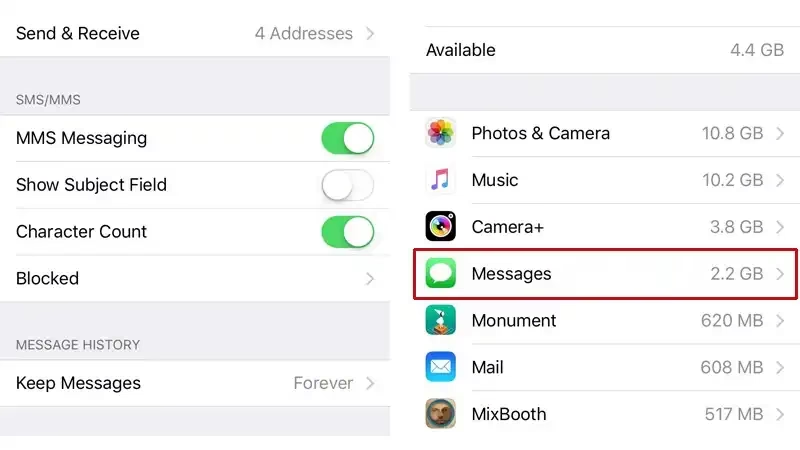
Zprávy, zejména ty s mnoha fotografiemi, videi a zvukovými nahrávkami, mohou zabírat značné množství místa. Pravidelné mazání starých nebo nepotřebných konverzací může výrazně uvolnit cenný úložný prostor na vašem iPhonu. Můžete si také zkontrolovat, které konverzace zabírají nejvíce místa, v Nastavení > Obecné > Úložiště iPhone > Zprávy.
Automatické mazání starých zpráv
iPhone nabízí i možnost automatického mazání starých zpráv, což je skvělé pro udržení pořádku bez manuální práce. Tuto funkci najdete v Nastavení > Zprávy > Historie zpráv > Uchovávat zprávy. Můžete si vybrat, zda chcete zprávy uchovávat po dobu 30 dnů, 1 roku, nebo navždy. Pokud zvolíte kratší dobu, iPhone automaticky smaže zprávy starší než vybrané období (a přesune je do složky „Nedávno smazané“).
Často kladené otázky
Mohu obnovit smazané zprávy?
Ano, pokud nebyly trvale odstraněny ze složky „Nedávno smazané“, můžete je obnovit do 30 dnů od smazání.
Jak dlouho zůstanou zprávy ve složce „Nedávno smazané“?
Standardně 30 dní. Po uplynutí této doby jsou zprávy trvale odstraněny.
Uvolní mazání zpráv místo na iPhonu?
Ano, zejména mazání konverzací s velkými přílohami (fotografie, videa) může uvolnit značné množství úložného prostoru.
Co se stane se zprávami, které smažu na iPhonu, pokud mám iCloud Zprávy zapnuté?
Smazání zpráv na iPhonu se synchronizuje a zprávy budou smazány ze všech vašich zařízení, která používají stejné Apple ID a mají zapnutou synchronizaci Zpráv s iCloudu.
Mohu smazat zprávy od neznámých odesílatelů?
Ano, proces je stejný jako u jakýchkoli jiných konverzací. Můžete je také blokovat, aby vám v budoucnu nemohly posílat zprávy.
Ovlivní smazání zpráv na iPhonu zprávy na mém Macu nebo iPadu?
Ano, pokud máte zapnutou synchronizaci zpráv s iCloudu, smazání na jednom zařízení se projeví na všech ostatních synchronizovaných zařízeních.
Je možné smazat zprávu pouze u sebe a ne u příjemce?
Ano, když mažete zprávu na svém iPhonu, mažete ji pouze ze svého zařízení. Zpráva zůstane u příjemce, pokud ji on sám nesmaže.
Závěr
Správa zpráv na vašem iPhonu je důležitou součástí udržování digitálního pořádku a soukromí. Ať už potřebujete smazat jednu zprávu, celou konverzaci, nebo hromadně vyčistit desítky starých chatů, iPhone nabízí intuitivní nástroje pro všechny tyto úkoly. Pamatujte na klíčový rozdíl mezi "smazáním" do složky "Nedávno smazané" a "trvalým odstraněním". S těmito znalostmi můžete efektivně spravovat svou komunikaci a udržet svůj iPhone optimalizovaný a bezpečný.
Chceš-li si přečíst další články podobné jako Smazání Zpráv na iPhone: Úplný Průvodce, navštiv kategorii iPhone.