
27/09/2022
V digitálním věku je náš iPhone často úložištěm našich nejcennějších vzpomínek, důležitých dokumentů a nepostradatelných aplikací. Proto je pravidelné zálohování zařízení naprosto klíčové. Ať už se chystáte na aktualizaci iOS na novou verzi, plánujete resetovat svůj telefon, nebo jen chcete mít jistotu v případě ztráty či poškození, záloha je vaším záchranným lanem. Nicméně, s časem se zálohy mohou hromadit a zabírat značné množství místa na vašem počítači, což může vést k problémům s nedostatkem úložiště. Velikost záložní kopie se může pohybovat od desítek až po stovky gigabajtů, v závislosti na objemu vašich aplikací, fotografií, zpráv a dalších dat.
Tento článek vás provede nejen pochopením důležitosti zálohování, ale především vám ukáže, jak efektivně spravovat a mazat staré zálohy z vašeho iPhonu na počítačích s Windows 10/11 i macOS. Naučíte se, jak uvolnit cenné místo na disku a udržet si přehled o svých zálohovacích kopiích. Pojďme se podívat, jak na to!
- Proč je zálohování iPhone tak důležité?
- Kdy je vhodné zálohu smazat a kdy naopak ne?
- Jak smazat zálohy iPhone v iTunes (Windows 10/11)
- Jak smazat zálohy iPhone přes Průzkumník souborů (Windows 10/11)
- Jak smazat zálohy iPhone na Macu (Finder)
- Srovnání zálohování: iCloud vs. iTunes/Finder
- Tipy a doporučení pro správu záloh
- Často kladené otázky (FAQ)
- Závěr
Proč je zálohování iPhone tak důležité?
Předtím než se pustíme do mazání, je důležité si uvědomit, proč vůbec zálohujeme. Záloha iPhonu je v podstatě snímek všech dat a nastavení vašeho zařízení v daném čase. Je to jako mít bezpečnostní kopii vašeho digitálního života. Existuje několik klíčových důvodů, proč byste měli svůj iPhone pravidelně zálohovat:
- Aktualizace iOS: Před každou větší aktualizací operačního systému iOS je silně doporučeno vytvořit zálohu. V případě, že by se během aktualizace vyskytla chyba, můžete svůj iPhone snadno vrátit do předchozího stavu.
- Ztráta nebo poškození zařízení: Pokud dojde k poškození, ztrátě nebo krádeži vašeho iPhonu, záloha vám umožní obnovit všechna vaše data na nové zařízení. Bez zálohy byste o všechna data přišli.
- Přechod na nový iPhone: Při pořízení nového iPhonu můžete jednoduše obnovit data ze zálohy, což vám ušetří hodiny nastavování a stahování aplikací.
- Řešení problémů: Někdy se iPhone chová nestabilně nebo se objeví softwarové chyby. Obnovení ze zálohy může často tyto problémy vyřešit, aniž byste přišli o svá data.
Pochopení důležitosti zálohování je prvním krokem k efektivní správě vašich digitálních dat.
Kdy je vhodné zálohu smazat a kdy naopak ne?
Ačkoliv jsou zálohy nezbytné, ne všechny jsou věčné. Existují situace, kdy je vhodné starou zálohu smazat, ale také momenty, kdy byste měli být obzvláště opatrní:
- Smazat, když:
- Úspěšně jste aktualizovali iOS a vytvořili novou zálohu po aktualizaci. Stará záloha před aktualizací už pravděpodobně není potřeba.
- Máte nedostatek místa na disku vašeho počítače a potřebujete uvolnit prostor.
- Vlastníte více iPhonů (nebo jste v minulosti měli více zařízení) a na počítači se vám hromadí zálohy z různých zařízení, které už nevlastníte nebo nepoužíváte.
- Jste si naprosto jisti, že záloha, kterou mažete, je zastaralá a již ji nebudete potřebovat k obnově.
- Nesmázet, když:
- Je to vaše jediná záloha a nemáte jinou aktuální kopii dat.
- Plánujete brzy aktualizovat iOS a ještě jste nevytvořili novou zálohu po aktualizaci.
- Si nejste jisti, zda záloha obsahuje data, která byste mohli potřebovat v budoucnu (například staré zprávy, fotografie, které už nemáte v telefonu).
- Zálohu potřebujete k obnově dat na jiném zařízení.
Vždy si dvakrát rozmyslete, než zálohu smažete. Jakmile je smazána, není cesty zpět!
Jak smazat zálohy iPhone v iTunes (Windows 10/11)
Pokud jste zálohovali svůj iPhone do počítače s Windows 10 nebo 11 pomocí aplikace iTunes, proces mazání je poměrně přímočarý. Postupujte podle těchto kroků:
- Otevřete aplikaci iTunes: Spusťte aplikaci iTunes na vašem počítači. Ujistěte se, že máte aktuální verzi, abyste předešli případným problémům.
- Přejděte do Předvoleb: V horním menu aplikace iTunes klikněte na „Úpravy“ (Edit) a poté vyberte „Předvolby“ (Preferences). Pokud možnost „Předvolby“ nevidíte pod menu „Úpravy“, zkuste kliknout na „Soubor“ (File) a tam byste ji měli najít.
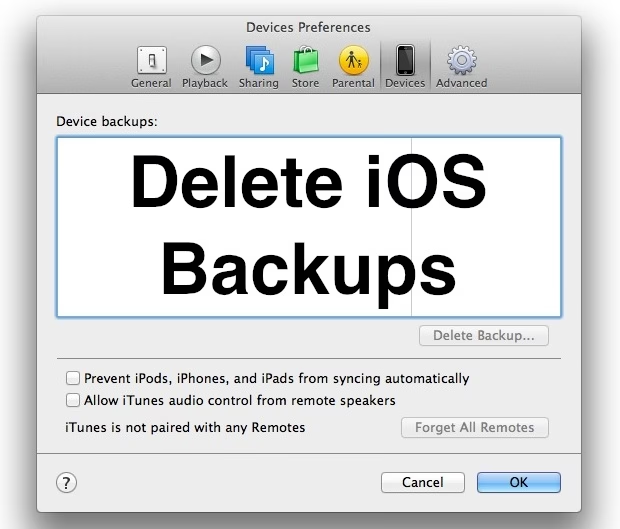
- Vyberte záložku Zařízení: V okně „Předvolby“ uvidíte několik záložek. Klikněte na záložku „Zařízení“ (Devices). Tato záložka zobrazuje seznam všech záloh, které iTunes na vašem počítači uložily.
- Identifikujte zálohu vašeho iPhonu: V sekci „Zálohy zařízení“ (Device backups) uvidíte seznam záloh. Každá záloha je označena názvem zařízení a datem a časem vytvoření. Je klíčové pečlivě vybrat správnou zálohu, kterou chcete smazat. Pokud máte zálohováno více iPhonů na váš počítač, buďte obzvláště opatrní při výběru, protože po smazání nelze zálohu obnovit.
- Vyberte zálohu a smažte ji: Klikněte na záznam zálohy vašeho iPhonu, kterou chcete smazat, aby se zvýraznila. Poté klikněte na tlačítko „Smazat zálohu“ (Delete Backup).
- Potvrďte smazání: iTunes vás požádají o potvrzení. Klikněte na tlačítko „Smazat“ (Delete) znovu, abyste potvrdili trvalé smazání zálohy iPhonu. Tento proces může trvat několik sekund v závislosti na velikosti zálohy.
Po dokončení by se měla záloha odstranit ze seznamu a uvolnit místo na vašem disku.
Jak smazat zálohy iPhone přes Průzkumník souborů (Windows 10/11)
Kromě aplikace iTunes můžete zálohy iPhonu smazat také přímo pomocí Průzkumníka souborů ve Windows. Tato metoda je užitečná, pokud máte problémy s iTunes nebo preferujete přímější přístup k souborům. Je však třeba znát správnou cestu k zálohám:
- Otevřete příkaz Spustit: Stiskněte klávesovou zkratku Windows + R, nebo vyhledejte „Spustit“ (Run) v nabídce Start.
- Vložte cestu k zálohám: Do okna „Spustit“ zkopírujte a vložte jednu z následujících cest, v závislosti na tom, jak jste iTunes nainstalovali:
- Pokud jste iTunes nainstalovali z Microsoft Storu (obvyklé pro Windows 10/11):
%UserProfile%\Apple\MobileSync\Backup - Pokud jste iTunes stáhli a nainstalovali přímo z webu Apple:
%AppData%\Apple Computer\MobileSync\Backup
Stiskněte Enter nebo klikněte na „OK“. Tím se otevře složka s vašimi zálohami.
- Pokud jste iTunes nainstalovali z Microsoft Storu (obvyklé pro Windows 10/11):
- Identifikujte a smažte složku zálohy: Uvidíte složky pojmenované dlouhými řadami čísel a písmen. Každá taková složka obsahuje soubory jedné zálohy iPhonu. Pokud otevřete složku, uvidíte mnoho podsložek a souborů – toto jsou skutečná data zálohy.
- Smazání zálohy: Pro smazání zálohy klikněte pravým tlačítkem myši na složku, kterou chcete smazat, a vyberte „Odstranit“ (Delete). Pokud si jste naprosto jisti, že zálohu již nepotřebujete a chcete ji trvale smazat bez přesunu do Koše, vyberte složku a stiskněte klávesy Shift + Delete. Tím se záloha trvale odstraní z vašeho počítače.
Tato metoda je rychlá, ale vyžaduje větší opatrnost, protože neposkytuje vizuální rozhraní s daty záloh jako iTunes.
Jak smazat zálohy iPhone na Macu (Finder)
Pro uživatele Macu je správa záloh iPhonu integrována přímo do Finderu (od macOS Catalina, kde iTunes byly rozděleny na menší aplikace). Postup je jednoduchý a intuitivní:
- Připojte iPhone k Macu: Pomocí USB kabelu připojte svůj iPhone k počítači Mac.
- Otevřete Finder: Spusťte aplikaci Finder. V levém panelu Finderu byste měli vidět svůj iPhone pod sekcí „Místa“ (Locations). Klikněte na něj.
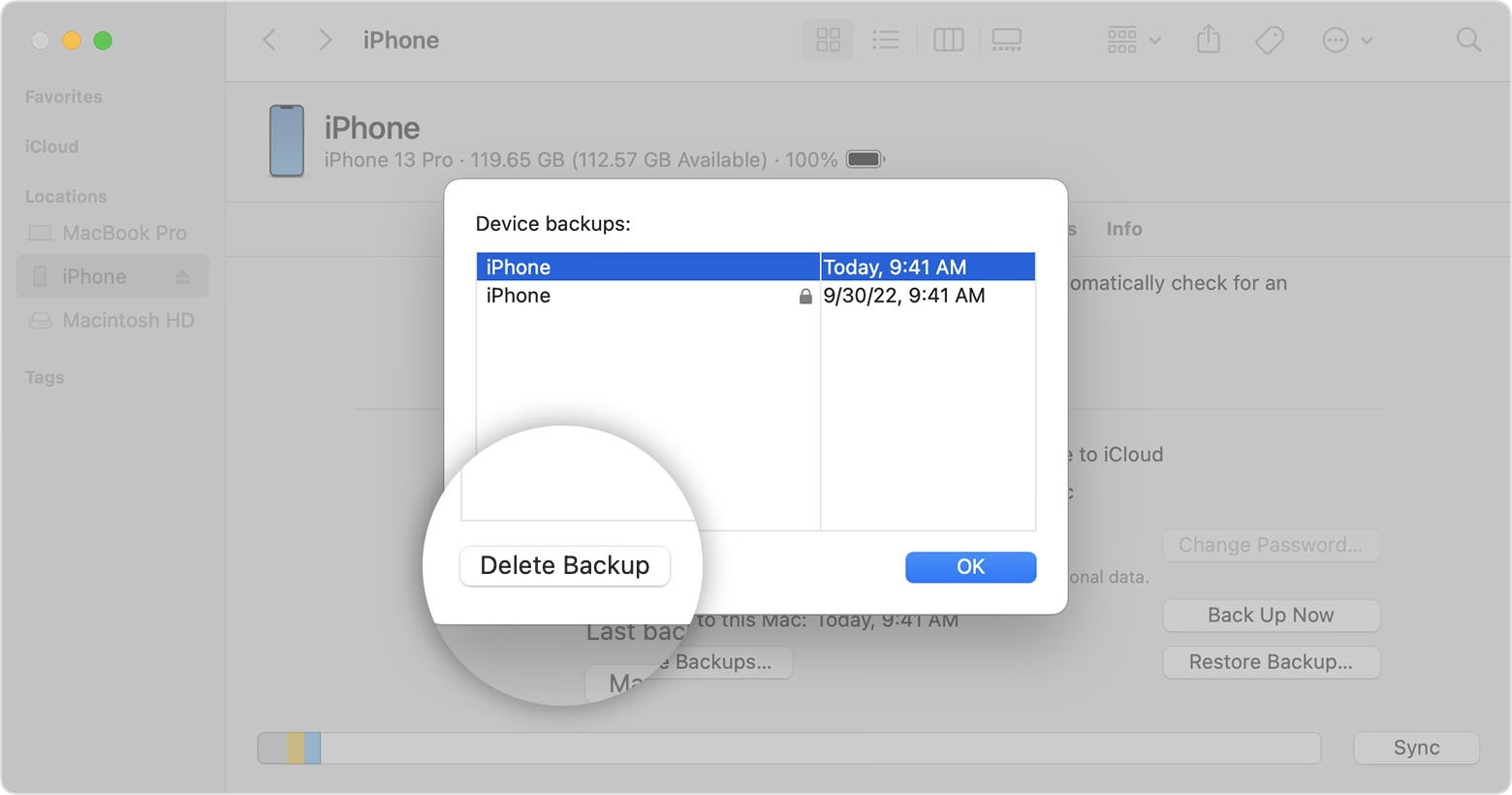
- Přejděte do správy záloh: V okně Finderu, pod záložkou „Obecné“ (General), najdete tlačítko „Spravovat zálohy“ (Manage Backups). Klikněte na něj. Tím se otevře seznam všech záloh uložených na vašem Macu.
- Vyberte a smažte zálohu: Seznam zobrazuje název vašeho iPhonu, datum a čas vytvoření zálohy, což usnadňuje identifikaci. Vyberte zálohu, kterou chcete smazat, a poté klikněte na tlačítko „Smazat zálohu“ (Delete Backup).
- Potvrďte smazání: Mac vás požádá o potvrzení. Klikněte na tlačítko „Smazat“ (Delete). Váš Mac může trvat několik sekund, než záložní kopii smaže. Jakmile je proces dokončen, klikněte na tlačítko „OK“.
Stejně jako u Windows, buďte při mazání záloh na Macu opatrní, protože smazaná záloha je nenávratná.
Srovnání zálohování: iCloud vs. iTunes/Finder
Je důležité si uvědomit, že existují dva hlavní způsoby zálohování iPhonu: do iCloudu nebo do počítače (pomocí iTunes na Windows nebo Finderu na Macu). Každá metoda má své výhody a nevýhody, které je dobré znát při rozhodování, kam zálohovat svá data a jak je spravovat.
| Funkce | iCloud Záloha | iTunes/Finder Záloha (místní) |
|---|---|---|
| Umístění | Cloudové úložiště Apple | Váš počítač (Windows/Mac) |
| Přístupnost | Kdekoli s Wi-Fi, automatické | Vyžaduje připojení k počítači |
| Kapacita | 5 GB zdarma, placené plány | Omezeno jen místem na disku počítače |
| Šifrování | Šifrováno (některá data end-to-end) | Lze šifrovat heslem (doporučeno) |
| Obsah zálohy | Téměř vše, kromě dat již uložených v iCloudu (např. iCloud Fotky, Kontakty) | Téměř vše, včetně nastavení, zpráv, fotografií, dat aplikací (kromě médií z iTunes Store) |
| Rychlost | Závisí na rychlosti internetu | Závisí na rychlosti USB a disku |
| Výhody | Automatické, bezdrátové, přístup odkudkoli | Rychlejší pro velké zálohy, plná kontrola nad daty, není závislé na internetu |
| Nevýhody | Omezené zdarma místo, závislost na internetu | Vyžaduje počítač, zabírá místo na disku, nutnost ručního spuštění |
Mnoho uživatelů kombinuje obě metody pro maximální bezpečnost. Pravidelné zálohování na iCloud pro denní pohodlí a občasné zálohování do počítače pro komplexnější kopii.
Tipy a doporučení pro správu záloh
- Pravidelně kontrolujte zálohy: Jednou za čas zkontrolujte seznam záloh, abyste se ujistili, že máte aktuální zálohu a že staré, nepotřebné zálohy nezabírají zbytečně místo.
- Šifrujte své zálohy v iTunes/Finderu: Při vytváření zálohy v iTunes nebo Finderu máte možnost ji zašifrovat heslem. To je silně doporučeno, protože šifrovaná záloha obsahuje citlivá data jako hesla k Wi-Fi, historii webu a data o zdraví. Bez šifrování tato data nejsou zahrnuta.
- Změna výchozího umístění záloh: Pokud máte nedostatek místa na systémovém disku, můžete změnit výchozí umístění, kam iTunes/Finder ukládá zálohy. Tato pokročilá operace obvykle zahrnuje použití symbolických odkazů a je popsána v samostatných průvodcích (například „Jak změnit výchozí umístění zálohy iPhone ve Windows 10/11“).
- Nikdy nespoléhejte na jednu zálohu: Vždy je dobré mít více než jednu záložní kopii vašich nejdůležitějších dat. Kombinace iCloud zálohy a lokální zálohy je ideální.
- Ujistěte se, že záloha je kompletní: Před smazáním staré zálohy se vždy ujistěte, že máte novější, kompletní a funkční zálohu, ze které můžete v případě potřeby obnovit svá data.
Často kladené otázky (FAQ)
Co se stane, když smažu zálohu iPhonu?
Když smažete zálohu iPhonu, trvale odstraníte kopii dat a nastavení vašeho zařízení z počítače. Tato záloha již nebude k dispozici pro obnovení vašeho iPhonu do předchozího stavu. Data na vašem iPhonu zůstanou nedotčena, ale ztratíte možnost vrátit se k tomuto konkrétnímu bodu v čase.
Mohu obnovit smazanou zálohu?
Ne, jakmile je záloha smazána z iTunes, Finderu nebo přes Průzkumníka souborů, není možné ji obnovit. Je to trvalá akce. Proto je klíčové být si naprosto jistý, že zálohu již nepotřebujete, než ji smažete.
Proč jsou zálohy iPhonu tak velké?
Velikost záloh je dána množstvím dat, která na svém iPhonu máte. Zahrnují fotografie, videa, zprávy, data aplikací (včetně uložených her, dokumentů), nastavení systému a mnoho dalšího. S rostoucí kapacitou iPhonů a množstvím aplikací a médií, které ukládáme, se velikost záloh přirozeně zvyšuje.
Jak zjistím, která záloha je nejnovější?
V iTunes a Finderu jsou zálohy seřazeny podle data a času vytvoření, takže nejnovější záloha je obvykle na vrcholu seznamu nebo je jasně označena datem. Při mazání vždy zkontrolujte datum, abyste se ujistili, že mažete správnou, zastaralou zálohu.
Je lepší zálohovat na iCloud nebo iTunes/Finder?
Obě metody mají své výhody. iCloud je pohodlnější a automatický, ideální pro pravidelné, denní zálohy a přístup odkudkoli. Je však omezen bezplatným prostorem a závisí na rychlosti internetu. iTunes/Finder zálohy jsou rychlejší pro velké objemy dat, neomezuje je kapacita iCloudu a poskytují plnou kontrolu nad daty uloženými na vašem počítači. Mnoho uživatelů využívá kombinaci obou metod: iCloud pro automatické, bezdrátové zálohy a iTunes/Finder pro komplexní zálohy před velkými aktualizacemi iOS nebo pro archivaci.
Co všechno záloha iPhonu obsahuje?
Standardní záloha iPhonu (ať už na iCloud nebo lokálně) zahrnuje téměř všechna data a nastavení ve vašem zařízení. To zahrnuje fotografie a videa (pokud nejsou již v iCloudu), zprávy (iMessage, SMS, MMS), historii hovorů, data aplikací (nastavení, dokumenty, uložené hry), nastavení zařízení, historii nákupů z Apple služeb, vyzvánění, hesla k Wi-Fi (pouze u šifrovaných záloh) a data o zdraví (pouze u šifrovaných záloh). Neobsahuje však data, která jsou již synchronizována s iCloudem (např. iCloud Fotky, Kontakty, Kalendáře, Poznámky), ani aplikace samotné (ty se stahují znovu z App Store při obnově).
Závěr
Správa záloh vašeho iPhonu je nedílnou součástí udržování zdravého a efektivního digitálního ekosystému. Pravidelné zálohování zajišťuje, že vaše cenná data jsou v bezpečí, zatímco občasné promazávání starých a nepotřebných záloh pomáhá udržovat pořádek a uvolňuje důležité místo na disku vašeho počítače.
Ať už používáte iTunes na Windows nebo Finder na Macu, proces mazání záloh je jednoduchý, pokud víte, kam jít a na co si dát pozor. Vždy si pamatujte, že smazaná záloha je nenávratná, proto vždy dvakrát zkontrolujte, než potvrdíte akci. Doufáme, že tento průvodce vám pomohl lépe pochopit a spravovat vaše zálohy iPhonu, a že se nyní cítíte jistější při udržování vašeho digitálního života v bezpečí a pořádku.
Chceš-li si přečíst další články podobné jako Správa záloh iPhone: Jak uvolnit místo?, navštiv kategorii iPhone.