
05/11/2023
Nákup použitého iPhonu může být skvělá volba, jak ušetřit peníze a získat kvalitní zařízení. Avšak co když narazíte na problém s Apple ID předchozího majitele? Tento „Zámek aktivace“ je bezpečnostní funkcí, která má zabránit zneužití ztracených nebo odcizených iPhonů, ale může se stát noční můrou pro nového majitele, který nemůže plně využívat své zařízení, stahovat aplikace nebo dokonce provést obnovu systému. Pokud se ocitnete v této nepříjemné situaci, nemusíte panikařit. Tento článek vás provede různými metodami, jak odstranit Apple ID předchozího majitele z vašeho iPhone, a nabídne vám řešení pro různé scénáře – ať už máte přístup k majiteli, nebo ne.

Problém se zablokovaným Apple ID se projevuje tak, že nemůžete například:
- Stahovat a aktualizovat aplikace z App Store.
- Přistupovat k funkcím iCloud, jako je synchronizace dat nebo zálohování.
- Vypnout funkci „Najít můj iPhone“, která je klíčová pro odblokování zařízení.
- Obnovit iPhone do továrního nastavení nebo provést aktualizaci iOS.
- Používat iMessage nebo FaceTime.
Naštěstí existují ověřené metody, jak se s tímto problémem vypořádat. Pojďme se podívat na ty nejúčinnější.
- 1. LockAway: Efektivní Odstranění Apple ID Bez Hesla
- 2. Odstranění Apple ID přes iTunes a Režim Zotavení (Recovery Mode)
- 3. Odstranění Apple ID na Dálku přes iCloud (Pomocí Původního Majitele)
- 4. Odstranění Apple ID Přímo na iPhone (Pokud Máte Heslo)
- 5. Správa Zařízení Spojených s Vaším Apple ID (Ne Původního Majitele!)
- 6. Kdy se Obrátit na Profesionální Pomoc
- Srovnávací Tabulka Metod Odstranění Apple ID
- Často Kladené Dotazy (FAQ)
- Závěr
1. LockAway: Efektivní Odstranění Apple ID Bez Hesla
Pokud nemáte přístup k heslu Apple ID předchozího majitele a nemůžete ho kontaktovat, nástroje třetích stran, jako je LockAway, představují jedno z nejspolehlivějších řešení. LockAway je specializovaný software navržený k odstranění Apple ID a Zámku aktivace bez nutnosti znalosti hesla. Je to obzvláště užitečné, když jste si jisti, že iPhone není kradený a máte k němu legitimní vlastnická práva (například jste jej koupili od důvěryhodného prodejce, ale majitel zapomněl odhlásit svůj účet).
Proč zvolit LockAway?
- Odstranění Apple ID jedním kliknutím: LockAway se pyšní jednoduchostí. Proces je navržen tak, aby byl co nejintuitivnější, což z něj činí ideální volbu i pro uživatele, kteří nejsou technicky zdatní.
- Není potřeba heslo: To je jeho hlavní výhoda. Ať už je heslo složité nebo nedostupné, LockAway si s tím poradí.
- Nezávislost na iTunes: Na rozdíl od některých jiných metod nemusíte mít nainstalovaný iTunes, což zjednodušuje celý proces a eliminuje potenciální problémy s kompatibilitou iTunes.
- Široká podpora zařízení a iOS: LockAway podporuje širokou škálu iPhonů, od starších modelů jako iPhone 5s až po nejnovější iPhone 16, a je kompatibilní s iOS 18 a staršími verzemi. To zajišťuje, že většina uživatelů najde podporu pro své zařízení.
- 100% bezpečnost dat: I když se jedná o odstranění Apple ID, LockAway je navržen tak, aby minimalizoval riziko ztráty vašich stávajících dat na zařízení. Zaměřuje se pouze na odstranění zámku.
Kroky k použití LockAway:
- Stažení a spuštění softwaru: Nejprve si stáhněte LockAway z oficiálních stránek a nainstalujte jej na svůj počítač (podporuje Windows i macOS). Po instalaci software spusťte.
- Připojení zařízení: Připojte svůj iPhone k počítači pomocí originálního USB kabelu. Ujistěte se, že je připojení stabilní.
- Volba možnosti „Odemknout Apple ID“: V hlavním rozhraní LockAway najděte a vyberte možnost „Odemknout Apple ID“. Tato funkce je speciálně určena pro řešení problémů s Apple ID.
- Zahájení procesu: Klikněte na tlačítko „Start“ pro zahájení procesu odstranění Apple ID původního majitele. Software vás provede několika kroky, které mohou zahrnovat přepnutí zařízení do režimu obnovy nebo DFU (Device Firmware Update), aby bylo možné provést potřebné změny.
- Dokončení: Po dokončení procesu se váš iPhone restartuje a Apple ID předchozího majitele bude odstraněno. Nyní můžete nastavit iPhone jako nové zařízení nebo obnovit svá vlastní data ze zálohy.
Důležité upozornění: Při používání jakéhokoli softwaru třetích stran je vždy důležité stahovat jej z důvěryhodných zdrojů, aby se předešlo bezpečnostním rizikům.
2. Odstranění Apple ID přes iTunes a Režim Zotavení (Recovery Mode)
Tato metoda je účinná, protože obnoví váš iPhone do továrního nastavení, čímž se vymažou všechna data, včetně Apple ID původního majitele. Vyžaduje však počítač s nainstalovaným iTunes (nebo Finderem na macOS Catalina a novějších) a uvedení iPhonu do režimu zotavení.
Příprava:
- Ujistěte se, že máte na svém počítači nainstalovanou nejnovější verzi iTunes. Pro macOS Catalina a novější se používá Finder.
- Mějte k dispozici spolehlivý USB kabel.
Kroky k vstupu do režimu zotavení a obnovení:
Postup pro vstup do režimu zotavení se liší v závislosti na modelu vašeho iPhonu:
- iPhone 8 nebo novější (včetně iPhone SE 2. a 3. generace):
- Krátce stiskněte a uvolněte tlačítko pro zvýšení hlasitosti.
- Krátce stiskněte a uvolněte tlačítko pro snížení hlasitosti.
- Poté stiskněte a držte boční tlačítko (Power tlačítko), dokud se neobjeví obrazovka režimu zotavení (ikona iTunes/počítače a kabelu).
- iPhone 7, 7 Plus a iPod touch (7. generace):
- Stiskněte a držte současně tlačítko pro snížení hlasitosti a boční tlačítko, dokud se neobjeví obrazovka režimu zotavení.
- iPhone 6s nebo starší (včetně iPhone SE 1. generace):
- Stiskněte a držte současně tlačítko Domů a horní (nebo boční) tlačítko, dokud se neobjeví obrazovka režimu zotavení.
Jakmile se váš iPhone dostane do režimu zotavení a připojíte ho k počítači, iTunes (nebo Finder) detekuje zařízení v režimu zotavení a nabídne vám možnosti „Aktualizovat“ nebo „Obnovit“. Vyberte „Obnovit“. Tím dojde k vymazání veškerého obsahu a nastavení a instalaci nejnovější verze iOS. Po dokončení procesu bude iPhone jako nový a můžete si ho nastavit s vlastním Apple ID.
Nevýhody a možné problémy této metody:
- iTunes nemusí rozpoznat vaše zařízení: Někdy se stane, že iTunes iPhone v režimu zotavení nerozpozná. To může být způsobeno vadným kabelem, zastaralými ovladači nebo problémy se softwarem iTunes.
- Chyby iTunes (např. chyba 4013): Během procesu obnovy se mohou objevit různé chyby iTunes (např. chyba 4013, 9, 4014). Tyto chyby často souvisejí s problémy s připojením, nedostatkem místa na disku nebo softwarovými konflikty. Jejich řešení může být složité a vyžadovat pokročilé znalosti.
- Složitost pro nezkušené uživatele: Někteří uživatelé mají potíže s nalezením správných tlačítek pro uvedení zařízení do režimu zotavení nebo s navigací v rozhraní iTunes.
- Ztráta dat: Tato metoda vymaže všechna data z vašeho zařízení. Pokud nemáte zálohu, přijdete o všechny fotografie, kontakty a aplikace.
3. Odstranění Apple ID na Dálku přes iCloud (Pomocí Původního Majitele)
Toto je ideální a nejčistší řešení, pokud se vám podaří navázat kontakt s původním majitelem zařízení a ten je ochoten vám pomoci. Původní majitel může odstranit své Apple ID z vašeho iPhonu na dálku pomocí iCloudu. Tato metoda nevyžaduje žádné složité kroky na vaší straně a je nejbezpečnější pro obě strany.
Kroky, které musí provést původní majitel:
- Přihlášení k iCloudu: Původní majitel se musí přihlásit na webovou stránku iCloud.com pomocí svého Apple ID a hesla.
- Navigace na „Najít iPhone“: Po přihlášení by měl přejít na sekci „Najít iPhone“ (nebo „Najít“).
- Výběr zařízení: V seznamu všech zařízení spojených s jeho Apple ID by měl vybrat váš iPhone.
- „Odstranit z účtu“: Pokud je iPhone offline, měl by mít možnost „Odstranit z účtu“. Pokud je online, měl by nejprve zvolit „Vymazat iPhone“ a po dokončení vymazání (nebo pokud se zařízení odpojí), pak vybrat „Odstranit z účtu“. Odstranění z účtu je klíčové, protože to deaktivuje Zámek aktivace a umožní vám nastavit iPhone s vlastním Apple ID.
Výhody: Tato metoda je nejjednodušší a nejbezpečnější. Neztrácíte žádná data (na svém vlastním zařízení) a Zámek aktivace je čistě odstraněn. Telefon je pak připraven k použití novým majitelem.
Nevýhody: Hlavní nevýhodou je, že závisí na ochotě a dostupnosti původního majitele, což často bývá největší překážka.
4. Odstranění Apple ID Přímo na iPhone (Pokud Máte Heslo)
Pokud se vám podařilo získat heslo k Apple ID od původního majitele, nebo jste si koupili iPhone s předinstalovaným účtem, ke kterému máte přístup, můžete Apple ID odstranit přímo ze zařízení. Tato metoda je velmi jednoduchá a nevyžaduje žádný počítač.
Možnost 1: Odhlášení z Apple ID
Tato metoda odpojí iPhone od účtu iCloud, App Store, iMessage a dalších služeb, ale ponechá data na zařízení.
- Otevřete aplikaci Nastavení.
- Přejděte dolů a klepněte na „Odhlásit se“ (nebo „Sign Out“).
- Zadejte heslo k Apple ID (pokud je vyžadováno pro vypnutí funkce „Najít můj iPhone“).
- Potvrďte odhlášení.
Možnost 2: Vymazání veškerého obsahu a nastavení
Tato metoda provede úplnou obnovu továrního nastavení a vymaže všechna data, včetně Apple ID.
- Přejděte do Nastavení.
- Vyberte Obecné (General).
- Přejděte dolů a klepněte na Přenést nebo resetovat iPhone (Transfer or Reset iPhone).
- Vyberte Smazat data a nastavení (Erase All Content and Settings).
- Pokud budete vyzváni, zadejte heslo k Apple ID původního majitele pro vypnutí funkce „Najít můj iPhone“.
- Potvrďte vymazání.
Po dokončení bude iPhone jako nový a připravený k nastavení s vaším vlastním Apple ID.
5. Správa Zařízení Spojených s Vaším Apple ID (Ne Původního Majitele!)
Je důležité rozlišovat mezi odstraněním Apple ID původního majitele z iPhonu a odstraněním zařízení spojeného s vaším vlastním Apple ID. Pokud chcete například prodat svůj iPhone nebo iPad a chcete jej odpojit od svého účtu, postup je následující. Tyto kroky neodstraní Apple ID předchozího majitele z uzamčeného zařízení, ale slouží k odpojení vašeho zařízení od vašeho účtu, což je klíčové před prodejem.
Odstranění zařízení spojeného s Apple ID přes iTunes (pro starší verze iTunes/OS)
Tato metoda je primárně pro správu autorizovaných počítačů a zařízení pro nákupy z iTunes Store. Nejedná se o odblokování iPhonu od Zámku aktivace.
- Otevřete iTunes na svém počítači.
- Přejděte na Účet (Account) a vyberte Zobrazit můj účet (View My Account).
- Přihlaste se pomocí svého Apple ID.
- V sekci „Cloud Downloads“ nebo „iTunes in the Cloud“ klikněte na Spravovat zařízení (Manage Devices).
- Zde uvidíte seznam zařízení spojených s vaším Apple ID. Vyberte iPhone, který chcete odstranit, a klikněte na Odstranit (Remove).
- Potvrďte svou volbu.
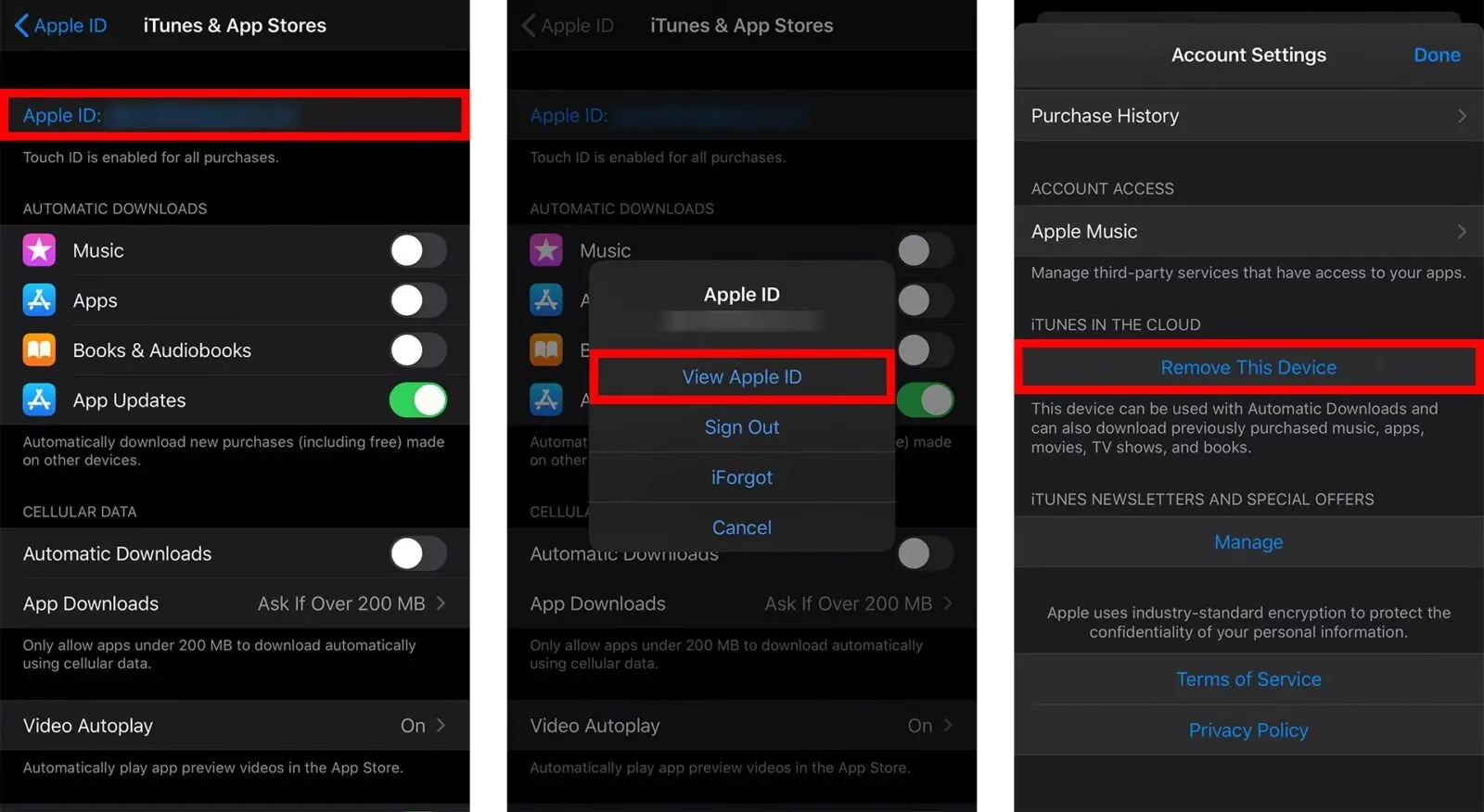
Odstranění iTunes & App Store Apple ID na iPhone/iPad (pro vaše zařízení)
Tato metoda umožňuje spravovat, která zařízení jsou spojena s vaším Apple ID pro nákupy v iTunes & App Store.
- Otevřete aplikaci Nastavení (Settings).
- Klepněte na své jméno/profilový obrázek v horní části.
- Přejděte dolů a vyberte Média a nákupy (Media & Purchases), poté klepněte na Zobrazit účet (View Account).
- Pokud budete vyzváni, zadejte své heslo k Apple ID.
- Přejděte dolů na sekci Zařízení (Devices).
- Zde uvidíte seznam zařízení, která jsou aktuálně spojena s vaším Apple ID pro nákupy. Klepněte na Odstranit toto zařízení (Remove This Device) u iPhonu, který chcete odpojit.
- Potvrďte svou volbu.
Tyto kroky jsou důležité pro udržení pořádku ve vašem Apple ID a pro zajištění, že stará zařízení již nejsou spojena s vašimi nákupy. Nicméně, jak již bylo zmíněno, neřeší problém Zámku aktivace, pokud je iPhone uzamčen Apple ID předchozího majitele.
6. Kdy se Obrátit na Profesionální Pomoc
Pokud žádná z výše uvedených metod nepřinese kýžený výsledek, nebo pokud se potýkáte s komplikovanými problémy, je čas zvážit profesionální pomoc.
Metoda 1: Kontaktování podpory Apple
Apple má vynikající zákaznickou podporu, která vám může pomoci s problémy s Apple ID a Zámkem aktivace. Je však důležité si uvědomit, že Apple vám odemkne zařízení pouze v případě, že můžete prokázat legální vlastnictví. To obvykle znamená předložit originální účtenku o koupi zařízení (od autorizovaného prodejce), na které je uvedeno sériové číslo iPhonu.
- Jak kontaktovat: Můžete navštívit webovou stránku podpory Apple, kde najdete možnosti pro online chat, telefonní hovor nebo si sjednáte schůzku v Genius Baru v nejbližším Apple Storu.
- Co očekávat: Budete muset vysvětlit svůj problém a poskytnout veškeré dostupné důkazy o vlastnictví. Bez platného dokladu o koupi je velmi nepravděpodobné, že vám Apple pomůže.
Metoda 2: Diskuse v komunitách podpory Apple
Apple provozuje online fóra a komunity, kde si uživatelé navzájem pomáhají s problémy. Můžete zde položit svou otázku a získat rady od zkušených uživatelů nebo dokonce od specialistů Apple. Ačkoli se zde nemusíte dočkat okamžitého řešení, můžete získat užitečné tipy nebo zjistit, zda se s podobným problémem potýkají i jiní.
- Jak se připojit: Navštivte webovou stránku Apple Support Communities a vyhledejte relevantní téma nebo založte nové.
- Nevýhoda: Odpověď může trvat déle a řešení nemusí být vždy zaručené, jelikož se jedná o komunitní fórum, nikoli přímou technickou podporu.
Pro lepší přehlednost jsme pro vás připravili srovnávací tabulku nejdůležitějších metod:
| Metoda | Potřeba hesla pův. majitele | Ztráta dat | Složitost | Doporučení pro situaci |
|---|---|---|---|---|
| LockAway | NE | Minimální (zaměřeno na odblokování ID) | Nízká | Nemáte heslo, nemůžete kontaktovat majitele, chcete snadné řešení. |
| iTunes & Recovery Mode | NE | ANO (úplné vymazání) | Střední (nutnost tlačítek a řešení chyb) | Nemáte heslo, nemůžete kontaktovat majitele, jste ochotni vymazat data. |
| iCloud (původní majitel) | ANO (pro majitele) | NE (pro vás, vymaže z tel.) | Nízká (pro vás) | Můžete kontaktovat a majitel je ochotný pomoci. Nejčistší řešení. |
| Na iPhone (s heslem) | ANO | ANO (pokud zvolíte vymazání) / NE (pouze odhlášení) | Nízká | Máte heslo od původního majitele nebo k němu máte přístup. |
| Profesionální pomoc (Apple) | NE (ale vyžaduje důkaz vlastnictví) | ANO (obvykle vymažou) | Střední (časově náročné) | Všechny ostatní metody selhaly, máte doklad o koupi. |
Často Kladené Dotazy (FAQ)
Co když nemohu kontaktovat původního majitele?
Pokud se vám nepodaří kontaktovat původního majitele, vaše nejlepší možnosti jsou použití softwaru třetí strany, jako je LockAway, nebo provedení obnovy přes iTunes v režimu zotavení. Pokud máte doklad o koupi, můžete zkusit kontaktovat podporu Apple.
Smaže odstranění Apple ID všechna data z mého iPhone?
Záleží na metodě:
- LockAway: Je navržen tak, aby minimalizoval ztrátu dat a primárně se zaměřuje na odblokování ID.
- iTunes a režim zotavení:Ano, tato metoda vymaže všechna data a nastavení z vašeho zařízení.
- iCloud (původní majitel): Pokud majitel zvolí „Vymazat iPhone“, data budou smazána.
- Na iPhone (s heslem): Pokud zvolíte „Smazat data a nastavení“, ano. Pokud se jen odhlásíte, data zůstanou.
Je LockAway bezpečný?
Renomované nástroje jako LockAway jsou navrženy s důrazem na bezpečnost dat a soukromí. Vždy je však doporučeno stahovat software pouze z oficiálních webových stránek, aby se předešlo riziku malwaru.
Mohu používat iPhone bez Apple ID?
Technicky ano, ale s velmi omezenými funkcemi. Bez Apple ID nebudete moci stahovat aplikace z App Store, používat iCloud, iMessage, FaceTime ani synchronizovat data. V podstatě bude fungovat jen jako základní telefon pro hovory a SMS, a to ještě s omezenými funkcemi.
Co je „Zámek aktivace“ a jak souvisí s Apple ID?
Zámek aktivace je bezpečnostní funkce navržená společností Apple, která zabraňuje neoprávněnému použití iPhonu, iPadu nebo iPodu touch v případě ztráty nebo krádeže. Je automaticky aktivována, když zapnete funkci „Najít můj iPhone“. Pro deaktivaci Zámku aktivace je nutné zadat Apple ID a heslo původního majitele nebo jej odstranit z jeho účtu iCloud. Je to právě tento zámek, který brání novým majitelům v přístupu k zařízení.
Závěr
Setkání s iPhonem uzamčeným Apple ID předchozího majitele může být frustrující, ale jak vidíte, existuje několik účinných řešení. Volba nejlepší metody závisí na vaší konkrétní situaci – zda máte přístup k heslu, můžete kontaktovat původního majitele, nebo zda potřebujete řešení, které to vše obchází.
Pro ty, kteří hledají zaručené a snadné řešení bez nutnosti hesla nebo kontaktu s původním majitelem, je LockAway často nejpohodlnější a nejrychlejší volbou. Pokud jste ochotni provést úplné vymazání dat a jste si jisti svými technickými dovednostmi, iTunes a režim zotavení je další silnou alternativou.
Pamatujte, že nejdůležitější je zajistit, abyste měli legitimní vlastnická práva k zařízení. S těmito informacemi v ruce byste měli být schopni úspěšně odemknout svůj iPhone a začít ho plně využívat!
Chceš-li si přečíst další články podobné jako Jak odstranit iPhone z iTunes nebo Apple ID?, navštiv kategorii iPhone.