
19/06/2025
Váš iPhone je plný vzpomínek, ale také se rychle plní fotografiemi a videi, které zabírají cenné místo? Pokud se vám zobrazuje upozornění „Nelze pořídit fotografii“ nebo se jen snažíte uvolnit prostor pro nové aplikace a soubory, je čas se podívat na to, jak efektivně spravovat a mazat fotografie. Zatímco mazání přímo z iPhonu je možné, pro velké množství snímků je mnohem pohodlnější a rychlejší použít počítač. Tento článek vás provede několika spolehlivými metodami, jak na to, ať už preferujete specializovaný software, vestavěné nástroje, nebo cloudové služby.
Správa fotografií na iPhonu může být občas výzvou, zejména když se jich nahromadí tisíce. Ruční mazání jedné po druhé je zdlouhavé a frustrující. Naštěstí existují různé přístupy, jak tento úkol zvládnout z pohodlí vašeho počítače. Projdeme si podrobně oblíbené nástroje jako iCareFone, iTunes, a také možnosti pro uživatele Windows a Mac, včetně iCloud.com. Než začnete s mazáním, je vždy dobré si důležité fotografie zálohovat, abyste předešli nechtěné ztrátě dat.
- Proč mazat fotky z iPhonu přes počítač?
- Metoda 1: Mazání fotografií z iPhonu pomocí iCareFone
- Metoda 2: Mazání fotografií z iPhonu pomocí iTunes
- Metoda 3: Mazání fotografií z iPhonu přes iCloud.com
- Metoda 4: Mazání fotografií z iPhonu pomocí Průzkumníka souborů (Windows)
- Metoda 5: Mazání fotografií z iPhonu pomocí Image Capture (Mac)
- Srovnávací tabulka metod mazání fotografií z iPhonu přes počítač
- Často kladené otázky (FAQ)
- Závěr
Proč mazat fotky z iPhonu přes počítač?
Existuje několik klíčových důvodů, proč je mazání fotografií z iPhonu přes počítač často výhodnější než přímo z telefonu:
- Přehlednost a rychlost: Na větší obrazovce počítače máte lepší přehled o všech svých fotografiích a můžete jich vybrat a smazat velké množství najednou.
- Lepší správa souborů: Některé nástroje umožňují nejen mazat, ale také importovat, exportovat a organizovat soubory, což je na iPhonu omezené.
- Selektivní mazání: S mnoha nástroji můžete mazat specifické fotografie, aniž byste ovlivnili ostatní data, což je u některých metod (např. iTunes synchronizace) klíčové.
- Uvolnění místa: Rychlé uvolnění velkého množství úložného prostoru je klíčové pro plynulý chod iPhonu a možnost pořizovat nové fotografie a videa.
Metoda 1: Mazání fotografií z iPhonu pomocí iCareFone
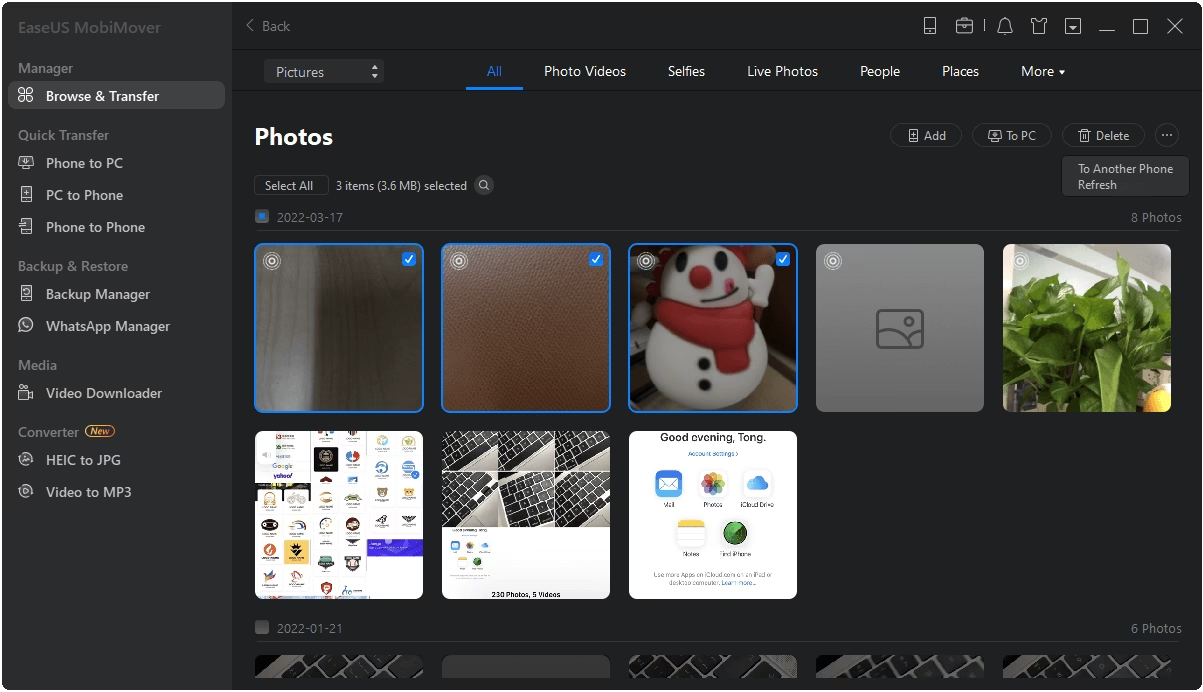
Jedním z nejspolehlivějších a uživatelsky přívětivých programů pro správu souborů na iPhonu je iCareFone. Tento software umožňuje spravovat různé typy souborů, včetně fotografií, videí, kontaktů a zpráv, a to vše s jednoduchým rozhraním. Jeho funkce „Správa“ vám umožní snadno mazat, importovat a exportovat fotografie. iCareFone je kompatibilní s nejnovějšími verzemi iOS a operačních systémů počítačů (Windows i Mac) a nezabírá mnoho místa.
Postup mazání fotografií s iCareFone:
- Stáhněte a nainstalujte iCareFone: Nejprve si stáhněte aplikaci iCareFone z oficiálních stránek a nainstalujte ji do vašeho počítače (PC nebo Mac).
- Připojte iPhone k počítači: Po spuštění programu připojte svůj iPhone k počítači pomocí USB kabelu. Pokud se na iPhonu zobrazí výzva „Důvěřovat tomuto počítači?“, odemkněte zařízení a potvrďte důvěru.
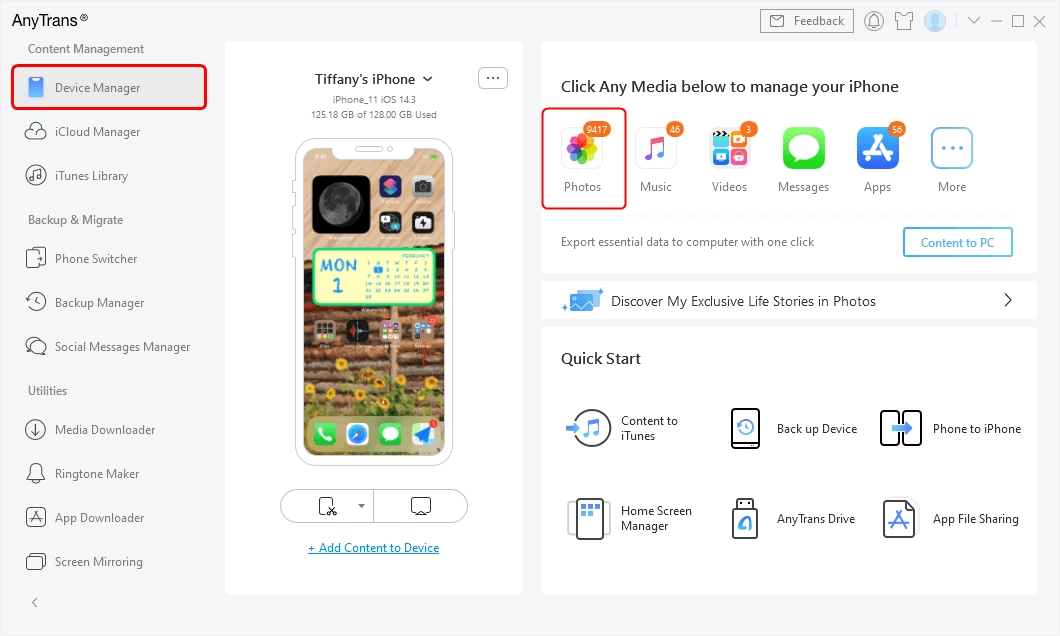
- Vyberte možnost „Spravovat“: Jakmile je zařízení úspěšně připojeno a rozpoznáno programem, klikněte na možnost „Spravovat“ (Manage), která se obvykle nachází v hlavním rozhraní.
- Vyberte typ souboru „Fotografie“: Na levé straně uvidíte seznam různých typů souborů. Klikněte na „Fotografie“ (Photos). Zobrazí se vám všechny fotografie na vašem iPhonu.
- Vyberte fotografie k smazání: Můžete vybrat jednotlivé fotografie kliknutím na ně, nebo držte klávesu Ctrl (na Windows) / Command (na Macu) pro výběr více fotografií najednou. Pro výběr všech fotografií můžete použít zkratku Ctrl+A / Command+A.
- Smažte vybrané fotografie: Jakmile máte vybrány fotografie, které chcete smazat, klikněte na tlačítko „Smazat“ (Delete). Proces mazání začne během několika sekund.
- Důležité upozornění: Během procesu mazání neodpojujte iPhone od počítače, jinak by se proces mohl přerušit a fotografie by se nemusely správně smazat. Po dokončení procesu zkontrolujte svůj iPhone, zda byly fotografie úspěšně odstraněny. Pokud ne, můžete proces zopakovat.
Tato metoda je vysoce doporučená, protože je rychlá, jednoduchá a umožňuje mazat velké množství fotografií bez omezení. Navíc funkce správy v iCareFone vám umožní i importovat a exportovat obrázky, což z něj dělá komplexní nástroj pro správu dat.
Metoda 2: Mazání fotografií z iPhonu pomocí iTunes
iTunes je další možností, jak spravovat fotografie na iPhonu z počítače. Je však důležité si uvědomit, že tato metoda funguje na principu synchronizace a může přepsat stávající fotografie na vašem zařízení. Pokud chcete mazat pouze specifické obrázky, doporučujeme použít metodu s iCareFone.
Postup mazání fotografií s iTunes:
- Zajistěte nejnovější verzi iTunes: Ujistěte se, že máte na svém počítači nainstalovanou nejnovější verzi iTunes.
- Připojte iPhone a spusťte iTunes: Připojte svůj iPhone k počítači a spusťte aplikaci iTunes.
- Vyberte zařízení a sekci Fotografie: V iTunes klikněte na ikonu zařízení (obvykle se nachází v horní části okna) a poté v levém menu vyberte „Fotografie“ (Photos).
- Zrušte synchronizaci fotografií nebo synchronizujte prázdnou složku:
- Pro úplné smazání všech synchronizovaných fotografií: Zrušte zaškrtnutí políčka „Synchronizovat fotografie“ (Sync Photos). iTunes se vás zeptá, zda chcete odstranit fotografie, které byly dříve synchronizovány. Potvrďte.
- Pro vymazání všech fotografií synchronizací prázdné složky: Zaškrtněte políčko „Synchronizovat fotografie“. Z rozbalovací nabídky „Kopírovat fotografie z“ (Copy photos from) vyberte prázdnou složku na vašem počítači (např. vytvořte novou prázdnou složku kdekoli na disku).
- Použít změny: Klikněte na tlačítko „Použít“ (Apply) v pravém dolním rohu. iTunes poté synchronizuje iPhone a odstraní všechny fotografie, které nejsou v synchronizované (prázdné) složce.
Důležité upozornění: Tato metoda může přepsat všechny existující fotografie na vašem iPhonu, které byly synchronizovány přes iTunes. Buďte opatrní a ujistěte se, že máte zálohu, pokud nechcete přijít o jiné fotografie.
Metoda 3: Mazání fotografií z iPhonu přes iCloud.com
Pokud používáte iCloud Fotky, můžete spravovat a mazat své fotografie přímo z webového prohlížeče na jakémkoli počítači. Mazání fotografií na iCloud.com se projeví na všech zařízeních, která jsou přihlášena ke stejnému Apple ID a mají aktivní iCloud Fotky.
Postup mazání fotografií s iCloud.com:
- Přejděte na iCloud.com: Otevřete webový prohlížeč (např. Safari, Chrome, Firefox) a přejděte na adresu iCloud.com.
- Přihlaste se k Apple ID: Přihlaste se pomocí svého Apple ID a hesla.
- Otevřete „Fotky“: Klikněte na ikonu „Fotky“ (Photos).
- Vyberte fotografie k smazání: Pro výběr více fotografií držte klávesu Ctrl (na Windows) / Command (na Macu) a klikněte na jednotlivé fotografie. Můžete také kliknout na první fotografii, podržet Shift a kliknout na poslední fotografii pro výběr souvislého bloku.
- Smažte vybrané fotografie: Klikněte na ikonu koše v pravém horním rohu obrazovky a potvrďte smazání.
- Poznámka: Smazané fotografie se přesunou do alba „Nedávno smazané“ (Recently Deleted), kde zůstanou po dobu 30 dnů, než budou trvale odstraněny. Během této doby je můžete obnovit.
Tato metoda je skvělá pro ty, kteří mají své fotografie synchronizované s iCloudem a chtějí je spravovat odkudkoli.
Metoda 4: Mazání fotografií z iPhonu pomocí Průzkumníka souborů (Windows)
Pro uživatele Windows existuje jednoduchý způsob, jak mazat fotografie z iPhonu bez nutnosti instalace jakéhokoli softwaru třetích stran. Stačí použít vestavěný Průzkumník souborů.
Postup mazání fotografií s Průzkumníkem souborů:
- Připojte iPhone k PC: Připojte svůj iPhone k počítači pomocí USB kabelu. Na iPhonu klepněte na „Důvěřovat“ (Trust), pokud se zobrazí výzva.
- Otevřete Průzkumníka souborů: Otevřete „Tento počítač“ nebo „Můj počítač“ a vyhledejte svůj iPhone (obvykle pod „Přenosná zařízení“ nebo „Zařízení a jednotky“).
- Navigujte k fotografiím: Poklepejte na „Apple iPhone“ > „Internal Storage“ (Vnitřní úložiště) > „DCIM“ > a poté na složku s názvem jako „100APPLE“ nebo podobným (čísla se mohou lišit).
- Vyberte a smažte fotografie: Nyní můžete procházet a vybírat fotografie, které chcete smazat. Pro výběr více fotografií držte klávesu Ctrl a klikněte na ně. Pro výběr všech fotografií v aktuální složce stiskněte Ctrl+A. Poté klikněte pravým tlačítkem myši na vybrané fotografie a zvolte „Smazat“ (Delete).
Tato metoda je sice jednoduchá, ale umožňuje pouze mazat fotografie v DCIM složkách a neposkytuje stejnou úroveň správy jako specializované nástroje.
Metoda 5: Mazání fotografií z iPhonu pomocí Image Capture (Mac)
Uživatelé Macu mají k dispozici vestavěnou aplikaci s názvem „Image Capture“ (Snímání obrázků), která je ideální pro import a mazání fotografií z iPhonu.
Postup mazání fotografií s Image Capture:
- Připojte iPhone k Macu: Připojte svůj iPhone k Macu pomocí USB kabelu. Na iPhonu klepněte na „Důvěřovat“, pokud se zobrazí výzva.
- Spusťte Image Capture: Otevřete aplikaci „Image Capture“ (Snímání obrázků), kterou najdete ve složce „Aplikace“ (Applications) nebo ji vyhledejte pomocí Spotlight.
- Vyberte iPhone: V levém postranním panelu vyberte svůj iPhone.
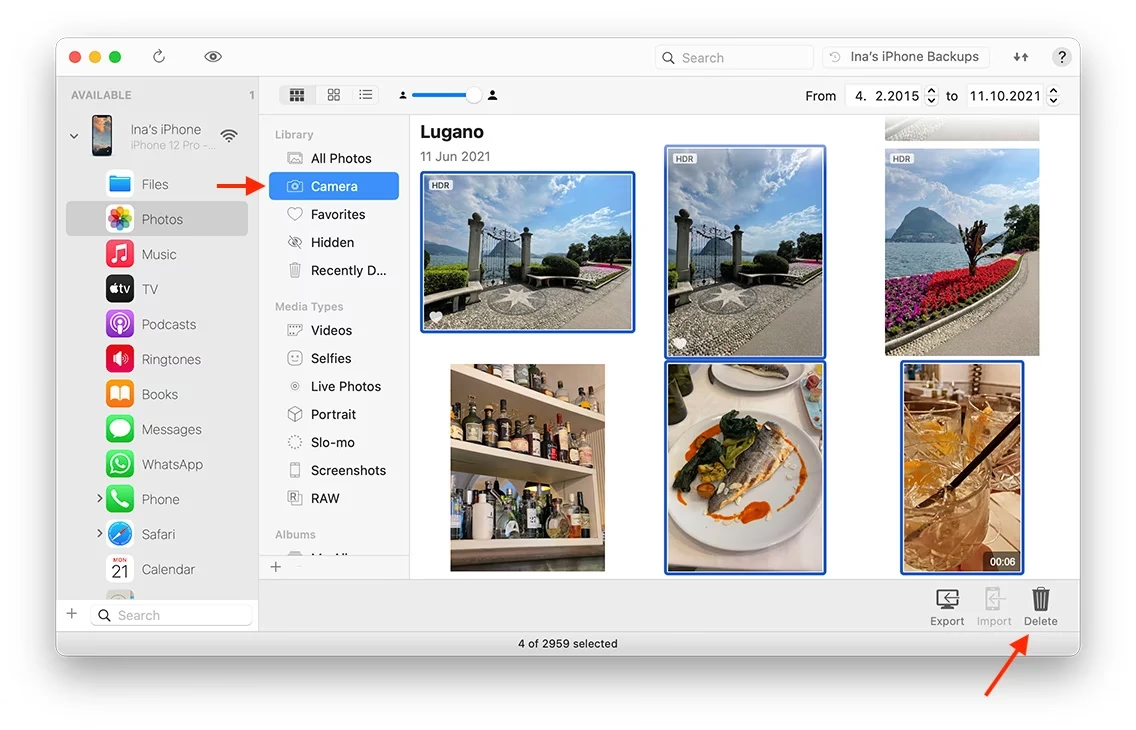
- Vyberte fotografie k smazání: Zobrazí se vám všechny fotografie na iPhonu. Vyberte ty, které chcete smazat. Pro výběr všech stiskněte Command+A.
- Smažte vybrané fotografie: Klikněte na ikonu se symbolem „kruhu se záporným znaménkem“ (nebo koš) ve spodní části okna Image Capture a potvrďte smazání.
Image Capture je skvělý pro rychlé mazání velkého množství fotografií na Macu bez nutnosti stahování dalších aplikací.
Pro lepší přehlednost jsme pro vás připravili srovnávací tabulku nejoblíbenějších metod:
| Metoda | Výhody | Nevýhody | Kompatibilita (OS) | Selektivní mazání |
|---|---|---|---|---|
| iCareFone | Snadné, rychlé, komplexní správa souborů (vč. import/export), hromadné mazání, uživatelsky přívětivé. | Vyžaduje instalaci softwaru třetí strany. | Windows, macOS | Ano (jednotlivě, hromadně) |
| iTunes | Vestavěný nástroj pro Apple ekosystém. | Komplexní, může přepsat existující fotografie synchronizací, obtížné selektivní mazání. | Windows, macOS | Ne (pouze hromadně synchronizací prázdné složky) |
| iCloud.com | Přístup odkudkoli přes prohlížeč, synchronizace napříč zařízeními. | Vyžaduje aktivní iCloud Fotky, závislost na internetovém připojení. | Jakýkoli OS s webovým prohlížečem | Ano (jednotlivě, hromadně) |
| Průzkumník souborů | Nevyžaduje žádný další software, jednoduché. | Omezená správa (pouze DCIM složky), pouze pro Windows. | Windows | Ano (jednotlivě, hromadně) |
| Image Capture | Vestavěná aplikace, jednoduché, spolehlivé. | Pouze pro macOS. | macOS | Ano (jednotlivě, hromadně) |
Často kladené otázky (FAQ)
1. Kam se přesunou smazané fotografie?
Když smažete fotografie z iPhonu (ať už přímo nebo přes počítač pomocí podporovaných nástrojů jako iCareFone nebo iCloud.com), přesunou se nejprve do alba „Nedávno smazané“ (Recently Deleted) v aplikaci Fotky na vašem iPhonu. Zde zůstanou po dobu 30 dnů, než budou trvale odstraněny. Během této doby je můžete obnovit.
2. Mohu smazat fotografie z iPhonu, ale ponechat je na iCloudu?
Pokud máte aktivní „iCloud Fotky“ (iCloud Photos), mazání fotografie z iPhonu ji automaticky smaže i z iCloudu a ze všech ostatních zařízení, která jsou synchronizována s vaším Apple ID. Pokud chcete uvolnit místo na iPhonu, ale ponechat si kopii v iCloudu, musíte nejprve vypnout „Optimalizovat úložiště iPhonu“ a stáhnout originály do iPhonu, a poté fotografie zálohovat na počítač nebo externí disk, než je smažete z iPhonu a iCloudu. Další možností je používat „iCloud Fotky“ s optimalizací úložiště, kdy se na iPhonu ukládají pouze zmenšené verze, ale plné rozlišení zůstává v iCloudu.
3. Jak mohu obnovit smazané fotografie?
Pokud jste fotografie smazali teprve nedávno (do 30 dnů), můžete je obnovit z alba „Nedávno smazané“ v aplikaci Fotky na vašem iPhonu. Otevřete Fotky > Alba > Nedávno smazané, vyberte fotografie a klepněte na „Obnovit“. Po 30 dnech jsou fotografie trvale smazány a nelze je obnovit bez předchozí zálohy (např. iTunes záloha nebo iCloud záloha).
4. Co když nemohu smazat fotografie z iPhonu? Tlačítko koše je šedé.
Pokud je tlačítko koše šedé, je pravděpodobné, že fotografie byly na iPhone nahrány synchronizací z počítače (např. přes iTunes). Fotografie synchronizované z počítače nelze mazat přímo z iPhonu. Musíte je odstranit z původní složky na počítači, ze které byly synchronizovány, a poté znovu synchronizovat iPhone s iTunes bez těchto fotografií, nebo synchronizovat prázdnou složku, jak je popsáno v metodě s iTunes.
5. Je bezpečné používat software třetích stran, jako je iCareFone?
Ano, renomované nástroje jako iCareFone jsou obecně bezpečné k použití. Je však vždy důležité stahovat software pouze z oficiálních webových stránek vývojáře, abyste se vyhnuli malware a zajistili, že získáte legitimní verzi programu. Tyto programy jsou navrženy tak, aby byly bezpečné a efektivní pro správu vašich dat.
Závěr
Mazání fotografií z iPhonu přes počítač je efektivní způsob, jak uvolnit cenný úložný prostor a udržet si své zařízení v dobré kondici. Ať už si vyberete komplexní řešení jako iCareFone, vestavěné nástroje jako iTunes, Průzkumník souborů nebo Image Capture, nebo cloudovou službu jako iCloud.com, každá z těchto metod nabízí své výhody. Pro hromadné a selektivní mazání s uživatelsky přívětivým rozhraním je iCareFone často tou nejlepší volbou. Vždy si pamatujte na důležitost zálohování vašich fotografií, než je trvale smažete, abyste předešli ztrátě cenných vzpomínek. S těmito návody byste měli být schopni snadno a rychle spravovat svou fotografickou knihovnu na iPhonu!
Chceš-li si přečíst další články podobné jako Jak smazat fotky z iPhonu přes počítač?, navštiv kategorii iPhone.