
03/04/2022
Uvolnění místa na iPhonu je pro mnoho uživatelů neustálou výzvou, zejména s rostoucím počtem pořízených fotografií a videí. Jedním z nejefektivnějších způsobů, jak si udržet dostatek volného úložiště, je pravidelné zálohování a následné mazání fotografií z vašeho zařízení. Často se však stává, že po importu tisíců vzpomínek do počítače musíte projít iPhone znovu a ručně mazat již přenesené snímky. Tento dvoufázový proces je časově náročný a frustrující. Naštěstí existují metody, které vám umožní „zabít dvě mouchy jednou ranou“ – tedy automaticky smazat fotografie z iPhonu ihned po jejich úspěšném přenosu na váš Mac nebo PC. V tomto obsáhlém průvodci se podíváme na různé přístupy, které vám tento proces zjednoduší a ušetří drahocenný čas.
Proč mazat fotky z iPhonu po importu?
Hlavním důvodem je samozřejmě úspora místa. S moderními iPhony, které nabízejí stále lepší fotoaparáty, se velikost fotografií a videí neustále zvětšuje. Mít stovky, ne-li tisíce, snímků na iPhonu může rychle zaplnit dostupné úložiště, což vede k pomalejšímu výkonu zařízení a nemožnosti pořizovat nové fotografie nebo instalovat aplikace. Přenesením fotografií na počítač získáte bezpečnou zálohu a zároveň můžete uvolnit cenný prostor na iPhonu. Možnost automatického mazání během importu pak zefektivňuje celý proces a eliminuje nutnost dodatečné, manuální práce.
Mazání fotek z iPhonu při importu na Mac pomocí aplikace Fotky
Pokud jste uživatelem Macu, máte k dispozici elegantní a integrované řešení přímo v aplikaci Fotky. Tato metoda je pro majitele Apple zařízení nejjednodušší a nejintuitivnější. Aplikace Fotky na Macu je navržena tak, aby bezproblémově spolupracovala s vaším iPhonem a nabízela možnost automatického smazání importovaných položek.
Postup krok za krokem:
- Připojte iPhone k Macu: Použijte originální USB kabel, který je dodáván s vaším iPhonem, a připojte jej k portu USB na vašem Macu.
- Otevřete aplikaci Fotky: Pokud se aplikace Fotky nespustí automaticky, najděte ji v Docku nebo ve složce Aplikace a spusťte ji ručně.
- Vyberte své zařízení: V levém postranním panelu aplikace Fotky byste měli vidět svůj iPhone pod sekcí „Zařízení“ (Devices). Klikněte na něj.
- Zvolte fotografie k importu: Aplikace Fotky nyní zobrazí všechny fotografie a videa uložené na vašem iPhonu. Můžete vybrat všechny položky kliknutím na „Importovat všechny nové položky“ nebo vybrat pouze konkrétní snímky, které chcete importovat, a poté kliknout na „Importovat vybrané“.
- Aktivujte automatické mazání:Klíčovým krokem je zaškrtnutí políčka s názvem „Smazat položky po importu“ (Delete items after import). Toto políčko se obvykle nachází v horní části okna aplikace Fotky, blízko tlačítka pro import. Ujistěte se, že je zaškrtnuté PŘED zahájením importu.
- Spusťte import: Jakmile máte vybrány fotografie a zaškrtnuto políčko pro mazání, klikněte na tlačítko „Importovat“. Aplikace Fotky zahájí přenos snímků na váš Mac a po dokončení automaticky odstraní tyto fotografie z vašeho iPhonu.
Tato metoda je vysoce spolehlivá a doporučená pro většinu uživatelů Macu, protože využívá nativní funkce operačního systému a aplikací.
Mazání fotek z iPhonu při importu na Windows PC pomocí Průzkumníka souborů
Ačkoliv se tento článek primárně zaměřuje na Mac, je důležité zmínit i možnost pro uživatele Windows, kteří se s podobným problémem setkávají. Standardní aplikace Fotky ve Windows bohužel nenabízí přímou možnost automatického mazání po importu jako na Macu. Existuje však šikovný trik s Průzkumníkem souborů:
Postup krok za krokem:
- Připojte iPhone k PC: Připojte iPhone k počítači se systémem Windows pomocí USB kabelu.
- Otevřete Průzkumník souborů: Odemkněte svůj iPhone a povolte počítači přístup k fotografiím (pokud se zobrazí výzva). Otevřete Průzkumník souborů (File Explorer).
- Vyhledejte složku DCIM: V Průzkumníku souborů najděte svůj iPhone pod „Tento počítač“ (This PC), obvykle se zobrazí jako „Apple iPhone“. Poklepejte na něj, poté na „Internal Storage“ a najděte složku „DCIM“. Uvnitř uvidíte podsložky s vašimi fotografiemi.
- Použijte funkci „Vyjmout“ (Cut): Místo obvyklého kopírování (Ctrl+C) použijte kombinaci kláves Ctrl+X pro „vyjmutí“ vybraných fotografií. Můžete vybrat všechny (Ctrl+A) nebo jen konkrétní snímky.
- Vložte fotografie: Přejděte do cílové složky na vašem PC, kam chcete fotografie uložit, a stiskněte Ctrl+V pro „vložení“.
Tato operace „vyjmout a vložit“ přesune soubory z původního umístění (iPhonu) do nového (PC), čímž se automaticky smažou z iPhonu po dokončení přenosu. Je to efektivní, i když ne úplně „automatické“ mazání ve smyslu zaškrtávacího políčka.
Komplexní řešení: MobiKin Assistant for iOS
Pokud hledáte robustnější a univerzálnější řešení, které funguje jak na Macu, tak na Windows, a nabízí více funkcí než jen prostý import a mazání, pak je software třetích stran, jako je MobiKin Assistant for iOS, skvělou volbou. Tento nástroj je navržen pro kompletní správu dat iOS zařízení a přináší nebývalé pohodlí.
Proč zvolit MobiKin Assistant for iOS?
- Přímé mazání po importu: Umožňuje přenést fotografie na počítač a následně je přímo z rozhraní programu smazat z iPhonu, aniž byste se museli vracet k telefonu.
- Náhled a výběr: Můžete si prohlédnout všechny fotografie na iPhonu před přenosem nebo mazáním, což minimalizuje riziko nechtěného odstranění důležitých snímků.
- Komplexní správa dat: Kromě fotografií umožňuje přenášet a spravovat hudbu, videa, kontakty, zprávy, poznámky, záložky, knihy, kalendáře a další data mezi iPhonem a počítačem.
- Zálohování a obnova jedním kliknutím: Nabízí funkci zálohování a obnovy celého zařízení, což je skvělá alternativa k iTunes/Finderu.
- Alternativa k iTunes: Funguje jako plnohodnotná náhrada iTunes pro správu iOS dat na počítači.
- Široká kompatibilita: Podporuje širokou škálu iOS zařízení, včetně nejnovějších modelů iPhone 15/14/13/12/11/X/8/7/6, iPod touch a iPad.
- Zabezpečení soukromí: Software je navržen tak, aby chránil vaše osobní údaje a soukromí.
Jak smazat fotky z iPhonu pomocí MobiKin Assistant for iOS:
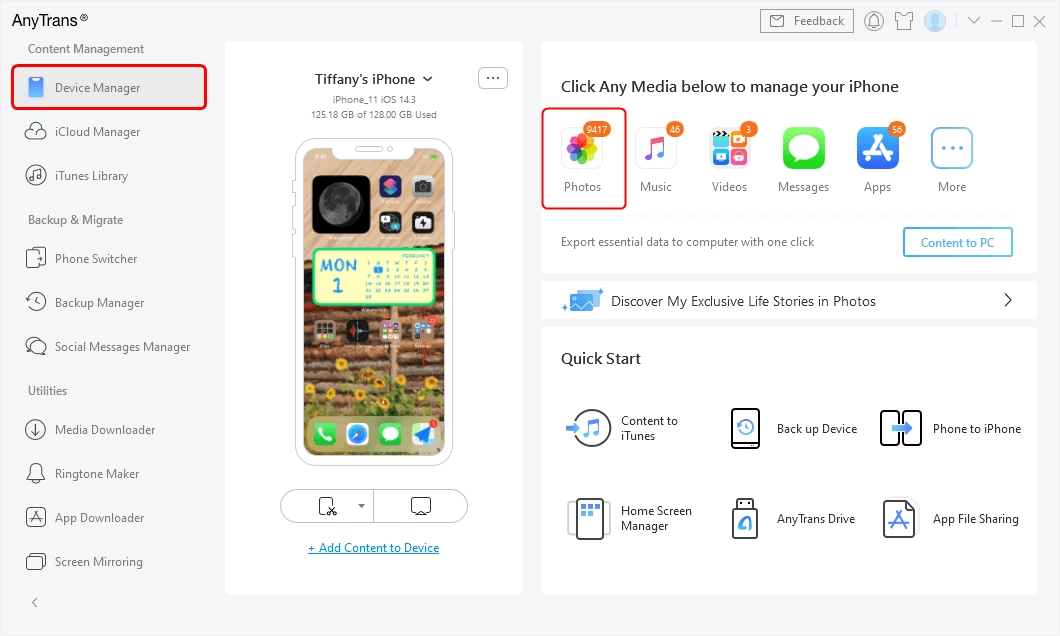
- Připojení a spuštění: Stáhněte a nainstalujte MobiKin Assistant for iOS na svůj počítač (Mac nebo Windows). Spusťte program. Připojte svůj iPhone k počítači pomocí USB kabelu. Postupujte podle jednoduchých pokynů na obrazovce, které zajistí, že software rozpozná vaše zařízení.
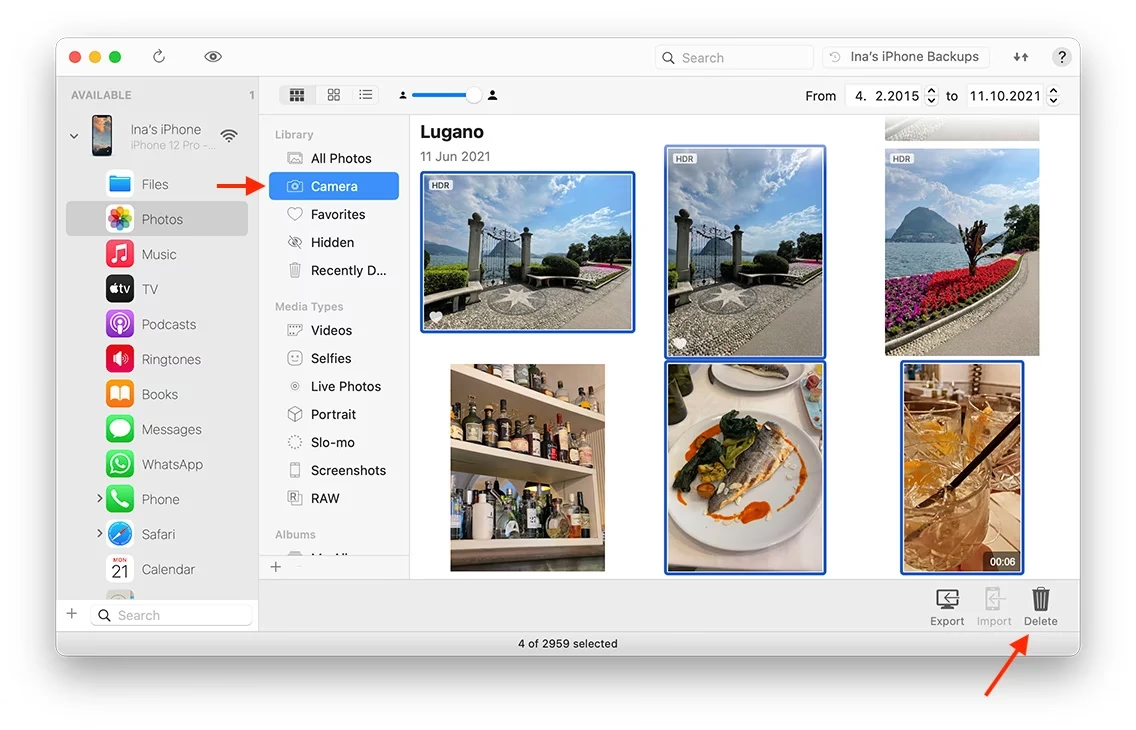
- Výběr fotografií: Jakmile je zařízení rozpoznáno, program zobrazí všechny soubory iOS roztříděné do kategorií v levém menu. Vyberte „Fotky“ (Photos) a v pravém panelu se vám zobrazí všechny obrázky na vašem iPhonu.
- Export a mazání: Zaškrtněte fotografie, které chcete přenést na počítač a zároveň smazat z iPhonu. Poté klikněte na tlačítko „Exportovat“ (Export) v horní navigaci, abyste tyto fotografie uložili do počítače. Po dokončení exportu můžete následně kliknout na tlačítko „Smazat“ (Delete) v horní navigaci, abyste tyto fotografie jedním kliknutím odstranili z vašeho iPhonu. Je to opravdu velmi pohodlné!
Srovnání metod
| Metoda | Platforma | Automatické mazání | Dodatečné funkce | Složitost |
|---|---|---|---|---|
| Aplikace Fotky (Mac) | Mac | Ano (zaškrtávací políčko) | Správa knihovny fotek, základní úpravy | Nízká |
| Průzkumník souborů (Windows) | Windows | Ano (pomocí Ctrl+X) | Základní správa souborů | Střední (nutnost pamatovat si Ctrl+X) |
| MobiKin Assistant for iOS | Mac & Windows | Ano (po exportu přímo v aplikaci) | Kompletní správa dat, zálohování, obnova | Nízká (jednoduché rozhraní) |
Často kladené dotazy (FAQ)
Q1: Jak přenesu fotografie z počítače do iPhonu?
Existuje několik způsobů. Můžete použít iTunes nebo Finder pro synchronizaci fotografií z vašeho počítače s iPhonem. Další možností je nahrát fotografie do iCloud Photos a nechat je synchronizovat s vaším iPhonem přes iCloud. Můžete také využít cloudové služby třetích stran, jako je Google Photos nebo Dropbox, které umožňují snadný přenos a přístup k fotografiím z obou zařízení.
Q2: Mohu přenést fotografie z iPhonu přímo na externí pevný disk?
Ano, můžete. Nejběžnější metodou je nejprve přenést fotografie z iPhonu na váš počítač (Mac nebo Windows) a poté je z počítače přesunout na externí pevný disk. Některé pokročilé správce souborů pro iOS, jako je MobiKin Assistant for iOS, mohou nabídnout přímější cestu k exportu na externí úložiště, pokud je disk kompatibilní a připojen k počítači.
Q3: Proč nemohu smazat některé fotografie z iPhonu?
Pokud nemůžete smazat některé fotografie přímo z iPhonu, je to obvykle proto, že byly synchronizovány z iTunes/Finderu, jsou uloženy v iCloud Photos s optimalizovaným úložištěm, nebo jsou součástí sdíleného alba. Fotografie synchronizované přes iTunes/Finder je nutné smazat (nebo zrušit synchronizaci) pomocí iTunes/Finderu. Fotografie v iCloud Photos by se měly spravovat v aplikaci Fotky nebo v nastavení iCloudu. U sdílených alb musíte opustit album nebo je smazat z knihovny Fotek, pokud jste je tam importovali.
Q4: Jak mohu přenést fotografie z jednoho iPhonu na druhý iPhone?
Nejjednoduššími metodami jsou AirDrop (pro blízká zařízení), iCloud Photos (pokud používáte iCloud synchronizaci na obou zařízeních) nebo obnovení z iCloud/iTunes zálohy (pokud zakládáte nový iPhone). Můžete také využít cloudové služby jako Google Photos nebo Dropbox. Pro hromadný přenos a větší kontrolu jsou velmi užitečné i nástroje třetích stran, jako je MobiKin Assistant for iOS, které umožňují přímý přenos mezi dvěma iOS zařízeními přes počítač.
Závěrečné myšlenky
Možnost smazat fotografie z iPhonu ihned po jejich importu do počítače představuje významné zjednodušení správy vašeho digitálního obsahu a uvolnění úložiště. Ať už používáte Mac a jeho integrovanou aplikaci Fotky s funkcí „Smazat položky po importu“, nebo využíváte trik s „vyjmout a vložit“ na Windows PC, tyto metody vám ušetří čas a námahu spojenou s ručním mazáním. Pro ty, kteří hledají komplexní řešení pro správu všech dat na svém iOS zařízení, pak profesionální software jako MobiKin Assistant for iOS nabízí pokročilé funkce, které přesahují pouhý import a mazání fotografií, a poskytuje tak maximální flexibilitu a kontrolu. Vyberte si metodu, která nejlépe vyhovuje vašim potřebám a zjednodušte si život s iPhonem!
Chceš-li si přečíst další články podobné jako Jak smazat fotky z iPhonu při importu na Mac?, navštiv kategorii iPhone.