
24/12/2021
V dnešní době, kdy si s sebou nosíme celý digitální svět v kapse, se chytré telefony staly centrem naší zábavy. iPhone není výjimkou. Zatímco je skvělé mít celou svou hudební sbírku neustále po ruce, ukládání všech alb a skladeb přímo do zařízení může vést k nepříjemným problémům s úložištěm. Najednou zjistíte, že nemáte dostatek místa pro nové fotografie, videa, důležité aplikace nebo oblíbené hry. Naštěstí existují elegantní řešení, jak tento problém vyřešit.

V tomto obsáhlém průvodci vám ukážeme, jak efektivně mazat hudbu z vašeho iPhonu nebo iPadu, a co je nejdůležitější, vysvětlíme, jak k těmto skladbám i nadále přistupovat, aniž by musely fyzicky zabírat drahocenné místo na vašem zařízení. Ať už potřebujete uvolnit pár megabajtů pro novou aplikaci, nebo chcete provést kompletní očistu své hudební knihovny, máme pro vás podrobné instrukce a tipy.
- Proč je správa hudby na iPhonu tak důležitá?
- Jak smazat jednu skladbu nebo album z iPhonu
- Hromadné smazání hudby z iPhonu: Rychlá očista
- Správa hudby přes počítač (iTunes / aplikace Hudba)
- Jak získat přístup k smazané hudbě?
- Srovnání možností přístupu k hudbě po smazání
- Často kladené dotazy (FAQ)
- 1. Ztratím hudbu, když ji smažu z iPhonu?
- 2. Mohu smazat hudbu z iPhonu, aniž bych ji smazal z knihovny iTunes na svém počítači?
- 3. Jak zjistím, kolik místa zabírá moje hudba na iPhonu?
- 4. Je rozdíl mezi mazáním z "knihovny" a "z iPhonu"?
- 5. Co se stane, když zruším předplatné Apple Music nebo iTunes Match?
Proč je správa hudby na iPhonu tak důležitá?
Moderní iPhony sice disponují stále větším úložištěm, ale s rostoucí kvalitou fotografií (Live Photos, 4K video), komplexností aplikací a velikostí her se místo rychle zaplňuje. Hudba, zejména pokud máte rozsáhlou knihovnu ve vysoké kvalitě, může být jedním z největších "žroutů" prostoru. Pravidelná správa hudební knihovny vám umožní udržet si dostatek volného místa pro všechno ostatní, co na svém telefonu potřebujete. Navíc, efektivní správa hudby znamená i lepší přehlednost a rychlejší fungování celého systému.
Představte si situaci, kdy chcete okamžitě natočit zábavné video, ale váš iPhone hlásí plné úložiště. Frustrující, že? Správná údržba hudební knihovny tomu může předejít. Naučíme vás metody, které vám zajistí flexibilitu a kontrolu nad vašimi daty.
Jak smazat jednu skladbu nebo album z iPhonu
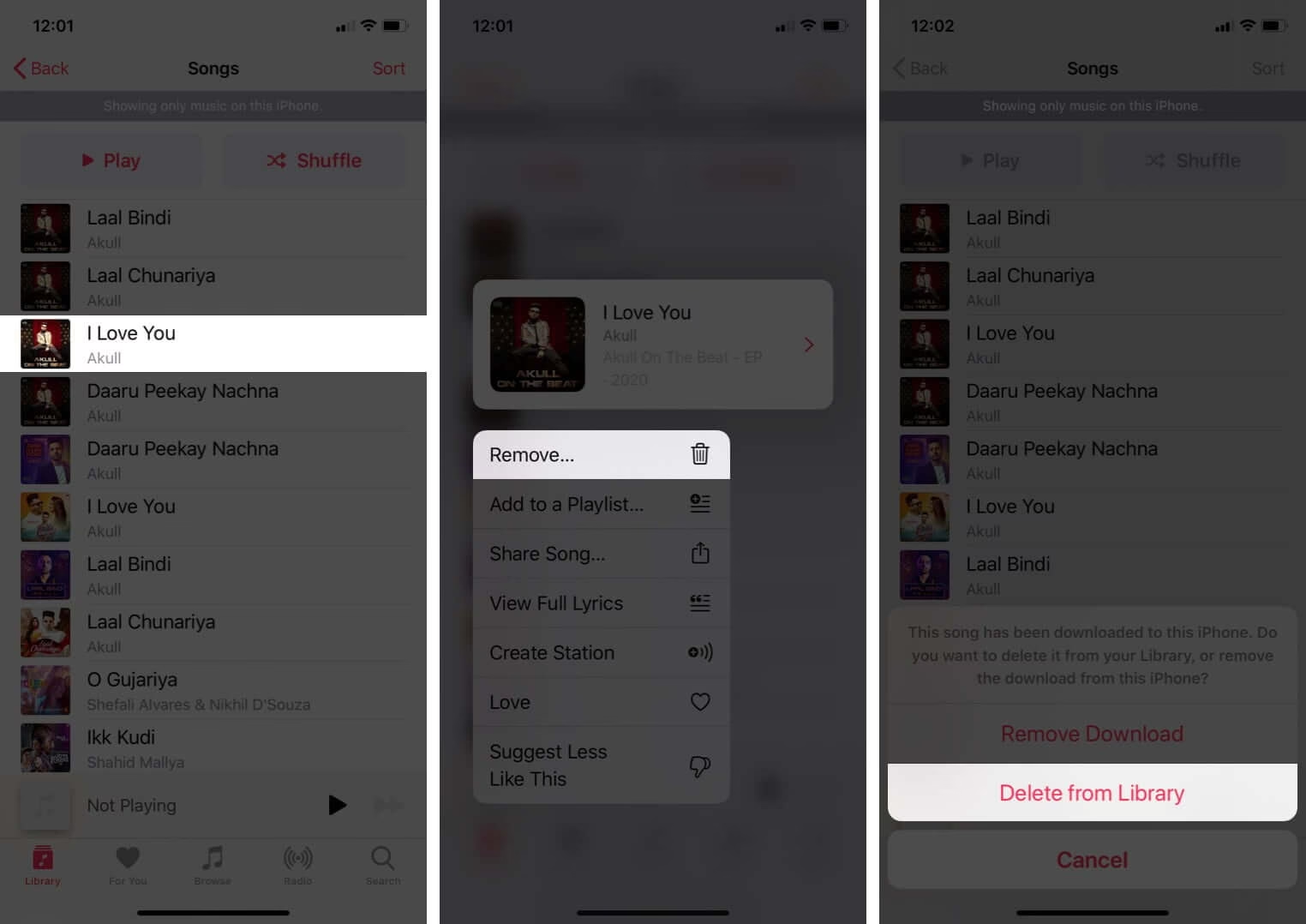
Nejjednodušší způsob, jak uvolnit trochu místa, je smazat jednotlivé skladby nebo celá alba, která už neposloucháte tak často. Tento proces je intuitivní a provádí se přímo v aplikaci Hudba:
- Otevřete aplikaci Hudba na svém iPhonu nebo iPadu.
- Přejděte na záložku "Knihovna". Zde si můžete vybrat, zda chcete procházet "Alba" nebo "Skladby".
- Najděte skladbu nebo album, které si přejete smazat.
- Pro smazání alba nebo skladby dlouze stiskněte jeho ikonu, nebo klepněte na malé menu se třemi tečkami (více možností), které se objeví vedle názvu.
- Z nabídky, která se zobrazí, vyberte možnost s ikonou červeného koše s názvem "Smazat z knihovny".
- Budete vyzváni k potvrzení smazání. Potvrďte akci.
Důležité upozornění: Pokud jste si hudbu zakoupili a nemáte ji zálohovanou v iTunes na svém Macu, nebo v cloudu (např. iCloud Music Library prostřednictvím Apple Music či iTunes Match), riskujete, že album ztratíte nebo jej budete muset znovu importovat do iTunes, pokud jej budete chtít přidat do zařízení. Nicméně, pokud jste hudbu dříve zakoupili z iTunes Store, nebo jste předplatitelem Apple Music, budete si ji moci stáhnout znovu zdarma. Smazáním z "knihovny" ji odstraníte z lokálního úložiště a také z vaší iCloud Music Library, ale zakoupené položky zůstanou dostupné ke stažení.
Hromadné smazání hudby z iPhonu: Rychlá očista
Pokud máte na telefonu uloženo mnoho alb a chcete provést kompletní "vyčištění" nebo začít s čistým štítem, existuje rychlý způsob, jak smazat veškerou hudbu najednou nebo po jednotlivých umělcích:
- Přejděte do Nastavení na vašem iPhonu.
- Vyberte "Obecné".
- Klepněte na "Úložiště iPhonu".
- V dolní části obrazovky se zobrazí seznam všech aplikací na vašem telefonu, seřazených podle toho, kolik místa zabírají (největší "žrouti" dat jsou nahoře).
- Najděte aplikaci Hudba a klepněte na ni.
- Na této obrazovce uvidíte vaši hudební knihovnu seřazenou (abecedně) podle umělců, s údajem o tom, kolik místa každý z nich zabírá. V horní části také uvidíte, kolik místa zabírá celá vaše hudební knihovna.
- Klepněte na tlačítko "Upravit" nad seznamem "Všechny skladby".
- Nyní můžete smazat celý katalog umělce, nebo celou vaši knihovnu klepnutím na ikonu mínus (červený kruh s pomlčkou) nebo přejetím doleva u jména umělce.
- Můžete také klepnout na jméno umělce, abyste viděli jeho alba a skladby, a přejet nebo klepnout na "Upravit" pro smazání jednotlivých skladeb.
- Jakmile provedete své volby, klepněte na "Hotovo".
Tato metoda je obzvláště užitečná, pokud chcete rychle uvolnit značné množství místa a máte přehled o tom, kteří umělci zabírají nejvíce prostoru.
Správa hudby přes počítač (iTunes / aplikace Hudba)
Pro ty, kteří stále připojují svá zařízení k počítači, existuje další řešení pro správu hudby pomocí iTunes (platí pro macOS Mojave a starší verze, nebo Windows verzi iTunes). V macOS Catalina a novějších převzala hudobní funkce vyhrazená aplikace Hudba, zatímco jiné role převzaly Podcasty a TV.
- Připojte své zařízení (iPhone/iPad) k Macu nebo PC pomocí USB kabelu.
- Otevřete iTunes (na Windows nebo starším macOS) nebo aplikaci Hudba (na novějším macOS).
- Po připojení zařízení by se v levém horním rohu okna měla objevit ikona vašeho iPhonu. Klepněte na ni.
- V levém menu pod "Nastavení" vyberte "Hudba".
- Ujistěte se, že je zaškrtnuto "Synchronizovat hudbu". Pod ním by měla být zaškrtnuta možnost "Vybrané seznamy skladeb, umělci, alba a žánry".
- Nyní je klíčové zajistit, aby pod touto možností nebylo zaškrtnuto nic – žádné skladby, žánry, nic. Vedle "Synchronizovat hudbu" nahoře by se mělo zobrazit "0 skladeb".
- Až stisknete tlačítko "Použít" (nebo "Synchronizovat"), iTunes/Hudba smaže veškerou hudbu z iPhonu a "nahradí" ji novou synchronizací, která je v podstatě prázdná, čímž se veškerá uložená hudba vymaže.
Tato metoda je velmi efektivní pro kompletní vymazání hudební knihovny z iPhonu a je obzvláště vhodná, pokud preferujete centrální správu hudby na počítači.
Jak získat přístup k smazané hudbě?
Smazání hudby z iPhonu neznamená, že o ni přijdete navždy. Existuje několik způsobů, jak k ní i nadále přistupovat, aniž by musela být fyzicky uložena na vašem zařízení. To je klíčové pro maximální využití cloudových služeb a uvolnění místa.
1. Znovu stažení zakoupené hudby
Jakákoli hudba, kterou si zakoupíte z iTunes Store, je vám vždy k dispozici ke stažení zdarma, i když ji smažete z vašeho zařízení. Stačí jít do aplikace Hudba, najít skladbu/album v knihovně (měla by mít ikonu cloudu s šipkou dolů) a znovu ji stáhnout. Je to ideální řešení pro jednotlivé nákupy, které chcete poslouchat jen občas.
2. iTunes Match
Apple iTunes Match je služba, která vám za roční poplatek (v době psaní článku cca 24,99 USD / 21,99 GBP ročně) umožňuje mít přístup k celé vaší hudební knihovně. To zahrnuje nejen hudbu zakoupenou z iTunes, ale také skladby, které jste importovali z CD nebo získali jinými způsoby. iTunes Match "spáruje" vaše skladby s obrovskou databází Apple a zpřístupní je v cloudu. Můžete je pak streamovat nebo stahovat na libovolné ze svých zařízení. To je skvělé řešení pro ty, kteří mají rozsáhlou osobní hudební sbírku, kterou chtějí mít všude s sebou, ale nechtějí ji mít fyzicky na každém zařízení.
3. Apple Music
Apple Music je předplatitelská služba, která za měsíční poplatek (v době psaní článku cca 10,99 USD / 10,99 GBP měsíčně, nebo 5,99 USD / 5,99 GBP pro studenty) nabízí přístup k obrovské kolekci milionů skladeb a videí, které jsou připraveny k okamžitému streamování. Kromě toho vám Apple Music umožňuje integrovat vaši stávající hudební knihovnu (podobně jako iTunes Match) a zpřístupnit ji z cloudu. Můžete si stahovat skladby pro offline poslech, vytvářet vlastní seznamy skladeb a objevovat novou hudbu. Pro mnoho uživatelů je Apple Music ideálním řešením, protože kombinuje přístup k vlastní knihovně s neomezeným streamováním nové hudby.
Velkou výhodou iTunes Match a Apple Music je, že si můžete stáhnout jakoukoli skladbu ze své sbírky a poslouchat ji, kdykoli budete chtít (za předpokladu, že máte datové připojení pro streamování, nebo ji máte staženou). Je to také dobré řešení, protože můžete smazat jakékoli skladby z telefonu, pokud potřebujete, a být si jisti, že budou stále k dispozici v cloudu, až si je budete chtít příště přehrát.
Srovnání možností přístupu k hudbě po smazání
Pro lepší přehlednost jsme pro vás připravili srovnávací tabulku jednotlivých metod, jak získat přístup k hudbě, kterou jste smazali z vašeho iPhonu:
| Funkce | Znovu stažení (zakoupené) | iTunes Match | Apple Music |
|---|---|---|---|
| Co nabízí? | Pouze dříve zakoupené skladby z iTunes Store. | Celá vaše knihovna (včetně importovaných CD, rippované hudby). | Obrovská streamovací knihovna (miliony skladeb) + vaše osobní knihovna. |
| Cena | Zdarma (za již zakoupené položky). | Roční poplatek (cca 25 USD). | Měsíční poplatek (cca 11 USD, sleva pro studenty). |
| Offline poslech | Ano (po opětovném stažení na zařízení). | Ano (po stažení na zařízení). | Ano (po stažení na zařízení). |
| Streamování | Ne (pouze po stažení). | Ano (streamování z cloudu, pokud je připojení). | Ano (neomezené streamování z celé knihovny Apple Music). |
| Vlastnictví / Přístup | Vlastníte skladby. | Přístup k vaší knihovně prostřednictvím Apple. | Přístup k obrovské knihovně a vaší knihovně. |
Volba nejlepší možnosti závisí na vašich poslechových návycích a velikosti vaší hudební sbírky. Pro ty, kteří rádi objevují novou hudbu a chtějí mít neomezený přístup, je Apple Music jasnou volbou. Pokud máte rozsáhlou osobní knihovnu, kterou chcete mít dostupnou všude, aniž byste ji museli kupovat znovu, je iTunes Match skvělým doplňkem.
Často kladené dotazy (FAQ)
1. Ztratím hudbu, když ji smažu z iPhonu?
Ne nutně. Pokud jste hudbu zakoupili z iTunes Store, můžete si ji kdykoli znovu stáhnout zdarma. Pokud používáte služby jako Apple Music nebo iTunes Match, vaše hudba je uložena v cloudu a můžete k ní přistupovat z jakéhokoli zařízení, i když ji smažete z lokálního úložiště iPhonu. Hudbu byste mohli ztratit pouze v případě, že ji nemáte zakoupenou, nemáte ji zálohovanou jinde (např. na počítači) a nepoužíváte žádnou cloudovou službu.
2. Mohu smazat hudbu z iPhonu, aniž bych ji smazal z knihovny iTunes na svém počítači?
Ano, je to možné. Když mažete hudbu přímo z iPhonu pomocí aplikace Hudba nebo přes Nastavení > Úložiště iPhonu, ovlivňujete pouze data na vašem zařízení. Pokud máte hudbu synchronizovanou s počítačem, zůstane tam nedotčena. Pokud však použijete metodu synchronizace přes iTunes/Hudbu na počítači a nastavíte ji tak, aby se synchronizovalo "0 skladeb", pak se hudba z iPhonu vymaže a nahradí prázdnou synchronizací.
3. Jak zjistím, kolik místa zabírá moje hudba na iPhonu?
To snadno zjistíte v Nastavení > Obecné > Úložiště iPhonu. Zde se zobrazí seznam všech aplikací a kolik místa zabírají. Najděte aplikaci Hudba a klepněte na ni, abyste viděli podrobný rozpis podle umělců a celkovou velikost vaší hudební knihovny.
4. Je rozdíl mezi mazáním z "knihovny" a "z iPhonu"?
Ano, je v tom jemný rozdíl. Když v aplikaci Hudba zvolíte "Smazat z knihovny", odstraníte skladbu nejen z vašeho zařízení, ale také z vaší iCloud Music Library, pokud ji používáte (např. s Apple Music nebo iTunes Match). Nicméně, pokud je skladba zakoupena z iTunes Store, zůstane vždy dostupná ke stažení z historie vašich nákupů. Pokud mažete hudbu přes Nastavení > Úložiště iPhonu, odstraňujete ji pouze z lokálního úložiště zařízení, ale v cloudu nebo na vašem počítači (pokud je synchronizovaná) zůstává.
5. Co se stane, když zruším předplatné Apple Music nebo iTunes Match?
Pokud zrušíte předplatné Apple Music, ztratíte přístup k celé streamovací knihovně Apple Music a také k jakékoli hudbě, kterou jste si stáhli z této služby pro offline poslech. Hudba, kterou jste si zakoupili nebo importovali do své knihovny před aktivací Apple Music, by měla zůstat dostupná (pokud je synchronizovaná s počítačem nebo zálohovaná jinde). Podobně, při zrušení iTunes Match ztratíte přístup ke své knihovně z cloudu, pokud ji nemáte lokálně zálohovanou.
Správa hudby na vašem iPhonu nemusí být složitá. S těmito postupy a znalostí toho, jak fungují cloudové služby, můžete efektivně uvolnit cenné místo na svém zařízení a přitom si stále užívat veškerou svou oblíbenou hudbu. Ať už se rozhodnete pro selektivní mazání, hromadnou očistu, nebo využití cloudových předplatných, kontrola nad vaším úložištěm je nyní ve vašich rukou. Užívejte si hudbu bez starostí!
Chceš-li si přečíst další články podobné jako Správa Hudby na iPhonu: Uvolněte Místo, navštiv kategorii iPhone.