
06/11/2023
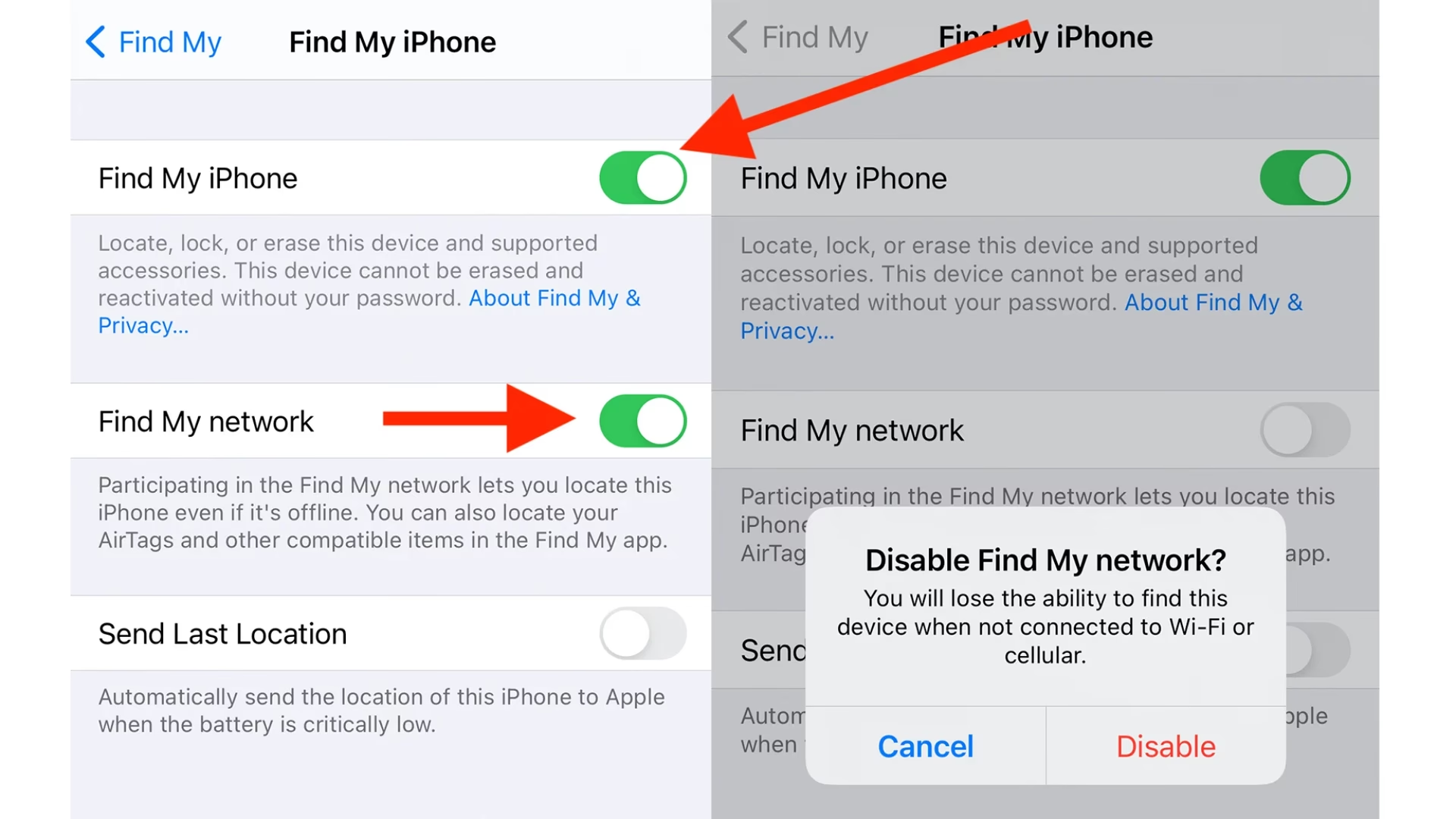
Funkce Najít můj iPhone (neboli Find My iPhone) je neocenitelný nástroj, který vám pomůže lokalizovat ztracené nebo ukradené zařízení Apple, ochránit vaše data a dokonce i vzdáleně vymazat jeho obsah. Nicméně nastanou situace, kdy je nutné zařízení z této služby odstranit. Ať už prodáváte svůj starý iPhone, dáváte ho členovi rodiny, nebo jste jednoduše ztratili zařízení a nechcete, aby se nadále zobrazovalo ve vašem seznamu, správné odstranění je klíčové pro vaši bezpečnost a soukromí. Nesprávné odstranění může vést k problémům s aktivačním zámkem (Activation Lock) pro nového majitele nebo k tomu, že vaše osobní údaje zůstanou zranitelné. Tento podrobný průvodce vás provede všemi kroky, jak bezpečně a trvale odstranit zařízení z Najít můj iPhone, bez ohledu na jeho aktuální stav.
- Proč je důležité zařízení správně odstranit?
- Odstranění zařízení, které máte u sebe a je funkční
- Odstranění ztraceného, ukradeného nebo nedostupného zařízení
- Odstranění zařízení, které už nevlastníte (například jste ho prodali s aktivním zámkem)
- Shrnutí postupů v tabulce
- Často kladené otázky
- Mohu odstranit zařízení z Najít můj iPhone bez Apple ID a hesla?
- Co se stane, když zařízení odstraním, ale nejdříve ho nevymažu?
- Znamená odstranění zařízení z Najít můj iPhone, že se vymažou i data?
- Mohu zařízení znovu přidat do Najít můj iPhone po jeho odstranění?
- Co dělat, když se zařízení, které jsem odstranil, znovu objeví?
- Je nutné vypnout Najít můj iPhone před prodejem zařízení?
- Co když prodám iPhone a zapomenu ho odstranit z Najít můj iPhone?
- Závěr
Proč je důležité zařízení správně odstranit?
Odstranění zařízení z Najít můj iPhone není jen o úklidu vašeho seznamu zařízení. Má to několik velmi důležitých důvodů:
- Bezpečnost dat: Když prodáváte nebo darujete zařízení, chcete mít jistotu, že nikdo nebude mít přístup k vašim osobním datům. Odstraněním zařízení a jeho vymazáním se zajistí, že data budou pryč.
- Aktivační zámek: Toto je kritický bod. Aktivační zámek je bezpečnostní funkce, která brání neoprávněnému použití vašeho zařízení, pokud je ztraceno nebo ukradeno. Pokud zařízení neodstraníte z vašeho účtu Apple ID, aktivační zámek zůstane aktivní a nový majitel nebude moci zařízení aktivovat a používat, dokud nezadá vaše Apple ID a heslo. To je nejčastější problém při prodeji iPhonu.
- Správa zařízení: Udržování aktuálního seznamu zařízení ve službě Najít můj iPhone usnadňuje správu a lokalizaci vašich aktuálně používaných zařízení.
- Optimalizace výkonu: Pro některá starší zařízení, která již nepoužíváte, může jejich odstranění z cloudu pomoci s celkovou správou vašeho účtu Apple.
Odstranění zařízení, které máte u sebe a je funkční
Pokud máte zařízení fyzicky u sebe a je funkční, je proces nejjednodušší a nejbezpečnější. Ideální je postupovat takto:
Krok 1: Odhlaste se ze všech služeb a vymažte obsah
Než zařízení odstraníte z Najít můj iPhone, je nezbytné se odhlásit ze všech služeb Apple a vymazat veškerý obsah a nastavení. Tím zajistíte, že vaše data nebudou přístupná a aktivační zámek bude automaticky deaktivován.
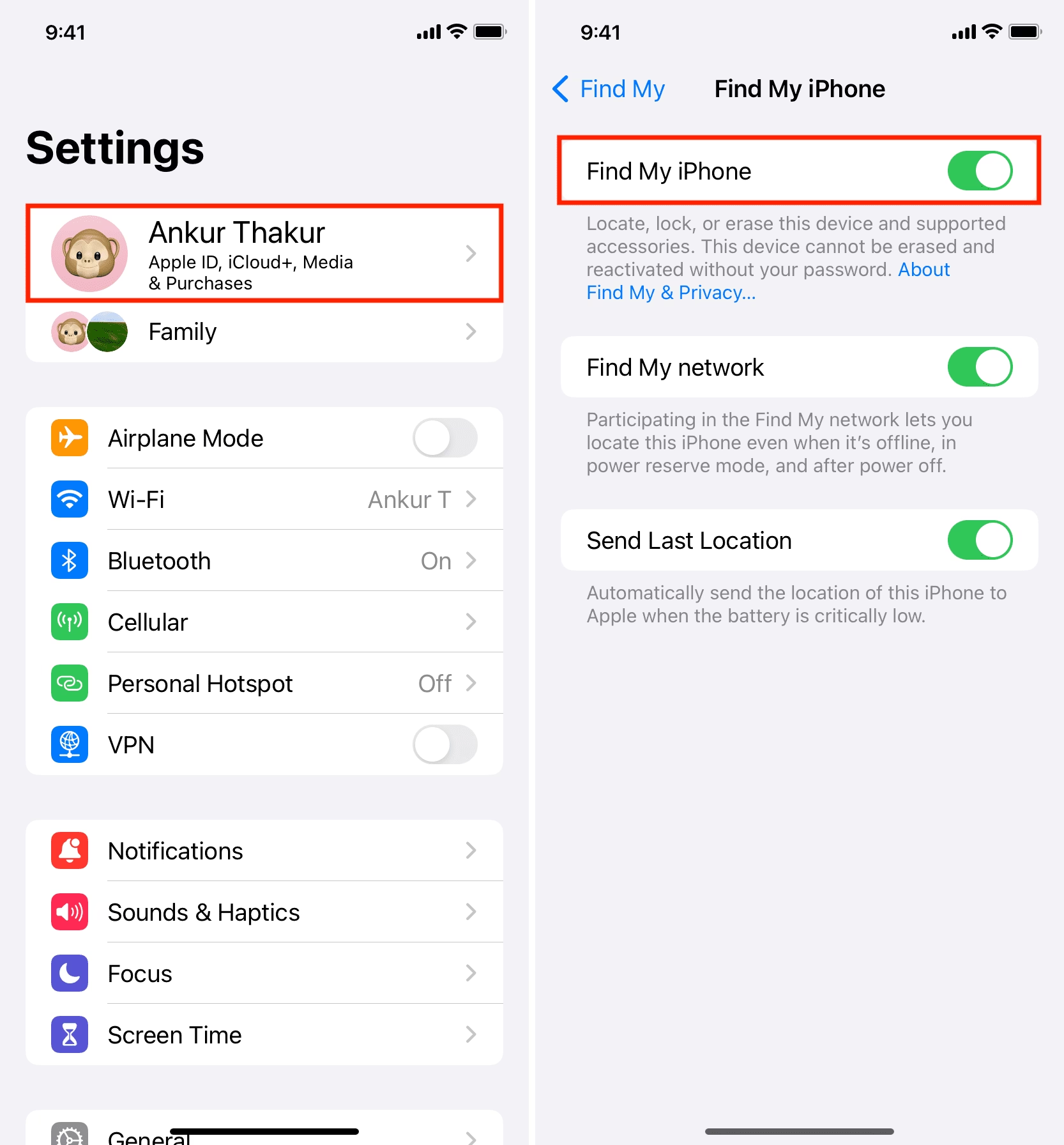
- Přejděte do Nastavení > [Vaše jméno].
- Posuňte se dolů a klepněte na Odhlásit se.
- Zadejte heslo k vašemu Apple ID a klepněte na Vypnout.
- Vraťte se do Nastavení > Obecné > Přenést nebo resetovat iPhone (nebo Resetovat).
- Klepněte na Smazat data a nastavení.
- Zadejte přístupový kód zařízení a heslo k vašemu Apple ID, pokud budete vyzváni.
- Potvrďte, že chcete vymazat zařízení.
Tímto procesem se zařízení automaticky odhlásí z vašeho Apple ID a odstraní se z Najít můj iPhone, čímž se deaktivuje i aktivační zámek. Po dokončení vymazání se zařízení restartuje a zobrazí se obrazovka s úvodním nastavením.
Odstranění ztraceného, ukradeného nebo nedostupného zařízení
Pokud zařízení nemáte u sebe, nebo je nefunkční, stále je možné ho odstranit. Proces se liší v závislosti na tom, zda je zařízení online nebo offline.
Krok 1: Vymazání zařízení (pokud je online)
Pokud je ztracené zařízení online, je nejlepší ho nejprve vzdáleně vymazat. Tím ochráníte svá data.
- Přejděte na icloud.com/find na počítači nebo použijte aplikaci Najít na jiném zařízení Apple.
- Přihlaste se svým Apple ID.
- Vyberte zařízení, které chcete odstranit, ze seznamu Všechna zařízení.
- Klepněte na Vymazat iPhone (nebo jiné zařízení).
- Potvrďte akci a zadejte své heslo k Apple ID, pokud budete vyzváni.
- Pokud zařízení přejde do režimu offline, vymazání se spustí, jakmile se zařízení připojí k internetu.
Důležité: Po vymazání zařízení se na něm stále zobrazí aktivační zámek, dokud ho z účtu neodstraníte.
Krok 2: Odstranění zařízení z účtu
Jakmile je zařízení vymazáno (nebo pokud bylo offline a nemohlo být vymazáno), můžete ho odstranit z vašeho účtu.
- Stále na icloud.com/find nebo v aplikaci Najít.
- Vyberte vymazané zařízení (nebo zařízení, které bylo offline a nelze ho vymazat).
- Pokud je zařízení offline, zobrazí se možnost Odstranit z účtu. Klepněte na ni.
- Pokud jste zařízení vzdáleně vymazali a je stále online, nejprve počkejte, až se vymazání dokončí. Jakmile se vymaže, automaticky se odhlásí z vašeho Apple ID a zmizí ze seznamu. Pokud se tak nestane, klepněte na Odstranit z účtu.
- Potvrďte, že chcete zařízení odstranit.
Upozornění: Pokud zařízení odstraníte z účtu, aniž byste ho nejprve vymazali, a zařízení je poté připojeno k internetu, může se znovu objevit ve vašem seznamu Najít. V takovém případě je nutné proces zopakovat nebo se ujistit, že je zařízení vymazáno a teprve poté odstraněno.
Odstranění zařízení, které už nevlastníte (například jste ho prodali s aktivním zámkem)
Někdy se stane, že prodáte zařízení, ale zapomenete ho odstranit z Najít můj iPhone nebo deaktivovat aktivační zámek. Nový majitel pak nemůže zařízení aktivovat. V takovém případě můžete zařízení odstranit na dálku:
- Přejděte na icloud.com/find na počítači nebo použijte aplikaci Najít na jiném zařízení Apple.
- Přihlaste se svým Apple ID.
- Vyberte zařízení, které chcete odstranit, ze seznamu Všechna zařízení.
- Pokud je zařízení online, nejprve ho Vymažte. (Tím se odstraní vaše data a připraví se na odstranění aktivačního zámku.)
- Po vymazání (nebo pokud bylo zařízení offline), klepněte na Odstranit z účtu.
- Potvrďte akci.
Tímto krokem se aktivační zámek uvolní a nový majitel bude moci zařízení aktivovat a používat pod svým vlastním Apple ID.
Shrnutí postupů v tabulce
Pro lepší přehlednost jsme připravili tabulku shrnující doporučené postupy:
| Scénář | Doporučený postup | Důsledek |
|---|---|---|
| Mám zařízení u sebe a je funkční. | 1. Odhlásit se z Apple ID v Nastavení. 2. Smazat data a nastavení (Obecné > Přenést nebo resetovat iPhone). | Data vymazána, aktivační zámek deaktivován, zařízení odstraněno z Najít můj iPhone. |
| Ztracené/ukradené zařízení je online. | 1. Použít Najít (iCloud.com/find) nebo aplikaci Najít. 2. Vybrat zařízení a zvolit Vymazat iPhone. 3. Poté, co se zařízení vymaže (a případně odhlásí), klepnout na Odstranit z účtu. | Data vymazána, aktivační zámek uvolněn. Zařízení je připraveno pro nového majitele nebo zrušení spojení. |
| Ztracené/ukradené zařízení je offline. | 1. Použít Najít (iCloud.com/find) nebo aplikaci Najít. 2. Vybrat zařízení a zvolit Odstranit z účtu. | Aktivační zámek je uvolněn. Data zůstávají na zařízení, dokud není připojeno k internetu a vymazáno (pokud jste nastavili vzdálené vymazání). |
| Prodali jste zařízení s aktivním zámkem. | 1. Použít Najít (iCloud.com/find) nebo aplikaci Najít. 2. Vybrat zařízení a zvolit Vymazat iPhone (pokud je online). 3. Poté, co se vymaže (nebo pokud je offline), klepnout na Odstranit z účtu. | Aktivační zámek je uvolněn, nový majitel může zařízení aktivovat. |
Často kladené otázky
Mohu odstranit zařízení z Najít můj iPhone bez Apple ID a hesla?
Ne, k odstranění zařízení z Najít můj iPhone je nezbytné znát Apple ID a heslo, které je s daným zařízením spojeno. Tato bezpečnostní funkce má zabránit neoprávněnému odstranění a deaktivaci aktivačního zámku. Pokud jste zapomněli své Apple ID nebo heslo, musíte je nejprve obnovit prostřednictvím webu Apple.
Co se stane, když zařízení odstraním, ale nejdříve ho nevymažu?
Pokud zařízení odstraníte z Najít můj iPhone, aniž byste ho nejprve vymazali (a pokud je zařízení online), vaše data na něm zůstanou. Navíc, pokud se odstraněné zařízení později připojí k internetu a Najít můj iPhone je na něm stále aktivní, může se znovu objevit ve vašem seznamu zařízení. Vždy je nejlepší zařízení nejprve vymazat.
Znamená odstranění zařízení z Najít můj iPhone, že se vymažou i data?
Ne automaticky. Odstranění zařízení z účtu (volba 'Odstranit z účtu') pouze zruší jeho spojení s vaším Apple ID a deaktivuje aktivační zámek. Pro vymazání dat musíte explicitně použít funkci 'Vymazat iPhone' (Erase iPhone) buď přímo na zařízení, nebo vzdáleně přes iCloud.com/find.
Mohu zařízení znovu přidat do Najít můj iPhone po jeho odstranění?
Ano, pokud máte fyzický přístup k zařízení a přihlásíte se na něm svým Apple ID, zařízení se automaticky znovu přidá do Najít můj iPhone. To je užitečné, pokud jste zařízení odstranili omylem nebo ho potřebujete znovu sledovat.
Co dělat, když se zařízení, které jsem odstranil, znovu objeví?
Pokud se zařízení, které jste odstranili, znovu objeví ve vašem seznamu Najít, znamená to, že nebylo řádně vymazáno před odstraněním nebo se k němu někdo přihlásil s vaším Apple ID. V takovém případě se ujistěte, že je zařízení offline (vypnuté nebo bez připojení k internetu), a poté ho znovu odstraňte z účtu. Pokud se obáváte neoprávněného přístupu, okamžitě si změňte heslo k Apple ID.
Je nutné vypnout Najít můj iPhone před prodejem zařízení?
Ano, je to naprosto klíčové. Vypnutí Najít můj iPhone a následné vymazání zařízení je nezbytné pro deaktivaci aktivačního zámku. Bez toho nový majitel nebude moci zařízení aktivovat a používat, dokud se neodhlásíte ze svého Apple ID na dálku nebo mu neposkytnete své přihlašovací údaje, což se nedoporučuje.
Pokud k tomu dojde, nový majitel nebude moci iPhone aktivovat kvůli aktivačnímu zámku. Budete muset zařízení vzdáleně odstranit. Přihlaste se na icloud.com/find, vyberte zařízení a zvolte 'Vymazat iPhone' a poté 'Odstranit z účtu'. Tím se aktivační zámek uvolní a nový majitel bude moci pokračovat v nastavení.
Závěr
Správné odstranění zařízení z Najít můj iPhone je jednoduchý, ale kriticky důležitý krok pro ochranu vašich osobních dat a zajištění, že noví majitelé nebudou mít problémy s aktivačním zámkem. Vždy si pamatujte, že nejdůležitější je nejprve vymazat veškerý obsah a nastavení přímo ze zařízení, pokud ho máte u sebe. Pokud zařízení nemáte, použijte icloud.com/find k vzdálenému vymazání a odstranění z účtu. Dodržováním těchto kroků zajistíte hladký přechod a maximální bezpečnost vašich dat.
Chceš-li si přečíst další články podobné jako Jak odstranit zařízení z Najít můj iPhone?, navštiv kategorii iPhone.