
10/05/2024
V dnešní digitální době je správa vašich online účtů klíčová pro bezpečnost a soukromí. Jedním z nejdůležitějších účtů, pokud vlastníte zařízení Apple, je vaše Apple ID. K tomuto účtu jsou připojena všechna vaše zařízení, od iPhonů a iPadů po Macy a Apple Watch. Ať už prodáváte starý iPhone, darujete iPad nebo jen chcete udržet pořádek ve svém digitálním životě, je důležité vědět, jak správně odebrat zařízení, která již s vaším Apple ID nechcete spojovat. Tento článek vám poskytne podrobný návod, jak na to, a vysvětlí, proč je tento krok tak důležitý.
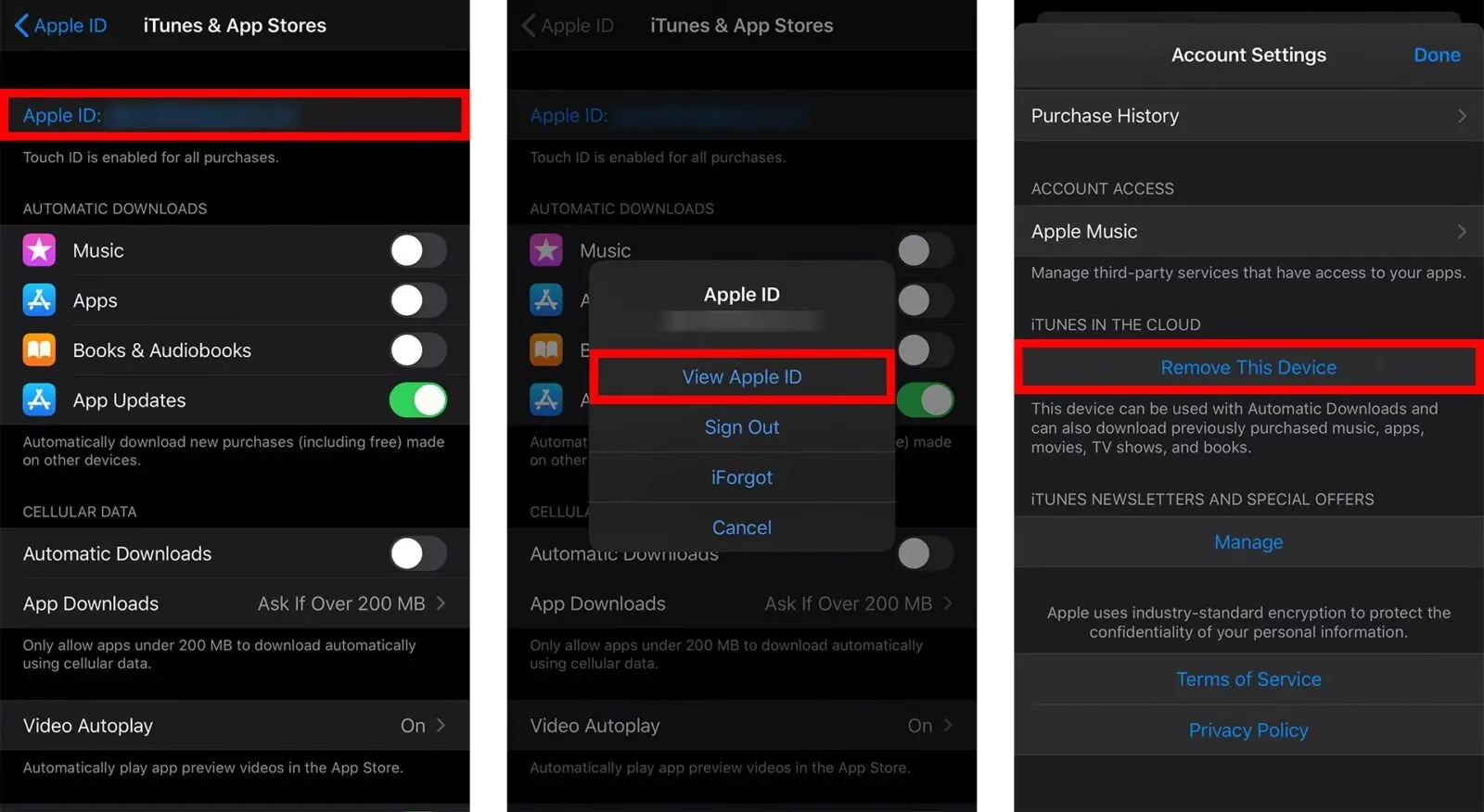
Proč odebrat zařízení z Apple ID?
Existuje několik pádných důvodů, proč byste měli pravidelně kontrolovat a odstraňovat zařízení připojená k vašemu Apple ID. Není to jen o „čistotě“ seznamu, ale především o bezpečnosti a správě vašich digitálních aktiv.
- Bezpečnost a soukromí: Pokud ztratíte zařízení nebo vám ho ukradnou, okamžité odebrání z vašeho Apple ID zabrání neoprávněnému přístupu k vašim osobním datům, jako jsou e-maily, fotografie, kontakty nebo platební informace uložené v iCloud. I když zařízení fyzicky nemáte, vzdáleně ho odpojíte od svých služeb.
- Příprava na prodej nebo darování: Předtím než prodáte, vyměníte nebo darujete starý iPhone či iPad, je naprosto klíčové nejen vymazat veškerá data (tzv. tovární nastavení), ale také ho odebrat z vašeho Apple ID. Tím zajistíte, že nový majitel nebude mít žádný přístup k vašim službám a vy nebudete mít žádnou spojitost s jeho budoucím používáním.
- Uvolnění limitů: Některé služby Apple, jako je stahování aplikací z App Storu nebo používání rodinného sdílení, mají limity na počet připojených zařízení. Odebráním starých, nepoužívaných zařízení můžete uvolnit sloty pro nová zařízení nebo zajistit, že se vaše nová zařízení správně připojí ke službám.
- Optimalizace funkce Najít: V aplikaci Najít (Find My) vidíte všechna svá připojená zařízení. Pokud jich máte příliš mnoho, zvláště těch, která již nevlastníte, může to ztěžovat nalezení skutečně důležitého ztraceného zařízení. Udržování aktuálního seznamu zlepšuje přehlednost.
- Správa předplatného: Některá předplatná nebo nákupy jsou vázány na vaše Apple ID a mohou být sdílena mezi zařízeními. Správná správa zařízení pomáhá zajistit, že se předplatná chovají tak, jak očekáváte.
Jak odebrat zařízení z Apple ID pomocí iPhonu
Nejjednodušší a nejintuitivnější způsob, jak odebrat zařízení z vašeho Apple ID, je přímo z vašeho iPhonu. Tento proces je rychlý a nevyžaduje přístup k počítači, což je ideální, pokud jste na cestách nebo máte k dispozici pouze své mobilní zařízení.
- Otevřete Nastavení: Na vašem iPhonu klepněte na ikonu aplikace „Nastavení“ (obvykle šedá ikona ozubeného kola).
- Přejděte na Apple ID: V horní části obrazovky Nastavení uvidíte své jméno a obrázek (pokud ho máte nastavený). Klepněte na tuto sekci, která reprezentuje vaše Apple ID.
- Sjeďte dolů k zařízením: Na této obrazovce uvidíte různé možnosti související s vaším Apple ID (iCloud, Média a nákupy, Heslo a zabezpečení atd.). Sjeďte dolů, dokud neuvidíte seznam všech zařízení, která jsou aktuálně připojena k vašemu Apple ID. Zde najdete iPhony, iPady, Macy, Apple Watch a další zařízení.
- Vyberte zařízení k odebrání: V seznamu zařízení klepněte na to, které chcete odebrat. Otevře se nová obrazovka s podrobnými informacemi o daném zařízení, jako je jeho model, verze operačního systému a zda je důvěryhodné pro Apple ID.
- Potvrďte odebrání: Na spodní části obrazovky s detaily zařízení uvidíte červeně zvýrazněnou možnost „Odebrat z účtu“. Klepněte na ni.
- Konečné potvrzení: Zobrazí se vyskakovací okno, které vás požádá o potvrzení, zda si skutečně přejete zařízení odebrat. Klepněte na „Odebrat“ znovu, abyste potvrdili svůj výběr.
Po potvrzení bude vybrané zařízení okamžitě odpojeno od vašeho Apple ID. To znamená, že již nebude mít přístup k vašim službám iCloud, App Storu, iTunes Store, iMessage, FaceTime ani k funkci Najít. Je důležité si uvědomit, že tímto procesem nedochází k vymazání dat ze samotného zařízení. Pokud zařízení prodáváte nebo darujete, je nezbytné provést tovární nastavení zařízení zvlášť.
Jak odebrat zařízení z Apple ID pomocí počítače
Pokud nemáte svůj iPhone po ruce nebo dáváte přednost správě účtu z větší obrazovky, můžete zařízení odebrat z vašeho Apple ID také pomocí webového prohlížeče na počítači (Mac nebo PC). Tento způsob je stejně efektivní a poskytuje stejné možnosti správy.
- Otevřete webový prohlížeč: Na svém počítači spusťte libovolný webový prohlížeč (např. Safari, Chrome, Firefox, Edge).
- Přejděte na web Apple ID: Do adresního řádku prohlížeče zadejte následující adresu a stiskněte Enter: appleid.apple.com. Toto je oficiální webová stránka pro správu vašeho Apple ID.
- Přihlaste se ke svému Apple ID: Na webové stránce se budete muset přihlásit pomocí svého Apple ID a přidruženého hesla. Pokud máte nastavené dvoufaktorové ověřování (což se velmi doporučuje), budete muset zadat i kód, který vám přijde na důvěryhodné zařízení.
- Přejděte do sekce „Zařízení“: Po úspěšném přihlášení se dostanete na hlavní stránku správy vašeho Apple ID. Sjeďte dolů, dokud nenajdete sekci nazvanou „Zařízení“. Zde uvidíte seznam všech zařízení, která jsou propojena s vaším účtem, podobně jako na iPhonu.
- Vyberte zařízení k odebrání: Klepněte na zařízení, které chcete ze svého Apple ID odebrat. Zobrazí se vyskakovací okno s podrobnými informacemi o zařízení a možností ho odebrat.
- Potvrďte odebrání: Ve vyskakovacím okně klepněte na tlačítko „Odebrat“. Systém vás znovu požádá o potvrzení. Klepněte na „Odebrat“ ještě jednou, abyste dokončili proces.
Stejně jako při odebrání z iPhonu, i zde platí, že odebráním zařízení z Apple ID přes web nedochází k vymazání dat ze samotného zařízení. Jedná se pouze o odpojení zařízení od vašeho iCloud účtu a souvisejících služeb. Tento způsob je obzvláště užitečný, pokud nemáte přístup k zařízení, které chcete odebrat (například jste ho ztratili nebo ho již nevlastníte).
Co se stane po odebrání zařízení z Apple ID?
Pochopení důsledků odebrání zařízení je klíčové, abyste věděli, co očekávat:
- Odpojení od služeb Apple: Odebrané zařízení již nebude moci používat služby spojené s vaším Apple ID, jako jsou iCloud, App Store, iTunes Store, iMessage, FaceTime a Najít.
- Žádná ztráta dat na zařízení: Je důležité zdůraznit, že odebrání zařízení z vašeho Apple ID nezpůsobí ztrátu dat na samotném zařízení. Pokud je zařízení ve vašem držení, všechna data, která byla na něm uložena (fotografie, aplikace, dokumenty), zůstanou beze změny. Toto je klíčový rozdíl oproti továrnímu nastavení.
- Možnost opětovného připojení: Pokud jste zařízení odebrali omylem nebo ho později chcete znovu použít s vaším Apple ID, můžete tak učinit jednoduše opětovným přihlášením k vašemu Apple ID na tomto zařízení.
- Zrušení důvěryhodnosti: Pokud bylo zařízení důvěryhodné pro dvoufaktorové ověřování, odebráním z účtu se tato důvěryhodnost zruší.
Vždy pamatujte, že pokud zařízení prodáváte nebo dáváte pryč, samotné odebrání z Apple ID nestačí. Musíte provést kompletní tovární nastavení zařízení, aby se vymazala všechna vaše osobní data a deaktivovala se funkce Zámek aktivace, která brání neoprávněnému použití. Provedení továrního nastavení obvykle zahrnuje odhlášení z Apple ID v Nastavení a následné vymazání veškerého obsahu a nastavení.
Často kladené otázky (FAQ)
- Přijdu o data na zařízení, když ho odeberu z Apple ID?
- Ne, odebrání zařízení z vašeho Apple ID účtu nezpůsobí ztrátu dat na samotném zařízení. Data zůstanou na zařízení, ale zařízení ztratí přístup k vašim službám iCloud a dalším službám spojeným s Apple ID.
- Mohu odebrané zařízení znovu připojit k mému Apple ID?
- Ano, kdykoli můžete zařízení znovu připojit k vašemu Apple ID jednoduše tím, že se na něm znovu přihlásíte k vašemu účtu Apple ID. Proces je reverzibilní.
- Je odebrání zařízení to samé jako tovární nastavení (factory reset)?
- Ne, rozhodně ne. Odebrání zařízení z Apple ID pouze odpojí zařízení od vašeho účtu. Tovární nastavení je proces, který vymaže veškerá data a nastavení ze zařízení a vrátí ho do původního stavu, jako když jste ho poprvé koupili. Před prodejem nebo darováním zařízení byste měli vždy provést tovární nastavení.
- Co když odeberu zařízení, které je ztracené nebo ukradené?
- Pokud je zařízení ztracené nebo ukradené, měli byste nejprve použít funkci Najít (Find My) k jeho lokalizaci, zamknutí nebo vymazání dat. Odebrání z Apple ID by mělo být až dalším krokem, pokud víte, že se zařízení již nevrátí, a chcete zabránit přístupu k vašemu účtu. Pamatujte, že po odebrání už jej nebudete moci lokalizovat přes Najít.
- Jak často bych měl kontrolovat připojená zařízení?
- Doporučuje se pravidelně kontrolovat seznam připojených zařízení, ideálně jednou za několik měsíců nebo vždy, když prodáte, darujete nebo vyměníte staré Apple zařízení. Tím udržíte svůj účet čistý a bezpečný.
- Co když se mi nedaří odebrat zařízení?
- Ujistěte se, že jste přihlášeni ke správnému Apple ID, ke kterému je zařízení připojeno. Zkuste jiný prohlížeč nebo restartujte zařízení, ze kterého provádíte odebrání. Pokud problém přetrvává, kontaktujte podporu Apple.
Závěr
Správa zařízení připojených k vašemu Apple ID je jednoduchý, ale nesmírně důležitý krok k udržení bezpečnosti a soukromí vašich dat. Ať už používáte iPhone nebo počítač, proces je přímočarý a zabere jen několik minut. Pravidelnou kontrolou a odebráním starých nebo nepoužívaných zařízení si zajistíte klid a optimální fungování všech vašich Apple služeb. Pamatujte, že v digitálním světě je prevence vždy lepší než řešení následků.
Chceš-li si přečíst další články podobné jako Jak odebrat zařízení z vašeho Apple ID účtu?, navštiv kategorii iPhone.