
31/05/2022
V dnešní době, kdy je náš iPhone neustále v dosahu, se stává správa příchozích hovorů klíčovou pro zachování klidu a produktivity. Ať už jste na schůzce, potřebujete se soustředit na práci, nebo si prostě jen chcete užít chvíli ticha, vědět, jak efektivně ovládat příchozí volání, je neocenitelné. Tento článek vás provede různými metodami a nastaveními, které vám pomohou získat kontrolu nad vaším telefonem a zajistit, aby vás hovory rušily jen tehdy, když si to přejete.
Existuje několik způsobů, jak na iPhonu vypnout, ztlumit nebo odmítnout příchozí hovory, od jednoduchých triků až po komplexnější nastavení. Pojďme se na ně podívat podrobněji.
- Základní správa příchozích hovorů: Změna zobrazení
- Rychlé odmítnutí nebo ztlumení hovoru
- Režimy soustředění (Dříve Nerušit)
- Ztlumit neznámé volající
- Blokování konkrétních čísel
- Režim Letadlo
- Přesměrování hovorů
- Srovnání metod pro správu příchozích hovorů
- Často kladené otázky (FAQ)
- Mohu ztlumit jen některé hovory, zatímco ostatní projdou?
- Co se stane s hovory, když je odmítnu nebo ztlumím?
- Jak poznám, že mi někdo volal, když mám vypnuté hovory?
- Můžu mít tiché hovory jen na určitou dobu?
- Ovlivní nastavení hovorů i FaceTime hovory?
- Co když mi zavolá někdo, koho jsem nechtěl ztlumit, ale zapomněl jsem ho přidat do výjimek?
- Závěr
Základní správa příchozích hovorů: Změna zobrazení
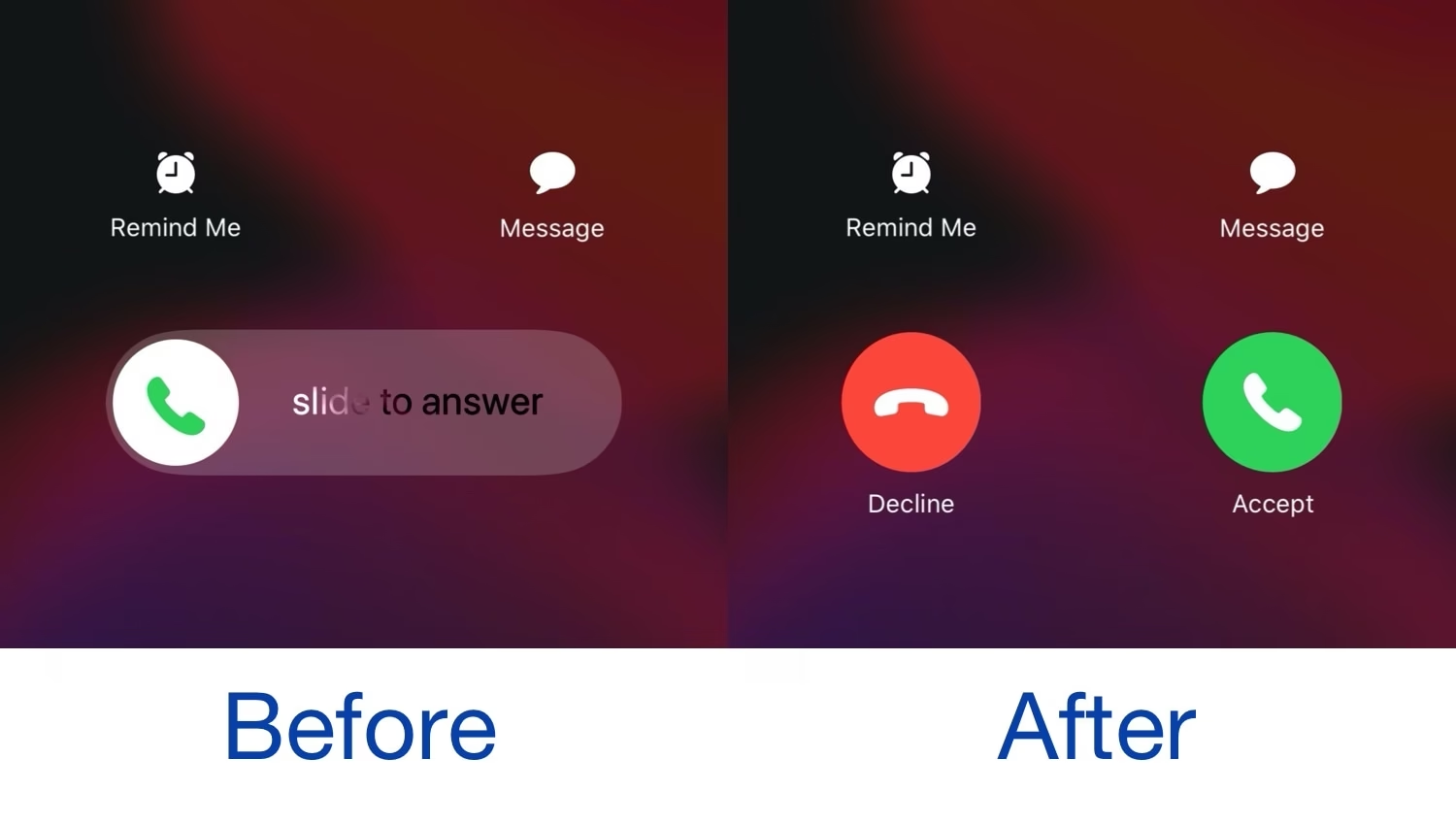
Jedním z prvních kroků, jak snížit rušení, je změna způsobu, jakým se vám příchozí hovory zobrazují. Místo celoobrazovkového upozornění můžete zvolit diskrétnější banner.
- Otevřete Nastavení na vašem iPhonu.
- Posuňte se dolů a klepněte na Telefon.
- Zde vyhledejte a vyberte možnost Příchozí hovory.
- Zvolte možnost Banner.
Když je tato možnost aktivní, příchozí hovory se vám zobrazí jako malé upozornění (banner) v horní části obrazovky, zatímco můžete pokračovat v tom, co právě děláte. To je ideální, pokud nechcete, aby hovor zcela převzal obrazovku, ale stále chcete mít možnost jej přijmout nebo odmítnout.
Rychlé odmítnutí nebo ztlumení hovoru
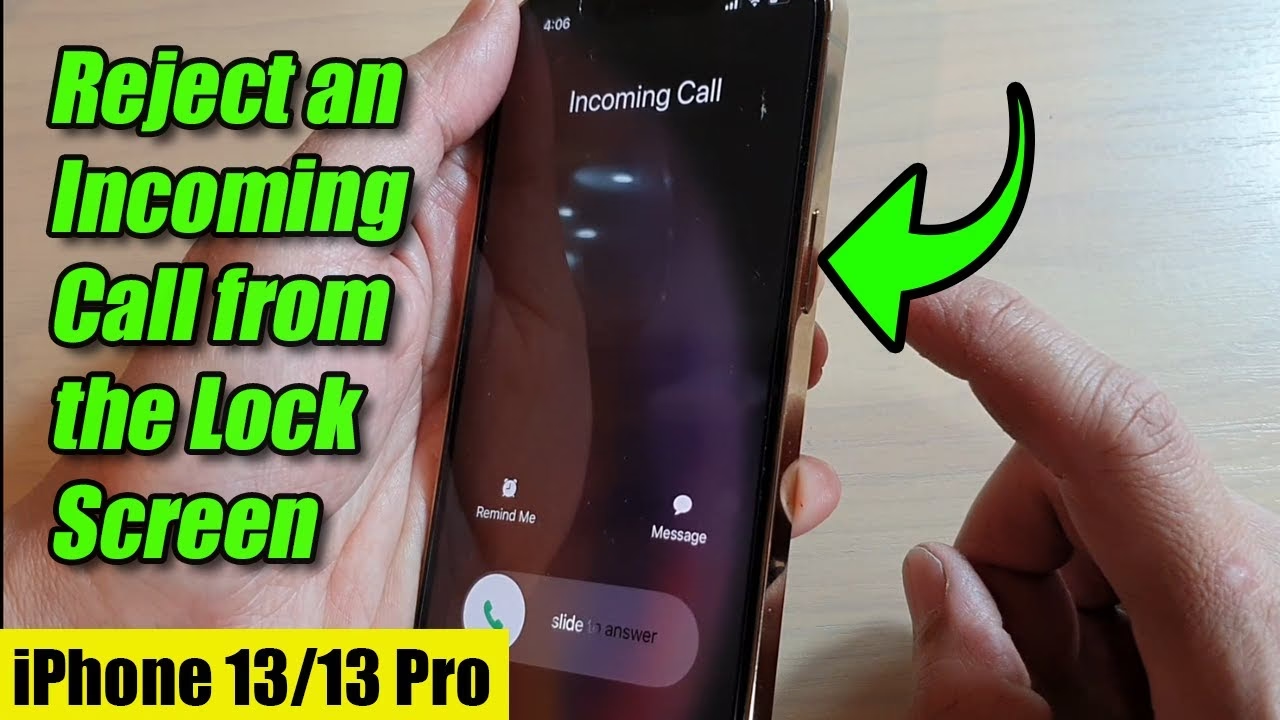
Co dělat, když vám někdo zavolá a váš iPhone je zamknutý? V takovém případě nemáte možnost hovor přímo odmítnout tlačítkem na obrazovce. Můžete však použít fyzická tlačítka na boku telefonu:
- Pro ztlumení vyzvánění příchozího hovoru stačí jednou stisknout boční tlačítko (nebo tlačítko Spánek/Probuzení u starších modelů). Hovoru se tím nezbavíte, ale přestane zvonit a bude dál blikat na obrazovce.
- Pro odmítnutí hovoru a odeslání do hlasové schránky stiskněte boční tlačítko (nebo tlačítko Spánek/Probuzení) dvakrát rychle za sebou.
Tato metoda je velmi užitečná pro rychlou reakci v situacích, kdy nemůžete nebo nechcete hovor přijmout.
Režimy soustředění (Dříve Nerušit)
Pro komplexnější správu rušení jsou na iPhonu k dispozici režimy soustředění, které v podstatě nahradily starý režim Nerušit. Tyto režimy vám umožňují přizpůsobit si, kdy a jak vás budou upozornění a hovory rušit.
Jak nastavit režim soustředění:
- Otevřete Nastavení a klepněte na Režimy soustředění.
- Zde uvidíte přednastavené režimy jako Osobní, Práce, Spánek, nebo si můžete vytvořit vlastní klepnutím na + v pravém horním rohu.
- Vyberte režim, který chcete upravit (např. Nerušit), nebo vytvořte nový.
- V sekci Oznámení můžete nastavit:
- Lidé: Kdo vás smí kontaktovat, když je režim aktivní. Můžete povolit všechny, nikdo, jen vybrané kontakty nebo oblíbené. Zde je klíčová možnost Povolit opakované hovory – pokud ji vypnete, ani opakovaný hovor vás neprobudí. Pokud ji necháte zapnutou, druhý hovor od stejné osoby do tří minut projde.
- Aplikace: Které aplikace smí posílat oznámení.
- V sekci Přizpůsobit obrazovky můžete nastavit vzhled domovské a zamknuté obrazovky pro daný režim.
- V sekci Zapnout automaticky můžete nastavit, kdy se má režim soustředění automaticky aktivovat (např. v určitý čas, na určitém místě, nebo při otevření konkrétní aplikace).
Režimy soustředění jsou výkonným nástrojem pro správu vaší digitální pohody. Můžete si například nastavit režim „Práce“, který ztlumí všechny hovory kromě těch od kolegů, nebo režim „Spánek“, který ztlumí vše kromě tísňových volání.
Ztlumit neznámé volající
Jednou z nejlepších funkcí pro boj proti spamu a nechtěným hovorům je možnost automaticky ztlumit hovory od čísel, která nemáte v kontaktech. Tyto hovory jsou přesměrovány do hlasové schránky a objeví se v seznamu posledních hovorů.
Jak aktivovat:
- Přejděte do Nastavení.
- Klepněte na Telefon.
- Posuňte se dolů a zapněte přepínač u možnosti Ztlumit neznámé volající.
Tato funkce je skvělá pro udržení klidu, aniž byste museli blokovat jednotlivá čísla nebo se obávat, že propásnete důležité hovory od známých kontaktů. Hovory od lidí ve vašich kontaktech, nedávných odchozích hovorů a návrhů Siri budou stále normálně vyzvánět.
Blokování konkrétních čísel
Pokud vás obtěžuje konkrétní číslo, můžete ho trvale zablokovat. Zablokované číslo se vám nebude moci dovolat, poslat zprávu ani FaceTime hovor.
Jak blokovat číslo z historie hovorů:
- Otevřete aplikaci Telefon.
- Přejděte na kartu Poslední.
- Najděte číslo, které chcete zablokovat, a klepněte na informační ikonu (i v kroužku) vedle něj.
- Posuňte se dolů a klepněte na Blokovat tohoto volajícího.
Jak blokovat číslo z kontaktů:
- Otevřete aplikaci Kontakty.
- Najděte kontakt, který chcete zablokovat.
- Posuňte se dolů a klepněte na Blokovat tohoto volajícího.
Blokování je efektivní řešení pro opakované nežádoucí hovory od stejné osoby nebo společnosti.
Režim Letadlo
Nejdrastičtější, ale nejúčinnější způsob, jak se zbavit veškeré komunikace (včetně hovorů), je aktivace režimu Letadlo. V tomto režimu se vypnou všechny bezdrátové komunikace – mobilní data, Wi-Fi, Bluetooth a GPS. To znamená, že nebudete přijímat žádné hovory ani zprávy.
Jak aktivovat:
- Otevřete Ovládací centrum (potáhnutím prstem dolů z pravého horního rohu obrazovky nebo potáhnutím prstem nahoru ze spodní části obrazovky na starších modelech).
- Klepněte na ikonu letadla. Ikona se zbarví oranžově/žlutě, což indikuje aktivaci.
Režim Letadlo je ideální, když potřebujete absolutní klid nebo když jste v letadle a nechcete rušit palubní systémy.
Přesměrování hovorů
I když to přímo nevypíná příchozí hovory, můžete je přesměrovat na jiné číslo nebo do hlasové schránky, pokud je váš telefon nedostupný nebo obsazený.
Jak nastavit přesměrování:
- Přejděte do Nastavení.
- Klepněte na Telefon.
- Vyberte Přesměrování hovorů.
- Zapněte přepínač a zadejte číslo, na které chcete hovory přesměrovat.
Tato možnost je užitečná, pokud chcete, aby hovory byly spravovány někým jiným, nebo aby rovnou směřovaly do hlasové schránky, aniž by váš telefon vyzváněl.
Srovnání metod pro správu příchozích hovorů
Abychom vám pomohli vybrat nejlepší metodu pro vaši situaci, připravili jsme srovnávací tabulku:
| Metoda | Úroveň rušení | Granularita | Dopad na ostatní | Použití |
|---|---|---|---|---|
| Banner | Nízká | Všechny hovory | Žádný | Diskrétní upozornění |
| Tlačítko Spánek/Probuzení | Okamžité | Aktuální hovor | Žádný | Rychlé ztlumení/odmítnutí |
| Režimy soustředění | Nízká až vysoká | Vybraní lidé/aplikace | Oznámení a hovory | Plánované ticho, specifické situace |
| Ztlumit neznámé volající | Nízká | Neznámá čísla | Žádný | Blokování spamu |
| Blokování čísel | Žádná | Konkrétní čísla | Žádný | Trvalé zamezení kontaktu |
| Režim Letadlo | Žádná | Všechny komunikace | Všechny služby | Absolutní klid, cestování |
Často kladené otázky (FAQ)
Mohu ztlumit jen některé hovory, zatímco ostatní projdou?
Ano, pro tento účel jsou ideální Režimy soustředění. Můžete si nastavit výjimky pro lidi (např. oblíbené kontakty nebo specifické skupiny), jejichž hovory projdou, zatímco ostatní budou ztlumeny. Také funkce „Ztlumit neznámé volající“ přesměruje do hlasové schránky jen čísla, která nemáte v kontaktech, zatímco známá čísla vyzvánějí normálně.
Co se stane s hovory, když je odmítnu nebo ztlumím?
Pokud hovor odmítnete (dvojitým stiskem bočního tlačítka nebo klepnutím na „Odmítnout“), je volající přesměrován do vaší hlasové schránky (pokud ji máte aktivovanou). Pokud hovor pouze ztlumíte (jedním stiskem bočního tlačítka), přestane zvonit, ale bude dál probíhat na pozadí a volajícímu bude stále zvonit, dokud ho nepřijmete, nebo dokud nespadne do hlasové schránky po vypršení času.
Jak poznám, že mi někdo volal, když mám vypnuté hovory?
I když máte hovory ztlumené nebo odmítnuté, iPhone obvykle zaznamená zmeškané hovory v aplikaci Telefon pod kartou „Poslední“. Pokud volající zanechal zprávu v hlasové schránce, budete na ni upozorněni.
Můžu mít tiché hovory jen na určitou dobu?
Ano, Režimy soustředění umožňují plánování. Můžete si nastavit, aby se režim aktivoval v určitý čas (např. během spánku nebo pracovní doby) a automaticky se vypnul. Můžete si také nastavit aktivaci na základě polohy nebo při otevření konkrétní aplikace.
Ovlivní nastavení hovorů i FaceTime hovory?
Ano, nastavení režimů soustředění a blokování čísel se obvykle vztahuje i na FaceTime hovory. Pokud zablokujete číslo, nemůže vás kontaktovat ani přes FaceTime. Pokud máte aktivní režim soustředění, FaceTime hovory budou ztlumeny stejně jako běžné telefonní hovory, pokud pro ně nemáte nastavenou výjimku.
Co když mi zavolá někdo, koho jsem nechtěl ztlumit, ale zapomněl jsem ho přidat do výjimek?
Pokud máte aktivní režim soustředění a někdo vám zavolá, ale není v seznamu výjimek, jeho hovor bude ztlumen. Pokud je to naléhavé, volající může zkusit zavolat podruhé do tří minut. Pokud máte v nastavení režimu soustředění zapnutou možnost „Povolit opakované hovory“, druhý hovor projde. Pokud tuto možnost vypnete, ani opakovaný hovor vás neprobudí. Vždy se však hovor objeví v seznamu zmeškaných hovorů.
Závěr
Správa příchozích hovorů na iPhonu je klíčová pro udržení vašeho klidu a produktivity. Od jednoduchých triků, jako je použití bočního tlačítka, až po komplexní nastavení režimů soustředění, iPhone nabízí širokou škálu možností, jak si přizpůsobit, kdy a jak vás budou hovory rušit. Ať už potřebujete absolutní ticho, nebo jen chcete minimalizovat rušení, existuje řešení pro každou situaci. Využijte tyto funkce k získání plné kontroly nad vaším zařízením a užijte si digitální pohodu.
Chceš-li si přečíst další články podobné jako Jak vypnout příchozí hovory na iPhone?, navštiv kategorii iPhone.