
01/04/2025
Ať už se potýkáte s problémy s výdrží baterie, toužíte po untethered jailbreaku, nebo se vám jednoduše nelíbí nejnovější aktualizace iOS, možná přemýšlíte o možnosti vrátit své zařízení Apple na starší verzi operačního systému. Tento proces, známý jako downgrade, je však složitější než pouhá aktualizace a má svá specifická omezení a rizika. V tomto článku se podrobně podíváme na to, zda a jak je možné vrátit se na iOS 5.0.1, nebo dokonce na starší verze jako iOS 4.x, a co vše k tomu budete potřebovat.
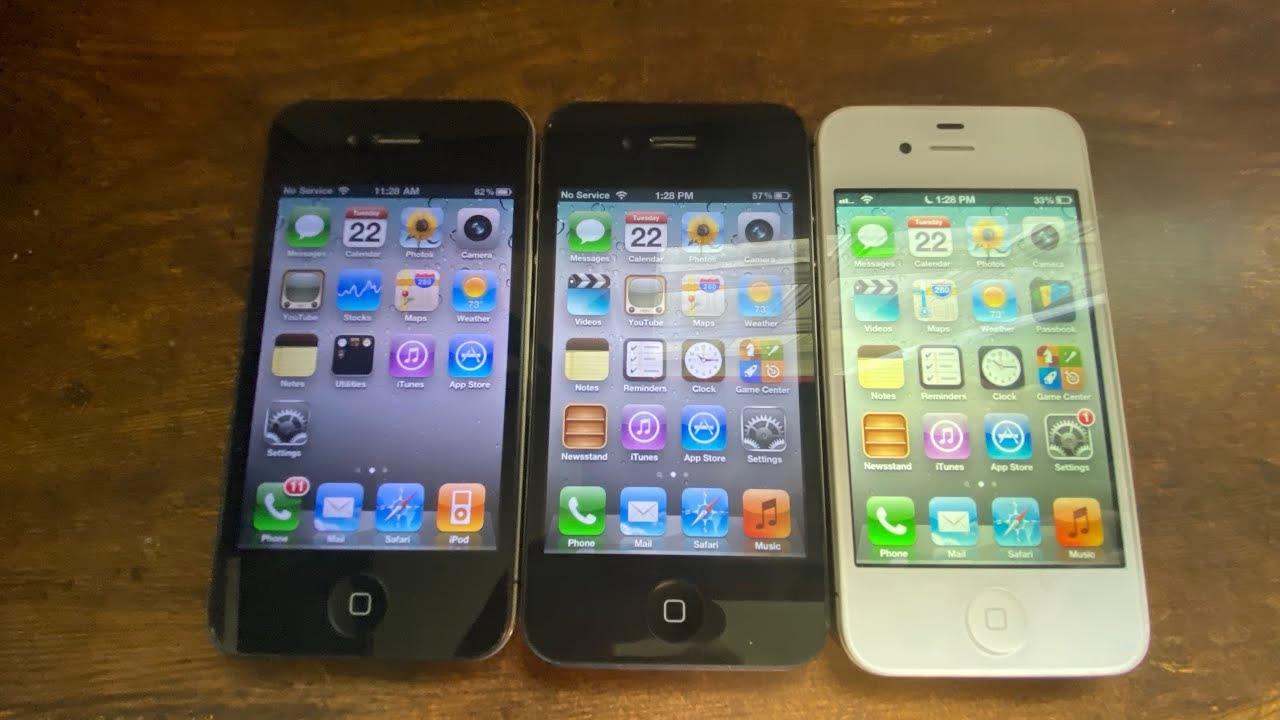
Je důležité si uvědomit, že Apple oficiálně nepodporuje downgrade operačního systému. Jakmile vydá novou verzi iOS, obvykle přestane podepisovat (signovat) starší verze, což znemožňuje jejich oficiální instalaci. Nicméně, pro určitá starší zařízení a za specifických podmínek, existují metody, jak se vrátit zpět. Klíčem k úspěchu je mít uložené tzv. SHSH blobs pro verzi firmwaru, na kterou se chcete vrátit.
Co jsou SHSH Blobs a proč jsou tak důležité?
SHSH blobs (nebo také APTickets) jsou jedinečné digitální podpisy, které Apple generuje pro každé zařízení a každou verzi firmwaru. Když se pokoušíte obnovit nebo aktualizovat své iOS zařízení přes iTunes, iTunes kontaktuje servery Applu a ověří, zda má pro danou verzi firmwaru a vaše konkrétní zařízení platný SHSH podpis. Pokud Apple danou verzi již nepodepisuje, iTunes obnovu neschválí a proces selže. Uložení SHSH blobs (například pomocí Cydie nebo TinyUmbrelly) vám umožňuje obejít tuto kontrolu Applu tím, že přesměrujete ověřování na vlastní server (např. Cydiaho server), který "předstírá", že je server Applu a poskytne platný podpis.
Důležité upozornění: SHSH blobs nelze uložit zpětně! Musíte je mít uloženy v době, kdy Apple danou verzi firmwaru ještě podepisoval. Pokud jste je neuložili, když byla daná verze aktuální, nemůžete je uložit nyní.
Kompatibilita a omezení downgrade
Možnost downgrade závisí primárně na modelu vašeho zařízení a na tom, zda máte uložené SHSH blobs pro cílovou verzi iOS. Zde je přehled:
| Zařízení | Možnost Downgrade na iOS 5.0.1/5.0 (vlastní firmware) | Možnost Downgrade na iOS 4.x | Podmínka |
|---|---|---|---|
| iPhone 4S | NE | NE | Nelze downgradovat, pokud Apple danou verzi nepodepisuje. |
| iPhone 4, 3GS | ANO (pouze vlastní firmware) | ANO | Vyžaduje uložené SHSH blobs a APTicket pro cílový firmware. |
| iPad 1 | ANO (pouze vlastní firmware) | ANO | Vyžaduje uložené SHSH blobs a APTicket pro cílový firmware. |
| iPod touch (všechny generace podporované iOS 5/4) | ANO (pouze vlastní firmware) | ANO | Vyžaduje uložené SHSH blobs a APTicket pro cílový firmware. |
| iPad 2 | NE | ANO | Vyžaduje uložené SHSH blobs pro iOS 4.x. |
Jak vidíte, iPhone 4S je z procesu downgrade v podstatě vyloučen, pokud Apple danou verzi aktivně nepodepisuje. Pro ostatní starší modely je klíčové mít uložené SHSH blobs.
Před zahájením: Důležité kroky a rizika
Předtím než se pustíte do jakéhokoli downgrade, je naprosto nezbytné provést kompletní zálohu vašeho zařízení. Downgrade proces vymaže veškerá data z vašeho iPhonu/iPadu. Mějte však na paměti, že záloha z novější verze iOS (např. iOS 5.1) nemusí být kompatibilní s obnovením na starší verzi (např. iOS 5.0.1 nebo 4.x). V takovém případě budete muset zařízení nastavit jako nové a synchronizovat data ručně nebo z velmi staré zálohy.
Downgrade je pokročilý proces, který nese riziko. Chybný postup může vést k tomu, že se vaše zařízení dostane do režimu obnovy (recovery mode) nebo dokonce "brickne" (stane se nepoužitelným). Postupujte přesně podle instrukcí a ujistěte se, že máte stabilní připojení k internetu a dostatek času.
Metoda 1: Downgrade na iOS 5.0.1/5.0 (vlastní firmware pomocí iFaith)
Tato metoda je určena pro iPhone 4, 3GS, iPad 1 a iPod touch, které mají uložené SHSH blobs a APTicket pro iOS 5.0.1 nebo 5.0. Nevztahuje se na iPhone 4S ani iPad 2.
- Stažení potřebných souborů:
- Stáhněte si nejnovější verzi iFaith pro Windows.
- Stáhněte si oficiální (stock) firmware iOS 5.0.1 (.ipsw soubor) pro vaše konkrétní zařízení.
- Vytvoření podepsaného firmwaru:
- Spusťte iFaith a klikněte na 'Build *signed* IPSW w/Blobs'.
- Procházejte a vyberte soubor SHSH blobs, který jste si dříve uložili pro vaše zařízení a pro verzi 5.0.1/5.0.
- Dále vás iFaith vyzve k výběru oficiálního .ipsw souboru iOS 5.0.1/5.0, ze kterého chcete vytvořit vlastní firmware.
- Po dokončení iFaith vytvoří nový vlastní firmware soubor s integrovanými SHSH blobs. Tento soubor bude pravděpodobně uložen na vaší ploše.
- Vstup do DFU režimu:
- Použijte iFaith k uvedení vašeho zařízení do speciálního režimu DFU režim (Device Firmware Upgrade). iFaith vás provede kroky k jeho aktivaci. Tento režim je klíčový pro instalaci vlastního firmwaru, protože iTunes v něm méně kontroluje digitální podpisy.
- Obnovení pomocí iTunes:
- Otevřete iTunes.
- Když je vaše zařízení v DFU režimu, iTunes by mělo detekovat zařízení v režimu obnovy.
- Držte klávesu Shift (Windows) nebo Alt/Option (macOS) a klikněte na tlačítko 'Obnovit iPhone...' (Restore iPhone...).
- Procházejte a vyberte vlastní firmware soubor (.ipsw), který jste vytvořili pomocí iFaith.
- iTunes nyní začne instalovat tento vlastní firmware.
A to je vše! Po dokončení byste měli mít na svém zařízení nainstalovanou verzi iOS 5.0.1/5.0.

Metoda 2: Downgrade na iOS 4.3.5 a starší
Tento postup je vhodný pro iPad 2, iPhone 4, 3GS, iPad 1 a iPod touch, které mají uložené SHSH blobs (na Cydii nebo pomocí TinyUmbrelly) pro cílovou verzi iOS 4.x. Opět platí, že iPhone 4S není podporován.
- Stažení firmwaru:
- Stáhněte si .ipsw soubor konkrétní verze firmwaru iOS 4.x, na kterou se chcete vrátit, pro vaše zařízení.
- Uvedení zařízení do pwned DFU režimu:
- Připojte své zařízení k počítači (PC nebo Mac).
- Spusťte nejnovější verzi Redsn0w.
- V Redsn0w najděte možnost "Extras" a poté "Pwned DFU". Postupujte podle pokynů Redsn0w k uvedení zařízení do speciálního pwned DFU režimu. Tento režim je upravená verze DFU, která umožňuje instalaci nepodepsaného firmwaru.
- Úprava souboru hosts:
- Tento krok je klíčový pro přesměrování ověřování podpisu. Musíte upravit soubor hosts na vašem počítači.
- Windows: Najdete ho v
C:\Windows\System32\drivers\etc. - macOS: Najdete ho v
/etc.
- Windows: Najdete ho v
- Než ho upravíte, vytvořte si záložní kopii tohoto souboru na bezpečném místě.
- Otevřete soubor hosts v textovém editoru (např. Poznámkový blok ve Windows, TextEdit na macOS, ale doporučuje se pokročilejší editor s administrátorskými právy).
- Na konec souboru přidejte následující řádek:
74.208.105.171 gs.apple.com
Tento řádek přesměruje požadavek na servery Applu na server Cydie, který má uložené vaše SHSH blobs. - Uložte změny v souboru hosts.
- Tento krok je klíčový pro přesměrování ověřování podpisu. Musíte upravit soubor hosts na vašem počítači.
- Obnovení pomocí iTunes:
- Otevřete iTunes a vyberte své zařízení v levém panelu.
- Držte klávesu Shift (Windows) nebo Alt/Option (macOS), klikněte na tlačítko 'Obnovit iPhone...' (Restore iPhone...) a vyhledejte .ipsw soubor iOS 4.x, který jste stáhli v prvním kroku.
- iTunes začne proces obnovy.
- Řešení chyb 10xx:
- Je velmi pravděpodobné, že se během procesu objeví chyba 10xx (např. 1015). Tato chyba je očekávaná, protože iTunes nemůže komunikovat s Apple servery pro podpis.
- Použijte TinyUmbrellu nebo Fix Recovery k vyvedení zařízení z režimu obnovy. Tyto nástroje pomohou zařízení spustit normálně i po této chybě.
Po dokončení byste měli mít čistou instalaci zvolené verze firmwaru iOS 4.x. Pokud jste downgradovali za účelem jailbreaku, pak ti z vás, kteří vlastní iPhone 4, 3GS, iPad 1 a iPod touch, mohou použít Redsn0w nebo Sn0wbreeze k provedení untethered jailbreaku na iOS 5.0.1 (pokud jste se na něj vrátili).
Po downgrade: Co dál?
Jakmile je downgrade dokončen, je důležité vrátit soubor hosts do původního stavu. To zajistí, že vaše zařízení bude moci v budoucnu přijímat aktualizace od serverů Applu. Jednoduše nahraďte upravený soubor hosts záložní kopií, kterou jste si vytvořili na začátku.
Často kladené dotazy (FAQ)
Mohu downgradovat svůj iPhone 4S na starší iOS?
Obecně ne. iPhone 4S nemůže být downgradován na starší verzi iOS, pokud Apple tuto konkrétní verzi firmwaru, na kterou se snažíte downgradovat, aktivně nepodepisuje. Pro iPhone 4S neexistuje způsob, jak obejít kontrolu SHSH blobs pro starší verze.
Ztratím při downgrade svá data?
Ano, downgrade proces vymaže všechna data z vašeho zařízení. Proto je naprosto nezbytné provést kompletní zálohu před zahájením procesu. Nicméně, jak již bylo zmíněno, zálohy z novějších verzí iOS nemusí být kompatibilní se staršími verzemi, a proto se doporučuje připravit se na nastavení zařízení jako nového.
Co se stane, když nemám uložené SHSH blobs?
Pokud nemáte uložené SHSH blobs pro verzi firmwaru, na kterou se chcete vrátit, downgrade není možný. SHSH blobs nelze uložit zpětně poté, co Apple přestane danou verzi podepisovat.
Je downgrade bezpečný? Mohu si poškodit zařízení?
Downgrade je pokročilý a neoficiální proces, který s sebou nese rizika. Pokud se něco pokazí, vaše zařízení se může dostat do nekonečné smyčky režimu obnovy nebo se stát "brickem" (nepoužitelným). Vždy postupujte opatrně, přesně podle pokynů a ujistěte se, že používáte správné nástroje a soubory pro vaše zařízení.
Proč bych chtěl downgradovat své zařízení?
Důvody pro downgrade se liší. Mezi nejčastější patří:
- Problémy s výkonem/baterií: Novější verze iOS mohou být náročnější na hardware starších zařízení, což vede ke zpomalení a kratší výdrži baterie.
- Jailbreak: Některé verze iOS umožňují tzv. untethered jailbreak, který zůstane aktivní i po restartu zařízení. Novější verze často nemají stabilní jailbreak.
- Nespokojenost s novými funkcemi: Uživatelé nemusí být spokojeni s designem nebo funkcemi nových verzí iOS a preferují starší, osvědčené rozhraní.
Závěr
Downgrade iOS je technicky náročný proces, který vyžaduje pečlivou přípravu a pochopení jeho principů. I když může nabídnout řešení pro specifické problémy nebo touhu po jailbreaku, je důležité zvážit všechna rizika a omezení, zejména pokud jde o novější zařízení jako iPhone 4S. Pokud se rozhodnete pro downgrade, ujistěte se, že máte vše potřebné (SHSH blobs, správné nástroje, zálohu) a postupujte s maximální opatrností. Pro většinu uživatelů je doporučeno zůstat u nejnovější verze iOS, kterou Apple aktivně podepisuje, aby se vyhnuli potenciálním komplikacím.
Chceš-li si přečíst další články podobné jako Lze se vrátit na starší iOS? Průvodce downgrade, navštiv kategorii iPhone.