
24/01/2025
V dnešní době je hudba neodmyslitelnou součástí našich životů a iPhone je pro mnohé primárním zařízením pro její konzumaci. Ať už cestujete, cvičíte, nebo si jen užíváte chvíle klidu, možnost poslouchat oblíbené skladby bez nutnosti připojení k internetu je k nezaplacení. Stahování hudby přímo do vašeho iPhonu vám ušetří mobilní data, zajistí plynulý poslech i v místech se slabým signálem a umožní vám mít celou vaši hudební knihovnu vždy po ruce. Tento komplexní průvodce vám ukáže různé efektivní způsoby, jak dostat vaši oblíbenou hudbu do iPhonu, ať už používáte streamovací služby, vlastní sbírku, nebo speciální nástroje.
- Stahování hudby z Apple Music do vašeho iPhonu
- Stahování hudby z YouTube Music do vašeho iPhonu
- Přidávání hudby do iPhonu pomocí iCloud Drive
- Přenos hudby do iPhonu bez iTunes pomocí aplikací třetích stran
- Přidávání hudby do iPhonu pomocí cloudových služeb (např. Dropbox)
- Srovnání metod stahování hudby do iPhonu
- Často kladené otázky (FAQ)
- Závěr
Stahování hudby z Apple Music do vašeho iPhonu
Apple Music je vlajkovou lodí mezi streamovacími službami od Applu, nabízející přístup k milionům skladeb. Jednou z jejích klíčových funkcí je možnost stáhnout si hudbu pro offline poslech, což je ideální pro ty, kteří chtějí šetřit data nebo poslouchat v místech bez připojení.
Povolení synchronizace knihovny
Než začnete stahovat, ujistěte se, že máte povolenou funkci Synchronizace knihovny. Tato funkce umožňuje synchronizovat vaši hudební knihovnu napříč všemi vašimi zařízeními, která jsou přihlášena ke stejnému Apple ID. Bez ní nebudete moci přidávat a stahovat hudbu z Apple Music do vašeho zařízení.
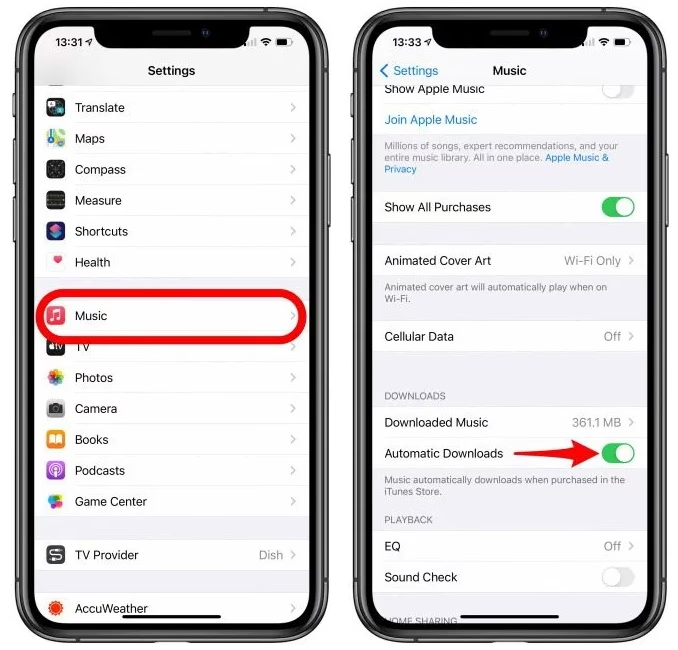
- Přejděte do Nastavení na vašem iPhonu.
- Sjeďte dolů a klepněte na Hudba.
- Zapněte přepínač u položky Synchronizovat knihovnu. Pokud máte velkou knihovnu, může trvat několik minut, než se data synchronizují.
Pro ještě větší pohodlí můžete také zapnout Automatické stahování. Pokud tuto funkci aktivujete (rovněž v Nastavení > Hudba), všechny skladby, alba nebo playlisty, které přidáte do své knihovny z Apple Music, se automaticky stáhnou do vašeho iPhonu, jakmile budou k dispozici připojení Wi-Fi.
Jak stáhnout hudbu z Apple Music
Jakmile máte synchronizaci povolenou, můžete začít stahovat:
- Otevřete aplikaci Hudba na vašem iPhonu.
- Vyhledejte skladbu, album, playlist nebo video, které chcete stáhnout. Můžete použít vyhledávání, procházet doporučení nebo se podívat do sekce 'Pro vás'.
- Klepněte a podržte prst na vybrané položce (skladba, album, playlist).
- Z kontextového menu vyberte možnost Přidat do knihovny. Tím se položka přidá do vaší osobní hudební knihovny v Apple Music.
- Přejděte do záložky Knihovna ve spodní části obrazovky.
- Vyhledejte skladbu, album, playlist nebo video, které jste právě přidali.
- Klepněte na ikonu stahování (obláček se šipkou směřující dolů). Tato ikona se objeví vedle každé položky ve vaší knihovně, která ještě není stažená.
- Počkejte, až se stahování dokončí. Jakmile je hotovo, ikona stahování zmizí a vedle položky se objeví symbol stažení (šipka dolů v kroužku).
Nyní si můžete užívat staženou hudbu na svém iPhonu kdykoli a kdekoli, i bez aktivního připojení k internetu. Mějte na paměti, že stažená hudba z Apple Music je přístupná pouze v rámci aplikace Hudba a je chráněna DRM (Digital Rights Management), což znamená, že ji nelze přenášet mimo aplikaci ani přehrávat po zrušení předplatného.
Stahování hudby z YouTube Music do vašeho iPhonu
Pokud jste členem YouTube Music Premium, máte také možnost stahovat oblíbené skladby, playlisty nebo alba pro offline poslech. YouTube Music nabízí obrovskou sbírku hudby, včetně živých vystoupení a remixů, které jinde nenajdete.
Jak stáhnout hudbu z YouTube Music
- Otevřete aplikaci YouTube Music na vašem iPhonu.
- Vyhledejte skladbu, album nebo playlist, který chcete stáhnout.
- Klepněte na ikonu stahování (šipka směřující dolů) přímo u skladby, alba nebo playlistu, nebo klepněte na tři tečky vedle názvu a vyberte Stáhnout.
- Skladba, album nebo playlist se přidá do sekce Stahování ve vaší Knihovně.
YouTube Music také nabízí funkci Offline mixtape. Ta automaticky stahuje hudbu na základě vašich poslechových zvyklostí, takže máte vždy připravený výběr skladeb pro poslech offline, aniž byste museli cokoliv ručně vybírat. Aktivujete ji v Nastavení aplikace YouTube Music v sekci Stahování.
Přidávání hudby do iPhonu pomocí iCloud Drive
Pokud máte svou hudební sbírku uloženou na Macu, PC nebo externím pevném disku a preferujete ruční správu skladeb, můžete k přenosu skladeb do iPhonu využít iCloud Drive. Je to skvělý způsob, jak mít přístup k vašim vlastním souborům odkudkoli.
Důležité upozornění: Podmínky používání iCloudu výslovně zakazují nahrávání obsahu, ke kterému nemáte výslovné povolení ke kopírování nebo sdílení. Ukládání hudby, k níž nemáte správná práva, i pro osobní poslech, by mohlo vést k pozastavení vašeho účtu iCloud.
Kroky pro přenos hudby přes iCloud Drive
- Na Macu: Otevřete Finder. V postranním panelu vyberte iCloud Drive. Vytvořte novou složku (např. 'Moje hudba') a přetáhněte do ní své hudební soubory (např. MP3, WAV, M4A).
- Na PC s Windows: Nainstalujte aplikaci iCloud pro Windows. Po přihlášení se vám vytvoří složka iCloud Drive, do které můžete hudbu nahrát.
- Na iPhonu: Otevřete aplikaci Soubory. Přejděte na iCloud Drive a najděte složku s vaší hudbou.
- Zde můžete skladby přehrávat streamováním, ale pro offline poslech je třeba je stáhnout. Klepněte na skladbu a poté na ikonu sdílení (čtverec se šipkou nahoru) a vyberte možnost Uložit do Souborů. Můžete si vytvořit složku 'Stažená hudba' v sekci 'Na mém iPhonu'.
- Případně můžete klepnout a podržet prst na skladbě a vybrat Stáhnout nebo Zpřístupnit offline.
Tento způsob je vhodný pro menší sbírky nebo pro specifické soubory, které chcete mít vždy po ruce. Pro rozsáhlejší hudební knihovny může být správa náročnější.
Přenos hudby do iPhonu bez iTunes pomocí aplikací třetích stran
Ačkoliv iTunes (nyní nahrazeno aplikací Finder na Macu a samostatnými aplikacemi Hudba a Zařízení Apple na Windows) byly dlouho standardem pro správu hudby, existují i jiné, flexibilnější možnosti, jak přenést hudbu z počítače do iPhonu, aniž byste museli procházet synchronizací celé knihovny.
iPhone Data Transfer
Jedním z takových programů je iPhone Data Transfer. Tento nástroj je navržen tak, aby vám poskytl plnou kontrolu nad vaší hudební knihovnou na iPhonu bez nutnosti synchronizace s iTunes, která by mohla přepsat existující data. Je kompatibilní s Windows i Mac.
Klíčové vlastnosti:
- Přenos skladeb na iPhone bez ovlivnění stávající knihovny.
- Správa knihovny: přidávání, úpravy, přesouvání, mazání, export, vytváření a správa playlistů.
- Přenáší také fotografie, videa, audioknihy, TV pořady, kontakty, PDF a podcasty.
- Funkce jako migrace z telefonu na telefon, zálohování a obnova kontaktů, obnova knihovny iTunes, tvorba vyzvánění, konverze HEIC obrázků.
Jak přenést hudbu pomocí iPhone Data Transfer:
- Připojte iPhone k počítači pomocí USB kabelu. Pokud se objeví výzva „Důvěřovat tomuto počítači“, potvrďte ji.
- Spusťte iPhone Data Transfer. Váš iPhone by se měl zobrazit v rozhraní programu.
- V levém sloupci vyberte Hudba. Zobrazí se vaše stávající hudební knihovna na iPhonu.
- Pro přidání skladeb z počítače jednoduše otevřete složku s hudbou a přetáhněte soubory přímo do okna programu. Alternativně můžete kliknout na ikonu „Přidat“ v horní části obrazovky, procházet složky a importovat skladby.
- Aplikace automaticky převede nekompatibilní formáty do formátu, který je pro iPhone přehratelný.
- Po dokončení se skladby objeví v aplikaci Hudba na vašem iPhonu.
Tento nástroj vám umožňuje nejen přidávat hudbu, ale také ji přehrávat, upravovat informace (název, interpret, album, žánr), přesouvat do playlistů, mazat nebo dokonce vytvářet personalizované vyzvánění.
CopyTrans
Další populární nástroj pro přenos hudby bez iTunes je CopyTrans. Je to silná alternativa pro synchronizaci médií, včetně skladeb, videí, vyzvánění, podcastů nebo knih. Je však dostupný pouze pro operační systém Windows.
Jak přenést hudbu pomocí CopyTrans:
- Spusťte CopyTrans na vašem PC a připojte iPhone.
- Klikněte na tlačítko „+Add“ umístěné uprostřed horní části rozhraní, procházejte lokální složku a vyberte skladby, které chcete nahrát na iPhone, a poté klikněte na „Open“. Software také podporuje přetahování souborů (drag-n-drop).
- Klikněte na zelené tlačítko „Update“ v levém horním rohu. Hudba se automaticky přesune na váš iPhone a objeví se v aplikaci Hudba.
Přidávání hudby do iPhonu pomocí cloudových služeb (např. Dropbox)
Cloudové úložiště, jako je Dropbox, Google Drive, OneDrive nebo iCloud Drive, nabízí alternativní způsob, jak dostat hudbu do vašeho iPhonu, zejména pokud nechcete používat iTunes nebo jiné desktopové aplikace. Proces zahrnuje nahrání skladeb do cloudu a následné stažení do telefonu.
Jak přidat hudbu přes Dropbox
Celý proces vyžaduje stabilní Wi-Fi nebo mobilní datové připojení pro nahrávání i stahování.
- Stáhněte a nainstalujte aplikaci Dropbox na váš počítač (nebo použijte webové rozhraní).
- Zaregistrujte se k účtu Dropbox, pokud jej ještě nemáte.
- Přidejte hudební soubory (podporovány jsou formáty jako MP3, AIFF, M4A a WAV) do složky Dropbox na vašem počítači. Soubory se automaticky nahrají na váš účet Dropbox.
- Nainstalujte aplikaci Dropbox na váš iPhone a přihlaste se pomocí svých přihlašovacích údajů.
- Otevřete aplikaci Dropbox na iPhonu a vyhledejte své nahrané hudební soubory.
- Pro offline poslech klepněte na tři tečky vedle skladby a poté vyberte Zpřístupnit offline (Make Available Offline). Skladba se stáhne do vašeho zařízení a bude k dispozici i bez připojení k internetu.
Nevýhodou je, že většina cloudových služeb nabízí omezený bezplatný prostor (např. Dropbox jen 2 GB), který se rychle zaplní, pokud máte velkou hudební sbírku. Pro větší objemy dat je často nutné přejít na placený plán.
Srovnání metod stahování hudby do iPhonu
Následující tabulka vám pomůže rychle porovnat jednotlivé metody a vybrat tu nejvhodnější pro vaše potřeby:
| Metoda | Požadováno předplatné | Offline poslech | Vlastní/lokální soubory | Snadnost použití | Správa knihovny |
|---|---|---|---|---|---|
| Apple Music | Ano | Ano | Ne (jen streamované) | Velmi snadné | Automatická synchronizace |
| YouTube Music | Ano (Premium) | Ano | Ne (jen streamované) | Velmi snadné | Automatická synchronizace |
| iCloud Drive | Ne (omezený prostor zdarma) | Ano (po stažení) | Ano | Střední (manuální) | Manuální |
| Aplikace třetích stran (např. iPhone Data Transfer) | Ne (jednorázový nákup/licence) | Ano | Ano | Snadné | Pokročilá, ruční |
| Cloudové služby (např. Dropbox) | Ne (omezený prostor zdarma, pak placené) | Ano (po stažení) | Ano | Střední (manuální) | Manuální |
Často kladené otázky (FAQ)
Mohu stahovat hudbu z Apple Music bez předplatného?
Ne, funkce stahování hudby pro offline poslech z Apple Music je exkluzivní pro aktivní předplatitele. Pokud zrušíte předplatné, stažená hudba již nebude k dispozici pro přehrávání.
Zabere stažená hudba hodně místa na mém iPhonu?
Ano, stažené skladby, alba a playlisty zabírají úložný prostor na vašem iPhonu. Velikost závisí na počtu a kvalitě skladeb. Můžete spravovat své úložiště v Nastavení > Obecné > Úložiště iPhonu. Zde můžete vidět, kolik místa zabírá hudba, a případně ji smazat.
Jak smazat staženou hudbu z iPhonu?
V aplikaci Hudba v sekci Knihovna můžete klepnout a podržet prst na stažené skladbě, albu nebo playlistu a vybrat možnost „Odstranit“. Poté zvolte „Odstranit stahování“ (pouze odstraní soubory z iPhonu, ale ponechá je ve vaší knihovně) nebo „Odstranit z knihovny“ (odstraní položku z iPhonu i z vaší knihovny Apple Music).
Je možné stahovat hudbu z YouTube Music zdarma?
Ne, stahování hudby pro offline poslech z YouTube Music vyžaduje aktivní předplatné YouTube Music Premium.
Co je to synchronizace knihovny v Apple Music?
Synchronizace knihovny je funkce, která umožňuje přístup ke všem vašim skladbám a playlistům z Apple Music a iTunes Match na všech vašich zařízeních, která jsou přihlášena ke stejnému Apple ID. To znamená, že pokud přidáte skladbu na iPhonu, objeví se i na vašem iPadu nebo Macu, a naopak.
Lze přenést hudbu z počítače do iPhonu bez iTunes?
Ano, je to možné. Kromě iTunes můžete použít aplikace třetích stran, jako je iPhone Data Transfer nebo CopyTrans, nebo využít cloudové služby jako Dropbox či iCloud Drive k nahrání a následnému stažení hudby na váš iPhone. Tyto metody nabízejí větší flexibilitu a často neovlivňují vaši stávající hudební knihovnu na iPhonu.
Závěr
Jak vidíte, existuje mnoho efektivních způsobů, jak dostat vaši oblíbenou hudbu do iPhonu pro offline poslech. Ať už jste předplatitelem streamovacích služeb jako Apple Music nebo YouTube Music, nebo preferujete správu vlastní hudební sbírky přes iCloud Drive či specializované aplikace třetích stran, iPhone nabízí flexibilní řešení pro každého. Vyberte si metodu, která nejlépe vyhovuje vašim potřebám a užívejte si svou hudbu kdykoli a kdekoli, bez ohledu na dostupnost internetového připojení. Pamatujte na správu úložného prostoru a vždy respektujte autorská práva při nakládání s digitálním obsahem.
Chceš-li si přečíst další články podobné jako Jak Stáhnout Hudbu do iPhone: Kompletní Průvodce, navštiv kategorii iPhone.