

01/03/2026
Vaše hlasové poznámky na iPhonu jsou cenným digitálním pokladem – ať už jde o rychlé připomínky, důležité rozhovory, nápady na písně, nebo dokonce celé přednášky. Tyto nahrávky mohou být nesmírně užitečné, ale stejně tak mohou rychle zaplnit drahocenné úložiště vašeho zařízení. Když se iPhone začne plnit, přenos těchto poznámek na počítač se stává nejen praktickým řešením pro uvolnění místa, ale také skvělým způsobem, jak je bezpečně zálohovat a mít k nim přístup z větší obrazovky pro snadnější správu nebo úpravy. V tomto článku prozkoumáme různé efektivní metody, jak synchronizovat a kopírovat hlasové poznámky z vašeho iPhonu na Mac nebo PC, abyste je měli vždy organizované a dostupné.
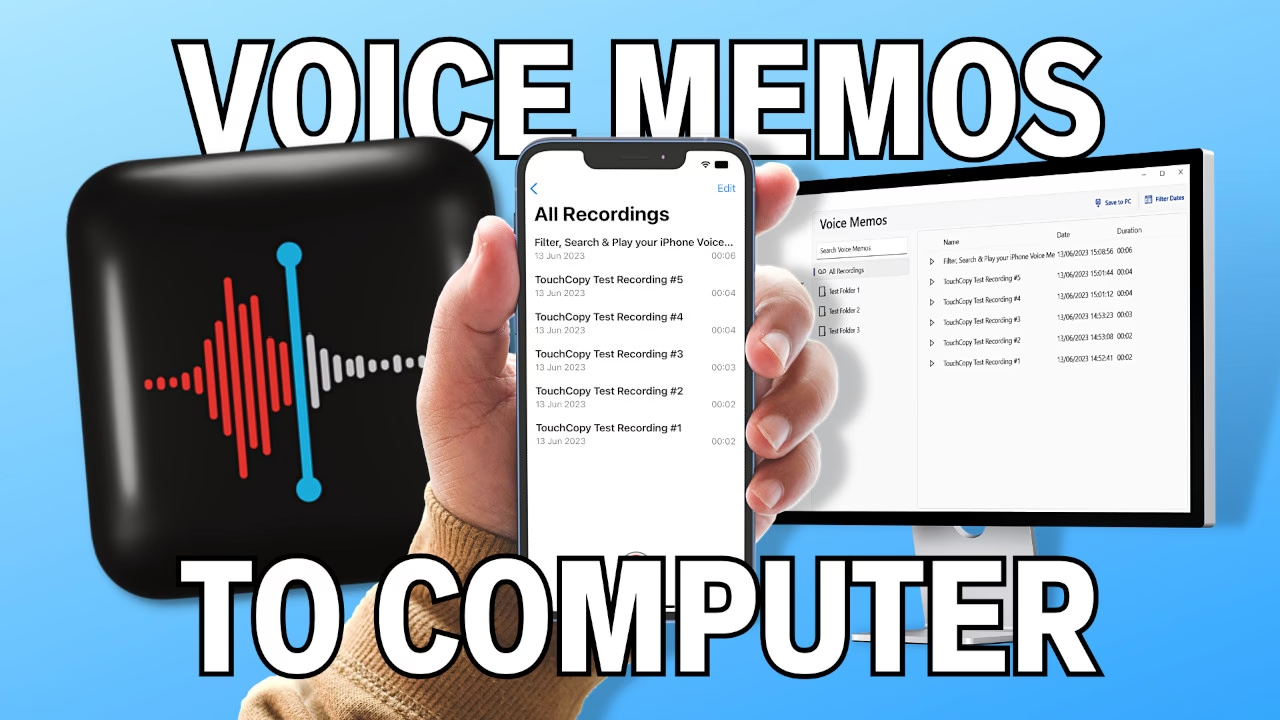
Synchronizace hlasových poznámek přes iCloud: Bezproblémové řešení
iCloud je vestavěná cloudová služba od Apple, která nabízí jeden z nejjednodušších a nejautomatizovanějších způsobů, jak udržet vaše hlasové poznámky synchronizované mezi iPhonem a Macem. Jakmile je tato funkce aktivována, nemusíte se o nic starat – všechny nové nahrávky se automaticky objeví na vašem Macu a naopak.
Jak aktivovat synchronizaci iCloud na iPhonu:
- Otevřete aplikaci Nastavení na vašem iPhonu.
- Klepněte na vaše jméno v horní části obrazovky (váš účet Apple ID).
- Vyberte možnost iCloud.
- Procházejte seznam aplikací a ujistěte se, že přepínač u položky Hlasové poznámky je zapnutý (zelený).
Tímto krokem zajistíte, že všechny vaše hlasové poznámky z iPhonu budou nahrány na iCloud.
Jak přistupovat k synchronizovaným hlasovým poznámkám na Macu:
- Na vašem Macu klikněte na logo Apple v levém horním rohu obrazovky.
- Vyberte Nastavení systému (nebo Předvolby systému na starších verzích macOS).
- Klikněte na vaše Apple ID.
- V postranním panelu vyberte iCloud Drive (nebo jen iCloud na starších verzích).
- Klikněte na Možnosti... vedle iCloud Drive.
- V seznamu aplikací se ujistěte, že je zaškrtnuto políčko u položky Hlasové poznámky.
- Klikněte na Hotovo.
Po těchto krocích se vaše hlasové poznámky objeví v aplikaci Hlasové poznámky na vašem Macu během několika minut, v závislosti na rychlosti vašeho internetového připojení a počtu nahrávek. Tato metoda je ideální pro ty, kteří chtějí mít své nahrávky neustále aktualizované a dostupné na všech svých Apple zařízeních. Je to skvělý způsob, jak zajistit, že nikdy neztratíte důležité nahrávky a budete k nim mít přístup odkudkoli, kde máte internet.
Další efektivní metody pro kopírování hlasových poznámek z iPhonu do počítače
Zatímco iCloud nabízí bezproblémovou synchronizaci, existují i jiné metody, které mohou být pro určité situace vhodnější, zejména pokud potřebujete přenést nahrávky na PC nebo preferujete manuální kontrolu.
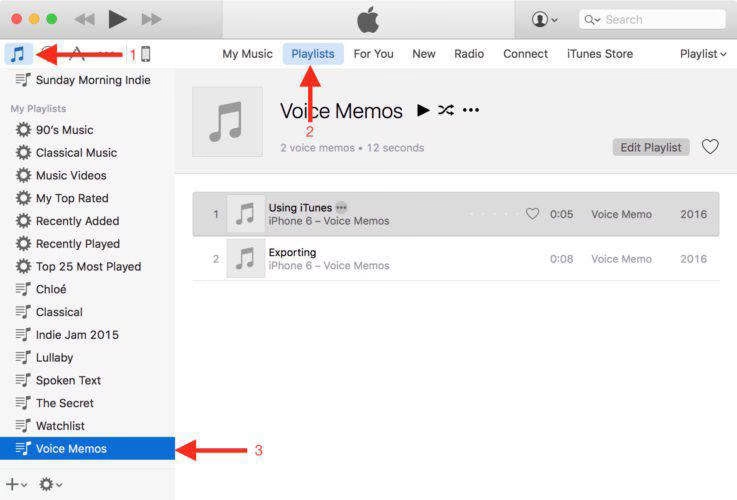
Metoda 1: Použití iTunes (pro Mac i PC)
iTunes, dříve nezbytný nástroj pro správu Apple zařízení, stále nabízí možnost přenosu hlasových poznámek. Ačkoli se na Macu jeho funkce pro média přesunuly do samostatných aplikací (Hudba, Podcasty, TV), iTunes je stále k dispozici pro Windows a pro některé starší verze macOS.
Postup pro přenos přes iTunes:
- Ujistěte se, že máte na svém počítači nainstalovanou nejnovější verzi iTunes.
- Připojte svůj iPhone k počítači pomocí USB kabelu.
- Spusťte iTunes. V levém horním rohu klikněte na ikonu zařízení (malý iPhone).
- V levém menu vyberte Hudba.
- Na pravé straně najdete sekci "Synchronizovat hudbu". Ujistěte se, že je zaškrtnuto políčko "Zahrnout hlasové poznámky".
- Klikněte na "Použít" nebo "Synchronizovat" v pravém dolním rohu.
- Po dokončení synchronizace najdete hlasové poznámky na vašem počítači. Na Windows PC se obvykle ukládají do složky:
C:\Users\VašeJméno\Music\iTunes\iTunes Media\Voice Memos. Na Macu se po synchronizaci objeví v aplikaci Hudba v sekci "Hlasové poznámky".
Výhody: Oficiální metoda od Apple, zdarma.
Nevýhody: Může být pomalá, někdy se setkáte s chybami synchronizace, na Macu je integrace hlasových poznámek do aplikace Hudba méně intuitivní než přímá synchronizace přes iCloud.
Metoda 2: Využití nástrojů třetích stran (např. iSumsoft BackupTo pro Windows)
Pokud se potýkáte s problémy s iTunes nebo hledáte flexibilnější řešení, software třetích stran může být skvělou alternativou. Tyto nástroje často nabízejí intuitivnější rozhraní a pokročilé funkce, jako je selektivní zálohování nebo přenos do vlastních složek. I když zde zmiňujeme iSumsoft BackupTo jako příklad, existuje mnoho podobných programů pro Windows i Mac.
Postup s iSumsoft BackupTo (příklad pro Windows):
- Stáhněte a nainstalujte iSumsoft BackupTo na váš počítač.
- Spusťte program a připojte svůj iPhone k PC.
- Klikněte na možnost "Zálohovat" a poté vyberte "Klasifikovaná záloha".
- Zaškrtněte políčko u položky "Nahrávky" (Recordings), abyste mohli přenést pouze hlasové poznámky.
- Klikněte na "Vybrat" a nastavte cílovou složku pro uložení na vašem PC.
- Klikněte na "Start" pro zahájení kopírování. Po dokončení se objeví zpráva "finished".
Výhody: Často rychlejší a spolehlivější než iTunes, umožňuje selektivní přenos, uživatelsky přívětivější.
Nevýhody: Většinou se jedná o placený software, nutnost instalace dodatečné aplikace.
Pro rychlý přenos několika málo hlasových poznámek je funkce sdílení přímo z aplikace Hlasové poznámky na iPhonu nesmírně pohodlná. Tato metoda nevyžaduje žádné složité nastavení ani dodatečný software, kromě aplikací, které již používáte pro komunikaci nebo cloudové úložiště.
Postup pro sdílení hlasových poznámek:
- Otevřete aplikaci Hlasové poznámky na svém iPhonu.
- Klepněte na nahrávku, kterou chcete přenést.
- Klepněte na ikonu tří teček (...) pod nahrávkou.
- Vyberte možnost "Sdílet" (Share).
Nyní se vám zobrazí "Share Sheet" s různými možnostmi sdílení:
Příklad 1: Přenos přes e-mail (pro Mac i PC)
Ideální pro jednotlivé, menší nahrávky.
- V "Share Sheet" vyberte ikonu Mailu (nebo jiného e-mailového klienta).
- Nahrávka se automaticky připojí k nové zprávě.
- Zadejte svou vlastní e-mailovou adresu jako příjemce a odešlete zprávu.
- Na vašem počítači se přihlaste ke svému e-mailovému účtu a stáhněte si přílohu.
Výhody: Velmi jednoduché a rychlé pro jednu nahrávku, nevyžaduje kabel.
Nevýhody: Lze přenášet pouze jednu nahrávku najednou, omezení velikosti souboru e-mailovou službou.
Příklad 2: Přenos přes cloudové služby (iCloud Drive, Dropbox, Google Drive atd.)
Skvělé pro přístup k nahrávkám z jakéhokoli zařízení s internetovým připojením.
- V "Share Sheet" vyberte "Uložit do Souborů" (Save to Files) a poté zvolte iCloud Drive, nebo přímo ikonu jiné cloudové služby, kterou používáte (např. Dropbox, Google Drive, OneDrive).
- Vyberte složku, kam chcete nahrávku uložit, a klepněte na "Přidat" (Add) nebo "Nahrát" (Upload).
- Na vašem počítači se přihlaste k příslušné cloudové službě (přes web nebo desktopovou aplikaci) a stáhněte si nahrávku.
Výhody: Flexibilní přístup odkudkoli, dobré pro více souborů (pokud služba podporuje hromadný upload z "Souborů"), bezpečné zálohování.
Nevýhody: Vyžaduje internetové připojení, omezeno úložným prostorem v cloudu.
Příklad 3: Přenos přes AirDrop (pouze pro Mac)
Nejrychlejší způsob, jak bezdrátově přenést soubory mezi iPhonem a Macem, pokud jsou blízko u sebe.
- Ujistěte se, že máte AirDrop zapnutý na iPhonu i na Macu. Na iPhonu přejděte do Ovládacího centra, na Macu otevřete Finder a v postranním panelu klikněte na AirDrop. Ujistěte se, že jsou zařízení viditelná pro "Jen kontakty" nebo "Všichni".
- V "Share Sheet" na iPhonu klepněte na ikonu AirDrop.
- Vyberte svůj Mac ze seznamu dostupných zařízení.
- Na Macu se objeví výzva k přijetí souboru. Klikněte na "Přijmout".
- Nahrávky se uloží do složky Stahování (Downloads) na vašem Macu.
Výhody: Extrémně rychlé, bezdrátové, nevyžaduje internet.
Nevýhody: Pouze pro zařízení Apple, vyžaduje blízkost.
Pro usnadnění výběru nejvhodnější metody jsme pro vás připravili srovnávací tabulku.
| Metoda | Kompatibilita (PC/Mac) | Snadnost | Rychlost | Vhodné pro | Hlavní výhody | Hlavní nevýhody |
|---|---|---|---|---|---|---|
| iCloud Synchronizace | Mac (přímá), PC (iCloud.com) | Velmi vysoká (po nastavení) | Automatická, průběžná | Pravidelnou synchronizaci a přístup na všech zařízeních | Automatická, bezstarostná, přístup z cloudu | Vyžaduje iCloud úložiště, závisí na internetu |
| iTunes | PC, starší Mac | Střední | Střední | Hromadný přenos, offline záloha | Oficiální, zdarma, záloha na lokální disk | Může být pomalé, občasné chyby, méně flexibilní |
| Nástroje 3. stran | PC (specifické), Mac (specifické) | Vysoká | Vysoká | Selektivní a rychlý přenos | Uživatelsky přívětivé, spolehlivé, selektivní přenos | Většinou placené, nutnost instalace |
| PC, Mac | Velmi vysoká | Pomalá (jednotlivě) | Jednotlivé, malé nahrávky | Jednoduché, nevyžaduje software | Omezení velikosti, přenos po jedné nahrávce | |
| Cloudové služby | PC, Mac | Vysoká | Střední (závisí na internetu) | Několik nahrávek, vzdálený přístup | Přístup odkudkoli, záloha v cloudu | Vyžaduje internet, omezeno úložištěm |
| AirDrop | Mac (pouze) | Vysoká | Velmi vysoká | Několik nahrávek na Mac | Extrémně rychlé, bezdrátové, lokální | Pouze pro Apple zařízení, vyžaduje blízkost |
Často kladené otázky (FAQ)
- Jaký formát mají hlasové poznámky z iPhonu?
- Hlasové poznámky jsou ukládány ve formátu .m4a. Tento formát je široce podporován většinou audio přehrávačů a editačních programů na Macu i PC, jako jsou Groove Music, Windows Media Player, VLC nebo QuickTime Player.
- Mohu přenést více hlasových poznámek najednou?
- Ano, můžete. Metody jako synchronizace přes iCloud, iTunes, nástroje třetích stran a cloudové služby (pokud sdílíte přes "Uložit do Souborů" a vyberete více souborů nebo složku) umožňují hromadný přenos. E-mail a AirDrop jsou obecně lepší pro přenos jednotlivých souborů nebo malého počtu. V aplikaci Hlasové poznámky můžete vybrat více nahrávek klepnutím na "Upravit" a poté je sdílet.
- Kde najdu přenesené hlasové poznámky na svém počítači?
- iCloud synchronizace: Na Macu v aplikaci Hlasové poznámky. Na PC přes web iCloud.com v sekci iCloud Drive.
- iTunes (Windows): Obvykle v
C:\Users\VašeJméno\Music\iTunes\iTunes Media\Voice Memos. - Nástroje třetích stran: Do složky, kterou jste si sami zvolili při přenosu.
- E-mail: Ve složce pro stahování vašeho prohlížeče nebo e-mailového klienta.
- Cloudové služby: Ve složce cloudové služby (např. iCloud Drive, Dropbox) na vašem počítači nebo přes webové rozhraní služby.
- AirDrop (Mac): Ve složce Stahování (Downloads) na vašem Macu.
- Co dělat, když synchronizace iCloud nefunguje?
- Zkontrolujte následující:
- Jste přihlášeni ke stejnému Apple ID na obou zařízeních?
- Máte dostatek volného místa na iCloudu?
- Máte zapnutou možnost "Hlasové poznámky" v nastavení iCloudu na iPhonu i Macu?
- Máte stabilní internetové připojení?
- Restartujte obě zařízení.
- Zkontrolujte, zda máte nejnovější verze iOS a macOS.
- Jsou hlasové poznámky z iPhonu vysoce kvalitní?
- Ano, aplikace Hlasové poznámky nahrává zvuk ve vysoké kvalitě, což je důvod, proč mohou soubory, zejména delší nahrávky, zabírat značné množství místa na vašem iPhonu. Díky vysoké kvalitě jsou nahrávky vhodné pro další úpravy nebo použití.
- Musím mít iTunes k přenosu hlasových poznámek?
- Ne, jak je vidět z výše uvedených metod, iTunes je jen jednou z mnoha možností. Můžete využít iCloud, nástroje třetích stran, e-mail, cloudové služby nebo AirDrop, v závislosti na vašich potřebách a zařízení.
- Mohu upravovat hlasové poznámky na počítači po přenosu?
- Ano, po přenosu jsou hlasové poznámky ve formátu .m4a, který lze otevřít a upravovat v řadě audio editačních programů dostupných pro Mac i PC. Například Audacity (zdarma), Adobe Audition, GarageBand (Mac) nebo dokonce i jednoduché přehrávače s editačními funkcemi.
Závěr
Přenos hlasových poznámek z iPhonu na počítač je důležitý krok pro správu úložiště i pro bezpečné zálohování vašich cenných nahrávek. Ať už preferujete bezproblémovou automatickou synchronizaci přes iCloud, hromadný přenos přes iTunes nebo specializované nástroje třetích stran, rychlé sdílení e-mailem, flexibilitu cloudových služeb, nebo bleskový přenos přes AirDrop, existuje řešení pro každého. Vyberte si metodu, která nejlépe vyhovuje vašim potřebám, a udržujte své digitální vzpomínky a důležité informace v bezpečí a snadno dostupné na vašem počítači. Věříme, že tento komplexní průvodce vám pomohl jasně pochopit všechny dostupné možnosti a usnadnil vám proces přenosu hlasových poznámek.
Chceš-li si přečíst další články podobné jako Jak přenést hlasové poznámky z iPhonu do počítače, navštiv kategorii iPhone.