
22/03/2023
Přenesení hudby z vašeho iPhonu do počítače je skvělý způsob, jak si uchovat své oblíbené skladby, vytvořit zálohu, nebo uvolnit cenné místo v úložišti vašeho zařízení. Ať už chcete přesunout celou svou hudební knihovnu, nebo jen několik vybraných skladeb, existuje několik efektivních metod, jak toho dosáhnout. Tento článek vás provede třemi hlavními přístupy k přenosu hudby z iPhonu na počítač, přičemž se podrobně zaměříme na využití cloudových služeb.
V dnešní době, kdy je digitální hudba nedílnou součástí našich životů, je klíčové mít flexibilitu v tom, jak a kde k ní přistupujeme. Možná si chcete vytvořit offline archiv na svém počítači, zálohovat vzácné nahrávky, které nejsou dostupné jinde, nebo prostě jen spravovat svou sbírku na větší obrazovce. Bez ohledu na váš důvod, správný nástroj a postup vám ušetří spoustu času a námahy.
Metoda 1: Použití iTunes pro synchronizaci hudby
iTunes, vlajková loď společnosti Apple pro správu médií, je komplexní software, který slouží jako přehrávač, organizátor knihovny a nástroj pro synchronizaci zařízení. Nabízí přímočarý způsob, jak přenést hudbu z vašeho iPhonu do počítače. Ačkoli se Apple v posledních verzích macOS posunul k rozdělení funkcí iTunes do samostatných aplikací (Hudba, Podcasty, TV), na starších verzích macOS a ve Windows zůstává iTunes klíčovým nástrojem.
Kroky pro přenos hudby pomocí iTunes:
- Připojte iPhone k počítači: Použijte originální USB kabel k propojení vašeho iPhonu s počítačem.
- Spusťte iTunes: Pokud se iTunes nespustí automaticky, otevřete jej ručně. Ujistěte se, že máte nainstalovanou nejnovější verzi iTunes, abyste zajistili optimální kompatibilitu a výkon.
- Přístup k zařízení: V levém horním rohu okna iTunes klikněte na ikonu zařízení (malý symbol iPhonu), abyste se dostali k nastavení vašeho iPhonu.
- Zobrazení hudební knihovny: V levém postranním panelu klikněte na „Hudba“. Zde uvidíte veškerou hudbu, která je aktuálně uložena na vašem iPhonu.
- Výběr skladeb k přenosu: Vyberte skladby nebo seznamy skladeb, které chcete stáhnout. Pro výběr více položek držte klávesu Command (Mac) nebo Control (Windows) a klikněte na každou položku.
- Přenos zakoupených položek: V horním menu iTunes (File) zvolte „Soubor“ > „Zařízení“ > „Přesunout nákupy z [Název vašeho iPhonu]“. iTunes začne přenášet vybranou hudbu z vašeho iPhonu do počítače. Průběh se zobrazí v horní části okna iTunes.
- Přístup k hudbě: Po dokončení přenosu se k hudbě dostanete ve složce médií iTunes na vašem počítači. Standardně je tato složka umístěna v "Hudba" > "iTunes" > "iTunes Media" > "Hudba" (Windows) nebo "Uživatelé" > "Vaše jméno" > "Hudba" > "iTunes" > "iTunes Media" (Mac).
Použití iTunes je spolehlivá metoda pro stahování hudby z vašeho iPhonu do počítače. Umožňuje přenášet zakoupenou hudbu i jakékoli jiné zvukové soubory uložené na vašem zařízení. Navíc iTunes nabízí možnost automatické synchronizace hudební knihovny vašeho iPhonu s počítačem, což zajišťuje, že změny provedené na jednom zařízení se projeví i na druhém. Je důležité si uvědomit, že iTunes je primárně navrženo pro správu a synchronizaci obsahu, nikoli pro přímé "stahování" souborů z iPhonu do počítače jako takové, pokud se nejedná o nákupy. Pro plnou kontrolu nad soubory, které nejsou zakoupené přes Apple, mohou být vhodnější jiné metody.
Metoda 2: Využití iCloud pro přístup k hudbě
iCloud je cloudová služba společnosti Apple pro ukládání a synchronizaci dat, která vám umožňuje přistupovat k vašim souborům, fotografiím a samozřejmě i hudbě na více zařízeních. Využitím funkce Knihovna hudby iCloud (nebo Synchronizace knihovny v Apple Music) můžete snadno získat přístup k hudbě z vašeho iPhonu na počítači. Tato metoda je ideální pro ty, kteří preferují bezdrátové řešení a chtějí mít svou hudbu vždy aktuální a dostupnou odkudkoli s připojením k internetu.
Jak funguje Knihovna hudby iCloud?
Když aktivujete Knihovnu hudby iCloud na svém iPhonu (a máte předplatné Apple Music nebo iTunes Match), veškerá vaše hudba – ať už zakoupená, importovaná z CD, nebo stažená – je nahrána do cloudu. Odtud je pak dostupná na všech vašich zařízeních, která jsou přihlášena ke stejnému Apple ID. To znamená, že nemusíte fyzicky přenášet soubory; místo toho je streamujete nebo stahujete z cloudu na vyžádání.
Kroky pro přístup a stahování hudby pomocí iCloud:
- Ověřte přihlášení k iCloud: Ujistěte se, že jste přihlášeni ke stejnému Apple ID jak na svém iPhonu, tak na počítači. Toto je zásadní pro správnou synchronizaci.
- Aktivujte Knihovnu hudby iCloud na iPhonu:
- Jděte do "Nastavení" na vašem iPhonu.
- Klepněte na své jméno v horní části obrazovky.
- Vyberte "iCloud" a poté "Zobrazit vše" nebo "Aplikace využívající iCloud".
- Najděte "Hudba" a ujistěte se, že je přepínač pro "Synchronizovat knihovnu" (nebo "Knihovna hudby iCloud" na starších iOS) zapnutý. Pokud používáte Apple Music, tato volba se obvykle nachází přímo v "Nastavení" > "Hudba" > "Synchronizovat knihovnu".
- Přístup k iCloud na počítači:
- Pro Mac: Otevřete aplikaci "Hudba". Ujistěte se, že jste přihlášeni stejným Apple ID. Vaše knihovna by se měla automaticky synchronizovat a zobrazit. Skladby, které nejsou stažené, budou mít ikonu cloudu s šipkou dolů. Kliknutím na tuto ikonu skladbu stáhnete do počítače.
- Pro Windows:
- Použijte iTunes: Stáhněte a nainstalujte iTunes pro Windows. Po přihlášení ke svému Apple ID by se vaše knihovna hudby iCloud měla objevit v iTunes. Stejně jako na Macu, můžete stahovat skladby s ikonou cloudu.
- Použijte webové rozhraní iCloud.com: Otevřete webový prohlížeč a přejděte na icloud.com. Přihlaste se svým Apple ID a heslem. Klikněte na ikonu aplikace "Hudba" (pokud je dostupná a máte aktivní Apple Music/iTunes Match) na domovské stránce iCloud. Zde můžete procházet svou knihovnu. Nicméně, přímé hromadné stahování hudby z icloud.com jako souborů není primární funkcí pro celou knihovnu, spíše pro streamování nebo správu. Pro stahování je efektivnější použít aplikaci Hudba (Mac) nebo iTunes (Windows).
- Stahování skladeb: V aplikaci Hudba (Mac) nebo iTunes (Windows) jednoduše klikněte na ikonu cloudu s šipkou dolů vedle názvu skladby nebo alba, které chcete stáhnout. Skladby se uloží do vaší lokální hudební knihovny.
Důležité aspekty a tipy pro iCloud Music Library:
- Předplatné: Knihovna hudby iCloud je součástí předplatného Apple Music nebo iTunes Match. Bez nich se synchronizují pouze zakoupené skladby a ty, které jste nahráli na iCloud Drive ručně (což není primární metoda pro hudební knihovnu).
- Úložiště iCloud: Samotná Knihovna hudby iCloud (v rámci Apple Music/iTunes Match) nezapočítává skladby do vašeho bezplatného úložiště iCloud (5 GB). Nicméně, pokud nahráváte hudbu do iCloud Drive jako běžné soubory, ty se do limitu počítají.
- Kvalita zvuku: iCloud se snaží sjednotit kvalitu zvuku na 256 kbps AAC, což je pro většinu uživatelů dostatečné. Pokud máte skladby ve vyšší kvalitě, mohou být při nahrávání do cloudu převedeny.
- Ruční správa vs. synchronizace: Pokud dáváte přednost plné manuální kontrole nad soubory a nechcete, aby se vaše knihovna automaticky synchronizovala přes cloud, můžete Knihovnu hudby iCloud vypnout a spravovat hudbu přes iTunes (nebo Finder na novějších Macích) a přenášet ji ručně.
- Řešení problémů: Pokud se vaše hudba nesynchronizuje, zkontrolujte své připojení k internetu, ujistěte se, že jste přihlášeni ke správnému Apple ID na všech zařízeních, a ověřte, zda je Knihovna hudby iCloud (Synchronizovat knihovnu) povolena v nastavení Hudby. Někdy pomůže i restart zařízení.
Použití iCloud pro stahování hudby nabízí obrovské pohodlí a flexibilitu, protože k vaší hudební knihovně můžete přistupovat z různých zařízení s připojením k internetu. Zajišťuje také, že vaše hudební sbírka zůstane synchronizovaná, což vám umožní plynule přepínat mezi iPhonem a počítačem, aniž byste se museli starat o ruční přenos souborů. S iCloud máte svou hudbu vždy na dosah, ať už jste kdekoli.
Metoda 3: Alternativní řešení – Aplikace třetích stran
Pokud hledáte alternativy k iTunes a iCloud, existují aplikace třetích stran, které poskytují bezproblémový způsob, jak stáhnout hudbu z vašeho iPhonu do počítače. Tyto aplikace často nabízejí pokročilé funkce a větší flexibilitu pro správu a organizaci vaší hudební knihovny, které standardní nástroje Applu nemusí poskytovat.
Proč zvolit aplikaci třetí strany?
- Přímý přenos: Mnohé z nich umožňují přímý přenos souborů bez nutnosti synchronizace přes iTunes nebo cloud.
- Selektivní přenos: Často nabízejí detailnější kontrolu nad tím, které soubory se přenesou.
- Další funkce: Kromě hudby mohou tyto aplikace spravovat fotografie, videa, zprávy, kontakty a další data.
- Snadné použití: Mnoho z nich má intuitivní uživatelské rozhraní, které je pro některé uživatele přívětivější než iTunes.
Kroky pro přenos hudby pomocí aplikace třetí strany:
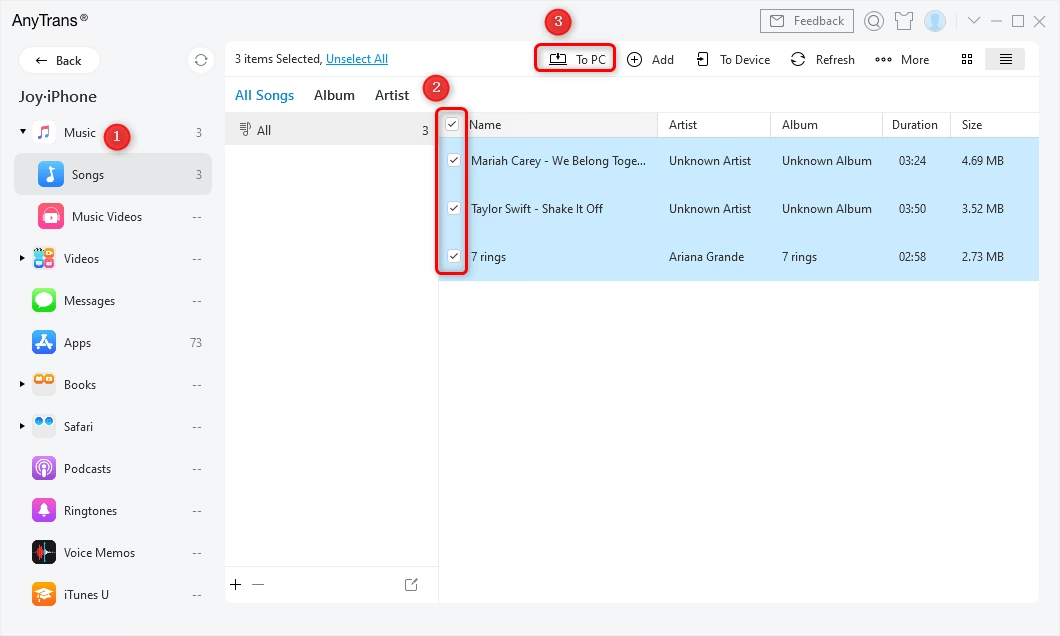
- Vyberte a stáhněte aplikaci: Vyhledejte a stáhněte si renomovanou aplikaci třetí strany, která je kompatibilní s operačním systémem vašeho počítače (Windows nebo macOS). Populární volby zahrnují iMazing, Syncios, nebo DearMob iPhone Manager. Vždy stahujte z oficiálních stránek, abyste se vyhnuli škodlivému softwaru.
- Nainstalujte a spusťte aplikaci: Nainstalujte aplikaci do počítače a spusťte ji.
- Připojte iPhone: Připojte svůj iPhone k počítači pomocí USB kabelu. Některé aplikace mohou nabízet i bezdrátové připojení přes Wi-Fi.
- Povolte přístup: Po připojení se na vašem iPhonu může objevit dotaz "Důvěřovat tomuto počítači?". Potvrďte "Důvěřovat" a zadejte svůj přístupový kód.
- Navigujte k hudbě: V rozhraní aplikace přejděte do sekce hudby nebo jiné možnosti související s přenosem hudby z vašeho iPhonu.
- Vyberte skladby k přenosu: Vyberte skladby nebo seznamy skladeb, které chcete stáhnout z vašeho iPhonu. Proces výběru souborů se může lišit v závislosti na aplikaci, kterou používáte.
- Spusťte přenos: Klikněte na tlačítko "Stáhnout", "Exportovat" nebo "Přenos", abyste zahájili proces přenosu. Aplikace začne přenášet vybranou hudbu z vašeho iPhonu do počítače.
- Přístup k hudbě: Po dokončení přenosu můžete otevřít určenou složku aplikace nebo zvolit umístění na vašem počítači pro přístup ke staženým hudebním souborům.
Důležité úvahy před použitím aplikací třetích stran:
- Důvěryhodnost: Před použitím aplikace třetí strany je nanejvýš důležité zajistit, že pochází z důvěryhodného zdroje. Přečtěte si recenze, zkontrolujte hodnocení a proveďte malý průzkum, abyste našli spolehlivou aplikaci, která vyhovuje vašim potřebám.
- Cena: Některé z těchto aplikací jsou zdarma, zatímco jiné nabízejí placené verze s rozšířenými funkcemi. Zvažte, zda se investice vyplatí pro funkce, které potřebujete.
- Kompatibilita: Ověřte, zda je aplikace kompatibilní s vaší verzí iOS a operačním systémem vašeho počítače.
Použití aplikací třetích stran může být skvělou volbou, pokud preferujete flexibilnější a na funkce bohatší řešení pro správu a přenos hudby z vašeho iPhonu do počítače. Prozkoumejte různé dostupné možnosti a najděte aplikaci, která nabízí funkce, které potřebujete pro bezproblémový a efektivní proces přenosu hudby.
Abychom vám pomohli vybrat nejlepší metodu pro vaše potřeby, připravili jsme srovnávací tabulku hlavních přístupů k přenosu hudby z iPhonu do počítače:
| Funkce | iTunes | iCloud (Knihovna hudby) | Aplikace třetích stran |
|---|---|---|---|
| Typ připojení | USB kabel | Internet (Wi-Fi/mobilní data) | USB kabel (někdy Wi-Fi) |
| Nutnost předplatného | Ne (pro základní synchronizaci) | Ano (Apple Music/iTunes Match pro plnou funkcionalitu) | Někdy (pro prémiové funkce) |
| Selektivní přenos | Ano (ale spíše synchronizace) | Ano (stahování jednotlivých skladeb) | Velmi dobré |
| Ovládání souborů | Standardní Apple ekosystém | Synchronizace přes cloud | Vysoká kontrola |
| Zálohování | Ano (součástí zálohy zařízení) | Hudba je v cloudu | Často nabízeno jako funkce |
| Složitost | Střední (pro začátečníky) | Nízká (pokud je nastaveno) | Nízká až střední |
| Doporučeno pro | Uživatelé preferující Apple řešení a plnou synchronizaci. | Uživatelé Apple Music/iTunes Match, kteří chtějí bezdrátový přístup k hudbě na všech zařízeních. | Uživatelé hledající větší kontrolu, extra funkce a nezávislost na iTunes/iCloud. |
Často kladené otázky (FAQ)
- Potřebuji Apple Music pro používání Knihovny hudby iCloud?
- Ano, pro plnou funkčnost Knihovny hudby iCloud, která synchronizuje veškerou vaši hudbu (včetně té, kterou jste si sami importovali), potřebujete aktivní předplatné Apple Music nebo iTunes Match. Bez nich se synchronizují pouze skladby zakoupené přes iTunes Store.
- Co když nemám dostatek místa na iCloud?
- Knihovna hudby iCloud (v rámci Apple Music/iTunes Match) obvykle nezapočítává skladby do vašeho osobního úložiště iCloud. To se týká hlavně fotografií, záloh a souborů na iCloud Drive. Pokud však chcete stahovat skladby do počítače, potřebujete dostatek místa na pevném disku počítače.
- Kde se stáhne hudba z iCloudu do mého počítače?
- Pokud stahujete hudbu z aplikace Hudba (na Macu) nebo iTunes (na Windows), soubory se uloží do vaší lokální hudební knihovny. Standardní umístění je složka "Hudba" > "iTunes" > "iTunes Media" > "Hudba" (Windows) nebo "Uživatelé" > "Vaše jméno" > "Hudba" > "Hudba" > "Media" (Mac). Pokud stahujete z webu icloud.com (což je spíše pro jednotlivé soubory), uloží se do výchozí složky pro stažené soubory vašeho prohlížeče.
- Mohu přenést hudbu z počítače do iPhonu pomocí těchto metod?
- Ano, iTunes (nebo Finder na Macu) je primární metodou pro synchronizaci hudby z počítače do iPhonu. Knihovna hudby iCloud také funguje obousměrně – nahrajete hudbu do cloudu z jednoho zařízení a ta se objeví na všech ostatních. Aplikace třetích stran často nabízejí i funkci přenosu z počítače do iPhonu.
- Co dělat, když se mi hudba z iCloudu nesynchronizuje?
- Nejprve zkontrolujte své připojení k internetu. Poté se ujistěte, že jste přihlášeni ke stejnému Apple ID na všech zařízeních a že je Knihovna hudby iCloud (Synchronizovat knihovnu) povolena v nastavení Hudby na vašem iPhonu i v aplikaci Hudba/iTunes na počítači. Zkuste restartovat všechna zařízení. Pokud problém přetrvává, může být problém s vaším Apple ID nebo serverem Apple.
- Ztratí se kvalita hudby při přenosu přes iCloud?
- Apple Music obvykle streamuje a stahuje hudbu ve formátu AAC 256 kbps, což je vysoce kvalitní zvuk. Pokud máte skladby ve vyšší kvalitě (např. FLAC), mohou být při nahrávání do Knihovny hudby iCloud převedeny na 256 kbps AAC. Ztráta kvality je minimální a pro většinu posluchačů nepostřehnutelná.
Závěr
Přenos hudby z vašeho iPhonu do počítače je jednoduchý a pohodlný proces, který vám umožní efektivně spravovat vaši hudební sbírku, vytvářet zálohy a uvolňovat úložný prostor na vašem zařízení. V tomto článku jsme prozkoumali tři hlavní metody, jak stáhnout hudbu z vašeho iPhonu do počítače: použití iTunes, využití iCloud (zejména Knihovny hudby iCloud) a spolehnutí se na aplikace třetích stran.
- iTunes poskytuje spolehlivý způsob přenosu hudby synchronizací hudební knihovny vašeho iPhonu s počítačem. Je to ideální volba pro ty, kteří jsou zvyklí na ekosystém Apple a preferují kabelové připojení.
- iCloud, a konkrétně Knihovna hudby iCloud, využívá cloudovou službu Apple k zajištění bezproblémového přístupu k vaší hudební knihovně na více zařízeních. Je to bezdrátové a automatické řešení, které udržuje vaši hudbu neustále synchronizovanou a dostupnou odkudkoli s internetem.
- Aplikace třetích stran nabízejí dodatečné funkce a flexibilitu pro správu a přenos hudby. Tyto aplikace představují alternativní řešení pro stahování hudby z vašeho iPhonu do počítače, často s možnostmi zálohování, podrobné organizace a přizpůsobení.
Při výběru nejvhodnější metody zvažte své preference a požadavky. Ať už preferujete oficiální software Apple, spoléháte na cloudové úložiště, nebo prozkoumáváte aplikace třetích stran, každá metoda nabízí své vlastní výhody a funkce.
Díky těmto metodám můžete snadno přenášet své oblíbené skladby, vytvářet zálohy své hudební knihovny a spravovat svou sbírku podle svých představ. Užijte si svobodu a pohodlí, že máte svou hudbu přístupnou jak na iPhonu, tak na počítači.
Nyní, když jste se seznámili s těmito různými metodami, můžete s jistotou stahovat hudbu z vašeho iPhonu do počítače a zajistit, aby vaše hudební sbírka zůstala bezpečná a organizovaná. Využijte tyto metody a užijte si svou oblíbenou hudbu na jakémkoli zařízení, které si vyberete!
Chceš-li si přečíst další články podobné jako Jak stáhnout hudbu z iPhonu do PC přes iCloud?, navštiv kategorii iPhone.