
22/12/2023
V dnešní době je streamování hudby neuvěřitelně populární a pohodlné. Můžete poslouchat prakticky jakoukoli skladbu, na kterou si vzpomenete, aniž byste museli zabírat drahocenné místo v úložišti vašeho iPhonu. Avšak s touto svobodou přichází i jeden zásadní háček: spotřeba mobilních dat. Pokud nejste připojeni k Wi-Fi síti, streamování hudby může rychle vyčerpat váš datový limit, což může být obzvláště frustrující na cestách, v oblastech se špatným signálem nebo pokud máte omezený datový tarif. Naštěstí existuje elegantní řešení, jak si užít oblíbenou hudbu bez obav z dat: stažení skladeb přímo do vašeho iPhonu pro offline poslech. Tento článek se zaměří na to, jak snadno a efektivně stáhnout hudbu na iPhone bez nutnosti používat iTunes, a to přímo prostřednictvím služby Apple Music.
- Proč stahovat hudbu pro offline poslech? Výhody, které stojí za to
- Jak stáhnout hudbu na iPhone bez iTunes pomocí Apple Music
- Důležité předpoklady pro stahování hudby
- Správa stažené hudby a úspora dat
- Srovnání: Streamování vs. Stahování pro offline poslech
- Často kladené otázky (FAQ) o stahování hudby na iPhone
- Potřebuji předplatné Apple Music, abych mohl stahovat hudbu pro offline poslech?
- Kolik místa zabere stažená hudba na mém iPhonu?
- Mohu tímto způsobem stahovat hudbu, kterou jsem si koupil v iTunes Store?
- Co se stane se staženou hudbou, když zruším předplatné Apple Music?
- Jak mohu smazat staženou hudbu z iPhonu, abych uvolnil místo?
- Mám možnost stáhnout hudbu ve vyšší kvalitě?
- Závěr
Proč stahovat hudbu pro offline poslech? Výhody, které stojí za to
Mnoho uživatelů si klade otázku, proč by vůbec měli stahovat hudbu, když je streamování tak snadné. Důvodů je hned několik a všechny vedou k lepšímu a pohodlnějšímu zážitku z poslechu:
- Úspora mobilních dat: Toto je pravděpodobně největší motivace. Jakmile je skladba stažena do vašeho zařízení, její poslech již nevyžaduje aktivní připojení k internetu, a tím pádem nespotřebovává žádná mobilní data. Je to ideální řešení pro ty, kteří mají omezené datové balíčky nebo chtějí šetřit data pro jiné účely.
- Poslech kdekoli a kdykoli: Cestujete letadlem, metrem, nebo jste v oblasti bez signálu? S offline hudbou se nemusíte obávat výpadků připojení. Vaše oblíbené melodie jsou vždy dostupné, bez ohledu na to, kde se nacházíte.
- Žádné ukládání do vyrovnávací paměti (buffering): Pomalé internetové připojení může způsobit nepříjemné sekání a načítání skladeb. Stažené skladby se přehrávají okamžitě a plynule, což zajišťuje nepřerušovaný poslechový zážitek.
- Konzistentní kvalita zvuku: I když streamování nabízí různé kvality zvuku, stažené soubory si obvykle udržují vysokou kvalitu, jakou byly nahrány, bez kolísání v závislosti na síťovém připojení.
Jak stáhnout hudbu na iPhone bez iTunes pomocí Apple Music
Pokud jste předplatitelem Apple Music a máte aktivovanou iCloud Hudební knihovnu, proces stahování skladeb, alb nebo playlistů pro offline poslech je neuvěřitelně jednoduchý a intuitivní. Není potřeba připojovat iPhone k počítači nebo používat iTunes. Vše se děje přímo z vašeho zařízení. Následující kroky vás provedou celým procesem:
Krok 1: Spusťte aplikaci Hudba
Začněte tím, že na domovské obrazovce vašeho iPhonu najdete a klepnete na ikonu aplikace „Hudba“. Tato aplikace je bránou k veškerému hudebnímu obsahu, který Apple Music nabízí, a také k vaší vlastní knihovně.
Krok 2: Vyberte hudbu ke stažení
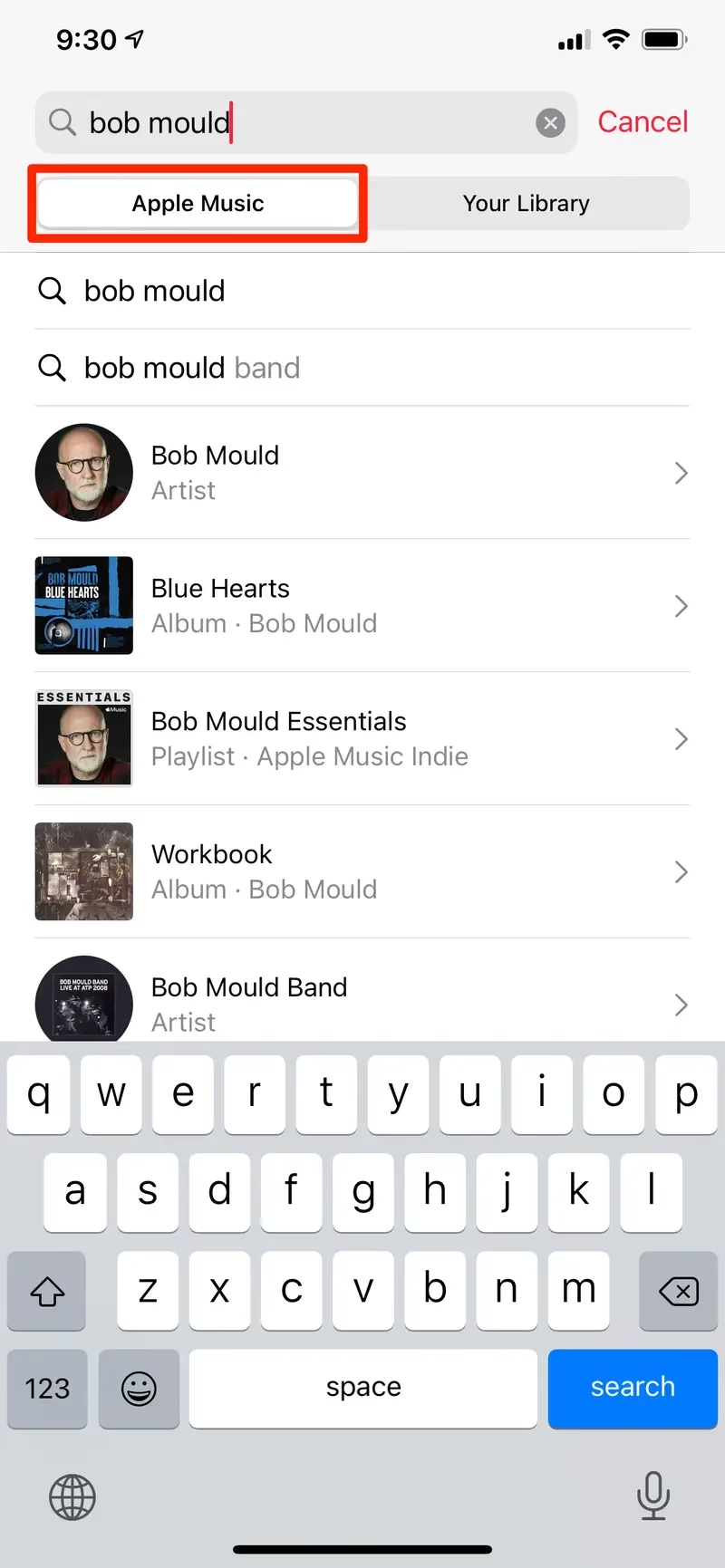
Nyní se navigujte k písni, albu nebo playlistu, který si přejete stáhnout. Můžete použít vyhledávací funkci, procházet doporučení, prozkoumávat žánry nebo přejít do své stávající knihovny. Jakmile najdete obsah, který chcete mít k dispozici offline, klepněte na něj, abyste se dostali k jeho detailům.
Krok 3: Klepněte na tlačítko "více"
Vedle názvu skladby, alba nebo playlistu, obvykle na pravé straně, uvidíte ikonu se třemi tečkami (…). Toto tlačítko představuje „více možností“. Klepnutím na něj se otevře kontextové menu s různými akcemi, které můžete s vybraným obsahem provést.
Krok 4: Zvolte "Zpřístupnit offline"
V zobrazeném menu najděte a klepněte na možnost „Zpřístupnit offline“ (Make Available Offline). Tato volba je klíčová pro zahájení procesu stahování. Pokud se tato možnost nezobrazuje, ujistěte se, že máte aktivní předplatné Apple Music a je povolena iCloud Hudební knihovna v nastavení aplikace Hudba (Nastavení > Hudba > Synchronizovat knihovnu).
Krok 5: Sledujte průběh stahování
Jakmile klepnete na „Zpřístupnit offline“, proces stahování se okamžitě spustí. V horní části obrazovky vašeho iPhonu se objeví stahovací lišta, která indikuje průběh stahování. Můžete vidět, kolik skladeb se stahuje a jaký je jejich aktuální stav. Po dokončení stahování se u stažených položek zobrazí ikona cloudu se šipkou dolů, která se změní na ikonu telefonu s fajfkou, což znamená, že jsou skladby uloženy lokálně.
Důležité předpoklady pro stahování hudby
Aby bylo možné stahovat hudbu z Apple Music pro offline poslech, je nezbytné splnit několik podmínek:
- Aktivní předplatné Apple Music: Stahování pro offline poslech je exkluzivní funkcí pro předplatitele Apple Music. Bez aktivního předplatného tuto možnost nebudete mít.
- Aktivní iCloud Hudební knihovna: Tato funkce synchronizuje vaši hudební knihovnu napříč všemi vašimi zařízeními a je nezbytná pro stahování skladeb z katalogu Apple Music. Zkontrolujte, zda je povolena v Nastavení > Hudba > Synchronizovat knihovnu.
- Dostatečné úložiště na iPhonu: Stažené skladby zabírají místo v úložišti vašeho zařízení. Ujistěte se, že máte dostatek volného místa. Můžete to zkontrolovat v Nastavení > Obecné > Úložiště iPhonu.
- Stabilní připojení k internetu (pro stahování): Pro samotné stažení hudby potřebujete stabilní Wi-Fi nebo mobilní datové připojení. Jakmile je hudba stažena, internet již není potřeba.
Správa stažené hudby a úspora dat
S přibývajícím množstvím stažených skladeb se může stát, že vaše úložiště iPhonu se začne plnit. Je důležité vědět, jak efektivně spravovat staženou hudbu:
- Prohlížení stažené hudby: V aplikaci Hudba můžete snadno filtrovat zobrazení, abyste viděli pouze staženou hudbu. Přejděte do Knihovny, klepněte na „Stáhnuto“ nebo „Stažená hudba“.
- Mazání stažených skladeb: Pokud chcete uvolnit místo, můžete jednotlivé skladby, alba nebo playlisty smazat z vašeho zařízení, aniž byste je odstranili ze své knihovny Apple Music. Najděte položku, kterou chcete odstranit, klepněte na ikonu tří teček (…), a poté zvolte „Odstranit“ a „Odstranit stahování“. Tím se skladba odstraní pouze z vašeho zařízení, ale zůstane ve vaší knihovně a můžete ji kdykoli znovu stáhnout.
- Automatická správa úložiště: iPhone nabízí funkci „Optimalizovat úložiště“, která automaticky odstraňuje starší stažené skladby, které jste dlouho neposlouchali, pokud se vaše úložiště zaplňuje. Tuto funkci najdete v Nastavení > Hudba > Optimalizovat úložiště. Můžete si vybrat minimální množství místa, které si přejete vyhradit pro hudbu.
Srovnání: Streamování vs. Stahování pro offline poslech
Zde je rychlé srovnání výhod a nevýhod obou přístupů k poslechu hudby:
| Funkce | Streamování hudby | Stahování pro offline poslech |
|---|---|---|
| Spotřeba dat | Vysoká (při každém poslechu) | Pouze při stahování (jednorázově) |
| Potřeba internetu | Nepřetržité připojení | Pouze pro stahování |
| Závislost na signálu | Velká (výpadky, buffering) | Žádná (po stažení) |
| Využití úložiště | Minimální (vyrovnávací paměť) | Značné (dle počtu skladeb) |
| Flexibilita | Okamžitý přístup k celému katalogu | Omezeno na stažený obsah |
| Kvalita poslechu | Může kolísat s připojením | Konzistentní, vysoká |
Často kladené otázky (FAQ) o stahování hudby na iPhone
Potřebuji předplatné Apple Music, abych mohl stahovat hudbu pro offline poslech?
Ano, pro stahování hudby z katalogu Apple Music pro offline poslech je nezbytné mít aktivní předplatné Apple Music. Bez něj nebudete moci využít funkci „Zpřístupnit offline“ pro obsah z Apple Music.
Kolik místa zabere stažená hudba na mém iPhonu?
Velikost stažené hudby se liší v závislosti na kvalitě zvuku a počtu skladeb. Jedna skladba může zabírat od několika megabajtů (MB) až po desítky MB. Album může zabrat desítky až stovky MB. Například 1000 skladeb ve standardní kvalitě může zabrat kolem 5-10 GB. Vždy je dobré sledovat své správa úložiště v nastavení iPhonu.
Mohu tímto způsobem stahovat hudbu, kterou jsem si koupil v iTunes Store?
Ano, hudbu zakoupenou v iTunes Store si můžete stáhnout do svého iPhonu. Postup je velmi podobný, najdete ji ve své knihovně v aplikaci Hudba a klepnete na ikonu cloudu se šipkou dolů (pokud ještě není stažena).
Co se stane se staženou hudbou, když zruším předplatné Apple Music?
Pokud zrušíte své předplatné Apple Music, veškerá hudba, kterou jste si stáhli z katalogu Apple Music pro offline poslech, se stane nepřístupnou a bude automaticky odstraněna z vašeho zařízení. Hudba, kterou jste si koupili v iTunes Store nebo kterou jste synchronizovali z počítače, zůstane na vašem zařízení.
Jak mohu smazat staženou hudbu z iPhonu, abych uvolnil místo?
V aplikaci Hudba přejděte do své Knihovny, najděte skladbu, album nebo playlist, který chcete odstranit. Klepněte na ikonu tří teček (…), a poté zvolte „Odstranit“ a „Odstranit stahování“. Tím se soubor odstraní z vašeho zařízení, ale zůstane ve vaší knihovně Apple Music pro budoucí streamování nebo opětovné stažení.
Mám možnost stáhnout hudbu ve vyšší kvalitě?
Apple Music umožňuje nastavit kvalitu streamování a stahování. V Nastavení > Hudba > Kvalita zvuku si můžete zvolit mezi vysokou efektivitou (HE-AAC), vysokou kvalitou (AAC 256 kbps) a bezztrátovou kompresí (Lossless) nebo vysokým rozlišením bezztrátové komprese (Hi-Res Lossless). Vyšší kvalita znamená větší velikost souboru a rychlejší spotřebu úložiště.
Závěr
Stahování hudby na iPhone pro offline poslech prostřednictvím Apple Music je vynikající způsob, jak si užít svou oblíbenou hudbu bez ohledu na dostupnost internetu a bez obav z překročení datového limitu. Tento proces je jednoduchý, efektivní a plně integrovaný do ekosystému Apple. Díky několika jednoduchým krokům můžete mít celou svou hudební knihovnu vždy po ruce, připravenou k poslechu. Nezapomeňte pravidelně spravovat své stažené soubory, abyste optimalizovali úložiště vašeho iPhonu a zajistili si tak plynulý chod zařízení.
Chceš-li si přečíst další články podobné jako Hudba na iPhone: Stahování bez iTunes přes Apple Music, navštiv kategorii iPhone.