
05/01/2023
V dnešní digitální době je stahování souborů na našich mobilních zařízeních naprosto běžnou záležitostí. Ať už jde o dokumenty z e-mailu, obrázky z webu nebo jiné soubory, často se stane, že je potřebujeme rychle najít. Pro mnoho uživatelů iPhonů však může být lokalizace složky se staženými soubory menším hlavolamem. Apple ne vždy dělá věci tak očividné, jak by si člověk představoval.

Dobrou zprávou je, že všechny vaše stažené soubory se automaticky ukládají do složky Stahování (Downloads) v rámci aplikace Soubory. Tato aplikace je klíčem k organizaci a přístupu ke všem vašim datům na iPhonu, ať už jsou uložené přímo v zařízení nebo na cloudu. V tomto podrobném průvodci se dozvíte, jak snadno najít stažené soubory, jak si přizpůsobit místo pro stahování a dokonce i jak si vytvořit praktickou zkratku pro rychlý přístup.
Připravte se na to, že se stanete mistrem ve správě souborů na vašem iPhonu!
Jak najít složku Stahování na iPhonu
Nejčastější otázkou je, kam se stažené soubory vlastně ukládají. Ve výchozím nastavení se ukládají do iCloud Drive, ale metoda jejich nalezení je v obou případech stejná. Pojďme se podívat, jak na to.
Spusťte aplikaci Soubory
Prvním krokem je spuštění aplikace Soubory. Ikona vypadá jako modrá složka na bílém pozadí. Nejrychlejší způsob, jak ji najít, je potáhnout prstem dolů na ploše, čímž vyvoláte Spotlight vyhledávání, a do vyhledávacího pole napsat „soubory“. Jakmile se objeví ikona aplikace Soubory, klepněte na ni.
Vyberte umístění úložiště
Po otevření aplikace Soubory uvidíte dvě hlavní možnosti: iCloud Drive nebo Na mém iPhonu. Stažené soubory se budou nacházet v jedné z těchto sekcí, v závislosti na vašem nastavení. Klepněte buď na iCloud Drive, nebo Na mém iPhonu. Všimněte si, že pod sekcí Oblíbené (Favourites) můžete také vidět přímou zkratku pro složku Stahování. Pokud vidíte jen jednu možnost Stahování, pak vás zavede do iCloud Drive. Pokud vidíte dvě, jedna bude pro iCloud Drive a druhá pro úložiště vašeho iPhonu.
Vstupte do složky Stahování
Nyní jednoduše klepněte na složku s názvem Stahování (Downloads). Uvidíte zde počet položek, které obsahuje. Pokud máte v této složce nějaké stažené soubory, nyní je všechny uvidíte. Můžete klepnout na libovolnou složku, abyste si prohlédli její obsah.
Spravujte stažené soubory
Jakmile najdete své soubory, můžete s nimi provádět různé akce. Dlouhým stisknutím na soubor nebo složku se vám zobrazí nabídka s možnostmi. Soubory můžete například přejmenovat, označit štítky, zkopírovat, přesunout, sdílet nebo smazat. Pokud je soubor v iCloud Drive a chcete jej mít k dispozici offline nebo jej uložit přímo do zařízení, můžete vybrat možnost „Stáhnout nyní“ nebo „Uložit do Souborů“.
Jak změnit výchozí umístění stahování na iPhonu
Věděli jste, že si můžete zvolit, kam se budou vaše stažené soubory ukládat? Ve výchozím nastavení se soubory často ukládají do iCloud Drive, ale můžete si nastavit, aby se stahovaly přímo do vašeho iPhonu. To je užitečné, pokud chcete ušetřit místo na iCloudu nebo preferujete mít soubory lokálně.
Otevřete Nastavení
Na iPhonu otevřete aplikaci Nastavení (Settings).
Najděte Safari
Posuňte se dolů a klepněte na Safari.
Změňte umístění stahování
V nastavení Safari se posuňte dolů, dokud nenajdete sekci „Stažené soubory“ (Downloads). Klepněte na ni. Zde uvidíte aktuální umístění, které je pravděpodobně nastaveno na „iCloud Drive“.
Vyberte „Na mém iPhonu“
Nyní můžete vybrat možnost Na mém iPhonu. Jakmile to uděláte, můžete aplikaci Nastavení opustit. Všechny budoucí soubory stažené přes Safari se nyní budou ukládat přímo do úložiště vašeho iPhonu.
Je důležité si uvědomit, že soubory stažené přímo do „Na mém iPhonu“ spotřebovávají interní úložiště zařízení a nejsou automaticky synchronizovány s jinými zařízeními prostřednictvím iCloud, pokud je ručně nepřesunete.
Porovnání místa úložiště pro stažené soubory
Rozhodování mezi iCloud Drive a úložištěm „Na mém iPhonu“ závisí na vašich potřebách. Zde je rychlé srovnání:
| Funkce | iCloud Drive | Na mém iPhonu |
|---|---|---|
| Přístupnost | Z jakéhokoli zařízení Apple s vaším Apple ID (iPhone, iPad, Mac, web) | Pouze z vašeho iPhonu |
| Úložiště | Využívá cloudové úložiště (může být placené, pokud překročíte 5 GB zdarma) | Využívá interní úložiště iPhonu |
| Zálohování | Automaticky zálohováno do cloudu a synchronizováno | Není automaticky zálohováno (součástí zálohy iPhonu, ale ne synchronizováno) |
| Sdílení | Snadné sdílení souborů přes iCloud s ostatními uživateli | Sdílení je možné, ale méně integrované s cloudem |
| Offline přístup | Vyžaduje stažení pro offline přístup (pokud není lokálně uložené) | Vždy dostupné offline (pokud není smazáno) |
Vytvoření zkratky ke složce Stahování na ploše
Pokud jste pokročilý uživatel a chcete si ještě více zrychlit přístup ke složce Stahování, můžete si vytvořit zkratku přímo na domovské obrazovce. iPhone sice nenabízí tuto možnost nativně, ale můžete to snadno provést pomocí aplikace Zkratky.
Spusťte aplikaci Zkratky
Aplikaci Zkratky najdete na ploše (ikona s modrou a růžovou překrývající se ikonou). Stejně jako u aplikace Soubory, nejrychlejší způsob je použít Spotlight vyhledávání a zadat „zkratky“.
Přidejte novou zkratku
V pravém horním rohu obrazovky klepněte na tlačítko + pro přidání nové zkratky.

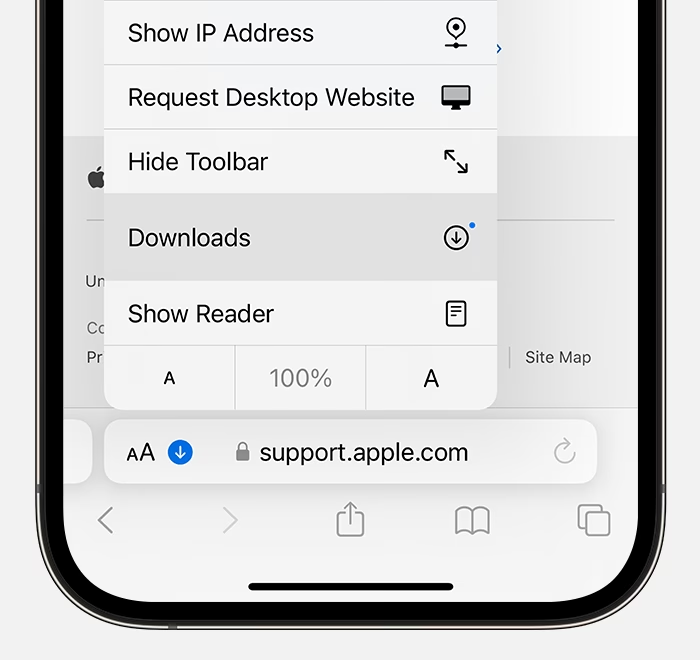
If you download a file onto your iPhone or iPad from the internet, you can find it in your Downloads folder in the Files app. Open the Files app. Don't have the blue Files app icon on your Home Screen? Swipe down from the center of your Home Screen, then search for the Files app. Tap iCloud Drive. Přidejte akci
Vyberte „Přidat akci“ (Add Action).
Najděte aplikaci Soubory
V zobrazené nabídce přejděte na záložku „Aplikace“ (Apps) a klepněte na Soubory.
Vyberte akci Složka
Nyní v nabídce Soubory budete muset klepnout na „Složka“ (Folder).
Vyberte konkrétní složku
Vidíte, že „Složka“ je nyní zahrnuta jako akce, ale musíte přesně určit, se kterou složkou chcete pracovat. Klepněte na „Složka“.
Vyberte složku Stahování
Nyní můžete procházet složky v aplikaci Soubory. Hledáte složku Stahování, ať už v iCloud Drive, nebo na vašem iPhonu (v závislosti na tom, kam stahujete soubory). Jakmile ji najdete, klepněte na ni a poté klepněte na „Otevřít“ (Open) v pravém horním rohu.
Přidejte akci „Otevřít soubor“
Uvidíte, že „Stahování“ je zahrnuto jako akce. Dalším krokem je klepnout na „X“ v posuvné nabídce dole na obrazovce a poté do vyhledávacího pole „hledat aplikace a akce“ (search for apps and actions) zadejte „Otevřít soubor“ (Open File). Vyberte „Otevřít soubor“ z výsledků.
Nastavte výchozí aplikaci
Nyní se zkratka začíná formovat. Klepněte na „Výchozí aplikace“ (Default App) a po zobrazení výzvy vyberte ze seznamu možností Soubory.
Nyní můžete klepnout na „Otevřít soubor“ v horní části obrazovky, klepnout na „Přejmenovat“ (Rename) a zadat Stahování (Downloads) nebo jiný název, který pro zkratku chcete.
Přidejte na plochu
Klepněte na název zkratky (např. Stahování) v horní části obrazovky, čímž vyvoláte nabídku. Tentokrát klepněte na „Přidat na plochu“ (Add to Home Screen).
Dokončete přidání
Už zbývá jen klepnout na „Přidat“ (Add). Ikona se objeví na vaší ploše iPhonu. Pokud chcete ikonu přesunout na konkrétní místo, můžete se naučit, jak organizovat své aplikace na iPhonu během několika sekund.
Často kladené otázky (FAQ)
Kam se ukládají stažené soubory na iPhonu?
Všechny stažené soubory z webu nebo e-mailů se ukládají do složky Stahování (Downloads) v aplikaci Soubory. Toto umístění může být buď v iCloud Drive (výchozí), nebo Na mém iPhonu, v závislosti na vašem nastavení v Safari.
Proč nemohu najít stažený obrázek v aplikaci Fotky?
Stažené soubory, včetně obrázků, dokumentů nebo písní, se automaticky neřadí do svých cílových aplikací (např. Fotky, Knihy, Hudba). Musíte je ručně přesunout z aplikace Soubory. Například stažený obrázek musíte otevřít v aplikaci Soubory a poté jej uložit do aplikace Fotky pomocí možnosti „Uložit obrázek“.
Mohu stahovat jakýkoli typ souboru na iPhone?
Ano, iPhone dokáže stáhnout většinu běžných typů souborů (PDF, DOCX, ZIP, JPG, MP3 atd.). Aplikace Soubory funguje jako univerzální úložiště. Možnost otevření a práce s konkrétním typem souboru však závisí na tom, zda máte v iPhonu kompatibilní aplikaci.
Jaký je rozdíl mezi iCloud Drive a „Na mém iPhonu“ pro stahování?
iCloud Drive je cloudové úložiště, což znamená, že vaše soubory jsou dostupné z jakéhokoli zařízení Apple přihlášeného k vašemu Apple ID a jsou automaticky zálohovány. Na mém iPhonu ukládá soubory přímo do interního úložiště vašeho zařízení, jsou tedy dostupné pouze z tohoto konkrétního iPhonu a spotřebovávají jeho paměť.
Jak mohu uvolnit místo, pokud mám příliš mnoho stažených souborů?
V aplikaci Soubory můžete snadno spravovat své stažené soubory. Dlouhým stisknutím na soubor nebo složku se zobrazí možnosti, včetně „Smazat“. Pravidelné promazávání nepotřebných souborů je dobrý způsob, jak udržet pořádek a uvolnit místo.
Závěr
Schopnost rychle najít a spravovat stažené soubory na vašem iPhonu je dovednost, která se vám bude hodit neustále. Ať už potřebujete najít důležitý dokument, sdílet fotografii nebo jen udržet pořádek ve svém zařízení, aplikace Soubory a složka Stahování jsou vašimi nejlepšími přáteli. Doufáme, že tento podrobný průvodce vám pomohl pochopit, jak váš iPhone spravuje stažené soubory, a umožnil vám převzít plnou kontrolu nad vašimi daty. Nyní už se nikdy nebudete muset ptát: „Kde jsou mé stažené soubory?“
Chceš-li si přečíst další články podobné jako Kde najít stažené soubory na iPhonu?, navštiv kategorii iPhone.